author avatar
    Gerente técnico do grupo de teste
Última atualização por Fernanda Silva em 24 de agosto de 2026

Resumo
A partição de recuperação OEM está pedindo senha? Neste guia, você descobre como identificar a credencial exigida, seguir as orientações do fabricante e usar o Renee PassNow para desbloquear o sistema e recuperar o seu PC em poucos minutos. Confira o passo a passo!

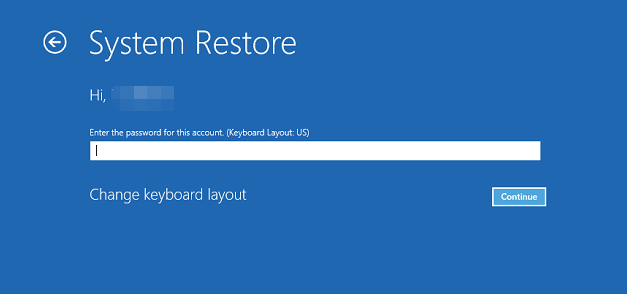
É confuso quando uma partição de recuperação OEM solicita uma senha, especialmente porque a tela raramente especifica qual senha está sendo solicitada. Se o computador HP, Dell, Lenovo ou outro rejeitar o seu PIN ou a senha da conta Microsoft, pode parecer que a partição de recuperação está permanentemente bloqueada. Felizmente, na maioria dos casos, a solução é mais simples do que parece. Este artigo mostra as maneiras mais rápidas de eliminar o bloqueio e recuperar o sistema sem perder seus dados.
O Ambiente de Recuperação do Windows (WinRE) aceita apenas a senha de conta baseada em texto. Se você costuma entrar com PIN, reconhecimento facial, impressão digital ou qualquer outro método do Windows Hello, essas credenciais não funcionarão no WinRE. Nessa situação, suas melhores opções são redefinir a senha da conta no Windows ou usar uma ferramenta de recuperação de terceiros, como o Renee PassNow, para recuperar o acesso.
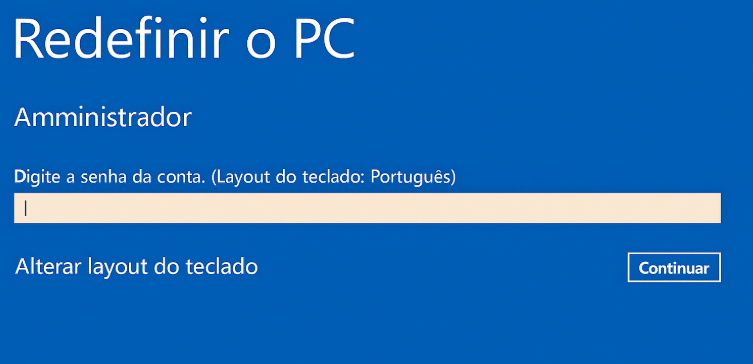
Solicitação de senha do Windows durante a restauração do sistema no WinRE

Resposta rápida: o que tentar primeiro quando uma partição de recuperação OEM pede uma senha

Se você precisa de uma solução rápida quando a partição de recuperação OEM pede uma senha, comece identificando exatamente qual tipo de senha a tela de recuperação está solicitando.

Identifique qual tipo de senha a tela está solicitando

Senha da conta do Windows — é a senha solicitada na grande maioria dos casos atuais.
Solicitação de senha do Windows durante a reinicialização com Manter meus arquivos
Chave de recuperação do BitLocker — uma chave numérica de 48 dígitos (somente se o BitLocker estiver ativado e a tela solicitar).
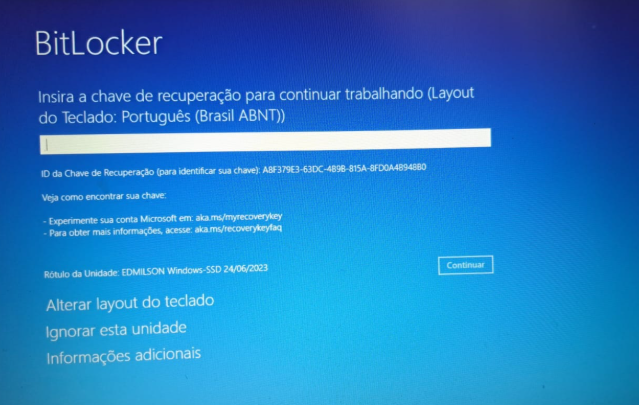
Insira a chave de recuperação do BitLocker
Senha da partição de recuperação OEM — rara; normalmente só em sistemas mais antigos ou gerenciados por empresas.
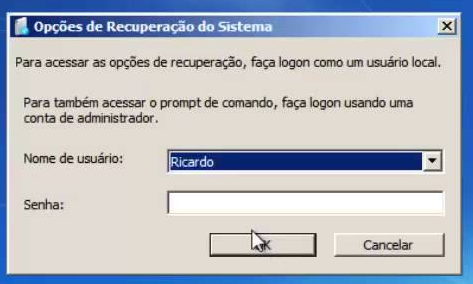
A redefinição do Windows 7 exige a opção de recuperação do sistema protegida por senha
Tipo de senhaComo apareceQuando apareceO que inserirObservações

Senha da conta do Windows

Tela padrão de login do Windows

Quase todas as telas de recuperação modernas da HP/Dell/Lenovo

Sua senha de login do Windows (não PIN/Hello)

Tente deixar o campo vazio se nenhuma senha foi definida; verifique o layout do teclado

Chave de recuperação ou senha do BitLocker

A tela solicita uma chave numérica de 48 dígitos

Somente quando o BitLocker está ativado e detectado

Chave BitLocker de 48 dígitos da sua conta Microsoft

Necessária para desbloquear unidades criptografadas

Senha da partição de recuperação OEM

Solicitação de recuperação OEM antiga (era Windows 7)

Dispositivos mais antigos ou gerenciados por empresas

Tente somente os padrões documentados pelo fabricante; muitas solicitações antigas podem aceitar senha em branco se nenhuma senha foi definida.

Rara em sistemas modernos; consulte o manual ou o TI se os padrões não funcionarem


Use o Renee PassNow quando a senha de recuperação for rejeitada e você precisar de acesso rápido

Por que o Renee PassNow é a solução mais rápida

O Renee PassNow é uma ferramenta dedicada de recuperação do Windows, criada para redefinir ou remover senhas de login de contas locais, contas de administrador e contas Microsoft — sem precisar de dicas ou credenciais anteriores. Como ele inicializa a partir de um pendrive USB, funciona mesmo se o Windows não iniciar. O recurso integrado Data Transfer também permite copiar arquivos entre unidades antes de fazer qualquer alteração.
✔️ Contorna solicitações de senha de recuperação local
✔️ Funciona mesmo quando o Windows não consegue inicializar
✔️ Não exige a senha original
✔️ Inclui backup de arquivos integrado com o Data Transfer
Contorne a solicitação de senha da partição de recuperação OEM com esta ferramenta de recuperação inicializávelredefinir senha

Redefinir/Remover a senha de Windows só três passos, não alterará as informações de arquivos.

Ativar/criar a conta de Windows pode criar conta ou ativar uma conta desativada.

Fácil operar pode concluir o processo de redefinição sem conhecimentos especializado ou disco de redefinição de senha.

Multifuncional sem sistema operacional, pode migrar arquivos, recuperar arquivos, reparar inicialização, etc.

Compatibilidade Perfeitamente compatível com Windows 11 / 10 / 8 / 8.1 / 7 / XP / Vista. UEFI boot.

Redefinir/Remover a senha de Windows só três passos.

Compatibilidade Windows 11 / 10 / 8 / 8.1 / 7 / XP / Vista. UEFI.

Multifuncional sem sistema operacional, pode migrar arquivos.

Baixar GrátisBaixar Grátis32800 pessoas baixaram!

Correções passo a passo com o Renee PassNow

O Renee PassNow é executado fora do Windows, por isso pode limpar a senha da conta independentemente das restrições da solicitação de recuperação OEM.

1. Crie o USB inicializável

1. Instale o Renee PassNow em um computador em funcionamento.
2. Insira um pendrive USB vazio (todos os arquivos nele serão apagados).
3. Abra o Renee PassNow e selecione Criar USB inicializável.
Use o Renee PassNow para criar um USB inicializável para redefinir a senha
4. Escolha x64 para a maioria dos PCs modernos ou escolha x86 somente se você souber que o PC bloqueado usa um sistema de 32 bits.
5. Clique em Baixar agora, aguarde o download do arquivo ISO e clique em Criar USB inicializável.
6. Clique em Ejetar USB quando terminar.
Contorne o login do Windows com o USB inicializável do Renee PassNowredefinir senha

Redefinir/Remover a senha de Windows só três passos, não alterará as informações de arquivos.

Ativar/criar a conta de Windows pode criar conta ou ativar uma conta desativada.

Fácil operar pode concluir o processo de redefinição sem conhecimentos especializado ou disco de redefinição de senha.

Multifuncional sem sistema operacional, pode migrar arquivos, recuperar arquivos, reparar inicialização, etc.

Compatibilidade Perfeitamente compatível com Windows 11 / 10 / 8 / 8.1 / 7 / XP / Vista. UEFI boot.

Redefinir/Remover a senha de Windows só três passos.

Compatibilidade Windows 11 / 10 / 8 / 8.1 / 7 / XP / Vista. UEFI.

Multifuncional sem sistema operacional, pode migrar arquivos.

Baixar GrátisBaixar Grátis32800 pessoas baixaram!

2. Inicialize o PC bloqueado pelo USB

1. Insira o pendrive USB criado no PC bloqueado da HP, Dell, Lenovo ou de outra marca.
Insira o dispositivo de inicialização
2. Ligue o computador e pressione repetidamente a tecla do menu de inicialização.
MarcaTecla do menu de inicialização

HP

F9

Dell

F12

Notebooks Lenovo para consumidor

F12 ou botão Novo

ThinkPads da Lenovo

F12

ASUS

Esc (notebooks), F8 (computadores de mesa)

Acer

F12

3. Selecione o pendrive USB e pressione Enter.
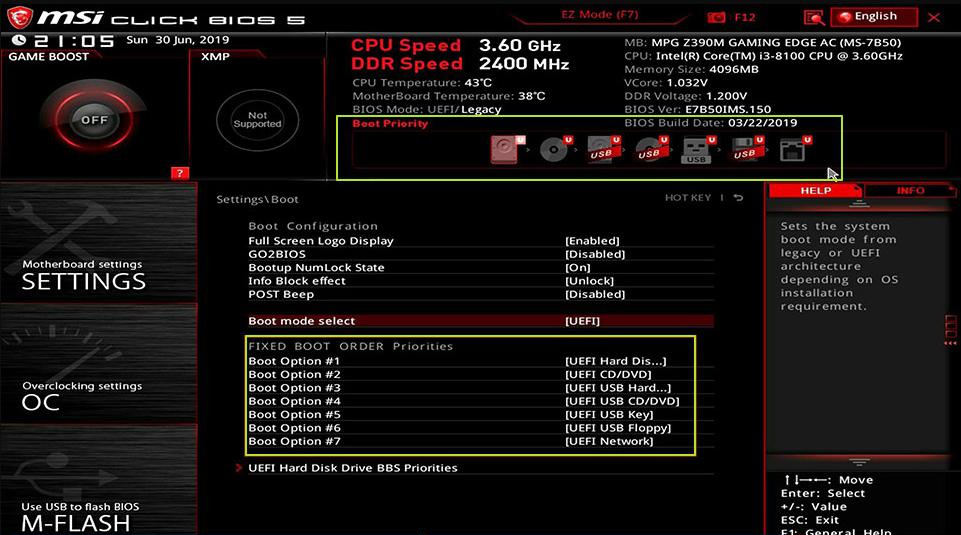
Selecione a ordem de inicialização
4. Aguarde o carregamento do ambiente do Renee PassNow.

3. Redefina a senha ou faça backup dos dados

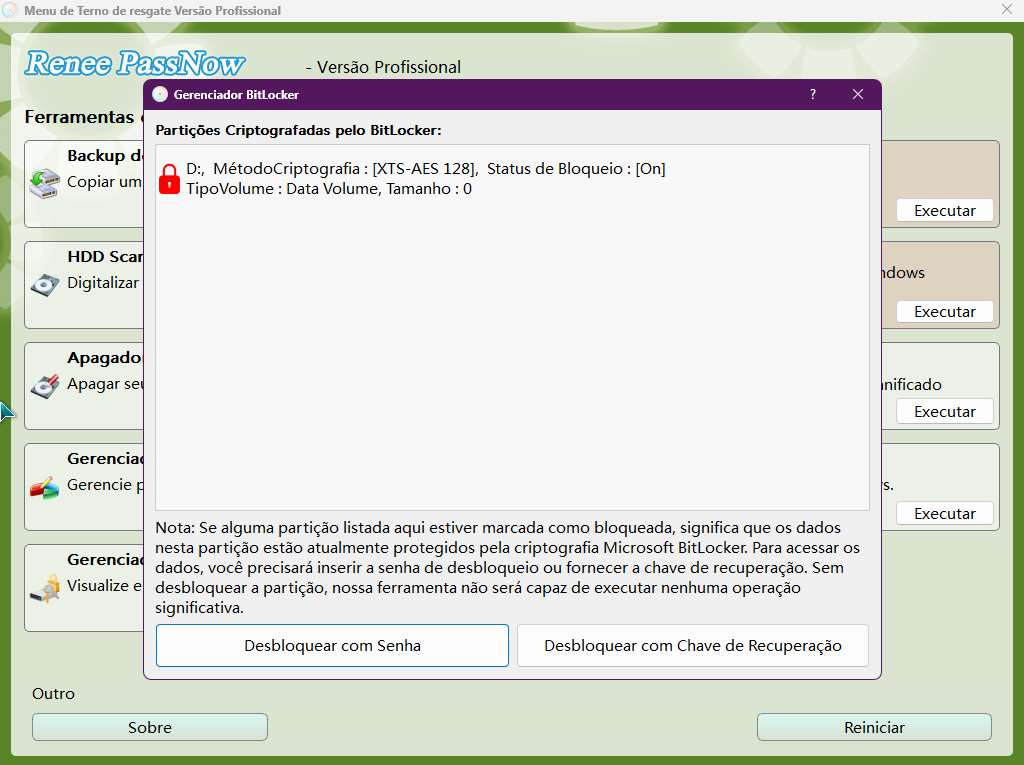
1. Se o PassNow detectar a criptografia do BitLocker, use o Gerenciador do BitLocker e insira senha ou a chave de recuperação do BitLocker.
Desbloqueie o sistema usando o gerenciador de BitLocker fornecido pelo PassNow
Nota: a edição Basic não suporta BitLocker.
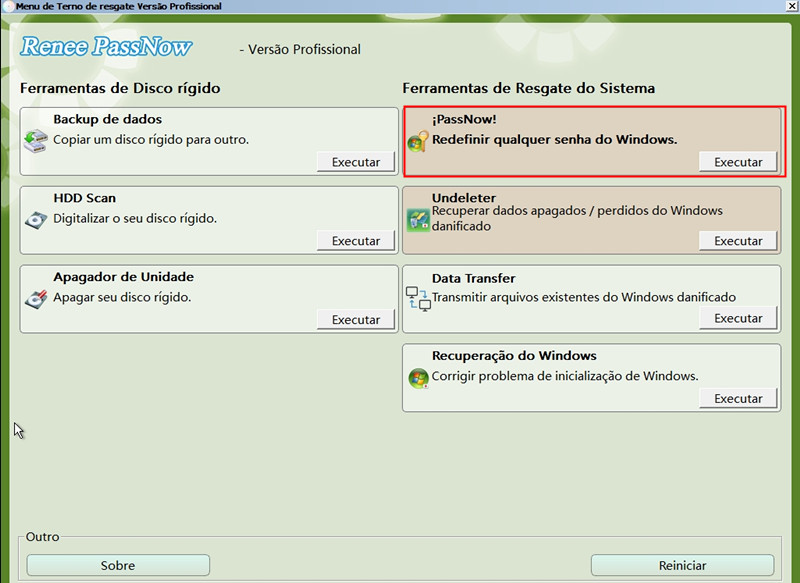
2. Selecione PassNow! na interface principal.
Após carregar a interface principal, selecione a função PassNow.
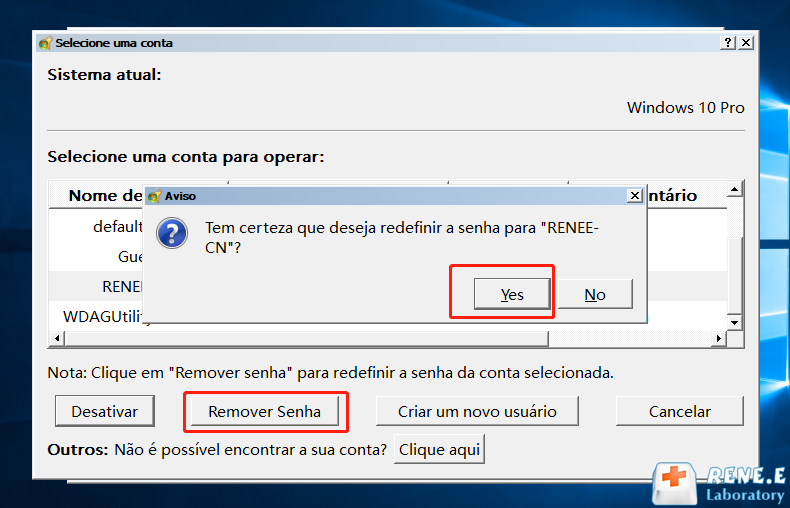
3. Selecione o sistema Windows e a conta de usuário e clique em Limpar senha.
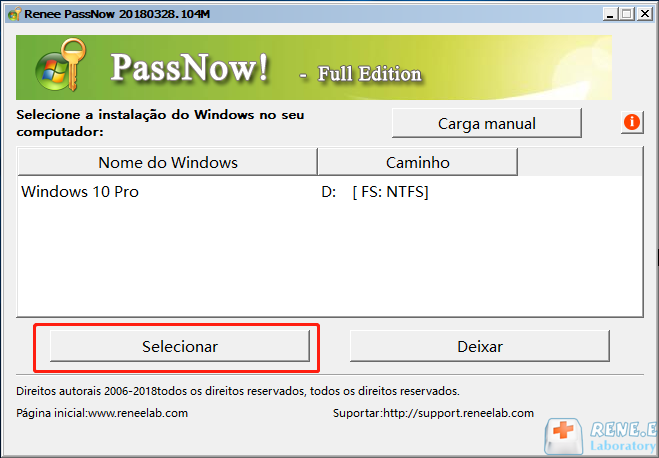
Selecione o sistema Windows de destino na lista
Selecione a conta de usuário de destino na lista
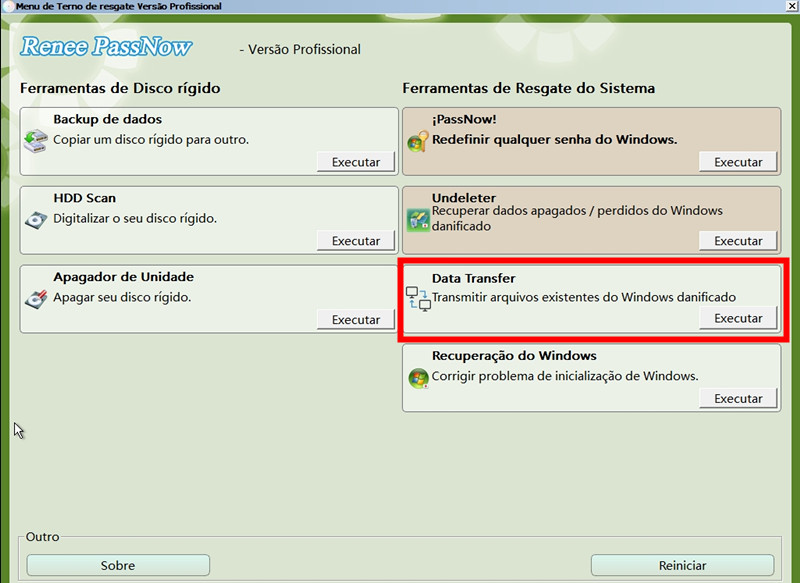
4. Para proteger seus arquivos antes de fazer alterações, use o Data Transfer para copiar pastas pessoais para uma unidade externa.
Data Transfer
5. Remova o pendrive USB e reinicie o PC. Agora você deve conseguir entrar sem a senha anterior.
Dica: Se a sua conta for uma conta Microsoft, o Renee PassNow a converterá em uma conta local. Após redefinir a senha, você precisará reconectar sua conta Microsoft no Windows.
Contorne a senha do Windows sem a complicação da recuperação OEMredefinir senha

Redefinir/Remover a senha de Windows só três passos, não alterará as informações de arquivos.

Ativar/criar a conta de Windows pode criar conta ou ativar uma conta desativada.

Fácil operar pode concluir o processo de redefinição sem conhecimentos especializado ou disco de redefinição de senha.

Multifuncional sem sistema operacional, pode migrar arquivos, recuperar arquivos, reparar inicialização, etc.

Compatibilidade Perfeitamente compatível com Windows 11 / 10 / 8 / 8.1 / 7 / XP / Vista. UEFI boot.

Redefinir/Remover a senha de Windows só três passos.

Compatibilidade Windows 11 / 10 / 8 / 8.1 / 7 / XP / Vista. UEFI.

Multifuncional sem sistema operacional, pode migrar arquivos.

Baixar GrátisBaixar Grátis32800 pessoas baixaram!

Consulte a documentação de recuperação OEM para senhas definidas pelo fabricante

Esta etapa se aplica principalmente a modelos mais antigos de HP, Dell e Lenovo. Sempre consulte o manual de serviço oficial ou a página de suporte do modelo exato do seu dispositivo antes de confiar em senhas padrão.
- HP: A maioria dos ambientes de recuperação para consumidores usa credenciais do Windows; consulte a documentação da HP antes de tentar qualquer senha antiga ou definida no BIOS.
- Dell: As ferramentas modernas de recuperação da Dell normalmente usam sua conta do Windows; se um utilitário antigo pedir uma senha, consulte a documentação oficial ou o suporte da Dell.
- Lenovo: OneKey e Novo Recovery normalmente pedem a senha da sua conta do Windows; se um sistema mais antigo pedir uma senha, consulte a documentação oficial ou o suporte da Lenovo.
Se o seu dispositivo for gerenciado por uma organização, entre em contato com o administrador de TI antes de fazer várias tentativas de senha.

Perguntas frequentes

E se deixar o campo de senha em branco funcionar?

Se a sua conta local do Windows não tinha senha, basta pressionar Enter com o campo vazio para desbloquear o ambiente de recuperação. Isso é comum em PCs domésticos em que nenhuma senha de login foi definida. Se funcionar, defina uma senha local depois por segurança.

Onde encontro instruções específicas por marca?

Visite as páginas oficiais de suporte da HP, Dell, Lenovo ou do fabricante do seu PC. Pesquise o modelo exato junto com “senha da partição de recuperação” ou consulte o manual de serviço. Por exemplo, a recuperação da HP geralmente é acessada pressionando F11, a da Dell pressionando F8 ou F12, e a da Lenovo usando o botão Novo ou o OneKey Recovery.

Redefinir a senha com o Renee PassNow causa perda de dados?

Não — o Renee PassNow redefine ou limpa a senha sem excluir arquivos pessoais. Para mais segurança, você pode usar o Data Transfer para copiar pastas importantes para uma unidade externa antes de fazer alterações. Evite ferramentas de apagamento ou formatação de disco, a menos que pretenda excluir dados.

E se o BitLocker bloquear o acesso?

Se a sua unidade estiver criptografada com BitLocker, você precisará da senha do BitLocker ou da chave de recuperação do BitLocker. A chave geralmente é armazenada na sua conta Microsoft em Dispositivos > Chaves de recuperação do BitLocker. Sem ela, a unidade permanece bloqueada. Observe que a edição Basic do Renee PassNow não suporta BitLocker, então escolha uma versão que atenda às suas necessidades.
Renee Passnow - Ferramenta poderosas para remover ou redefinir senha de Windowsredefinir senha

Redefinir/Remover a senha de Windows só três passos, não alterará as informações de arquivos.

Ativar/criar a conta de Windows pode criar conta ou ativar uma conta desativada.

Fácil operar pode concluir o processo de redefinição sem conhecimentos especializado ou disco de redefinição de senha.

Multifuncional sem sistema operacional, pode migrar arquivos, recuperar arquivos, reparar inicialização, etc.

Compatibilidade Perfeitamente compatível com Windows 11 / 10 / 8 / 8.1 / 7 / XP / Vista. UEFI boot.

Redefinir/Remover a senha de Windows só três passos.

Compatibilidade Windows 11 / 10 / 8 / 8.1 / 7 / XP / Vista. UEFI.

Multifuncional sem sistema operacional, pode migrar arquivos.

Baixar GrátisBaixar Grátis32800 pessoas baixaram!

Comentários dos usuários

Page 1

Deixe um comentário


Seu comentário foi enviado e está aguardando moderação.