
Como corrigir o erro UNMOUNTABLE_BOOT_VOLUME no Windows (métodos nativos e avançados)

Resumo
Este guia técnico mostra o que significa o erro UNMOUNTABLE_BOOT_VOLUME no Windows, por que ele acontece (corrupção do sistema de arquivos, falhas no registro de inicialização e configurações de hardware) e como resolver. Você vai aprender quando usar ferramentas de recuperação de dados, o Reparo de Inicialização, comandos no Prompt e verificações de hardware/BIOS em diferentes versões do Windows. Continue lendo para proteger seus arquivos e recuperar o acesso ao sistema com segurança.


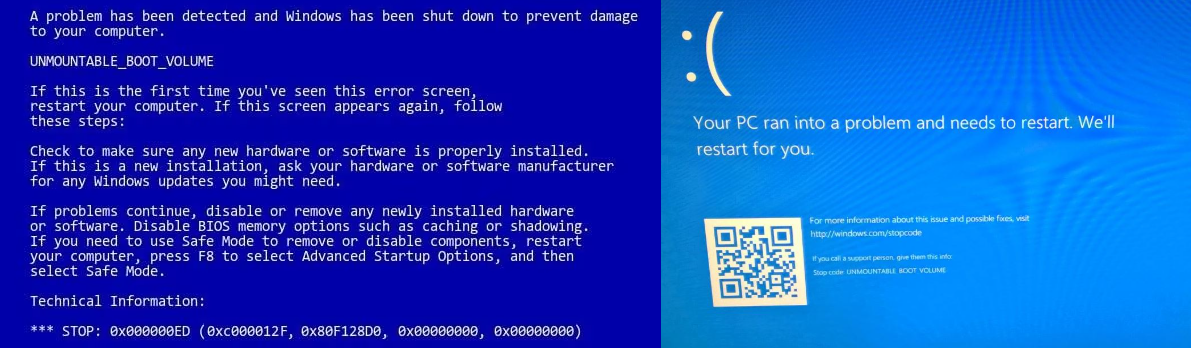
| Versão do Windows | Causas comuns | Sintomas típicos | Chance de recuperar dados | Chance de reparar o sistema |
|---|---|---|---|---|
Windows XP / 7 |
• Corrupção do sistema de arquivos |
• Tela Azul da Morte (BSOD) |
Alta ao usar mídia inicializável de recuperação ou acesso por disco externo |
Moderada — Recovery Console ou reparo manual podem funcionar |
Windows 10 / 11 |
• Setores defeituosos na unidade do sistema |
• Loop de Reparo automático |
Muito alta com ferramentas gráficas modernas de recuperação ou software baseado em WinPE |
Alta se a corrupção de arquivos do sistema for limitada e o hardware estiver saudável |

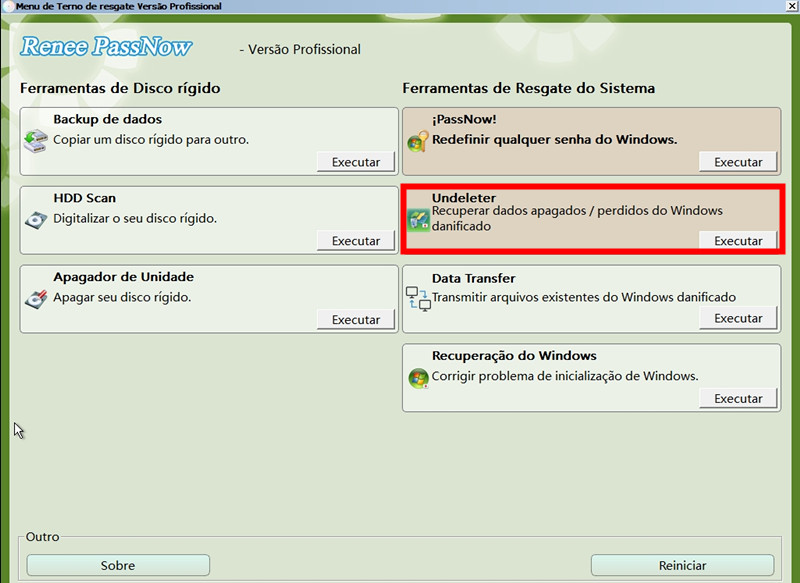
Redefinir a senha de Windows pode redefinir ou remover a senha com três passos.
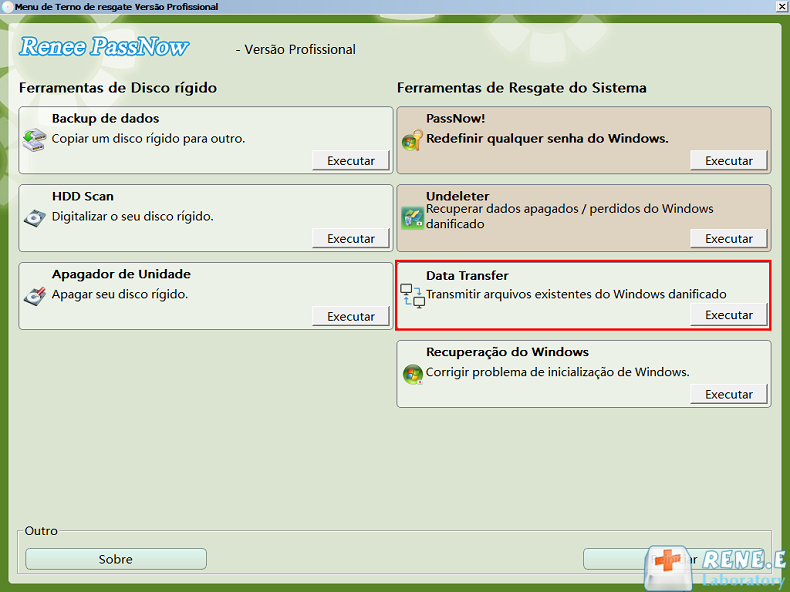
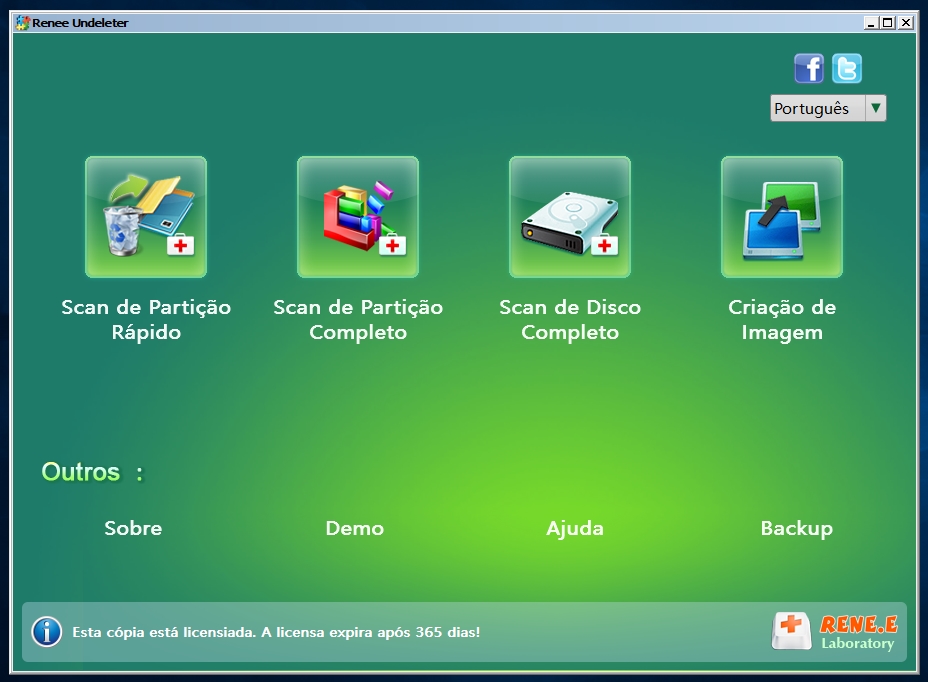
Arquivos de resgate pode restaurar os arquivos sem executar sistema Windows.
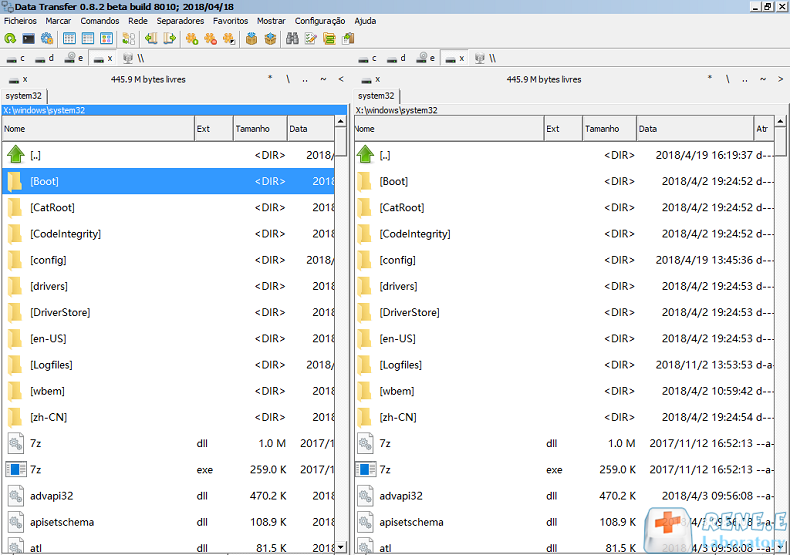
Transmissão rápida pode transferir os arquivos sem executar sistema Windows.
Falha de reparar inicialização de Windows pode reparar vários problemas de falha de inicialização de Windows.
Apagar o disco com seguro apagar os dados de disco totalmente, não se preocupe para os restaurar.
Redefinir a senha de Windows redefinir ou remover a senha com três passos.
Arquivos de resgate pode restaurar os arquivos sem executar sistema Windows.
Transmissão rápida pode transferir os arquivos sem executar sistema Windows.
Siga estes passos:


| Tipo de servidor | Como acessar o menu de boot |
|---|---|
DELL |
Pressione a tecla F12 repetidamente antes de o logotipo da Dell aparecer na tela. |
HP |
Pressione a tecla F9 várias vezes quando o logotipo da HP for exibido. |
| Nome da BIOS | Como acessar o menu de boot |
|---|---|
ASRock |
DEL ou F2 |
ASUS |
DEL ou F2 para PCs/ DEL ou F2 para placas-mãe |
Acer |
DEL ou F2 |
Dell |
F12 ou F2 |
ECS |
DEL |
Gigabyte / Aorus |
DEL ou F2 |
Lenovo (notebooks de consumo) |
F2 ou Fn + F2 |
Lenovo (desktops) |
F1 |
Lenovo (ThinkPads) |
Enter e depois F1 |
MSI |
DEL |
Tablets Microsoft Surface |
Mantenha pressionados os botões Liga/Desliga e Aumentar Volume |
Origin PC |
F2 |
Samsung |
F2 |
Toshiba |
F2 |
Zotac |
DEL |
HP |
Esc/ F9 para |
INTEL |
F10 |
| Local | O que armazena | Por que é importante |
|---|---|---|
C:\\Users\\YourUserName |
Todos os dados pessoais e configurações do perfil |
Este é o diretório inicial do usuário; quase tudo vinculado à conta fica aqui. |
C:\\Users\\YourUserName\\Documents |
Documentos pessoais (Word, PDF, planilhas) |
Local padrão de salvamento para a maioria dos aplicativos; principal pasta de arquivos criados pelo usuário. |
C:\\Users\\YourUserName\\Pictures |
Capturas de tela, fotos, bibliotecas de imagens |
O Windows e muitos aplicativos usam esta como a pasta de imagens padrão. |
C:\\Users\\YourUserName\\Downloads |
Downloads do navegador e de aplicativos |
Local central para arquivos baixados, a menos que o usuário altere o caminho padrão. |
C:\\Users\\YourUserName\\Desktop |
Itens exibidos na área de trabalho |
Os arquivos aparecem visualmente na área de trabalho, mas ficam armazenados aqui. |
C:\\Users\\YourUserName\\Videos |
Vídeos, gravações de tela, exportações de editores |
Local padrão para apps de vídeo e ferramentas de gravação. |
C:\\Users\\YourUserName\\Music |
Arquivos de música, projetos de áudio |
Players de mídia e aplicativos de áudio salvam conteúdo aqui. |
C:\\Users\\YourUserName\\AppData |
Dados de apps por usuário, caches, perfis de navegador |
Pasta oculta que armazena arquivos temporários e configurações essenciais. |
C:\\Users\\Public |
Arquivos compartilhados acessíveis a todos os usuários |
Útil para documentos ou mídias destinadas a serem compartilhadas entre contas. |

- Totalmente gratuito e integrado
- Sem downloads extras
- Interface simples de apontar e clicar
- Funciona offline
- Ferramentas de recuperação específicas por versão incluídas
Cons:
- Pode falhar em problemas de hardware
- Requer mídia de instalação em sistemas antigos
- Sucesso limitado em corrupção severa
- Pode exigir várias tentativas
- Sem visualização direta de dados

Para Windows 10/11
- Crie ou insira a mídia de boot: Use um USB de instalação do Windows 10/11 (ou um USB de recuperação).
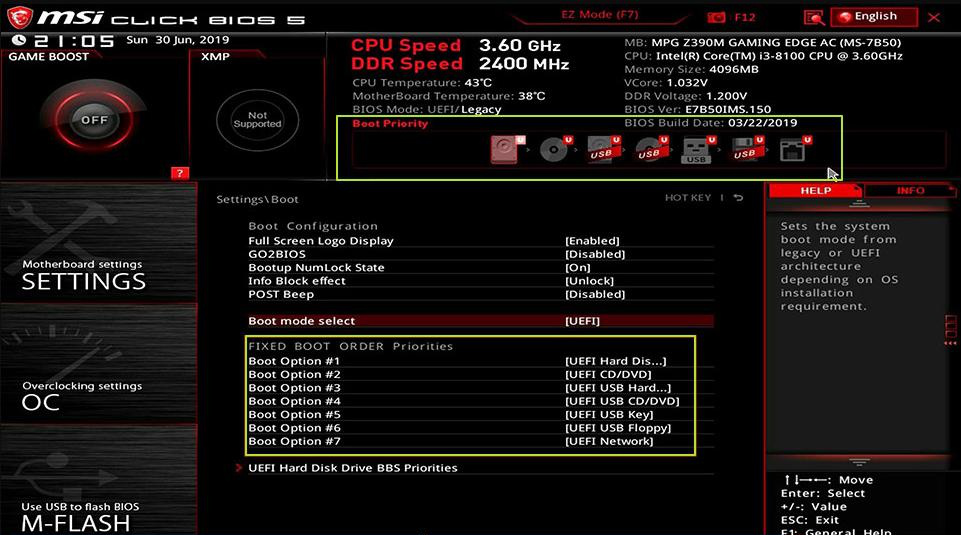
- Inicie pelo USB Reinicie o PC e inicialize pelo USB (pode ser preciso escolhê-lo no menu de boot ou alterar a ordem de boot na BIOS/UEFI).
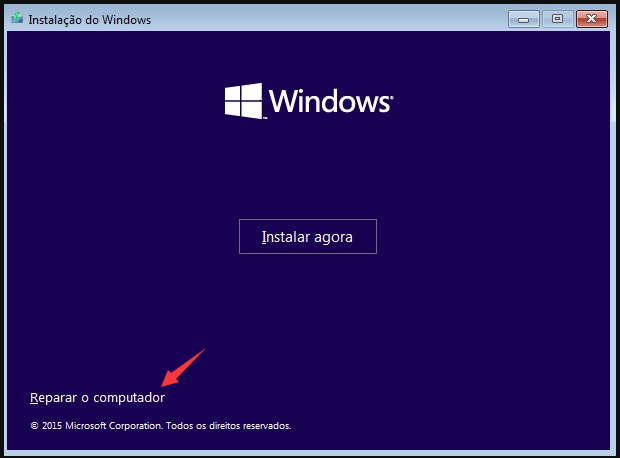
- Abrir as opções de reparo Na tela de configuração do Windows, escolha seu idioma/teclado e clique em Seguinte. Clique em Reparar o computador (canto inferior esquerdo).
Para Windows XP/7
- Insira o disco
- Windows 7: Use o DVD de instalação do Windows 7 ou um Disco de Reparo do Sistema.
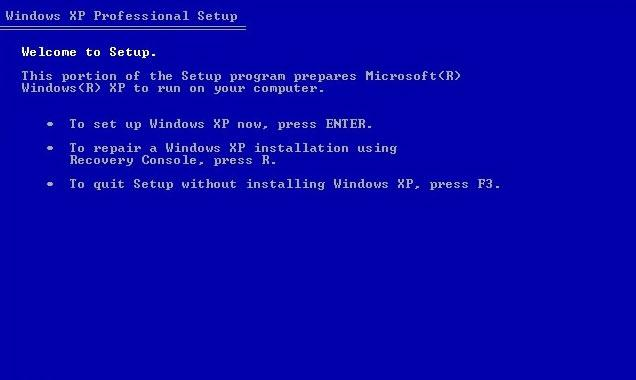
- Windows XP: Use o CD de instalação do Windows XP (observação: o XP não tem o mesmo assistente de “Reparo de Inicialização” das versões mais novas do Windows).
- Inicie pelo disco Reinicie e inicialize pelo CD/DVD (você pode precisar alterar a ordem de boot na BIOS).
- Escolha o caminho de reparo correto
- Windows 7: Clique em Reparar o computador e selecione a instalação do Windows.
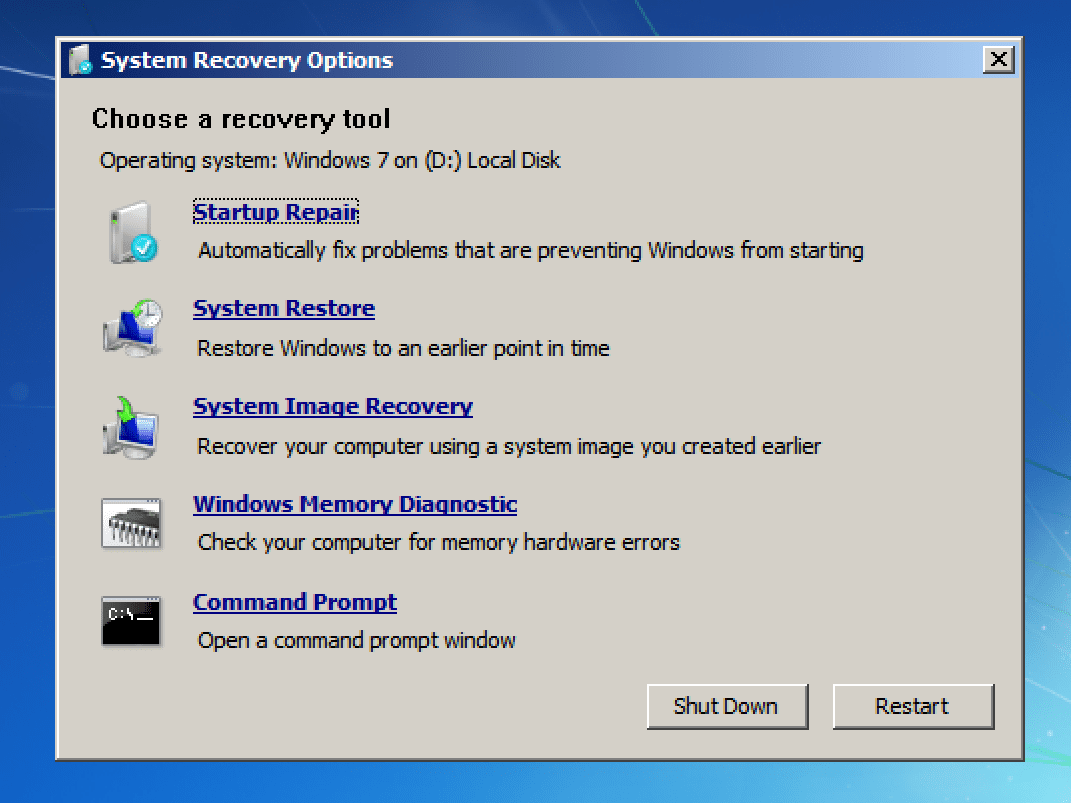
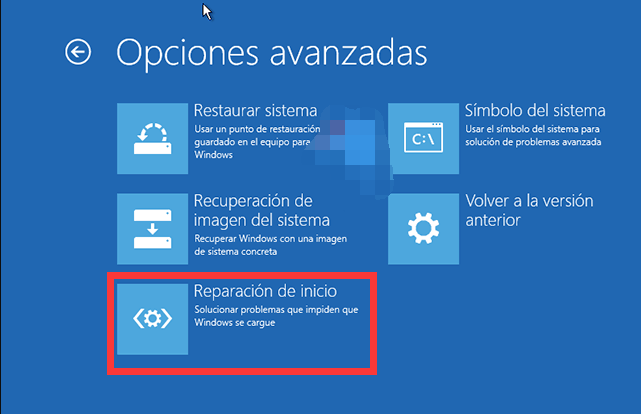
- Windows 7: Selecione Reparo de Inicialização na lista de Opções de Recuperação do Sistema.
- Windows XP: Use os comandos do Recovery Console (cobertos no próximo método/seção, se houver).
Windows 10/11
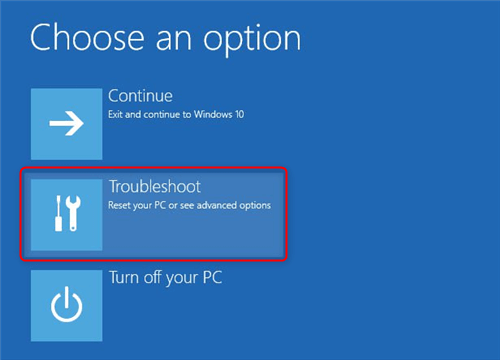
- Acione o WinRE Ligue o PC e, assim que o Windows começar a carregar, mantenha o botão Liga/Desliga pressionado para desligá-lo. Repita 2–3 vezes.
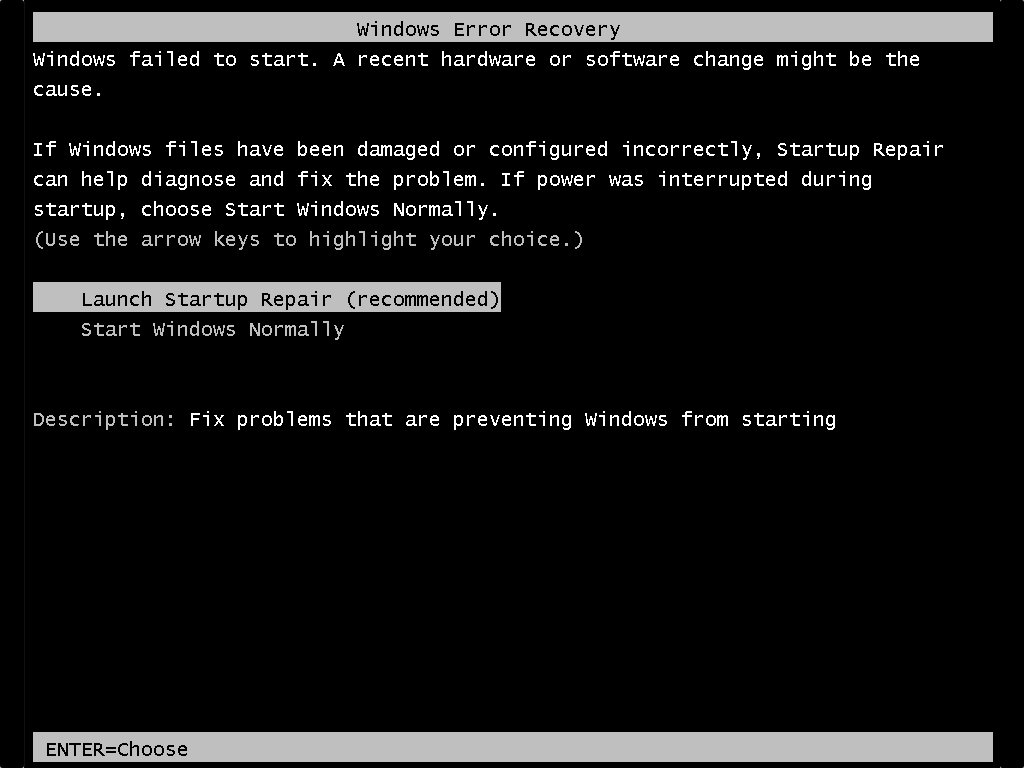
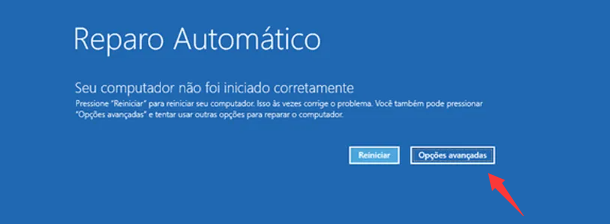
- Entre nos menus de recuperação Você deve ver Preparing Automatic Repair ou Automatic Repair. Selecione Opções avançadas.
Windows XP/7
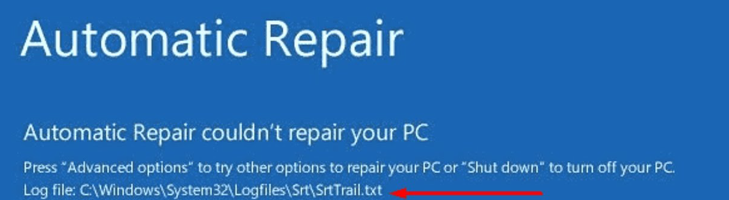
Capture os detalhes do erro
SrtTrail.txt) e de qualquer código de erro.
- Altamente eficaz contra corrupções
- Gratuito e integrado
- Controle preciso sobre as correções
- Funciona em sistemas legados e modernos
- Consegue reparar arquivos de boot diretamente
Cons:
- Exige digitar comandos com precisão
- Risco de perda de dados em discos com falhas
- Mais complexo para iniciantes
- Pode precisar de múltiplos comandos
- Não é ideal para falha de hardware
Instruções de uso passo a passo:
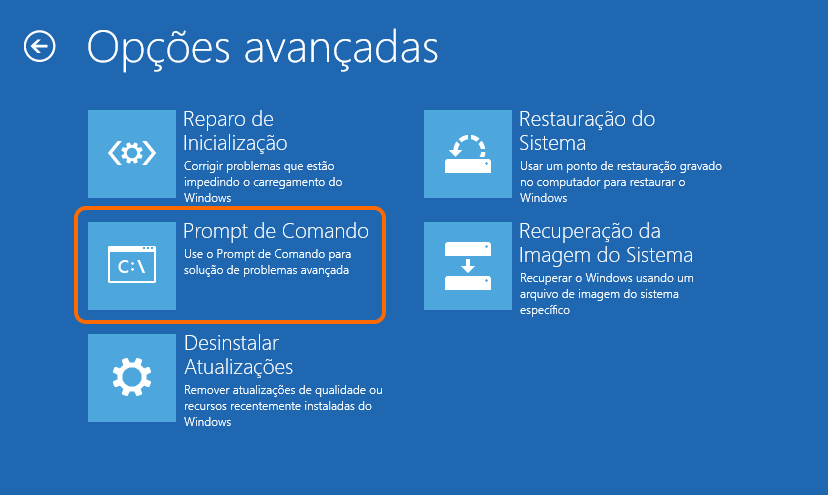
- Inicialize no ambiente de recuperação (WinRE para 10/11 ou Recovery Console para XP/7). Use a mídia de instalação criada no capítulo anterior.
- Abra o Prompt de Comando.
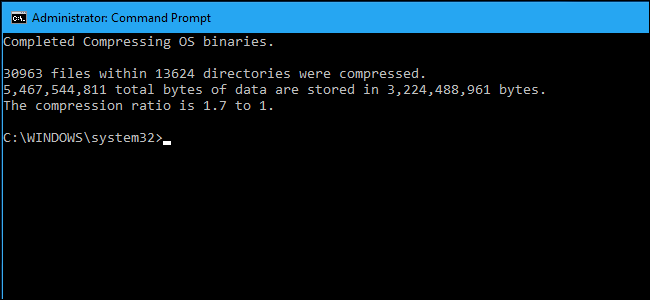
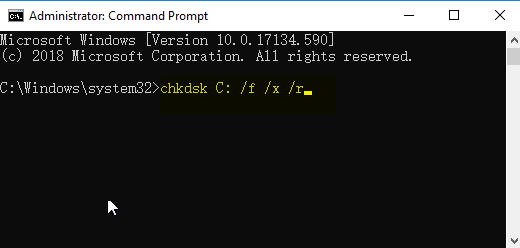
chkdsk C: /f /r (substitua C: pela sua unidade do sistema) e aguarde concluir.
bootrec /fixmbrbootrec /fixbootbootrec /scanosbootrec /rebuildbcd
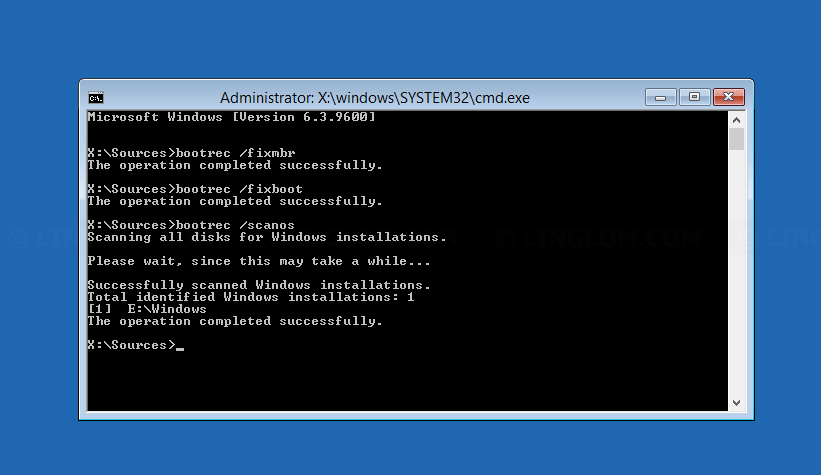
exit e reinicie. Esses comandos frequentemente trazem o sistema de volta quando o erro UNMOUNTABLE_BOOT_VOLUME decorre de registros de boot ou sistema de arquivos corrompidos.
Use esta lista de verificação:
- Desligue e reconecte todos os cabos da unidade.
- Entre na BIOS(geralmente Del ou F2) e confirme que o modo SATA corresponde à sua instalação do Windows.
- Teste a unidade em outro computador, se possível.
- Redefina a BIOS para os padrões, caso tenham ocorrido alterações recentes.
| Abordagem | Nível de dificuldade | Risco aos dados | Tempo necessário | Melhor para |
|---|---|---|---|---|
Reparo de Inicialização nativo |
Iniciante |
Baixo |
15–30 min |
Problemas de software leves |
Linha de comando (CHKDSK/Bootrec) |
Intermediário |
Médio |
30–60 min |
Arquivos de boot corrompidos |
Renee PassNow (Recuperação de Dados) |
Iniciante |
Muito baixo |
20–45 min |
Proteger os arquivos primeiro |
Verificações de Hardware/BIOS |
Intermediário |
Baixo |
10–20 min |
Problemas de driver ou cabo |
O que exatamente causa o erro UNMOUNTABLE_BOOT_VOLUME 0x000000ED?
Posso recuperar meus arquivos se o sistema mostrar erro UNMOUNTABLE_BOOT_VOLUME?
A correção é diferente no Windows 7 e no Windows 11?
Executar o chkdsk vai apagar meus dados?
Redefinir a senha de Windows pode redefinir ou remover a senha com três passos.
Arquivos de resgate pode restaurar os arquivos sem executar sistema Windows.
Transmissão rápida pode transferir os arquivos sem executar sistema Windows.
Falha de reparar inicialização de Windows pode reparar vários problemas de falha de inicialização de Windows.
Apagar o disco com seguro apagar os dados de disco totalmente, não se preocupe para os restaurar.
Redefinir a senha de Windows redefinir ou remover a senha com três passos.
Arquivos de resgate pode restaurar os arquivos sem executar sistema Windows.
Transmissão rápida pode transferir os arquivos sem executar sistema Windows.
Como posso evitar o erro UNMOUNTABLE_BOOT_VOLUME no futuro?
É seguro mudar o modo SATA na BIOS para corrigir este erro?
Redefinir/Remover a senha de Windows só três passos, não alterará as informações de arquivos.
Ativar/criar a conta de Windows pode criar conta ou ativar uma conta desativada.
Fácil operar pode concluir o processo de redefinição sem conhecimentos especializado ou disco de redefinição de senha.
Multifuncional sem sistema operacional, pode migrar arquivos, recuperar arquivos, reparar inicialização, etc.
Compatibilidade Perfeitamente compatível com Windows 11 / 10 / 8 / 8.1 / 7 / XP / Vista. UEFI boot.
Redefinir/Remover a senha de Windows só três passos.
Compatibilidade Windows 11 / 10 / 8 / 8.1 / 7 / XP / Vista. UEFI.
Multifuncional sem sistema operacional, pode migrar arquivos.
Link relacionado :

09-04-2026
Ana : Veja o que fazer quando o Windows mostra UNMOUNTABLE_BOOT_VOLUME e o PC não inicia. Aqui você aprende formas...



Comentários dos usuários
Deixe um comentário