author avatar
    Gerente de Produto sênior
Última atualização por Fernanda Silva em 11 de maio de 2026

Resumo
O Código de parada 0x000000EF acontece quando um processo essencial do Windows é encerrado de repente, causando a tela azul e a paralisação do sistema. Neste guia, você vai descobrir como identificar a causa, recuperar seus dados com segurança e aplicar soluções comprovadas para corrigir o problema na raiz. Continue lendo para seguir o passo a passo e evitar perda de arquivos.



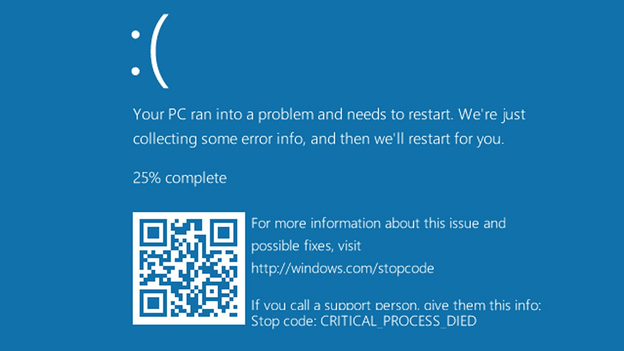
O código de parada 0x000000EF é um daqueles erros do Windows que deixam você olhando para uma tela azul sem entender o que aconteceu. Oficialmente chamado de CRITICAL_PROCESS_DIED, ele significa que um processo central do sistema — algo sem o qual o Windows literalmente não consegue rodar — parou inesperadamente. Resultado: paralisação total do sistema. Este guia foca o Código de parada 0x000000EF do começo ao fim.
CRITICAL_PROCESS_DIED ntoskrnl.exe no Windows 10
Como o erro se comporta depende bastante do seu hardware. Em um desktop pronto de fábrica da Dell ou HP, ele costuma aparecer após uma atualização de driver que deu errado. Em um PC gamer montado, com placa‑mãe ASUS ou MSI, overclocks instáveis ou um SSD novo podem dispará‑lo.
Notebooks mais antigos? Discos rígidos falhando costumam ser os vilões. E aqui vai o ponto delicado: o movimento mais seguro de início não é o mesmo para todo mundo. Se você ainda consegue chegar ao Modo de Segurança, pode tentar reparos de software imediatamente. Mas se está preso em um loop de boot, o resgate de dados vem primeiro — caso contrário, você pode perder tudo tentando uma correção.

Como diagnosticar o que derruba o sistema (Código de parada 0x000000EF)

Antes de mergulhar no diagnóstico, vale entender como esse crash aparece no mundo real. Quando um processo crítico morre, o Windows não apenas congela — ele deixa um rastro de sintomas e pistas forenses que ajudam a descobrir o que deu errado. É aí que entra o próximo passo: reconhecer os sinais de alerta comuns e localizar os arquivos de dump de memória de que o WinDbg precisa para uma análise mais profunda do Código de parada 0x000000EF.

Onde encontrar os arquivos de dump de memória para analisar o Código de parada 0x000000EF

Quando o Windows trava, ele normalmente gera um ou mais arquivos de dump que o WinDbg pode analisar. Esses arquivos ficam em locais previsíveis:
C:\Windows\MEMORY.DMP — dump completo do sistema (se habilitado)
C:\Windows\Minidump\*.dmp — minidumps criados por padrão
C:\Windows\LiveKernelReports\ — dumps em nível de kernel para problemas de hardware ou driver
C:\CrashDumps\ — às vezes criado por ferramentas do fabricante (OEM) ou por manipuladores de crash de terceiros
Se o seu PC com Windows não inicializa até a área de trabalho, você pode usar o Renee PassNow ou uma mídia de instalação do Windows para copiar os arquivos de dump para outro computador totalmente funcional.

Como interpretar os resultados do WinDbg após carregar um dump

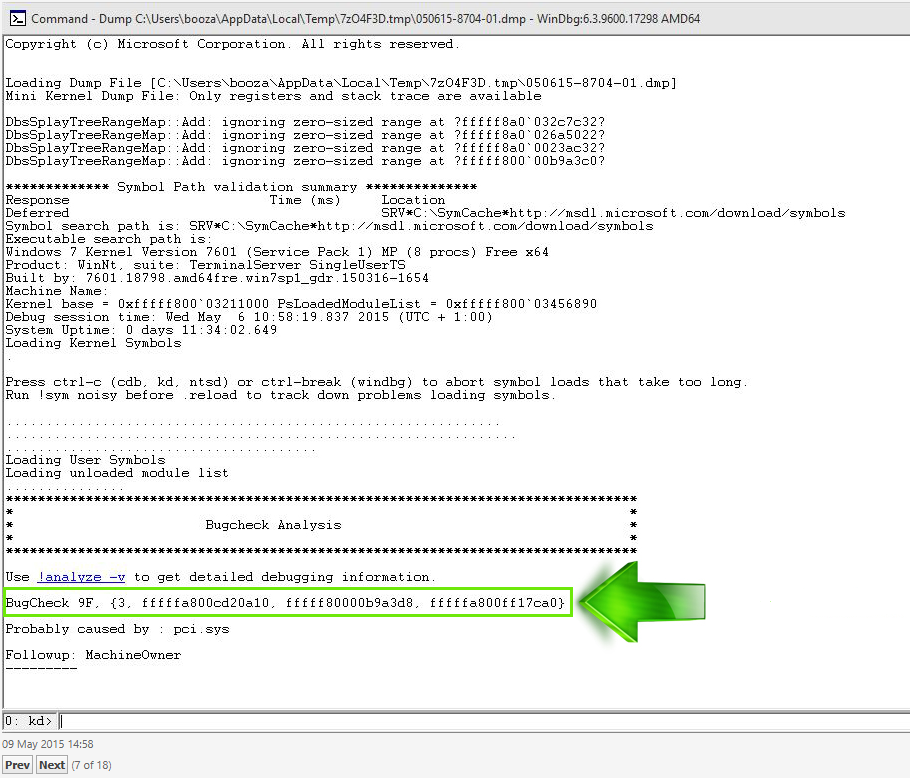
Ao abrir um arquivo de dump no WinDbg e executar !analyze -v, você geralmente verá várias seções‑chave:
WinDbg carregando dump de memória e análise
  • BugCheck Analysis — confirma o código de parada (0xEF) e a causa básica
  • Probably caused by — melhor palpite do WinDbg sobre o driver ou componente com falha
  • process Name — o processo que morreu (importante para CRITICAL_PROCESS_DIED)
  • Stack Trace — mostra a sequência de chamadas que levou ao crash
  • Loaded Modules — ajuda a identificar drivers desatualizados ou suspeitos
  • Failure Bucket ID — útil para pesquisar problemas conhecidos on‑line
Em muitos casos 0xEF, você verá algo como:
Provável causa: ntoskrnl.exe ou algum driver de armazenamento/gráficos como storport.sys, nvlddmkm.sys etc.
Isso nem sempre significa que o arquivo listado é o verdadeiro culpado — muitas vezes ele indica o componente que detectou a falha, não o que a causou. Cruzar as informações com o Visualizador de Eventos e com mudanças recentes de drivers é essencial.
Arquivos MEMORY.DMP . O dump frequentemente aponta para um driver específico — ntoskrnl.exe é comum, mas drivers de armazenamento ou gráficos também aparecem com frequência.
Categoria da causa‑raizGatilho típicoComo encontrar pistas

Arquivos de sistema corrompidos

Atualizações com falha ou desligamento incorreto

Visualizador de Eventos ou logs do SFC

Drivers defeituosos

Instalações recentes de drivers de vídeo/armazenamento

Dump do WinDbg ou Gerenciador de Dispositivos

Software incompatível

Apps de segurança ou ferramentas de terceiros

Teste com Inicialização Limpa

Hardware falhando

HDD/SSD antigo ou RAM com defeito

Ferramentas S.M.A.R.T. ou Diagnóstico de Memória

Overclock agressivo

Perfis XMP ou ajustes de CPU/GPU

Testes de estabilidade após redefinir

Primeiro passo crítico: salve seus arquivos antes de qualquer reparo

Antes de executar qualquer ferramenta de reparo — CHKDSK, Restauração do Sistema, Reparo de Inicialização — pare e pense nos seus dados. Essas ferramentas podem piorar as coisas em uma unidade já instável. O CHKDSK, em particular, pode forçar tanto um disco falhando que ele entra em colapso total.
É por isso que a Scan de Partição Rápido vem primeiro. Uma ferramenta de recuperação inicializável permite acessar seus arquivos sem carregar o Windows.
Renee Passnow - Software profissional e poderoso de sistema de resgate redefinir a senha de Windows 10

Redefinir a senha de Windows pode redefinir ou remover a senha com três passos.

Arquivos de resgate pode restaurar os arquivos sem executar sistema Windows.

Transmissão rápida pode transferir os arquivos sem executar sistema Windows.

Falha de reparar inicialização de Windows pode reparar vários problemas de falha de inicialização de Windows.

Apagar o disco com seguro apagar os dados de disco totalmente, não se preocupe para os restaurar.

Redefinir a senha de Windows redefinir ou remover a senha com três passos.

Arquivos de resgate pode restaurar os arquivos sem executar sistema Windows.

Transmissão rápida pode transferir os arquivos sem executar sistema Windows.

Baixar GrátisBaixar Grátis 2000 pessoas baixaram!
O Renee PassNow funciona bem aqui porque não instala nada no PC com problema e inicializa direto de um USB mesmo quando o Windows não inicia.

Etapa 1: criando o ambiente de resgate

1. Em um computador funcional, baixe e instale o Renee PassNow.
baixar agora
2. Conecte um pendrive USB (faça backup do que estiver nele antes — o processo vai apagá‑lo).
Inicialize o PC de destino com o USB/CD/DVD de redefinição de senha criado.
3. Abra a ferramenta e selecione “Criar USB” para criar a mídia inicializável.
Captura de tela da opção Criar USB
Teclas do menu de boot das marcas mais comuns:
MarcaTecla do menu de boot

Dell

F12

HP

F9 ou Esc

Lenovo

F12 ou F2

ASUS

Esc ou F8

Conecte o USB ao computador que travou, reinicie e pressione repetidamente a tecla do menu de boot. Selecione o pendrive USB para inicializar por ele.

Etapa 2: cenários de resgate de dados direcionados com o Renee PassNow
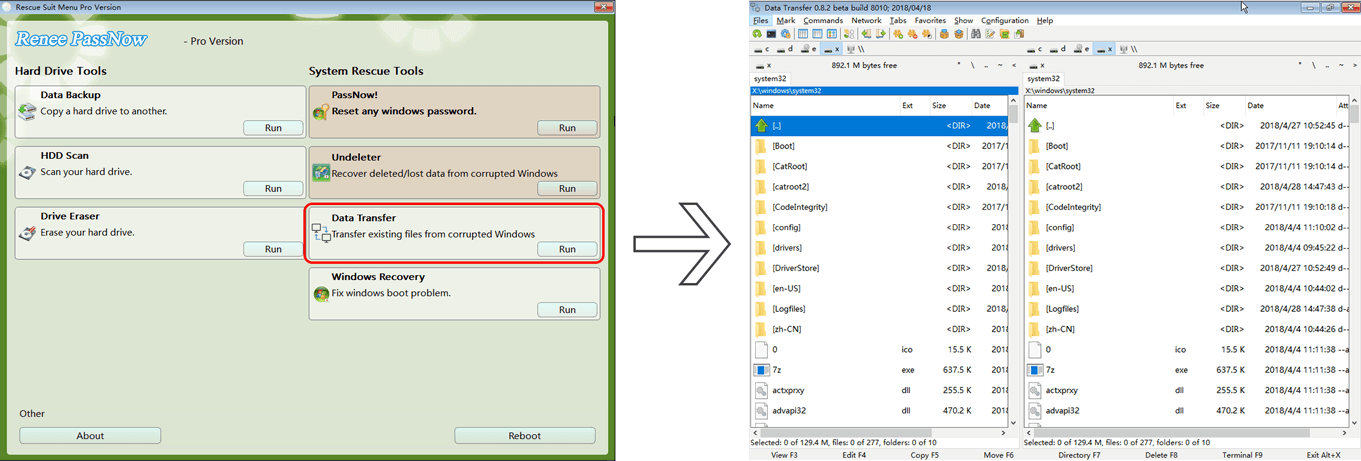
Depois de entrar no ambiente de resgate, use a função Data Transfer. Navegue até C:\Users\ [ SeuUsuario ] e copie pastas como Documentos, Imagens, Área de Trabalho e Downloads para uma unidade externa.
Função Data Transfer do Renee PassNow
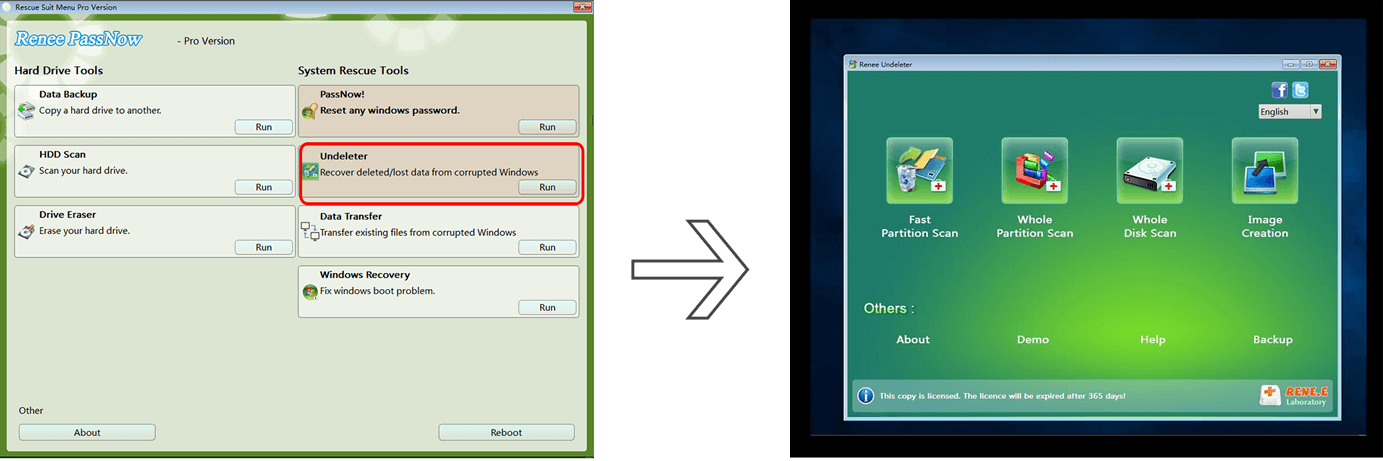
Se você apagou arquivos importantes antes do crash — ou se um formatação rápida limpou uma unidade secundária — mude para a função Undeleter. Ela procura por arquivos recuperáveis. Sempre salve os dados recuperados em uma unidade diferente daquela que está sendo verificada.
Função de recuperação de dados do Renee PassNow
Em resumo: resgate seus arquivos agora. As tentativas de reparo ficam em segundo plano.
Renee Passnow - Software profissional e poderoso de sistema de resgate redefinir a senha de Windows 10

Redefinir a senha de Windows pode redefinir ou remover a senha com três passos.

Arquivos de resgate pode restaurar os arquivos sem executar sistema Windows.

Transmissão rápida pode transferir os arquivos sem executar sistema Windows.

Falha de reparar inicialização de Windows pode reparar vários problemas de falha de inicialização de Windows.

Apagar o disco com seguro apagar os dados de disco totalmente, não se preocupe para os restaurar.

Redefinir a senha de Windows redefinir ou remover a senha com três passos.

Arquivos de resgate pode restaurar os arquivos sem executar sistema Windows.

Transmissão rápida pode transferir os arquivos sem executar sistema Windows.

Baixar GrátisBaixar Grátis 2000 pessoas baixaram!

Método 1: diagnóstico rápido — relacione a falha ao evento

Não tem certeza do que está causando o crash? Observe quando ele acontece. Esse único detalhe já afunila muito as possibilidades.
Quando o crash aconteceCausa mais provávelPrimeira ação a tomar

Após o Windows Update

Atualização com bug ou arquivos corrompidos

Execute SFC/DISM no WinRE

Após novo hardware (SSD/RAM)

Conflito de driver ou incompatibilidade

Reverter drivers ou checar o encaixe

Ao iniciar jogo/app

Driver de GPU ou conflito de software

Atualizar ou reverter o driver gráfico

Aleatoriamente durante o uso

Armazenamento ou RAM falhando

Executar diagnósticos de hardware

Na inicialização antes do login

Corrupção de serviço crítico

Resgate de dados e depois Reparo de Inicialização

Uma pergunta crucial: você consegue iniciar no Modo de Segurança?
  • Sim → Pule para a Seção 4 (reparos de software).
  • Não → Tenha certeza absoluta de que concluiu o backup de dados na Seção 2 antes de partir para a recuperação avançada.
Método 2: Modo de Segurança & reparos com ferramentas nativas (fácil a moderado)

Esses comandos funcionam se você conseguir acessar o Modo de Segurança ou o Ambiente de Recuperação do Windows (WinRE).

Como acessar o WinRE:

Se você consegue chegar à tela de login:
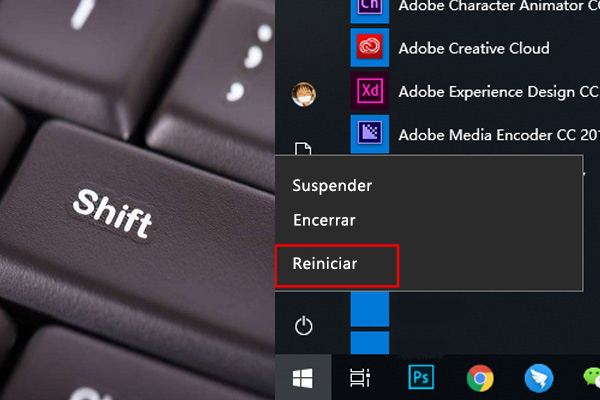
1. Mantenha Shift pressionado e clique no ícone Energia > Reiniciar.
Windows, Shift + Reiniciar
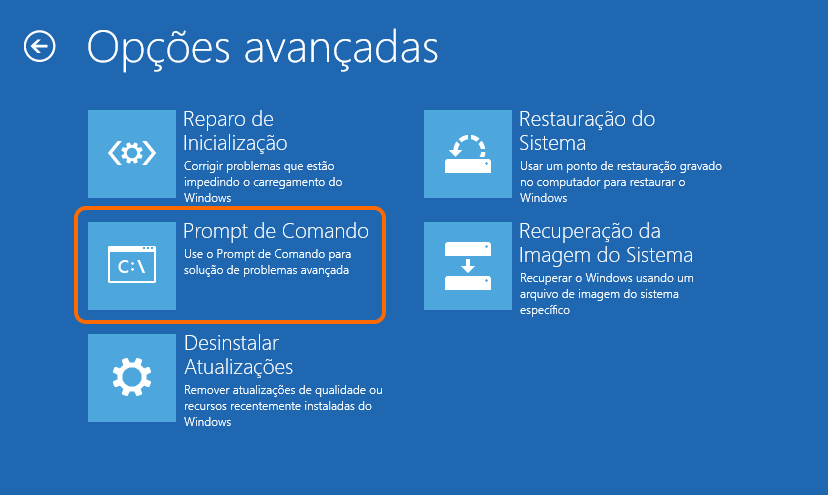
2. Quando a tela “Escolha uma opção” aparecer, vá em Solução de Problemas > Opções avançadas.
Se você não consegue iniciar normalmente:
1. Inicialize por um USB de instalação do Windows ou unidade de recuperação.
Se você ainda não tem um disco ou USB de instalação do Windows, será preciso criar um usando a Media Creation Tool da Microsoft em outro computador que esteja funcionando. Essa ferramenta permite baixar os arquivos oficiais de instalação do Windows e criar um USB inicializável para reparo ou recuperação do sistema.

Você pode baixar esta ferramenta em:

Windows 10: https://www.microsoft.com/software-download/windows10

Windows 11: https://www.microsoft.com/software-download/windows11

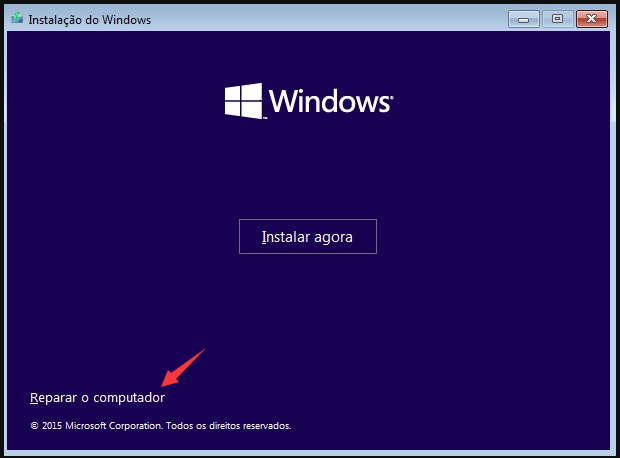
2. Na tela de Instalação do Windows, clique em Seguinte e depois selecione Reparar o computador (canto inferior esquerdo).
Instalação do Windows — Reparar o computador
3. Você chegará ao menu Escolha uma opção, onde ficam as ferramentas do WinRE.

SFC e DISM

Abra o Prompt de Comando no WinRE ou no Modo de Segurança.
Prompt de Comando
Comece com o SFC:

sfc /scannow

Execute isto primeiro para reparar arquivos de sistema corrompidos. A taxa de sucesso é moderada — boa para bugs apenas de software.
Se o SFC falhar, execute o DISM:

DISM /Online /Cleanup-Image /RestoreHealth

Isto repara a própria imagem do sistema. É melhor para corrupções profundas causadas por atualizações ruins. Leva mais tempo, mas a taxa de sucesso é maior.

Verificação de integridade do disco (CHKDSK)

chkdsk C: /f /r

Localiza e repara setores defeituosos. Risco: médio — o CHKDSK pode forçar demais um disco morrendo. A taxa de sucesso é alta para erros lógicos do sistema de arquivos, mas muito baixa para falhas físicas de hardware. Se você ouvir ruídos de clique ou arranhado no disco, pule esta etapa.

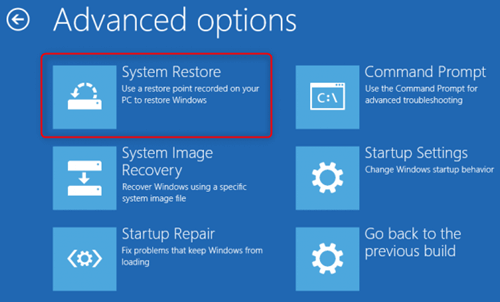
Restauração do Sistema

Inicialize no WinRE ou Modo de Segurança, abra a Restauração do Sistema e escolha um ponto de restauração anterior ao início dos crashes 0x000000EF. O risco é baixo (afeta apenas arquivos do sistema, embora alguns apps possam precisar ser reinstalados). A taxa de sucesso é muito alta se o erro começou após uma mudança recente.
Selecionar Restauração do Sistema no Windows para corrigir erro do Windows 10
Se todos os quatro métodos falharem em resolver o erro, avance para a próxima seção.

Método 3: desfazer mudanças recentes — drivers, atualizações & inicialização limpa

Esta seção é para situações em que o crash 0x000000EF começou logo após uma mudança específica — atualização de driver, patch do Windows ou instalação de um novo software.

Reverter drivers com problema

Se a tela azul começou após atualizar seu driver de vídeo, chipset ou controladora de armazenamento:
  1. Inicialize no Modo de Segurança.
  2. Digite “Gerenciador de Dispositivos” na barra de pesquisa e pressione Enter.
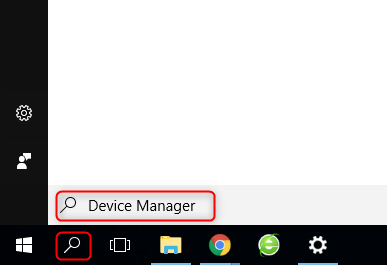
Abrir Gerenciador de Dispositivos
  1. Encontre o driver atualizado recentemente (Adaptadores de vídeo para a GPU; Controladores IDE ATA/ATAPI ou Controladores de armazenamento para as unidades).
  2. Clique com o botão direito, selecione Propriedades > guia Driver > Reverter driver.
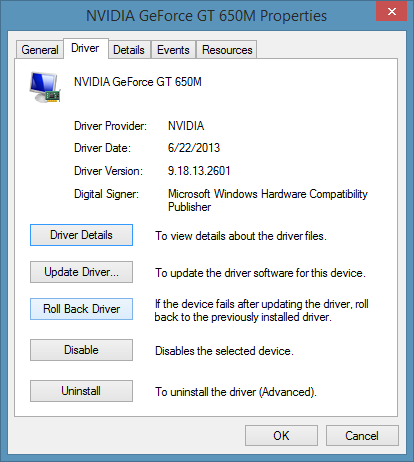
Propriedades → Driver → Reverter driver
Cenário comum: o crash começou logo após uma atualização de driver GeForce ou AMD.

Desinstalar atualizações problemáticas

O Windows Update às vezes envia uma atualização cumulativa com bug. Para removê‑la:
  1. Inicialize no Modo de Segurança ou no WinRE.
  2. Vá em Configurações > Atualização e Segurança > Windows Update > Exibir histórico de atualizações > Desinstalar atualizações.
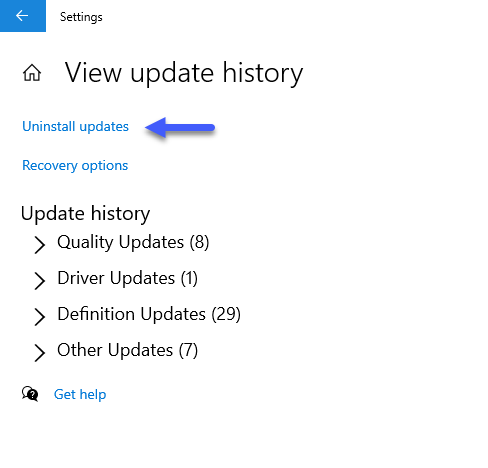
Windows — Desinstalar atualizações
3. Selecione a Atualização de Qualidade ou Atualização de Recursos mais recente e desinstale.
Cenário comum: o crash aconteceu imediatamente após a Patch Tuesday ou uma atualização de recursos.

Fazer uma inicialização limpa

Softwares de terceiros — especialmente antivírus excessivamente agressivos — podem encerrar processos críticos. Para descobrir:
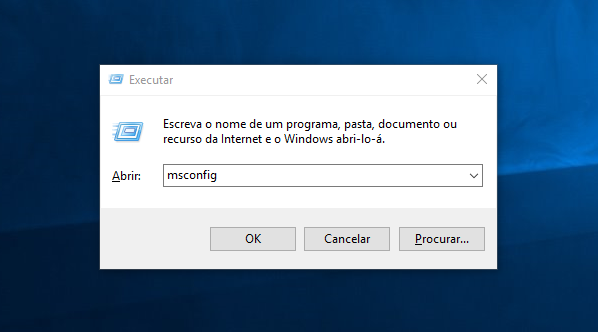
1. Pressione Win + R, digite msconfig e pressione Enter.
Digite msconfig em Executar
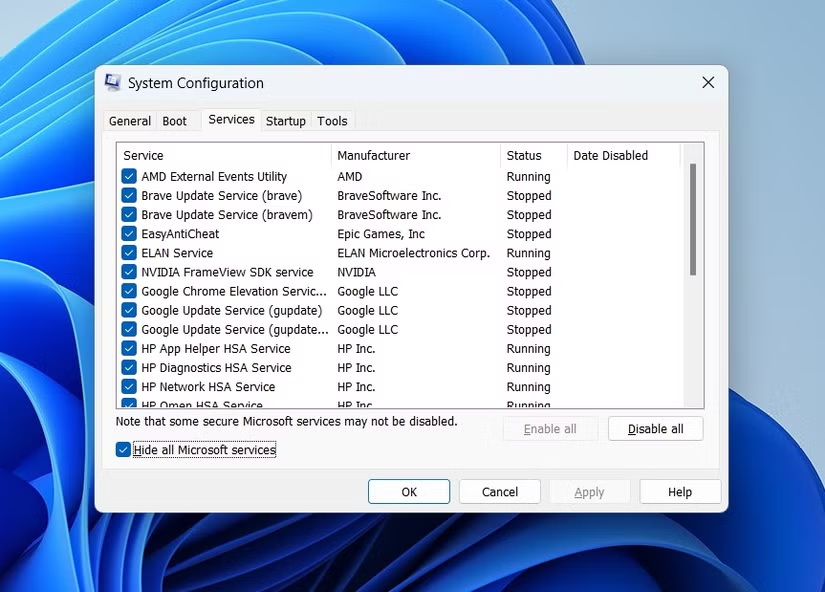
2. Vá até a guia Serviços, marque Ocultar todos os serviços Microsoft e clique em Desabilitar tudo.
msconfig — ocultar todos os serviços Microsoft
  1. Vá até a guia Inicializar e clique em Abrir Gerenciador de Tarefas. Desative tudo por lá.
  2. Reinicie.
Se o crash parar, reative os serviços um a um até encontrar o culpado.
Cenário comum: o erro é intermitente e ocorre quando apps específicos em segundo plano estão em execução.
Última checagem de segurança: antes de partir para as opções mais destrutivas da Seção 6, confirme que você já usou o recurso Data Transfer do Renee PassNow (Seção 2). Sério. Não pule isso.

Método 4: testes avançados de hardware & opções radicais

Diagnóstico de memória & armazenamento

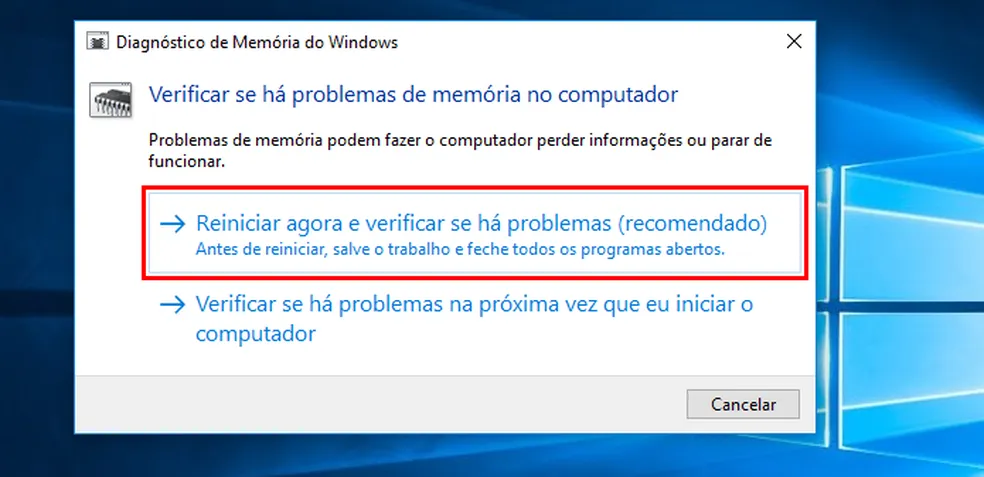
Teste de RAM: pesquise por “Diagnóstico de Memória do Windows” ou execute mdsched.exe . Escolha reiniciar e verificar problemas. RAM com defeito costuma causar crashes aleatórios 0xEF — especialmente se você ativou perfis XMP.
Diagnóstico de Memória do Windows
Verificação da saúde do armazenamento: baixe o CrystalDiskInfo (gratuito) ou ferramenta similar. Veja o status S.M.A.R.T. da sua unidade de boot. Se aparecer “Caution” ou “Bad”, a unidade está falhando. Substitua imediatamente. Nenhum reparo de software corrige falha física do disco.

Redefinição do sistema (Manter meus arquivos)

Este é o meio‑termo. Ele reinstala o Windows tentando preservar seus arquivos pessoais em uma pasta Windows.old . Os aplicativos serão removidos. A taxa de sucesso é razoável, mas não há garantias em unidades instáveis.
Acesse Configurações > Atualização e Segurança > Recuperação > Restaurar o PC > Manter meus arquivos.

Instalação limpa do Windows

O último recurso. Isso corrige tudo — mas também apaga tudo.
  1. Em um PC funcional, baixe a Media Creation Tool da Microsoft.
  2. Crie um USB de instalação do Windows inicializável.
  3. Inicialize o PC com problema por esse USB.
  4. Quando for perguntado, escolha Personalizado: instalar apenas o Windows (avançado).
  5. Exclua a partição do SO existente (geralmente a partição principal C:).
  6. Instale o Windows no espaço não alocado.
Aviso: Se você pulou a Seção 2, todos os dados na unidade do sistema serão perdidos permanentemente. Sem recuperação. Sem desfazer.

Perguntas frequentes

Como saber se o Código de parada 0x000000EF é causado por driver ruim ou por HD/SSD morrendo?

Observe o momento e o comportamento. Problemas de driver geralmente começam logo após uma atualização e costumam permitir que você chegue ao Modo de Segurança. Problemas de disco tendem a causar erros durante acesso intenso a arquivos (copiar, carregar jogos) e exibem avisos S.M.A.R.T. Rode tanto o CHKDSK quanto diagnósticos de hardware — se o status S.M.A.R.T. da unidade estiver ruim, aí está a resposta para o 0x000000EF.

O que fazer se o Modo de Segurança também travar com o mesmo erro?

Primeiro, resgate seus dados usando uma ferramenta inicializável como o Renee PassNow. Depois, tente o Reparo de Inicialização pela mídia de instalação do Windows. Se isso falhar, teste sua RAM e armazenamento — o Modo de Segurança travando com 0x000000EF geralmente aponta para hardware falhando.

Uma Redefinição do sistema realmente mantém todos os meus arquivos pessoais a salvo?

“Manter meus arquivos” normalmente preserva seus documentos, fotos e downloads, mas não há garantia de 100% — especialmente em uma unidade instável ou falhando. Sempre faça backup dos seus dados importantes com o Renee PassNow antes de acionar essa redefinição.

Quais são os requisitos técnicos do USB de resgate do Renee PassNow?

Você precisa de um pendrive USB com pelo menos 8 GB de espaço. A ferramenta é compatível com sistemas x64 e x86 e funciona do Windows 11 até o Windows XP.

Uso alto de RAM pode acionar o Código de parada 0x000000EF?

Sim, mas normalmente não sozinho. Uso alto de RAM combinado com módulos defeituosos ou overclocks instáveis (como perfis XMP agressivos) pode, sim, disparar este código de parada. Rode o Diagnóstico de Memória do Windows para checar a saúde da RAM. Se estiver com overclock, tente voltar às velocidades padrão primeiro.
Renee Passnow - Ferramenta poderosas para remover ou redefinir senha de Windowsredefinir senha

Redefinir/Remover a senha de Windows só três passos, não alterará as informações de arquivos.

Ativar/criar a conta de Windows pode criar conta ou ativar uma conta desativada.

Fácil operar pode concluir o processo de redefinição sem conhecimentos especializado ou disco de redefinição de senha.

Multifuncional sem sistema operacional, pode migrar arquivos, recuperar arquivos, reparar inicialização, etc.

Compatibilidade Perfeitamente compatível com Windows 11 / 10 / 8 / 8.1 / 7 / XP / Vista. UEFI boot.

Redefinir/Remover a senha de Windows só três passos.

Compatibilidade Windows 11 / 10 / 8 / 8.1 / 7 / XP / Vista. UEFI.

Multifuncional sem sistema operacional, pode migrar arquivos.

Baixar GrátisBaixar Grátis32800 pessoas baixaram!

Comentários dos usuários

Page 1

Deixe um comentário


Seu comentário foi enviado e está aguardando moderação.