author avatar
    Gerente de Produto sênior
Última atualização por Fernanda Silva em 16 de junho de 2026

Resumo
Este guia explica, de forma simples, a diferença entre copiar arquivos e clonar um HD — e em quais situações a clonagem completa é a melhor escolha, como em upgrades do sistema ou quando há risco de falha de hardware. Também comparamos ferramentas profissionais e opções open source para garantir uma migração setor a setor confiável e criar um disco inicializável.
Continue lendo para clonar seu HD com segurança e evitar problemas na mudança.

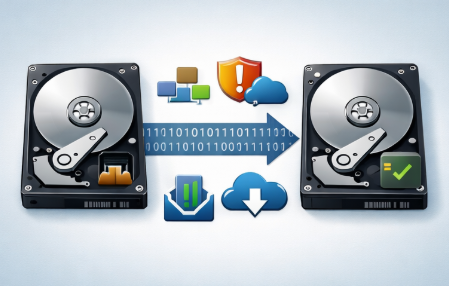
clonar HD
Uma cópia de HD, também chamada de clonagem de disco, cria um duplicado setor a setor de todo o disco rígido. Isso leva tudo junto: o sistema operacional, seus programas, arquivos de sistema ocultos, registros de boot e até o layout das partições. Diferente de arrastar pastas no Explorador de Arquivos, clonar HD de verdade entrega uma unidade inicializável que você pode trocar e usar na hora.
Muita gente confunde copiar arquivos com clonar. Mover pastas de um disco para outro pega só os dados visíveis e ignora setores de boot e áreas ocultas onde o Windows guarda informações de licença. Um clone bem feito preserva tudo que é necessário para o sistema rodar sem precisar reinstalar nada.
MétodoResultado de inicializaçãoSetores ocultos copiadosMelhor para

Cópia de arquivos

Não

Não

Arquivos e pastas individuais

Imagem de disco

Após a restauração

Sim

Backups e arquivamento

Clonar HD

Sim

Sim

Upgrades e migração de disco

Entender essa diferença pode poupar horas de frustração quando a migração não sai como esperado.

Por que você pode precisar clonar HD – cenários comuns e sinais para decidir

Cenários comuns

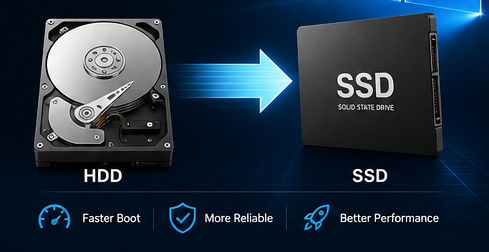
Cenário de upgrade (HD → SSD): Se o PC demora uma eternidade para iniciar, os apps abrem devagar ou as ventoinhas disparam, o gargalo provavelmente é o HD mecânico antigo. Talvez o Windows leve mais de um minuto para iniciar e os programas hesitem antes de abrir. Clonar para um SSD entrega desempenho muito melhor sem precisar reinstalar tudo do zero.
Ilustração conceitual: clonar a unidade C para um novo SSD usando o software Renee Becca
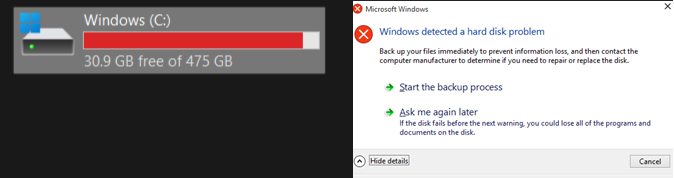
Cenário de disco falhando: Ruídos de clique, travamentos aleatórios ou um alerta do Windows dizendo “Falha no disco rígido é iminente” pedem ação imediata. Erros S.M.A.R.T. em ferramentas de monitoramento ou dificuldade repentina para acessar arquivos são sinais claros. Criar uma cópia do HD agora pode salvar seus dados antes que o disco morra de vez.
Disco antigo com problemas (quase cheio ou alerta S.M.A.R.T.)
Cenário de backup/arquivamento: Às vezes você só quer um duplicado completo por segurança ou para mover dados para outro local. Isso é útil ao configurar um novo computador ou manter uma cópia offline de trabalhos importantes.
Atalho de decisão: se quer mais velocidade, clone para um SSD. Se o disco estiver falhando, clone imediatamente. Para segurança geral, programe cópias completas regulares.

Comparativo rápido


MétodoFacilidade (1–5)Resultado de inicializaçãoCustoMelhor para

Software (Renee Becca)

5 (muito fácil)

Sim

Teste grátis / Pago

Usuários domésticos e a maioria dos upgrades

Ferramentas grátis (Clonezilla)

3

Sim

Grátis

Usuários avançados

Duplicador de hardware

4 (fácil)

Sim

R$ 500+

Operações em massa de TI

Cópia manual de arquivos

2

Não

Grátis

Transferência simples de arquivos

Para a maioria dos usuários de Windows, usar software é o jeito mais simples de clonar HD, com interface guiada e opções flexíveis sem exigir conhecimento técnico avançado.

Solução profissional recomendada: Renee Becca para clonar HD com segurança

O Renee Becca é uma ótima escolha para tarefas de cópia de HD. Ele faz clonagem completa do disco, System Redeploy para migração só do sistema e ainda permite redimensionar partições no processo. O software usa tecnologia de backup incremental e diferencial para eficiência, além do modo setor a setor para preservar áreas ocultas e licenças de software.
Pontos fortes:
- Clonar Disco Rígido – cópia 1:1 completa de cada partição e de todos os seus dados.
Reimplantação do Sistema – move rapidamente apenas o Windows e seus apps para um novo disco.
- Ajuste fácil de partições arrastando os limites com o mouse.
Renee Becca - Migração segura e eficiente para SSDbox de Renee Becca

Alinhamento Automático 4K Alinhamento automático de 4K para melhorar o desempenho do SSD.

Suporte GPT e MBR Ao migrar o sistema, corresponda automaticamente ao formato de partição apropriado para o SSD.

Suporta FAT/NTFS Diferentes formatos de sistema de arquivos podem ser migrados.
Backup rápido Velocidade de backup de até 3.000 MB/min.

Solução de backup abrangente Suporta migração de sistema/backup de sistema/backup de partição/backup de disco rígido/backup de arquivo/clonagem de disco.

Alinhamento Automático 4K Alinhamento automático de 4K para melhorar o desempenho do SSD.

Suporte GPT e MBR Ao migrar o sistema, corresponda automaticamente ao formato de partição apropriado para o SSD.

Suporta FAT/NTFS Diferentes formatos de sistema de arquivos podem ser migrados.
Baixar GrátisBaixar Grátis 2000 pessoas baixaram!

System Redeploy (migração só do sistema – mais rápida para HD→SSD)

Use quando você quiser mover apenas o Windows e os programas instalados para um novo SSD, deixando seus dados pessoais no disco antigo.
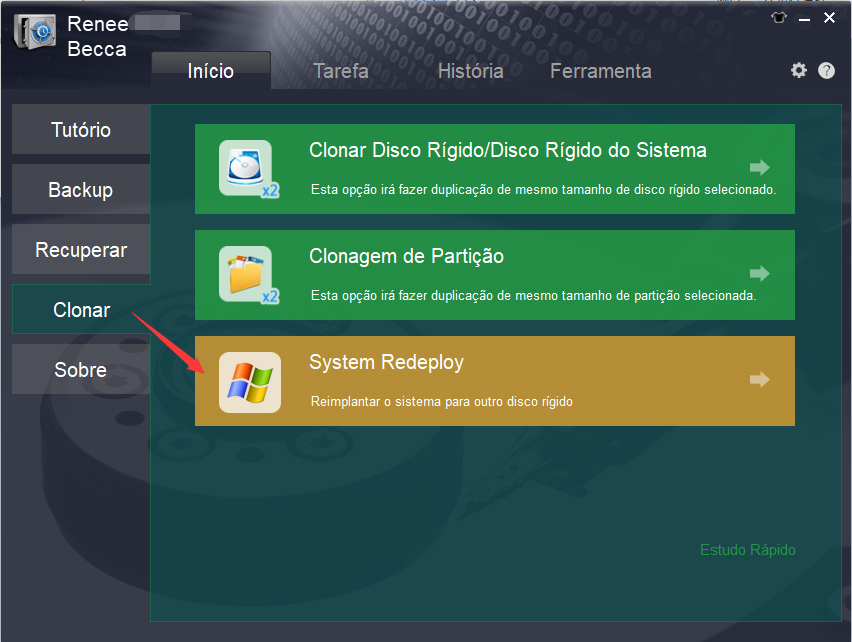
Passo 1: Baixe, instale e abra o Renee Becca.
Passo 2: Escolha System Redeploy na seção de Clonar.
selecionar a função System Redeploy em clonar
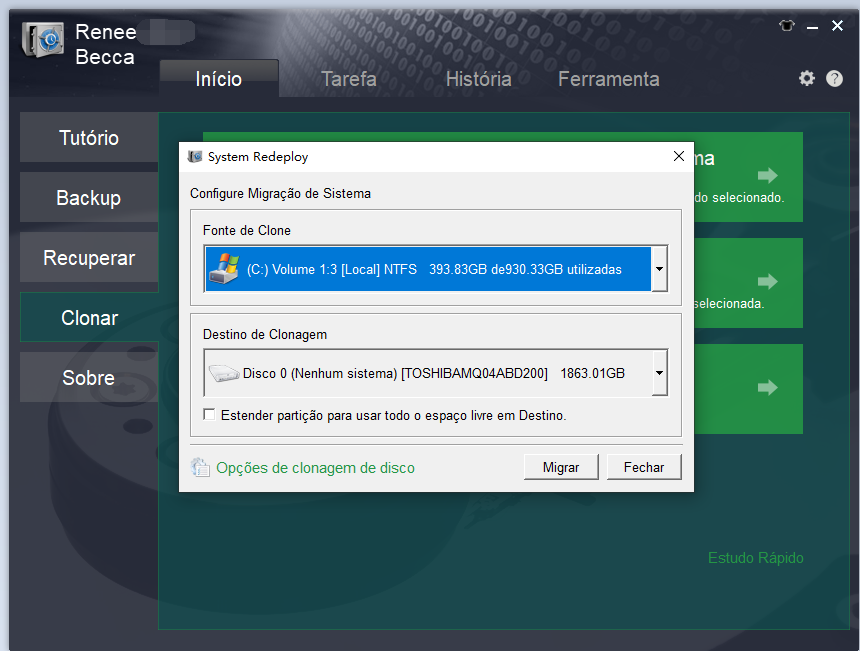
Passo 3: Selecione a partição do sistema atual como origem e o novo disco como destino. Garanta que o disco de destino tenha espaço suficiente para os dados usados.
selecionar um destino para System Redeploy com o Renee Becca
Passo 4: Clique em Redeploy e aguarde. Ao finalizar, o novo disco estará pronto para uso.
A capacidade total do novo disco deve ser maior que o tamanho do sistema que você está migrando.

Clonar HD (cópia completa – todas as partições e dados)

Escolha esta opção quando quiser um duplicado exato de tudo que há no HD original.
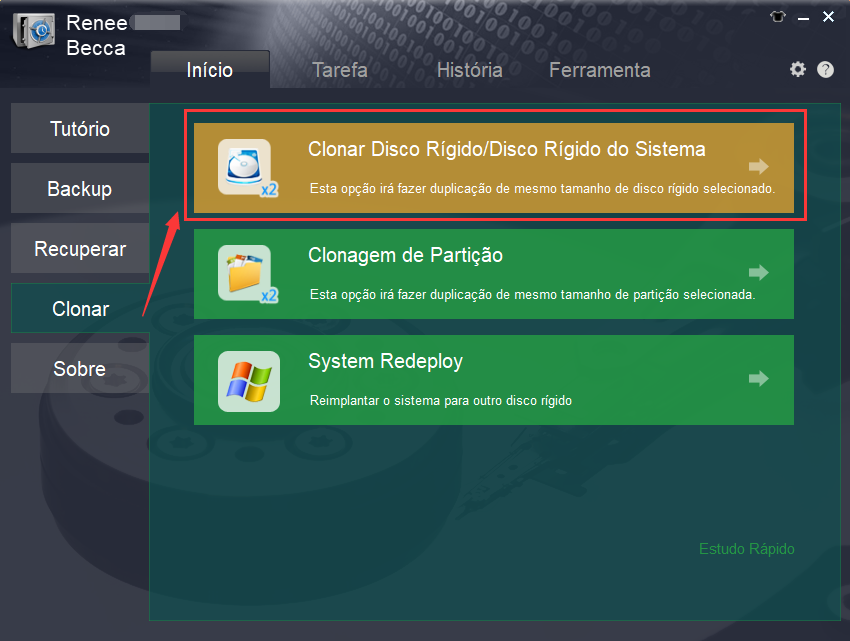
Menu de clonagem do Renee Becca destacando as opções Clonar Disco Rígido e Disco Rígido do Sistema, com seleção de origem e destino
Passo 1: Abra o Renee Becca e acesse Clonar Disco Rígido/Disco Rígido do Sistema na seção de Clonar.
clonar disco no Renee Becca
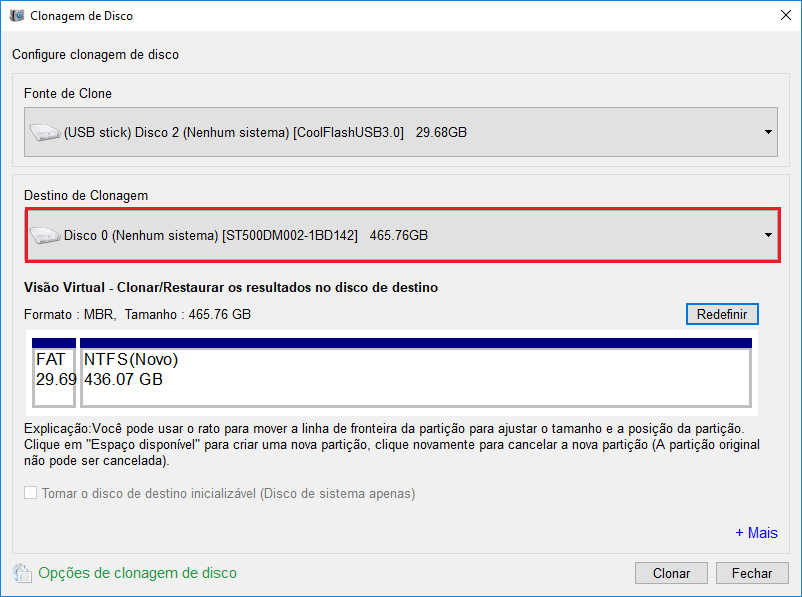
Passo 2: Selecione o HD original como origem e o novo disco como destino.
clonar o disco rígido
Passo 3: Opcionalmente, ative Copiar todos os setores para uma duplicação completa que inclui áreas de licença. Se precisar de tamanhos de partição diferentes, arraste os limites para redimensioná-las.
Ajustando o layout das partições durante a clonagem por arrastar e soltar no Renee Becca
Passo 4: Clique em Clonar e acompanhe o progresso até chegar a 100%.
Renee Becca - Migração segura e eficiente para SSDbox de Renee Becca

Alinhamento Automático 4K Alinhamento automático de 4K para melhorar o desempenho do SSD.

Suporte GPT e MBR Ao migrar o sistema, corresponda automaticamente ao formato de partição apropriado para o SSD.

Suporta FAT/NTFS Diferentes formatos de sistema de arquivos podem ser migrados.
Backup rápido Velocidade de backup de até 3.000 MB/min.

Solução de backup abrangente Suporta migração de sistema/backup de sistema/backup de partição/backup de disco rígido/backup de arquivo/clonagem de disco.

Alinhamento Automático 4K Alinhamento automático de 4K para melhorar o desempenho do SSD.

Suporte GPT e MBR Ao migrar o sistema, corresponda automaticamente ao formato de partição apropriado para o SSD.

Suporta FAT/NTFS Diferentes formatos de sistema de arquivos podem ser migrados.
Baixar GrátisBaixar Grátis 2000 pessoas baixaram!

Métodos gratuitos alternativos

O próprio Windows não inclui uma ferramenta dedicada para replicação de disco inteiro ou migração do sistema. Os recursos nativos são mais voltados a backup e recuperação do que à clonagem setor a setor. Aqui estão algumas opções populares e gratuitas para clonar HD:

Clonezilla

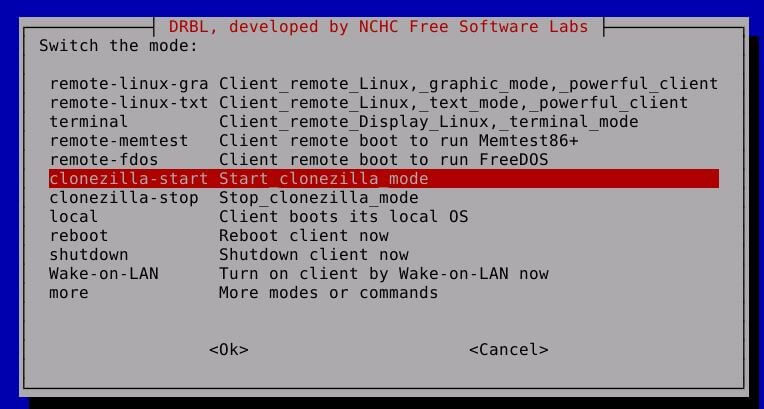
Clonezilla é uma ferramenta gratuita e de código aberto que cria clones exatos de disco a partir de um USB inicializável.
Tela de boot do Clonezilla em USB live com opções de inicialização
O Clonezilla oferece cópia em nível de setor, poderosa e sem custo. Funciona bem para cópias completas de HD e suporta muitos sistemas de arquivos. Ele roda a partir de um ambiente live, o que é útil quando o Windows não inicia. Muita gente recorre ao Clonezilla para clonagem em lote ou por preferir software open‑source. Ele lida bem tanto com upgrades de HD para SSD quanto com backups de disco.
Pros:
  • Totalmente gratuito e de código aberto
  • Compatível com muitos sistemas de arquivos
  • Clonagem setor a setor
  • Bom para usuários avançados
  • Não precisa de instalação

Cons:

  • Curva de aprendizado acentuada
  • Sem redimensionamento automático de partição
  • Interface baseada em texto
  • Exige criar mídia inicializável
  • Menos amigável para iniciantes

Macrium Reflect Free

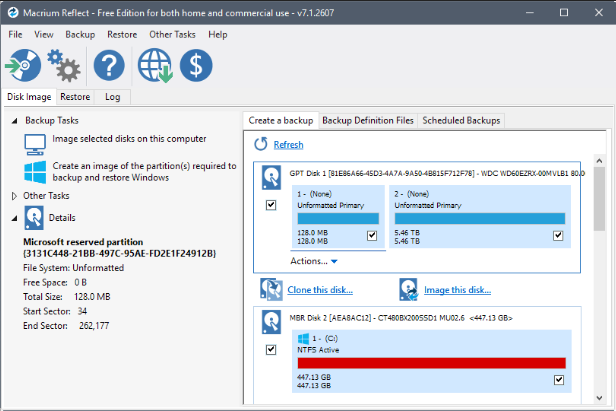
Macrium Reflect Free é uma ferramenta de imagem e clonagem de disco para Windows, conhecida por estabilidade e facilidade de uso.
usar software para clonar SSD Macrium Reflect
O Macrium Reflect Free é amplamente usado para migração de sistema, criação de imagem de disco completo e backup. Diferente de ferramentas que exigem um ambiente Linux inicializável, o Macrium roda diretamente no Windows e oferece uma GUI limpa e intuitiva.
Pros:
  • Muito estável e confiável
  • Roda diretamente no Windows
  • Suporta UEFI/GPT e clonagem a quente via VSS
  • Interface clara e intuitiva
  • Excelente taxa de sucesso na migração de sistema

Cons:

  • A edição grátis não tem backup incremental/diferencial
  • Alguns recursos avançados exigem a versão paga
  • Instalador um pouco maior em comparação a ferramentas leves

AOMEI Backupper Standard

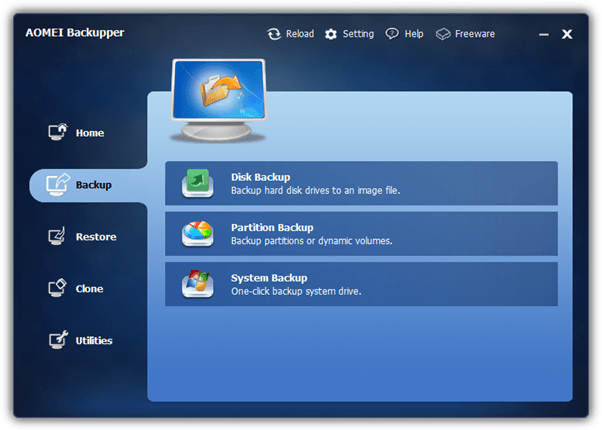
AOMEI Backupper Standard é uma ferramenta de clonagem e backup para Windows, amigável para iniciantes e com interface gráfica moderna.
AOMEI Backupper
O AOMEI Backupper Standard foca em simplicidade e acessibilidade. Ele suporta clonagem de disco, clonagem de sistema (em algumas versões) e clonagem de partição, tornando‑o ideal para quem faz upgrade de HD para SSD no dia a dia. A interface é direta e a ferramenta lida automaticamente com o alinhamento de partições para SSDs, o que ajuda a melhorar desempenho e vida útil.
Pros:
  • Muito fácil para iniciantes
  • Interface moderna e amigável
  • Alinhamento 4K automático para SSD
  • Suporta clonagem de disco e de partição
  • Roda diretamente no Windows

Cons:

  • Alguns recursos exigem a versão Pro paga
  • System Clone pode estar bloqueado na edição gratuita, dependendo da versão
  • Anúncios ocasionais na versão gratuita

Depois de clonar HD: verifique a inicialização e a saúde do disco

Altere a ordem de boot na BIOS para que o novo disco clonado fique em primeiro. Entre na BIOS pressionando a tecla correta na inicialização — normalmente Del, F2 ou F10.
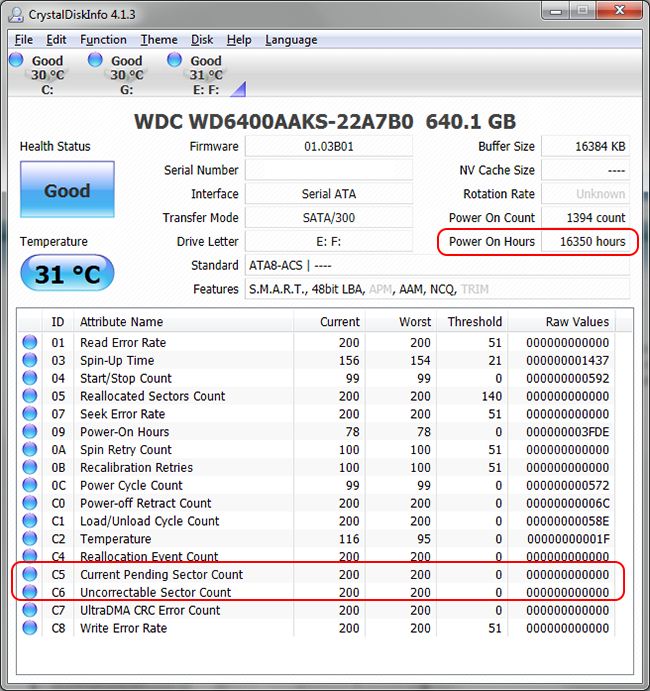
Execute o CrystalDiskInfo para verificar a saúde do disco e confirmar que não há erros.
CrystalDiskInfo exibindo a saúde do SSD com temperatura e detalhes S.M.A.R.T.
Em upgrades de HD para SSD, o Windows normalmente ativa o TRIM automaticamente, mas você pode conferir no Prompt de Comando para ter certeza.
Se o disco clonado não iniciar, tente reclonar com a opção Copiar todos os setores ou execute o Reparo de Inicialização do Windows pela mídia de instalação.

FAQ – dúvidas comuns sobre clonar HD

A seguir, respostas às perguntas mais frequentes sobre copiar e clonar HD, clonagem de disco e migração de sistema.

Posso clonar um HD maior para um SSD menor?

Sim, desde que o espaço usado no disco de origem seja menor que a capacidade do disco de destino. Use System Redeploy ou redimensione as partições durante a clonagem com o Renee Becca para tudo caber.

Ao clonar, os setores defeituosos de um disco com falha são copiados?

A clonagem padrão ignora setores ilegíveis. A opção Copiar todos os setores tenta incluir o máximo possível, mas áreas fisicamente danificadas não podem ser totalmente recuperadas.

Preciso reativar o Windows após clonar para um novo disco?

Normalmente não, quando o upgrade é só de disco. Uma mudança grande de hardware, como trocar a placa‑mãe, pode exigir reativação, mas apenas trocar o disco costuma funcionar sem problemas.

Por que o disco clonado mostra menos espaço que o original?

Isso acontece ao clonar para um disco menor ou quando sobra espaço não alocado após o redimensionamento. Você pode estender a partição usando o Gerenciamento de Disco do Windows.
Renee Becca - Migração segura e eficiente para SSDbox de Renee Becca

Alinhamento Automático 4K Alinhamento automático de 4K para melhorar o desempenho do SSD.

Suporte GPT e MBR Ao migrar o sistema, corresponda automaticamente ao formato de partição apropriado para o SSD.

Suporta FAT/NTFS Diferentes formatos de sistema de arquivos podem ser migrados.

Backup rápido Velocidade de backup de até 3.000 MB/min.

Solução de backup abrangente Suporta migração de sistema/backup de sistema/backup de partição/backup de disco rígido/backup de arquivo/clonagem de disco.

Alinhamento Automático 4K Alinhamento automático de 4K para melhorar o desempenho do SSD.

Suporte GPT e MBR Ao migrar o sistema, corresponda automaticamente ao formato de partição apropriado para o SSD.

Suporta FAT/NTFS Diferentes formatos de sistema de arquivos podem ser migrados.

Baixar GrátisBaixar Grátis 2000 pessoas baixaram!

Comentários dos usuários

Page 1

Deixe um comentário


Seu comentário foi enviado e está aguardando moderação.