author avatar
    Gerente técnico do grupo de teste
Última atualização por Mariana Oliveira em 8 de abril de 2026

Resumo
Descubra como clonar seu HD para SSD em 2026 sem precisar reinstalar o Windows. Siga nosso passo a passo fácil e faça a migração com segurança, mantendo todos os seus dados, programas e configurações intactos.



Se o seu computador estiver lento — com tempos de inicialização longos, ruídos altos de rotação do antigo disco rígido ou congelamentos frequentes — provavelmente é hora de atualizar para um SSD. Muitos usuários buscam clonar HD para SSD porque querem manter tudo exatamente como está: configurações do Windows, programas instalados, documentos e fotos — sem o incômodo de começar do zero. Reinstalar o SO e todos os softwares pode levar horas ou até dias, e é fácil esquecer algo importante.

A boa notícia é que você pode resolver esse problema fazendo uma clonagem completa do disco (também chamada de migração). Esse processo copia tudo para o novo SSD, para que você possa trocar as unidades e inicializar diretamente dele — entregando um desempenho dramaticamente mais rápido enquanto preserva sua configuração.

Antes de começar o cloning, siga esta lista rápida de preparação:
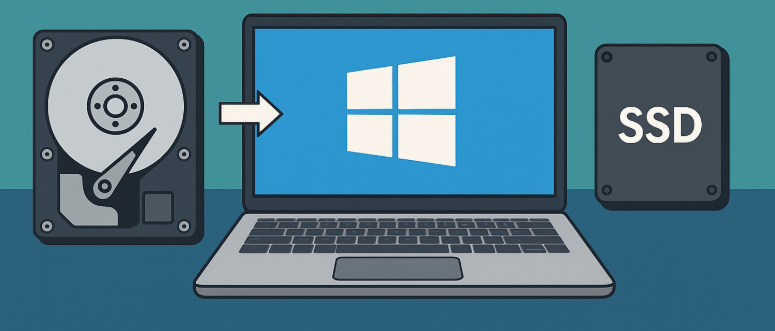
Conecte o SSD corretamente — internamente via slot SATA ou PCIe, ou temporariamente via adaptador/enclosure USB para laptops.
Faça backup de dados importantes para outra unidade ou serviço em nuvem, por precaução.
Verifique a capacidade: O SSD deve ter espaço suficiente para todos os dados usados na unidade atual (você pode limpar arquivos indesejados ou reduzir partições se necessário).
Garanta energia estável e cabos confiáveis para evitar interrupções durante o cloning.
Note que termos como “clone”, “migração” e “espelhamento” são frequentemente usados de forma intercambiável — o método recomendado para atualizações é o cloning.
Clonar HD para SSD

Solução recomendada mais fácil: Renee Becca

Para a maioria das pessoas, a maneira mais simples e confiável de clonar HD para SSD é com o Renee Becca — uma ferramenta profissional direta, projetada especificamente para migração de sistema e cloning de disco. Sua interface limpa e opções guiadas a tornam ideal para iniciantes que querem um resultado rápido e bem-sucedido sem complicações técnicas.
Renee Becca - Migração segura e eficiente para SSDbox de Renee Becca

Alinhamento Automático 4K Alinhamento automático de 4K para melhorar o desempenho do SSD.

Suporte GPT e MBR Ao migrar o sistema, corresponda automaticamente ao formato de partição apropriado para o SSD.

Suporta FAT/NTFS Diferentes formatos de sistema de arquivos podem ser migrados.

Backup rápido Velocidade de backup de até 3.000 MB/min.

Solução de backup abrangente Suporta migração de sistema/backup de sistema/backup de partição/backup de disco rígido/backup de arquivo/clonagem de disco.

Alinhamento Automático 4K Alinhamento automático de 4K para melhorar o desempenho do SSD.

Suporte GPT e MBR Ao migrar o sistema, corresponda automaticamente ao formato de partição apropriado para o SSD.

Suporta FAT/NTFS Diferentes formatos de sistema de arquivos podem ser migrados.
Baixar GrátisBaixar Grátis 2000 pessoas baixaram!
Instale o novo SSD: Insira a unidade em um ângulo de 30 graus, depois pressione para baixo e fixe com o parafuso fornecido.
Como Instalar um SSD M.2
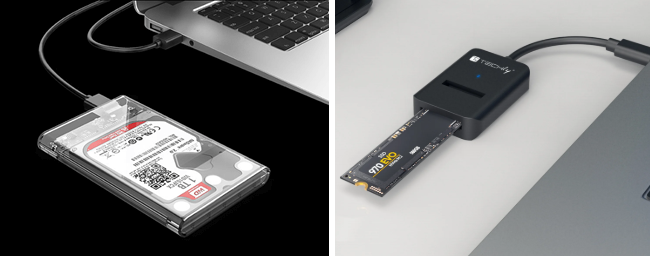
Se você estiver conectando uma unidade externa temporariamente para fins de cloning, use um adaptador USB-para-M.2 ou enclosure externo para conectar o novo SSD via USB.
enclosure usb ssd / disco
Para uma atualização completa de SSD envolvendo migração de sistema, o Renee Becca oferece a solução mais confiável e eficiente. Esse software de nível profissional torna incrivelmente conveniente migrar seu sistema Windows para um novo disco rígido, transformando-o em uma unidade de sistema totalmente funcional.
Passo 1: Baixe e instale o Renee Becca no seu PC/notebook.
Passo 2: Use funções adequadas para transferir seus dados e sistema.
Você tem duas opções principais:
Nome da FunçãoRecursoAdequado Para
Clonar Disco Rígido/Disco Rígido do SistemaCria uma cópia exata do disco selecionado, suporta ajuste de tamanho de partição movendo a borda da partição com o mouse e permite inicializar o disco rígido clonado.Substituição Completa de SSD
System RedeploySuporta migrar apenas a partição do sistema Windows para outro disco rígido.Configuração de Dois Drives, Migração de HDD-para-SSD
Opção 1: Clone o Disco Inteiro Usando o Recurso “Clonar Disco Rígido”
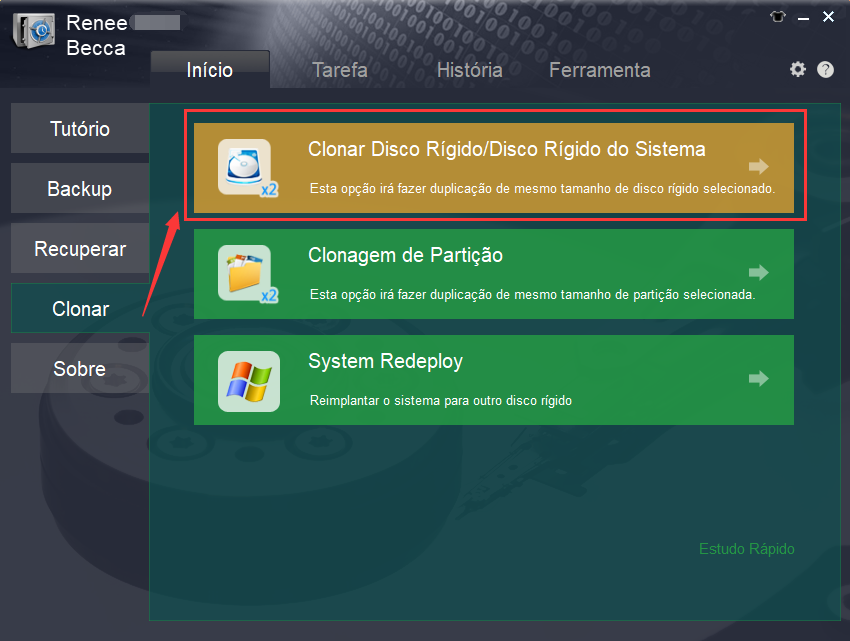
Se o seu disco original contiver tanto partições de sistema quanto de dados, selecione  “Clonar Disco Rígido/Disco Rígido do Sistema”  na seção  “Clone” .
clone de disco renee becca
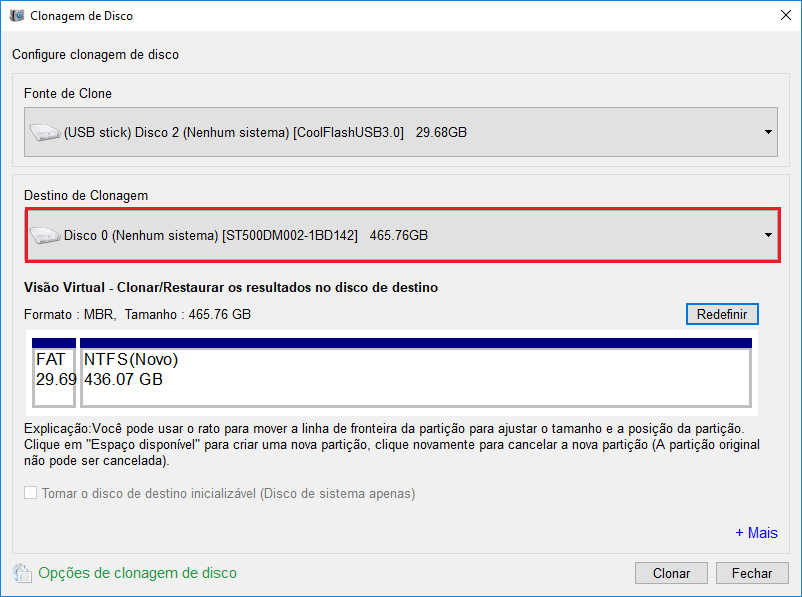
1. Configure Unidades de Origem e Destino.
Escolha o seu disco rígido atual como origem e o novo SSD como destino. Verifique duas vezes para evitar erros.
clonar o disco rígido
2. Configure Configurações Avançadas e Inicie o Cloning. Após selecionar a opção desejada, clique em Clone para começar.
O Renee Becca oferece opções úteis:
Copiar todos os setores (incluindo áreas reservadas que podem conter dados de licença).
Compatibilidade universal com HDDs, SSDs e dispositivos USB.
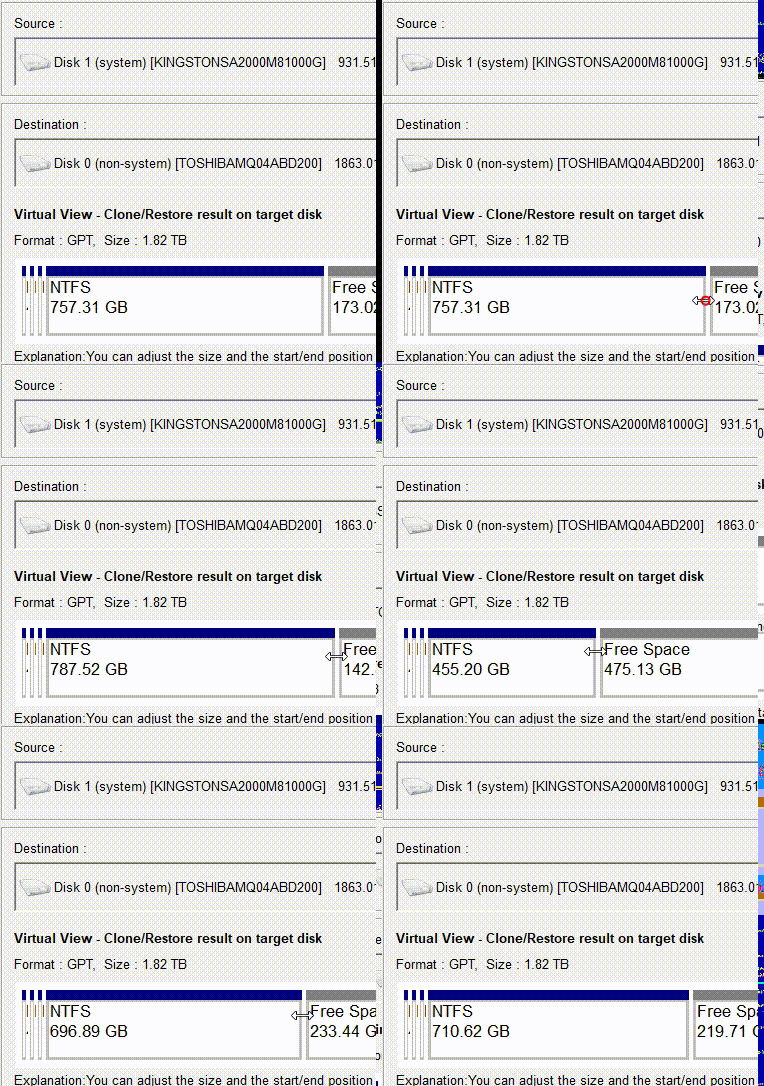
Redimensionamento personalizável de partições — arraste as bordas para ajustar o layout.
ajustar partições
Opção 2: Para cloning apenas do sistema, use a função ‘System Redeploy’
Esse método funciona melhor quando você precisa espelhar apenas uma única partição. Se o seu sistema tiver apenas uma unidade principal (a unidade C:), ou se você quiser clonar apenas a unidade C:, essa abordagem economizará uma quantidade significativa de tempo.
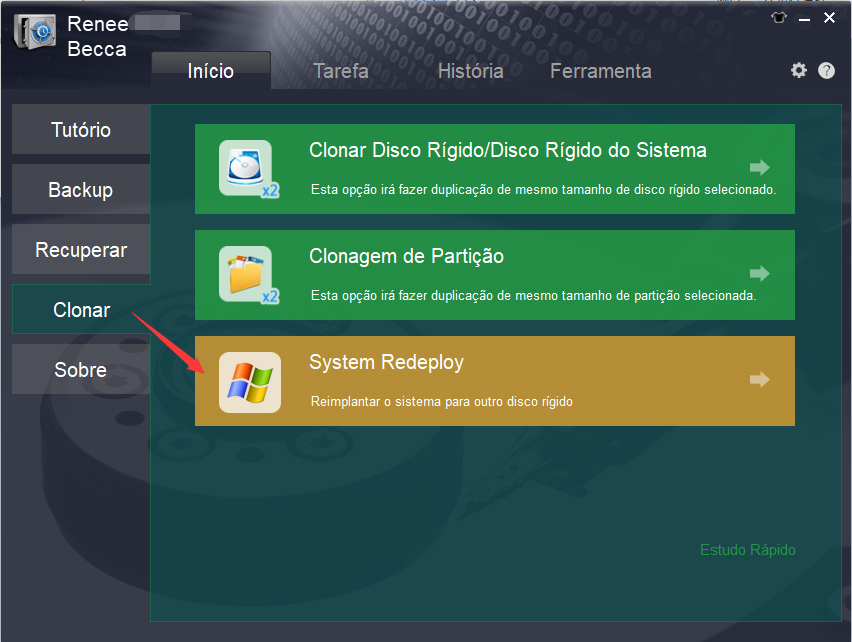
1. Selecione “System Redeploy” na coluna “Clone”.
selecionar função system redeploy em clone
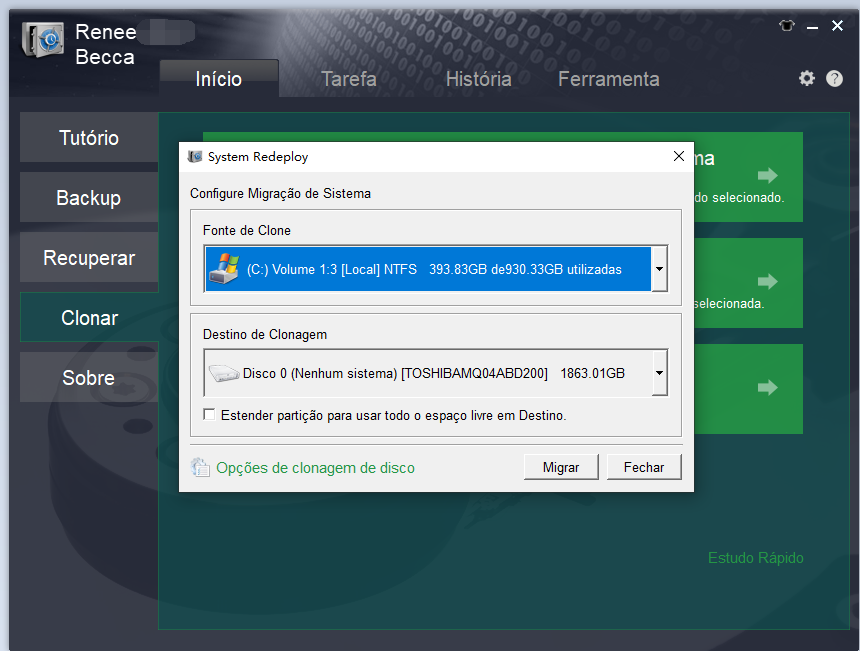
2. Escolha o novo SSD como destino e a partição de sistema atual como origem. Clique em Redeploy para começar.
selecionar um destino para redeploy do sistema com renee becca
Passo 3: Aguarde a conclusão
O processo pode levar de 30 minutos a várias horas, dependendo do tamanho dos dados. O novo SSD será inicializável ao final.
Nota Importante: A capacidade do SSD de destino deve exceder o espaço usado na origem. Todos os dados no destino serão apagados — sempre confirme as seleções e faça backup primeiro.
Passo 4: Verifique a nova unidade
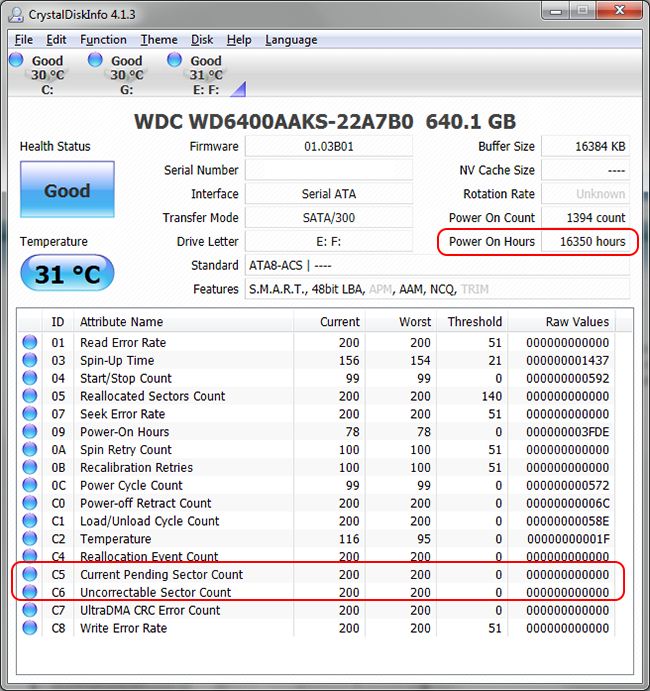
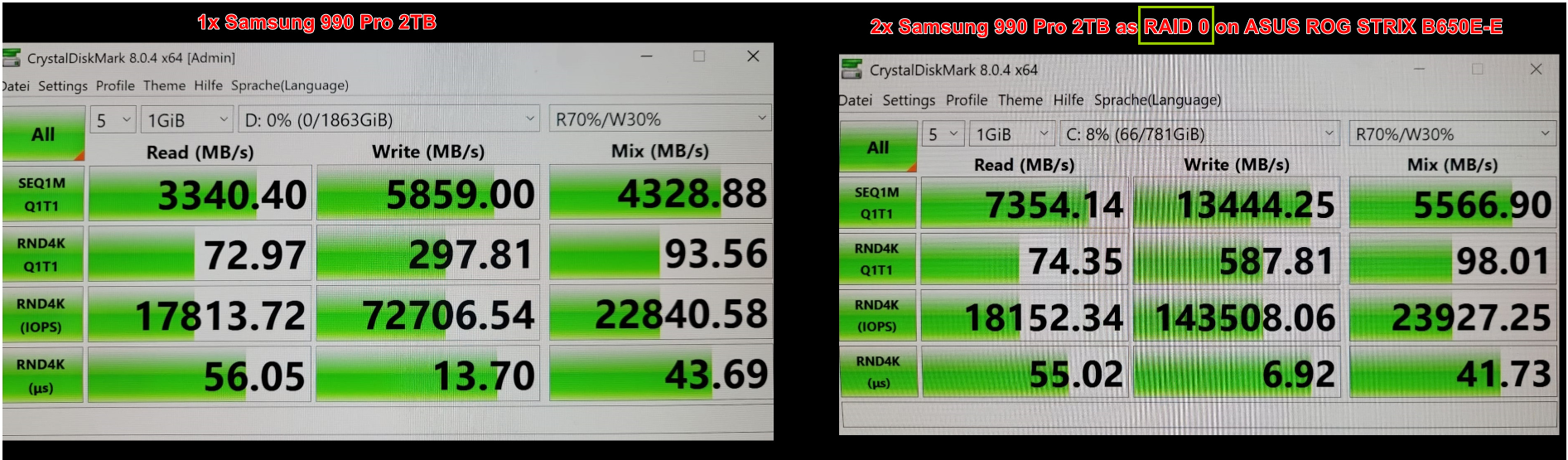
Use ferramentas gratuitas como CrystalDiskInfo para verificar a saúde e CrystalDiskMark para confirmar melhorias de velocidade.
como verificar saúde do ssd com crystaldiskinfo
velocidade raid 0

Ferramentas de Cloning de Disco Específicas de Marca

Após cobrir a solução tudo-em-um mais fácil (Renee Becca), vale a pena olhar para ferramentas de cloning de disco específicas de marca. Muitos fabricantes de SSD oferecem software de migração gratuito projetado especificamente para seus próprios drives.Se a marca do seu novo SSD corresponder ao software, essas ferramentas geralmente proporcionam a experiência de atualização mais suave e segura sem precisar reinstalar o Windows ou aplicativos.
Ferramentas de cloning específicas de marca funcionam apenas quando tanto a unidade de origem quanto a de destino são do mesmo fabricante. Se você precisar clonar dados entre marcas diferentes, essas ferramentas não funcionarão. Nesse caso, você precisará usar uma solução de cloning de uso geral, como o Renee Becca.

Comparação Rápida: Ferramentas de Cloning Específicas de Marca Populares

Marca de SSDFerramenta OficialLink de DownloadLimitação Principal
SamsungSamsung Data Migration / Magicianhttps://www.samsung.com/semiconductor/minisite/ssd/download/tools/Funciona apenas quando o drive de destino é um SSD Samsung
CrucialStorage Executive (Acronis OEM)https://www.crucial.com/support/storage-executiveRequer pelo menos um drive Crucial
Western Digital / SanDiskAcronis True Image WD Editionhttps://support-en.wd.com/app/products/downloads/softwaredownloadsApenas suporta SSDs WD ou SanDisk
SeagateDiscWizardhttps://www.seagate.com/support/downloads/discwizard/Requer um drive Seagate conectado

Ferramentas de Migração de SSD Samsung
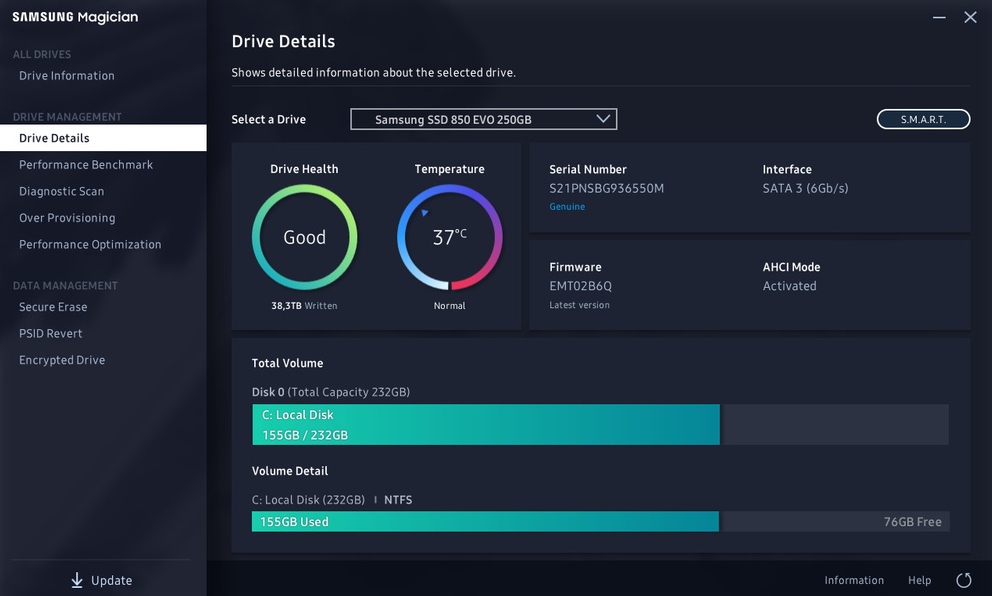
A Samsung fornece Samsung Data Migration e Samsung Magician, ambos otimizados para SSDs Samsung.
Melhor para: Atualização de HDD ou SSD antigo para um SSD Samsung
Download: https://www.samsung.com/semiconductor/minisite/ssd/download/tools/
Limitações: O disco de destino deve ser um SSD Samsung
Interface Samsung Magician

Crucial Storage Executive

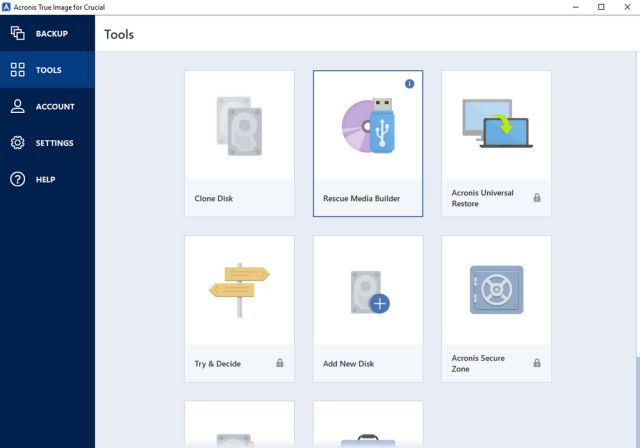
A Crucial inclui Acronis True Image for Crucial, oferecendo cloning confiável com configuração mínima.
Melhor para: Atualizações de SSD Crucial
Download: https://www.crucial.com/support/storage-executive
Limitações: Requer pelo menos um drive Crucial instalado
Acronis True Image for Crucial

Ferramentas Western Digital / SanDisk
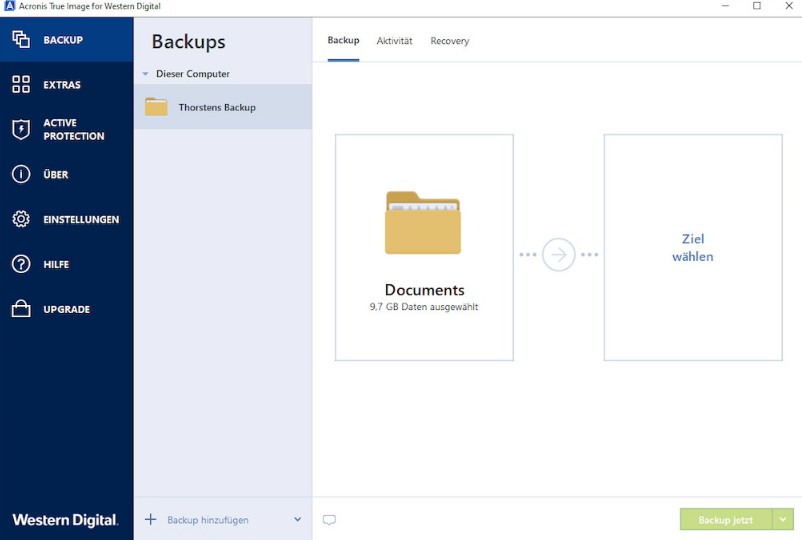
WD e SanDisk fornecem uma Acronis True Image WD Edition personalizada.
Melhor para: Migrações de SSD WD ou SanDisk
Download: https://support-en.wd.com/app/products/downloads/softwaredownloads
Limitações: Não executa sem um drive WD ou SanDisk
Acronis True Image for Western Digital

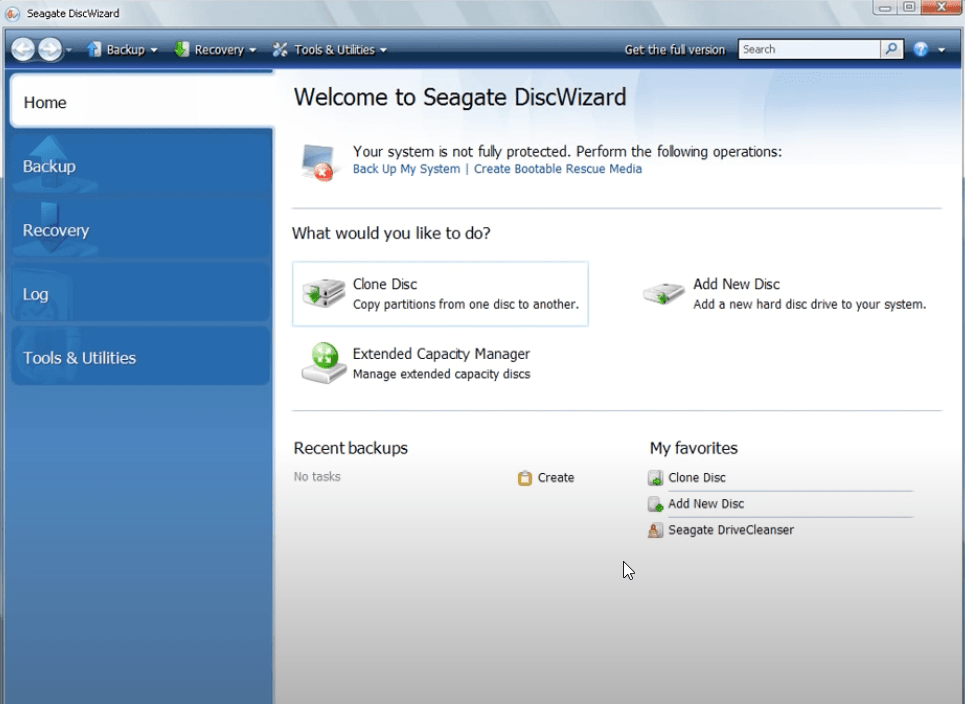
Seagate DiscWizard

O DiscWizard da Seagate é uma ferramenta Acronis renomeada adaptada para drives Seagate.
Melhor para: Atualizações de SSD ou HDD Seagate
Download: https://www.seagate.com/support/downloads/discwizard/
Limitações: Requer um drive Seagate conectado
Seagate DiscWizard
Pros:
  • Ferramentas oficiais gratuitas de fabricantes de SSD
  • Compatibilidade e estabilidade otimizadas
  • Passos guiados simples ideais para iniciantes
  • Frequentemente incluem firmware e monitoramento de saúde

Cons:

  • Geralmente limitadas à mesma marca de SSD
  • Menos opções avançadas de partições
  • Podem falhar com layouts de disco complexos ou marcas mistas

Ferramentas de cloning específicas de marca são uma excelente escolha quando o seu novo SSD corresponde ao fabricante. Elas são gratuitas, confiáveis e amigáveis para iniciantes. No entanto, se as unidades de origem e destino forem de marcas diferentes — ou se você precisar de mais flexibilidade — ferramentas de terceiros como Renee Becca continuam sendo a melhor opção.Em seguida, exploraremos ferramentas de cloning avançadas e de código aberto para usuários avançados e cenários de fallback.

Opções Avançadas / Fallback: Ferramentas de Código Aberto

Na seção anterior, cobrimos ferramentas de cloning de disco específicas de marca, que geralmente são a escolha mais segura quando a marca do seu SSD corresponde. No entanto, há situações em que essas ferramentas não funcionam — especialmente quando o Windows não inicializa, o layout do disco é incomum ou você precisa de uma solução completamente gratuita e sem restrições.É aí que entram as ferramentas de cloning de código aberto. Essas ferramentas executam fora do Windows e são comumente usadas por profissionais de TI, administradores de sistemas e usuários avançados.

Ferramentas Comuns de Cloning de Disco de Código Aberto (Visão Geral Rápida)

Nome da FerramentaCaso de Uso TípicoMelhor Para
ClonezillaCloning de disco-para-disco offlineSistemas não inicializáveis, migração completa de disco
RescuezillaClonezilla com GUIUsuários que querem o poder do Clonezilla com visuais
GParted LiveGerenciamento de partiçõesRedimensionamento e reparo manual de partições
PartimageBackups de partições legadasSistemas de arquivos Linux mais antigos
Por que focar no Clonezilla?
Entre essas opções, o Clonezilla continua sendo a solução de cloning de código aberto mais madura, ativamente mantida e amplamente confiável. Ele suporta sistemas de arquivos modernos, discos grandes e migrações tanto de HDD-para-SSD quanto de SSD-para-SSD. Embora não tenha uma interface gráfica, sua confiabilidade e flexibilidade o tornam a ferramenta de fallback preferida quando tudo o mais falha.
clonezilla device to device

Status Atual do Clonezilla

O Clonezilla é ativamente mantido e amplamente usado em ambientes empresariais, escolas e oficinas de reparo em todo o mundo. Ele suporta hardware moderno, sistemas UEFI, discos GPT e sistemas de arquivos populares como NTFS, FAT32, ext4 e mais.Embora sua interface baseada em texto não tenha mudado muito ao longo dos anos, seu motor de cloning principal permanece extremamente estável e confiável, e é por isso que ainda é recomendado para recuperação e cenários de emergência.
Pros:
  • Completamente gratuito e de código aberto
  • Funciona mesmo quando o Windows não inicializa
  • Suporta muitos sistemas de arquivos e cenários avançados de recuperação
  • Confiável para cloning completo de disco e em lote

Cons:

  • Sem interface gráfica (apenas baseada em texto)
  • Requer criação de mídia USB inicializável
  • Maior risco de erros se os discos forem selecionados incorretamente
  • Não amigável para usuários casuais iniciantes

Ferramentas de código aberto como o Clonezilla são soluções de fallback poderosas quando o software de cloning padrão falha ou o Windows não inicia. Elas oferecem flexibilidade e confiabilidade inigualáveis — mas exigem paciência e atenção cuidadosa.Para a maioria das atualizações cotidianas, ferramentas gráficas continuam sendo mais fáceis. Uma vez que o cloning esteja completo, o próximo passo é garantir que tudo funcione corretamente. Na seção seguinte, cobriremos problemas comuns pós-clone e como corrigi-los.

Problemas Pós-Clone e Como Corrigi-los

Mesmo quando o processo de cloning é concluído com sucesso, alguns problemas menores ainda podem aparecer depois. Esses são comuns e geralmente fáceis de resolver. As seções abaixo cobrem os problemas mais frequentes e correções práticas que funcionam bem para usuários brasileiros.

Computador Não Inicializa do Novo SSD

Se o sistema não inicia após o cloning, o problema geralmente está relacionado às configurações de boot em vez do clone em si.
• Entre na BIOS/UEFI durante a inicialização (comumente F2, Delete, F10 ou Esc, dependendo do fabricante).
• Defina o novo SSD como o primeiro dispositivo de boot.
• Confirme que o modo de boot corresponde à configuração original:
• Sistemas UEFI devem usar UEFI + GPT
• Sistemas mais antigos podem requerer Legacy/CSM + MBR
• Verifique as configurações de Secure Boot. Desativar temporariamente o Secure Boot pode ajudar na resolução de problemas.
• Se o Windows ainda não carregar, inicialize de um USB de Recuperação do Windows, abra o Prompt de Comando e execute:

bootrec /fixmbr

bootrec /fixboot

bootrec /rebuildbcd
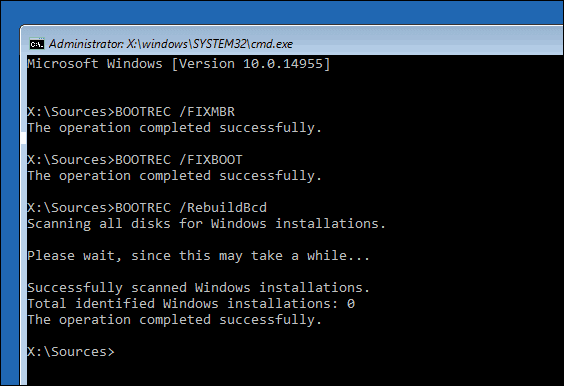
BOOTREC FIXBOOT
Esses comandos reconstruem os registros de boot sem afetar dados pessoais.

SSD Parece Lento ou Subdesempenhando

Um SSD que parece não mais rápido que o antigo disco rígido geralmente indica problemas de configuração.
• Verifique o alinhamento de partição 4K, que é crítico para o desempenho do SSD. Ferramentas de gerenciamento de disco como MiniTool Partition Wizard podem verificar isso facilmente.
• Certifique-se de que o TRIM esteja ativado no Windows. Abra um Prompt de Comando como Administrador e execute:

fsutil behavior query DisableDeleteNotify

Um resultado de 0 significa que o TRIM já está ativado. Se estiver desativado, ative-o com:

fsutil behavior set DisableDeleteNotify 0
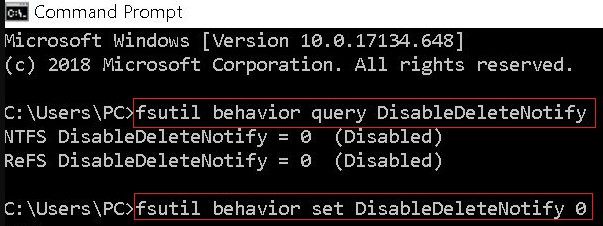
fsutil behavior query DisableDeleteNotify

Problemas ao Clonar para um SSD Menor

Clonar para um SSD menor só funciona se o espaço usado na unidade de origem couber.
• Exclua arquivos desnecessários e desinstale programas não usados antes de clonar.
• Use software de cloning que suporte cloning inteligente ou ciente de setores, que copia apenas dados usados em vez do disco inteiro.
• Evite ferramentas que exijam uma cópia setor-por-setor estrita ao reduzir o tamanho.

Mensagem de Ativação do Windows Aparece

Ver uma solicitação de ativação após o cloning é normal em alguns casos.
• O Windows geralmente reativa automaticamente uma vez que detecta o mesmo hardware.
• Se a ativação não acontecer sozinha, vá para: Configurações → Atualização e Segurança → Ativação
• Use o Solucionador de Problemas de Ativação integrado e faça login com a conta Microsoft originalmente vinculada à licença.

Sistema Ainda Inicializa da Unidade Antiga

Se tanto a unidade antiga quanto o novo SSD estiverem conectados, o sistema pode continuar inicializando do disco original.
• Desligue o computador e desconecte temporariamente o HDD ou SSD antigo.
• Inicialize usando apenas o novo SSD para confirmar que tudo funciona corretamente.
• Uma vez verificado, reconecte a unidade antiga e formate-a para armazenamento ou backups.
Esses problemas pós-clone são comuns e raramente indicam uma migração falha. Com as verificações e ajustes certos, o novo SSD deve inicializar limpo e entregar a atualização de desempenho que você espera.
Lista de verificação final:
• Antes: faça backup de tudo, conecte o SSD corretamente, verifique a capacidade.
• Depois: confirme o sucesso do boot, verifique velocidade e saúde, atualize drivers/firmware.
Uma vez que tudo funcione, formate o antigo disco rígido e use-o para armazenamento extra ou backups. Escolha o método que melhor se adapta ao seu nível de conforto e equipamento — você desfrutará de um desempenho muito mais rápido em pouco tempo.

Conclusão

Para a maioria dos usuários, comece com uma ferramenta gráfica simples como Renee Becca ou o software oficial da marca do seu SSD — essas entregam resultados confiáveis com esforço mínimo. Só passe para opções avançadas de código aberto se você tiver necessidades específicas ou experiência técnica.

Perguntas Frequentes

Qual é a diferença entre cloning e espelhamento em tempo real?

Cloning é uma cópia única para substituição de drive. Espelhamento em tempo real (RAID 1) mantém duas unidades sincronizadas continuamente, mas não é recomendado para atualizações de HDD-para-SSD, pois limita a velocidade ao drive mais lento.

Posso clonar um disco rígido maior para um SSD menor?

Sim, desde que o espaço usado no drive antigo seja menor ou igual à capacidade do SSD. Limpe arquivos ou reduza partições primeiro se necessário.

Quanto tempo leva o processo de cloning?

Tipicamente de 30 minutos a algumas horas, dependendo do tamanho dos dados e da velocidade de conexão (USB é mais lento que SATA interno).

Preciso reinstalar o Windows após o cloning?

Não — esse é o principal benefício. Um clone adequado inclui o SO e os registros de boot.

E se o clone falhar no meio?

Reinicie o processo com uma conexão fresca. Sempre mantenha um backup separado de arquivos críticos.

É seguro formatar o antigo disco rígido após o cloning?

Sim, mas apenas após confirmar que o SSD inicializa perfeitamente e todos os dados estão acessíveis.
Renee Becca - Migração segura e eficiente para SSDbox de Renee Becca

Alinhamento Automático 4K Alinhamento automático de 4K para melhorar o desempenho do SSD.

Suporte GPT e MBR Ao migrar o sistema, corresponda automaticamente ao formato de partição apropriado para o SSD.

Suporta FAT/NTFS Diferentes formatos de sistema de arquivos podem ser migrados.

Backup rápido Velocidade de backup de até 3.000 MB/min.

Solução de backup abrangente Suporta migração de sistema/backup de sistema/backup de partição/backup de disco rígido/backup de arquivo/clonagem de disco.

Alinhamento Automático 4K Alinhamento automático de 4K para melhorar o desempenho do SSD.

Suporte GPT e MBR Ao migrar o sistema, corresponda automaticamente ao formato de partição apropriado para o SSD.

Suporta FAT/NTFS Diferentes formatos de sistema de arquivos podem ser migrados.

Baixar GrátisBaixar Grátis 2000 pessoas baixaram!

Comentários dos usuários

Page 1

Deixe um comentário


Seu comentário foi enviado e está aguardando moderação.