author avatar
    Gerente de serviços ao cliente da América do Sul
Última atualização por Fernanda Silva em 27 de julho de 2026

Resumo
Recuperar dados de um HD danificado exige um diagnóstico preciso: o problema é lógico ou físico? Neste guia, você vai descobrir o passo a passo seguro para identificar a falha e usar ferramentas de recuperação para resgatar seus arquivos sem riscos. Confira como agir e salvar seus dados:


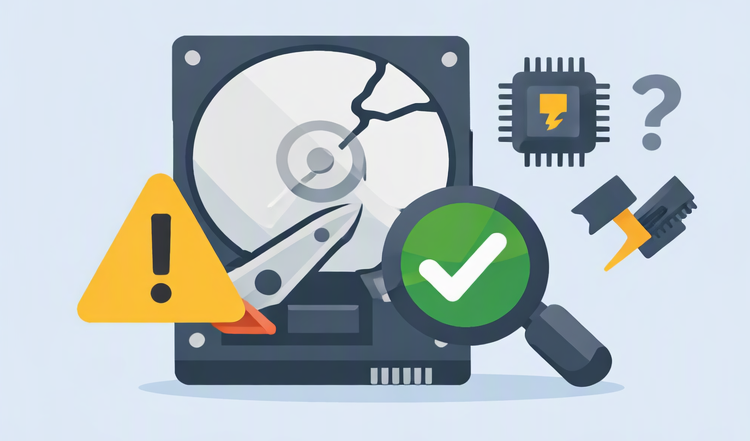
Um disco rígido “danificado” pode se manifestar de várias formas: seu computador pode se recusar a inicializar, o disco pode desaparecer do Explorador de Arquivos, os arquivos podem repentinamente ficar corrompidos, ou você pode ouvir ruídos estranhos como cliques ou rangidos.
recuperação de disco rígido danificado
Em termos simples, uma falha se enquadra em uma de duas categorias: corrupção lógica (problemas de software ou sistema operacional — o hardware ainda está intacto) ou falha física (dano mecânico ou eletrônico dentro do disco).
Cada momento que o disco permanece ligado após uma falha pode sobrescrever dados que ainda poderiam ser recuperados. Até mesmo navegar pelas pastas ou iniciar uma verificação de disco pode fazer com que o sistema operacional grave arquivos temporários ou atualize as estruturas do disco. Qualquer nova atividade de gravação reduz permanentemente suas chances de recuperar os arquivos. Desligue o computador imediatamente e só volte a ligar o disco quando estiver pronto para seguir os passos de recuperação.
A maioria das falhas são lógicas — como um setor de inicialização danificado, um sistema de arquivos corrompido ou uma atualização do Windows que falhou. Nessas situações, seus dados geralmente permanecem fisicamente intactos e a recuperação total é possível com a abordagem correta. O objetivo deste artigo é ajudá-lo a determinar o tipo de falha que está enfrentando e orientá-lo para o método de recuperação mais seguro para preservar o máximo de dados possível.

Falha lógica ou falha física?

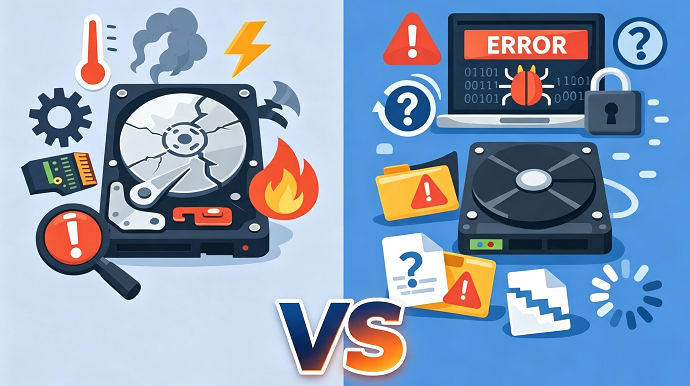
Diagnosticar o tipo de falha é essencial antes de tentar qualquer recuperação. Partir direto para a varredura de um disco fisicamente danificado pode piorar a situação. Use a tabela abaixo para comparar os sintomas, as causas prováveis e a próxima etapa mais segura.
Ilustração lado a lado de um disco rígido com dano físico (placa de circuito) e outro com erro lógico (ícone de corrupção do sistema de arquivos).
SintomaCausa ProvávelPróximo Passo Seguro

Disco não detectado no BIOS/UEFI de forma alguma

Falha física: Disco morto, placa lógica defeituosa ou falha eletrônica grave

💰 Serviço profissional de recuperação de dados

Falha de inicialização, tela azul (BSOD) ou Windows se recusa a carregar, mas o disco é visível no BIOS

Falha lógica: Corrupção do SO, dano no setor de inicialização ou conflito de driver

Software de recuperação inicializável faça você mesmo

Disco detectado, mas aparece como “RAW”, solicita formatação ou a partição está inacessível

Falha lógica: Corrupção lógica (sistema de arquivos/tabela de partição)

Software de recuperação inicializável faça você mesmo

Sons de clique, rangido ou bipe

Falha física: Falha mecânica (cabeças de leitura/gravação, motor do eixo)

💰 Pare imediatamente. Apenas serviço profissional em sala limpa

Cheiro de queimado, disco não gira de forma alguma

Falha física: Falha elétrica

💰 Apenas serviço profissional

Se você tem certeza de que seu disco rígido sofreu uma falha lógica, continue lendo os capítulos a seguir. Caso contrário, pare aqui e envie seu disco para um serviço profissional de recuperação de dados imediatamente.

Use o Renee PassNow quando o computador não inicializar

Quando seu disco rígido sofre uma falha lógica — sistema de arquivos corrompido, configuração de inicialização quebrada ou uma atualização do Windows que deixa o sistema impossibilitado de inicializar — o disco em si ainda pode estar fisicamente íntegro. Nesses casos, o Renee PassNow foi projetado exatamente para essa situação: ele permite iniciar a partir de um pendrive USB, ignorar a instalação do Windows danificada e acessar diretamente o conteúdo do disco.
Importante: O Renee PassNow é somente para falhas lógicas. Se seu disco emitir sons de clique ou não for detectado na BIOS, pare aqui e contate um profissional.
Veja por que o Renee PassNow é ideal para este cenário:
1. USB inicializável que funciona sem o Windows – Crie um Live USB em um PC funcional e inicialize o computador danificado a partir dele. Isso mantém o sistema operacional quebrado intacto e evita gravações desnecessárias no disco com falha.
2. Scan de Partição Rápidos integrada faz varredura e recupera arquivos – Mesmo que as partições pareçam perdidas ou a tabela de partição esteja danificada, o módulo de Scan de Partição Rápidos realiza uma varredura profunda e permite recuperar documentos, fotos, vídeos e muito mais.
3. Visualização de arquivos e transferência segura de dados – Você pode visualizar os arquivos para confirmar que estão intactos e, em seguida, copiá-los para um disco externo — tudo sem precisar inicializar no sistema Windows original.
Baixe o Renee PassNow para Resgatar Seu PC que Não Inicializaredefinir a senha de Windows 10

Redefinir a senha de Windows pode redefinir ou remover a senha com três passos.

Arquivos de resgate pode restaurar os arquivos sem executar sistema Windows.

Transmissão rápida pode transferir os arquivos sem executar sistema Windows.

Falha de reparar inicialização de Windows pode reparar vários problemas de falha de inicialização de Windows.

Apagar o disco com seguro apagar os dados de disco totalmente, não se preocupe para os restaurar.

Redefinir a senha de Windows redefinir ou remover a senha com três passos.

Arquivos de resgate pode restaurar os arquivos sem executar sistema Windows.

Transmissão rápida pode transferir os arquivos sem executar sistema Windows.

Baixar GrátisBaixar Grátis 2000 pessoas baixaram!
O Renee PassNow é compatível com Windows 11, 10, 8.1, 8, 7, Vista e XP, e está disponível em vários idiomas. Ele também inclui utilitários extras, como remoção de senha, limpeza de disco e criação de novo usuário, que podem ajudar se você precisar reparar sua instalação original do Windows posteriormente.

Passos para recuperar dados de um HD danificado com o Renee PassNow

Siga estas etapas usando o recurso de Scan de Partição Rápidos do Renee PassNow para recuperar dados de um disco que não inicializa, mas está fisicamente responsivo. Não tenha pressa e não pule a preparação.

Preparação

Tenha estes itens prontos:
- Um PC com Windows funcionando para instalar o Renee PassNow e criar o USB inicializável.
- Um pendrive USB (pelo menos 4 GB; todo o conteúdo será apagado).
- Um disco rígido externo ou pendrive USB de grande capacidade para salvar os arquivos recuperados.

1. Instale o Renee PassNow e crie um USB inicializável

No PC funcionando, baixe e instale o Renee PassNow.
1. Abra o aplicativo, conecte seu pendrive USB e selecione “Criar um Live USB” em Passo 1: Escolher o método de criação.
2. Escolha a arquitetura do sistema que corresponda ao computador danificado (x64 para a maioria dos PCs modernos, x86 para sistemas antigos de 32 bits). Clique em Baixar agora para obter o arquivo ISO. Quando o download terminar, clique em Criar Live USB. Aguarde a conclusão do processo e, em seguida, clique em Ejetar USB. Seu USB agora está pronto para inicializar o PC danificado.
Usar o Renee PassNow para criar USB e redefinir senha

2. Inicialize o PC danificado a partir do USB

Insira o USB inicializável no computador danificado e ligue-o.
Insira o dispositivo de inicialização
Imediatamente comece a pressionar a tecla do Menu de Inicialização da sua marca de computador. A mensagem pode aparecer apenas por um breve momento, então pressione a tecla repetidamente assim que a tela acender.
BIOS / Marca do ComputadorTecla do Menu de InicializaçãoTecla de Configuração do BIOS

DELL

F12

F2

HP

F9 (menu de inicialização) / Esc → F9

Esc → F10 (alguns modelos F10 direto)

ASUS

Esc (laptops) / F8 (desktops)

F2 ou Delete

Acer

F12 (deve ser habilitado no BIOS)

F2 ou Delete

Lenovo (Laptops de Consumo)

F12 (alguns modelos Botão Novo)

F2

Lenovo (Desktops)

F12

F1

Lenovo (ThinkPads)

F12

F1

MSI

F11

Delete

Samsung

F10 ou F11 (varia conforme o modelo)

F2

Gigabyte / Aorus

F12

Delete

Intel (NUC / Placas-mãe)

F10

F2

Tablets Microsoft Surface

Segure Volume para Baixo + Power (menu de inicialização)

Segure Volume para Cima + Power (UEFI)

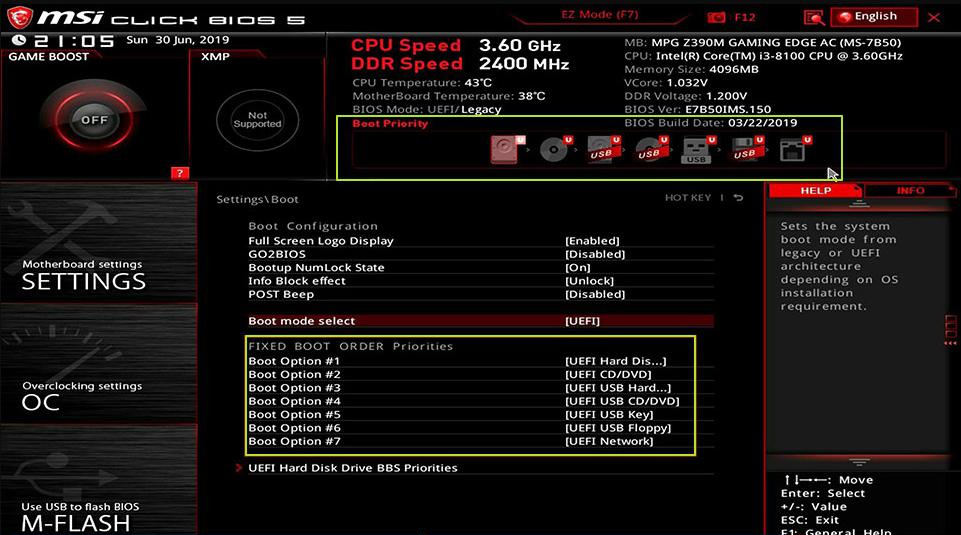
No menu de inicialização, selecione a unidade USB e pressione Enter. Se você não vir o USB listado, reinicie, entre na Configuração do BIOS (geralmente F2, Del ou F1), vá para a guia Boot, mova a unidade USB para o topo da ordem de inicialização, salve as alterações (F10) e reinicie.
selecionar ordem de inicialização

3. (Opcional) Desbloquear unidade criptografada com BitLocker

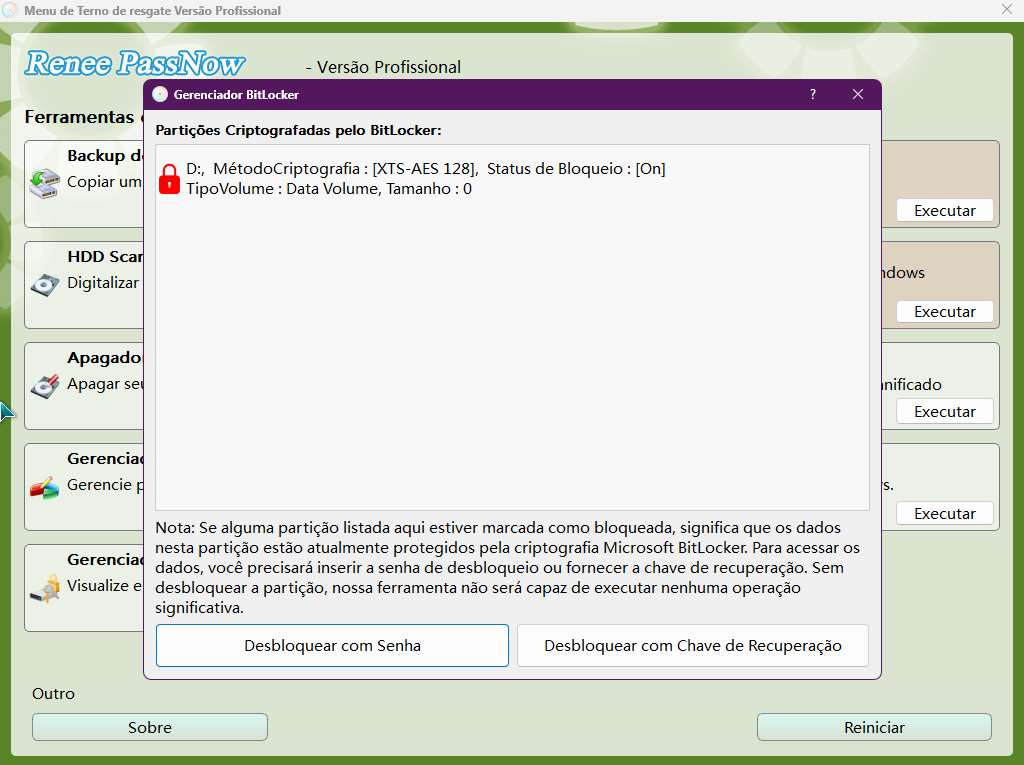
Se o PassNow detectar que a unidade do sistema está protegida com BitLocker, você será solicitado a inserir a senha do BitLocker ou a chave de recuperação de 48 dígitos. A senha geralmente é aquela que você definiu ao ativar a criptografia (Windows 10) ou a senha da sua conta Microsoft (Windows 11). Se não se lembrar, você pode recuperar a chave de recuperação pela sua conta Microsoft online.
Desbloquear o sistema usando o gerenciador BitLocker fornecido pelo PassNow
Nota: A edição Basic do Renee PassNow não oferece suporte ao desbloqueio via BitLocker.

4. Digitalize o disco alvo com o módulo de Scan de Partição Rápidos

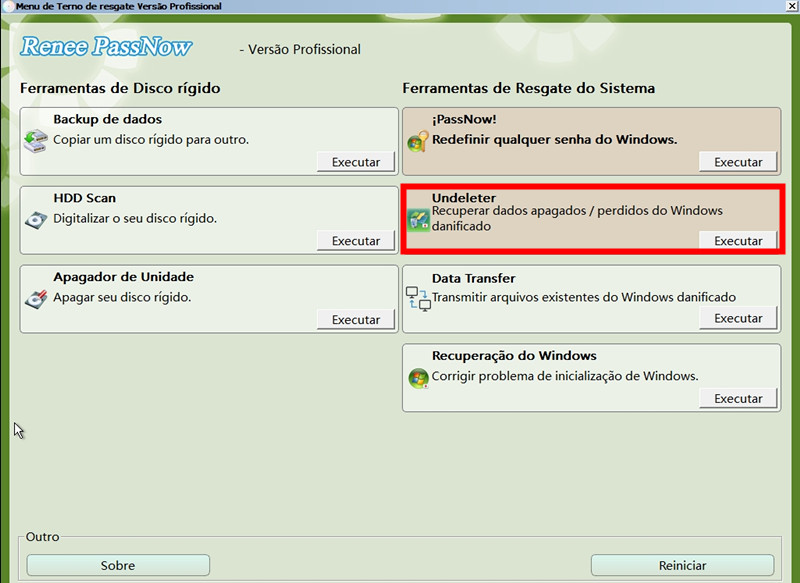
Assim que o Renee PassNow carregar, selecione “Scan de Partição Rápidos” na interface principal e clique em Executar.
função de recuperação de dados no Renee PassNow
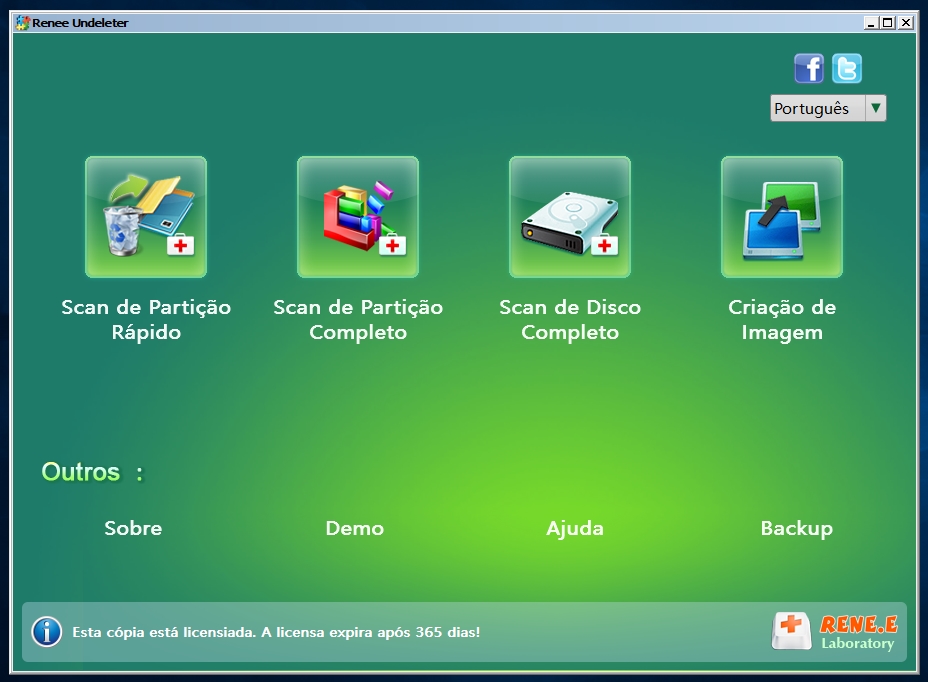
Escolha “Scan de Partição Completo” (ou “Scan de Disco Completo” se a tabela de partição estiver danificada) e selecione seu disco danificado. A varredura pode demorar um pouco; não a interrompa.
escanear a partição inteira com a função de recuperação do Renee PassNow para reinstalar o Windows 7

5. Visualize e recupere arquivos

Após a conclusão da varredura, navegue pelos arquivos encontrados e use o recurso de Visualização para confirmar que estão intactos. Selecione os arquivos que deseja recuperar — como seus documentos importantes .docx e fotos .jpg — clique em “Recuperar” e escolha uma pasta em seu disco externo (por exemplo, E:\RecoveredFiles ) como destino. Nunca salve os arquivos recuperados de volta no disco danificado.
visualizar antes da recuperação
Quando terminar, ejete com segurança o USB e o disco externo. Seus arquivos agora estão armazenados com segurança e você pode prosseguir com o reparo ou reinstalação do Windows sem correr o risco de perder mais dados.

Cuidados Importantes

Se o disco não for detectado ou apresentar erros durante a varredura, pare e considere a recuperação profissional.
Recuperar Arquivos de Disco Rígido Danificado Sem Inicializar o Windowsredefinir a senha de Windows 10

Redefinir a senha de Windows pode redefinir ou remover a senha com três passos.

Arquivos de resgate pode restaurar os arquivos sem executar sistema Windows.

Transmissão rápida pode transferir os arquivos sem executar sistema Windows.

Falha de reparar inicialização de Windows pode reparar vários problemas de falha de inicialização de Windows.

Apagar o disco com seguro apagar os dados de disco totalmente, não se preocupe para os restaurar.

Redefinir a senha de Windows redefinir ou remover a senha com três passos.

Arquivos de resgate pode restaurar os arquivos sem executar sistema Windows.

Transmissão rápida pode transferir os arquivos sem executar sistema Windows.

Baixar GrátisBaixar Grátis 2000 pessoas baixaram!

Como confirmar que a recuperação funcionou e evitar uma segunda perda

Abra uma amostra dos arquivos recuperados — fotos, PDFs, planilhas — em um PC saudável para garantir que abrem sem erros. Se algum arquivo parecer corrompido ou vazio, considere executar outra varredura com configurações de recuperação diferentes, mantendo o disco original intacto.
Mantenha o disco danificado como está até que você fique completamente satisfeito com a recuperação. Não o formate ou reutilize ainda. Depois de verificar todos os arquivos importantes, faça um backup completo dos dados recuperados em um disco separado ou na nuvem. Para proteção extra, considere criar uma imagem de disco do disco original com um software de imagem dedicado antes de tentar qualquer reparo.

FAQ

Posso recuperar dados de um HD que emite sons de clique?
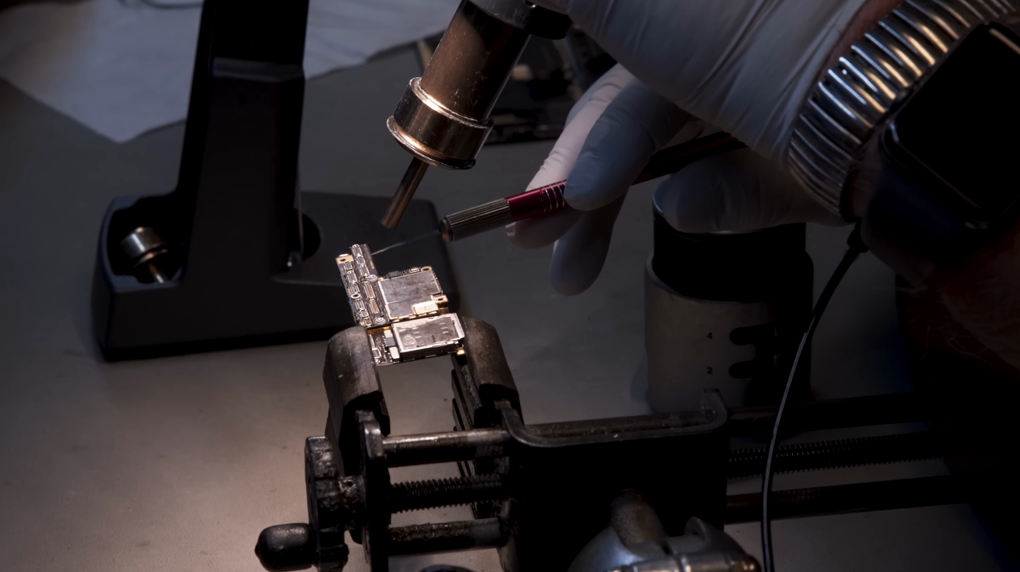
Sons de clique indicam falha mecânica dentro do disco, geralmente um conjunto de cabeçote de leitura/gravação travado ou danificado. Continuar ligado pode causar danos permanentes ao prato. Não tente nenhuma recuperação caseira com software; envie o disco para um laboratório profissional de recuperação de dados com instalações de sala limpa.
Close-up de um técnico com luvas usando ferramentas de precisão em um disco rígido sob um fluxo laminar em um ambiente certificado de sala limpa.

O Renee PassNow é seguro para usar em um disco com setores defeituosos?

Sim. O Renee PassNow lê setores sem alterar seus dados originais. No entanto, setores defeituosos indicam deterioração física, e leituras repetidas podem acelerar a falha. Depois de recuperar seus arquivos essenciais, pare de usar esse disco e substitua-o.

Posso recuperar arquivos de um HD danificado gratuitamente?

Existem opções gratuitas para falhas lógicas. Ferramentas como o PhotoRec (código aberto) podem recuperar arquivos por assinaturas de arquivo, e os utilitários integrados do Windows podem ajudar se o disco ainda for montado. No entanto, as ferramentas gratuitas geralmente não oferecem um ambiente inicializável, visualização de arquivos ou uma interface guiada. Se o Windows não inicializar, você ainda precisará de um ambiente inicializável, que o Live USB do Renee PassNow fornece.
Baixe o Renee PassNow para Resgatar Seu PC que Não Inicializaredefinir a senha de Windows 10

Redefinir a senha de Windows pode redefinir ou remover a senha com três passos.

Arquivos de resgate pode restaurar os arquivos sem executar sistema Windows.

Transmissão rápida pode transferir os arquivos sem executar sistema Windows.

Falha de reparar inicialização de Windows pode reparar vários problemas de falha de inicialização de Windows.

Apagar o disco com seguro apagar os dados de disco totalmente, não se preocupe para os restaurar.

Redefinir a senha de Windows redefinir ou remover a senha com três passos.

Arquivos de resgate pode restaurar os arquivos sem executar sistema Windows.

Transmissão rápida pode transferir os arquivos sem executar sistema Windows.

Baixar GrátisBaixar Grátis 2000 pessoas baixaram!

Comentários dos usuários

Page 1

Deixe um comentário


Seu comentário foi enviado e está aguardando moderação.