author avatar
    Gerente de serviços ao cliente da América do Sul
Última atualização por Gabriel Souza em 27 de julho de 2026

Resumo
Seu HD ficou em RAW? Não formate! Neste guia, mostramos como recuperar seus arquivos com segurança e corrigir a corrupção lógica sem perder nenhum dado. Confira o passo a passo completo, com dicas de utilitários inicializáveis e o uso do TestDisk, e salve seus arquivos agora mesmo.


Se o seu notebook se recusa a iniciar e você não consegue remover o disco interno para conectá-lo a outro computador, você pode executar uma ferramenta de diagnóstico e descobrir que o disco aparece como RAW em vez de NTFS ou FAT32. O Windows normalmente responde pedindo para formatar o disco —mas isso apagaria a estrutura de arquivos e tornaria a recuperação muito mais difícil.
Não formate o disco. Um sistema de arquivos RAW não significa que seus dados foram perdidos; significa que a estrutura está danificada.
Como o notebook não consegue inicializar e o disco já está instável, evite qualquer ação que force o disco a ler ou gravar mais dados. Sua prioridade é recuperar seus arquivos primeiro e depois reparar a partição RAW. A abordagem mais segura é usar um ambiente de recuperação inicializável que possa acessar o disco RAW sem carregar o Windows ou gravar novos dados.
Disco rígido de notebook com uma ferramenta de recuperação varrendo arquivos perdidos

Acesse o HD RAW com Segurança Usando o Renee PassNow Antes de Reparos Arriscados

O Renee PassNowé um ambiente de recuperação do Windows dedicado que inicializa a partir de um drive USB, ignorando o sistema de arquivos danificado do seu sistema operacional principal. Em vez de forçar o Windows a lidar com a partição RAW, o Renee PassNow permite acessar o armazenamento com segurança em um ambiente isolado focado exclusivamente na extração de dados.
Por que começar com o Renee PassNow para discos RAW:
- Inicializa de forma independente a partir do USB – Inicia um sistema operacional autônomo com acesso direto e somente leitura ao disco RAW, contornando a instalação corrompida do Windows.
- Módulos especializados para dados inacessíveis – O Undeleter varre partições RAW setor por setor para reconstruir arquivos perdidos, enquanto o Data Transfer permite copiar pastas e arquivos se o disco ainda estiver parcialmente legível.
- Ampla compatibilidade – Funciona com todas as edições modernas do Windows (11, 10, 8.1, 8, 7, Vista, XP) e recupera centenas de tipos de arquivos — sem necessidade de conhecimentos de linha de comando.
Usar o Renee PassNow primeiro oferece uma camada de proteção adicional. Depois que seus documentos, fotos e arquivos importantes estiverem seguros em outro disco, você pode tentar reparos ou até mesmo uma formatação completa sem correr o risco de perda permanente.
Recupere Dados de Discos RAW com o Renee PassNowredefinir a senha de Windows 10

Scan de Disco Completo RAW Extraia e restaure arquivos com segurança de partições RAW, corrompidas ou não alocadas sem modificar o sistema de arquivos danificado.

Arquivos de resgate pode restaurar os arquivos sem executar sistema Windows.

Transmissão rápida pode transferir os arquivos sem executar sistema Windows.
Falha de reparar inicialização de Windows pode reparar vários problemas de falha de inicialização de Windows.

Apagar o disco com seguro apagar os dados de disco totalmente, não se preocupe para os restaurar.

Redefinir a senha de Windows redefinir ou remover a senha com três passos.

Arquivos de resgate pode restaurar os arquivos sem executar sistema Windows.

Transmissão rápida pode transferir os arquivos sem executar sistema Windows.
Baixar GrátisBaixar Grátis 2000 pessoas baixaram!

Passo a Passo: Corrigir HD RAW sem Formatar nem Perder Dados

Pré-verificação: Entendendo o Sistema de Arquivos RAW e Causas Comuns

Um drive “RAW” significa que o Windows não consegue reconhecer os metadados do sistema de arquivos que informam como os arquivos estão organizados. A tabela de partição ou o registro de inicialização do volume está corrompido ou ausente, fazendo com que o sistema operacional trate o disco como não formatado — daí o aviso para formatar.
Aqui estão as causas mais comuns:
CausaO que acontece

Ejeção inadequada

Remover um pen drive enquanto os dados estão sendo gravados pode corromper as tabelas de arquivos.

Perda súbita de energia

Um desligamento inesperado durante um ciclo de gravação pode deixar o sistema de arquivos em um estado inconsistente.

Setores defeituosos

Defeitos físicos onde os metadados essenciais residem tornam o volume ilegível.

Vírus ou malware

Códigos maliciosos podem danificar a tabela de partição ou o setor de inicialização.

Dano na tabela de partição

Exclusão acidental, redimensionamento malsucedido ou corrupção MBR/GPT transformam uma partição em RAW.


Fontes: documentação do Microsoft Windows IT Pro;

Passo 1: Criar um USB inicializável do Renee PassNow em um computador funcionando

Em um PC saudável, instale o Renee PassNow.
Abra o programa e, em “ Passo 1: Escolha o método de criação”, selecione “Criar um USB inicializável”. Insira um pen drive/CD (nota: todos os dados nele serão apagados).
Inserir o dispositivo de boot
Escolha (x64) ou (x86) de acordo com a arquitetura do computador afetado e clique em Baixar Agora para obter a ISO. Após o download, clique em Criar USB inicializável, aguarde a conclusão do processo e, por fim, clique em Ejetar USB.
Criando o live USB do Renee PassNow

Passo 2: Inicializar o PC Afetado a Partir do USB inicializável ou CD

Insira o USB/CD recém-criado no computador com o disco RAW e ligue-o. Imediatamente comece a pressionar a tecla do menu de boot da BIOS/UEFI (a solicitação aparece por apenas um ou dois segundos).
Teclas comuns:
BIOS / Marca do ComputadorTecla do Menu de BootTecla de Configuração da BIOS

DELL

F12

F2

HP

F9 (menu de boot) / Esc → F9

Esc → F10 (alguns modelos F10 direto)

ASUS

Esc (notebooks) / F8 (desktops)

F2 ou Delete

Acer

F12 (deve estar habilitado na BIOS)

F2 ou Delete

Lenovo (Notebooks de Consumo)

F12 (alguns modelos: Botão Novo)

F2

Lenovo (Desktops)

F12

F1

Lenovo (ThinkPads)

F12

F1

MSI

F11

Delete

Samsung

F10 ou F11 (varia conforme o modelo)

F2

Gigabyte / Aorus

F12

Delete

Intel (NUC / Placas)

F10

F2

Tablets Microsoft Surface

Segure Volume para Baixo + Power (menu de boot)

Segure Volume para Cima + Power (UEFI)

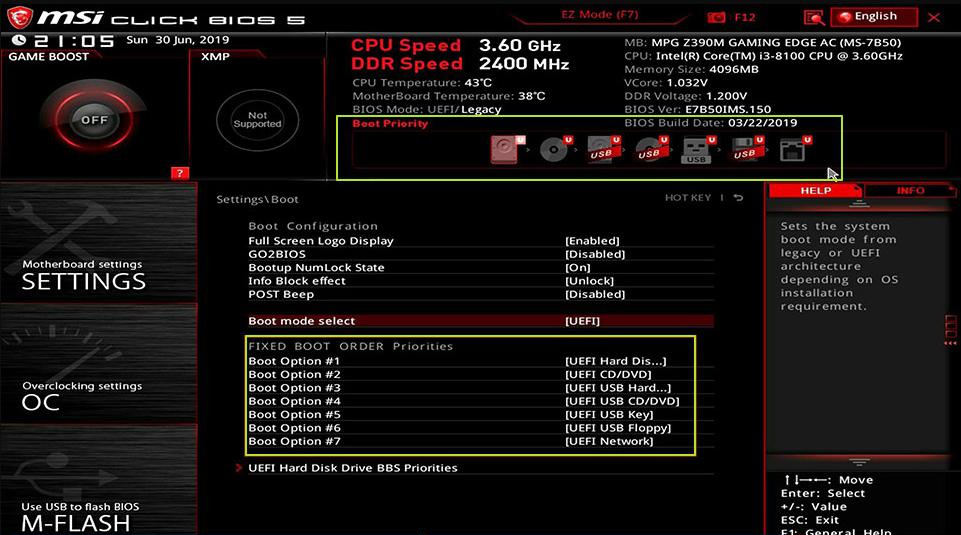
Uma vez no menu de boot, defina o drive USB como dispositivo de boot primário, salve as alterações e reinicie.
Ajustando a ordem de boot na BIOS

Passo 3: Recuperar Arquivos do HD RAW com o Undeleter ou Data Transfer

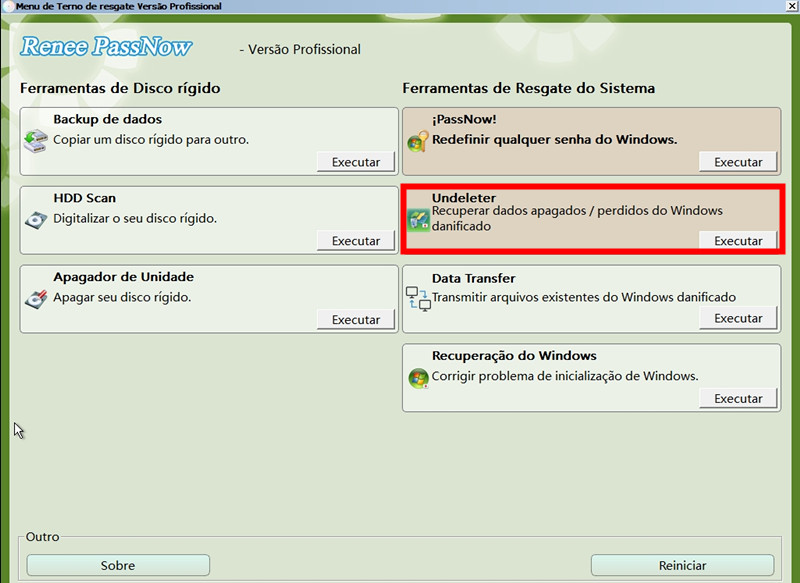
Quando a área de trabalho do Renee PassNow carregar, clique em “Undeleter” na interface principal e depois em Executar.
Iniciando o Undeleter no Renee PassNow
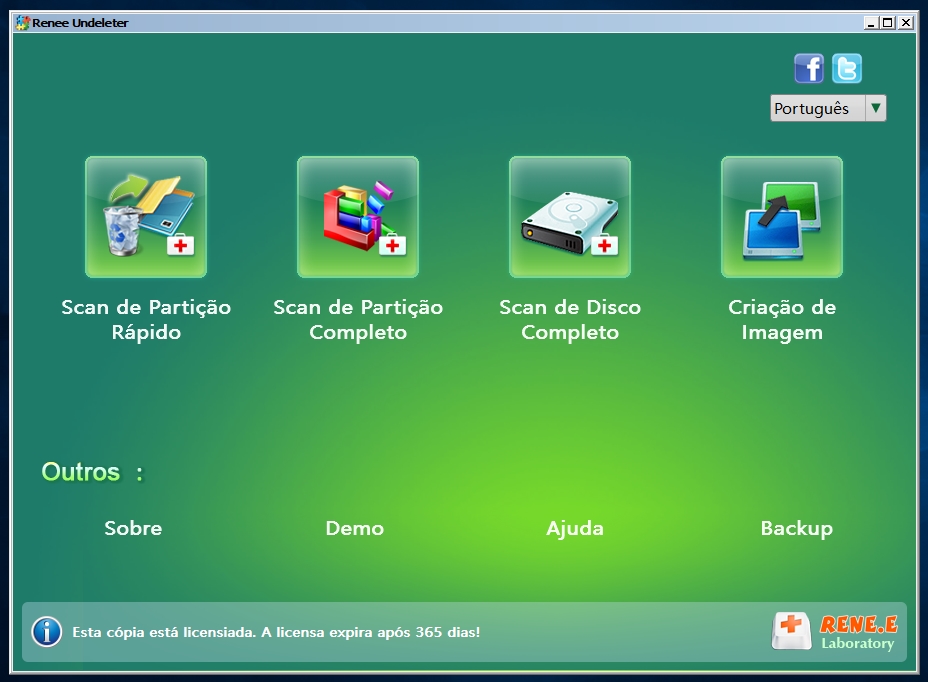
Selecione “Scan de Partição Completo” — isso instrui a ferramenta a ignorar o sistema de arquivos quebrado e varrer os setores do disco em busca de assinaturas de arquivos reconhecíveis.
Escolhendo o Scan de Partição Completo
Quando a varredura terminar, visualize os itens recuperáveis. Selecione os arquivos necessários, clique em “Recuperar” e salve-os em um disco externo diferente — nunca de volta ao próprio disco RAW.
Visualizar e recuperar arquivos
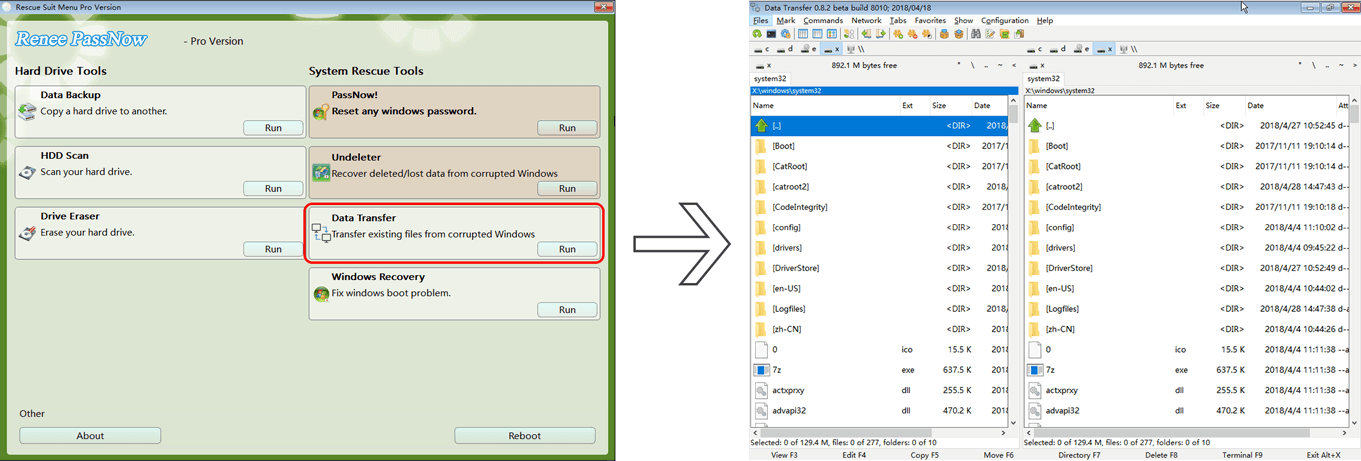
Se o disco estiver parcialmente acessível, você também pode usar o módulo “Data Transfer”. Ele exibe a árvore de pastas do disco à esquerda; selecione a origem, escolha um disco de destino à direita e clique em Copiar.
Interface do Data Transfer
Sempre salve os arquivos recuperados em um disco externo diferente. Não grave de volta no volume RAW enquanto ele estiver em estado frágil.
Quando tiver certeza de que todos os dados vitais estão seguros, ejete com segurança o USB do Renee PassNow antes de tentar qualquer reparo no disco.
Recupere Dados de Discos RAW com o Renee PassNowredefinir a senha de Windows 10

Scan de Disco Completo RAW Extraia e restaure arquivos com segurança de partições RAW, corrompidas ou não alocadas sem modificar o sistema de arquivos danificado.

Arquivos de resgate pode restaurar os arquivos sem executar sistema Windows.

Transmissão rápida pode transferir os arquivos sem executar sistema Windows.

Falha de reparar inicialização de Windows pode reparar vários problemas de falha de inicialização de Windows.

Apagar o disco com seguro apagar os dados de disco totalmente, não se preocupe para os restaurar.

Redefinir a senha de Windows redefinir ou remover a senha com três passos.

Arquivos de resgate pode restaurar os arquivos sem executar sistema Windows.

Transmissão rápida pode transferir os arquivos sem executar sistema Windows.

Baixar GrátisBaixar Grátis 2000 pessoas baixaram!

Passo 4: Tentar um Reparo Seguro com o CHKDSK (Após a Recuperação)

Se o seu notebook não inicializar, você ainda pode acessar o Ambiente de Recuperação do Windows iniciando a partir de um USB/DVD de Instalação do Windows :
Você pode criar um USB ou DVD de instalação do Windows usando a ferramenta oficial da Microsoft. Baixe-a na página de download do Windows 10 ou Windows 11 e siga as instruções para criar uma mídia inicializável para recuperação.
1. Insira a mídia de instalação e ligue o computador.
2. Pressione a tecla de boot apropriada (por exemplo, F12, Esc ou F9 dependendo da marca) para abrir o menu de boot.
3. Selecione o drive USB/DVD para inicializar.
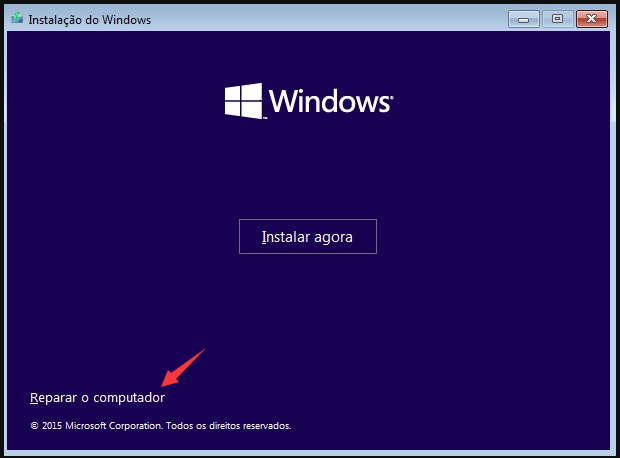
4. Quando a tela de configuração do Windows aparecer, escolha Reparar o computador em vez de Instalar.
Opção Reparar o computador na instalação do Windows
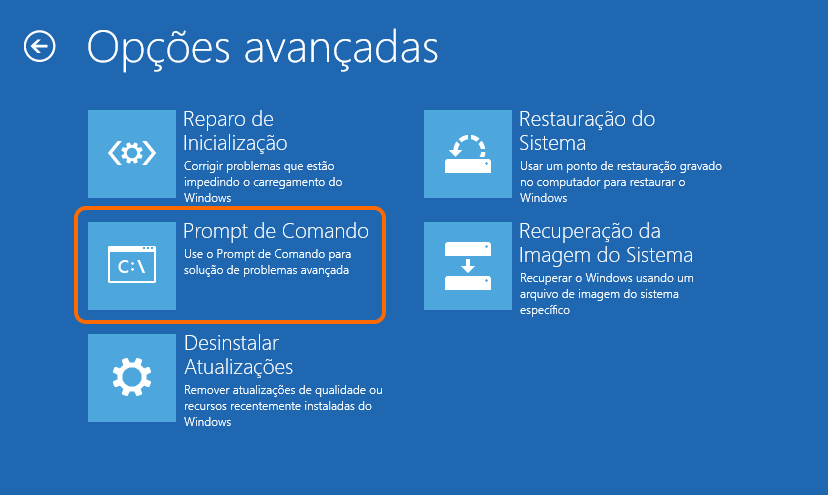
5. Navegue até Solução de Problemas > Opções Avançadas > Prompt de Comando.
Abrir o prompt de comando no Ambiente de Recuperação do Windows
Quando estiver no Prompt de Comando, digite: chkdsk X: /f

chkdsk X: /f

Substitua X: pela letra da unidade da partição RAW. A opção /f instrui o CHKDSK a corrigir erros do sistema de arquivos.

Notas Importantes

Proteja seus dados primeiro. O CHKDSK é melhor usado depois que você já recuperou os arquivos, pois ele pode fazer alterações que complicam a recuperação posterior.
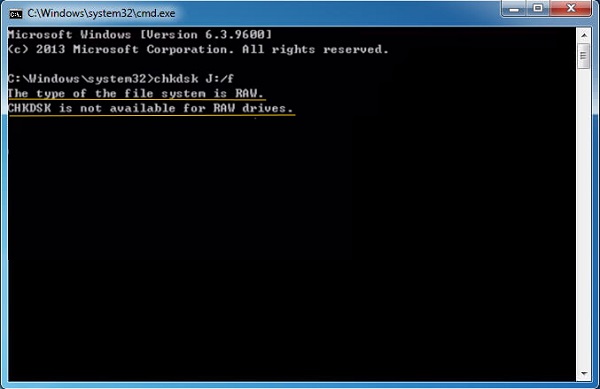
Limitação do RAW. Em muitos volumes RAW, o CHKDSK retornará um erro como “O CHKDSK não está disponível para unidades RAW”. Isso significa que a ferramenta não pode reparar a partição em seu estado atual.
chkdsk não está disponível para unidades raw ou não pode ser usado em uma unidade raw
Desempenho. Em discos saudáveis, o CHKDSK é executado rapidamente, mas em discos danificados pode levar horas ou travar se houver muitos setores defeituosos.
AtributoDetalhes do CHKDSK

Versões do Windows suportadas

Windows XP até Windows 11

Pré-requisitos

O drive deve aparecer no Gerenciamento de Disco; execute a partir do console do Ambiente de Recuperação

Limitações de execução

Frequentemente relata erro "unidade RAW" em volumes severamente danificados

Características de desempenho

Rápido em drives saudáveis; lento ou instável em drives com setores defeituosos


Passo 5: Formatar o Disco Apenas Quando os Dados Estiverem Totalmente Seguros

Se o CHKDSK falhar ao restaurar o sistema de arquivos, o disco permanecerá RAW e inutilizável para o trabalho diário. Neste ponto, a formatação é o último recurso. Clique com o botão direito no volume RAW no Gerenciamento de Disco, selecione Formatar e escolha NTFS ou exFAT.
Verifique cuidadosamente se todos os arquivos importantes estão copiados e verificados em outro disco antes de formatar. Depois que a formatação for concluída, recuperar algo do volume vazio se torna exponencialmente mais difícil.

Perguntas Frequentes (FAQ)

O CHKDSK Funciona em um Disco RAW?

Frequentemente, o CHKDSK retorna um erro como “CHKDSK não está disponível para unidades RAW” porque espera um sistema de arquivos reconhecível. Em casos raros em que o sistema de arquivos está apenas parcialmente danificado, o CHKDSK ainda pode ser executado e corrigir erros. Na prática, recupere seus arquivos primeiro e depois use o TestDisk para reparar a estrutura da partição antes de tentar o CHKDSK.

O Que Faz um HD Ficar RAW?

As causas mais comuns são ejeção inadequada, perda súbita de energia, ataques de vírus ou malware, setores defeituosos em áreas críticas e alterações acidentais na tabela de partição. Muitas vezes, as estruturas do sistema de arquivos ainda estão intactas — o Windows simplesmente não consegue interpretá-las, e é por isso que as unidades RAW aparecem vazias.

Um Disco RAW é Sinal de Dano Físico Permanente?

Nem sempre. Muitos casos de RAW resultam de corrupção lógica que pode ser totalmente reparada. O dano físico é mais provável se o disco emitir ruídos de clique ou atrito, não for detectado na BIOS ou desconectar repetidamente. Nesses casos, interrompa todas as tentativas de software e consulte um profissional.
Recupere Dados de Discos RAW com o Renee PassNowredefinir a senha de Windows 10

Scan de Disco Completo RAW Extraia e restaure arquivos com segurança de partições RAW, corrompidas ou não alocadas sem modificar o sistema de arquivos danificado.

Arquivos de resgate pode restaurar os arquivos sem executar sistema Windows.

Transmissão rápida pode transferir os arquivos sem executar sistema Windows.

Falha de reparar inicialização de Windows pode reparar vários problemas de falha de inicialização de Windows.

Apagar o disco com seguro apagar os dados de disco totalmente, não se preocupe para os restaurar.

Redefinir a senha de Windows redefinir ou remover a senha com três passos.

Arquivos de resgate pode restaurar os arquivos sem executar sistema Windows.

Transmissão rápida pode transferir os arquivos sem executar sistema Windows.

Baixar GrátisBaixar Grátis 2000 pessoas baixaram!

Comentários dos usuários

Page 1

Deixe um comentário


Seu comentário foi enviado e está aguardando moderação.