author avatar
    Gerente de serviços ao cliente da América do Sul
Última atualização por Gabriel Souza em 25 de outubro de 2026

Resumo
Descubra o passo a passo definitivo para clonar seu SSD para um HD no Windows. Aprenda a preparar o disco, escolher o melhor software e validar a migração para garantir a segurança dos seus dados e uma inicialização sem falhas.


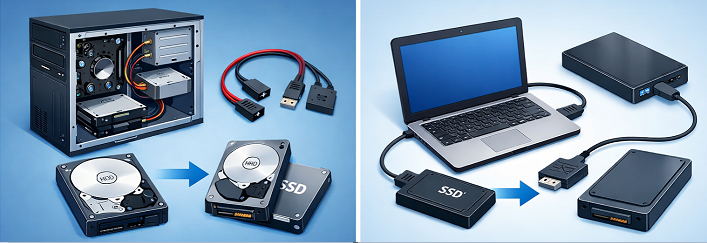
Clonar um SSD para um HD pode parecer complicado quando as unidades têm tamanhos diferentes, tipos de conexão distintos ou configurações de inicialização do Windows diferentes. Talvez você esteja trocando um SSD com defeito, transferindo um sistema completo para um HD de notebook com apenas um slot ou criando um backup completo e restaurável. O objetivo é ter uma cópia inicializável ou restaurável no HD, e não ganhar velocidade.
Métodos de conexão de unidades em desktop e notebook
Observação sobre o desempenho no Windows 11: Como o Windows 11 depende muito de armazenamento rápido, executá-lo em um HD mecânico provoca uma queda significativa de desempenho (inicialização mais lenta e resposta lenta dos aplicativos). Esse tipo de clonagem é mais indicado como backup de emergência, migração temporária ou solução de transição, e não como uso diário permanente.
Os cenários mais comuns incluem:
- Backup do sistema completo sem reinstalar o Windows ou os aplicativos.
- Migração para notebook com um único slot, quando só dá para instalar uma unidade interna por vez.
- Resgate de SSD com falha, quando é preciso preservar o sistema antes que o SSD fique ilegível.
Tenha em mente que o HD será mais lento que o SSD. Isso é normal — o importante é que o Windows, os programas, os arquivos e as configurações de inicialização sejam duplicados corretamente.

Antes de clonar: verificações rápidas de tamanho, conexão, modo de inicialização e sobrescrita de dados

Faça estas verificações antes de abrir qualquer ferramenta de clonagem.
Se o SSD estiver apresentando falhas, pare imediatamente gravações pesadas, downloads de jogos ou transferências de arquivos grandes. Se o HD de destino tiver arquivos, faça backup deles ou mova-os antes.
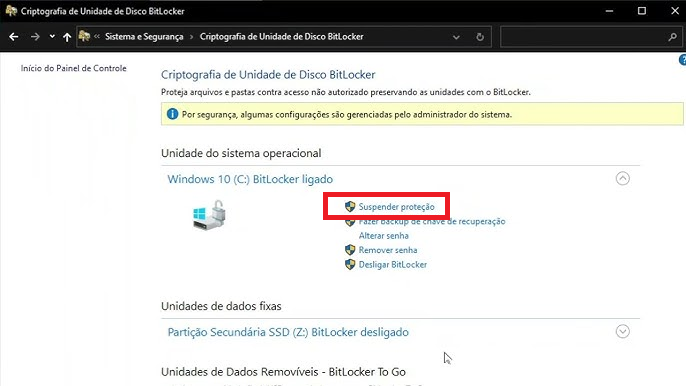
Se o BitLocker estiver ativado no SSD, suspenda a proteção antes de clonar. Para suspender o BitLocker :
1. Abra o Painel de Controle.
2. Vá para Sistema e Segurança.
3. Selecione Criptografia de Unidade de Disco BitLocker.
4. Para o SSD, clique em Suspender proteção e confirme.
suspender proteção do BitLocker
5. Reative o BitLocker depois de verificar a clonagem.
Importante para o Windows 11: Sistemas Windows 11 muitas vezes têm a Criptografia de Dispositivo ou o BitLocker ativados por padrão. Antes de suspender a proteção, certifique-se de que fez backup da sua chave de recuperação do BitLocker na sua conta Microsoft. Trocar a unidade física pode alterar o reconhecimento de hardware e acionar um bloqueio de recuperação na primeira inicialização.
A regra de capacidade é simples: o espaço usado no SSD precisa caber no HD. Se o HD for menor que o SSD, reduza os dados do SSD ou o layout de partições antes de clonar.
Verificação Por que é importante

Tamanho

O espaço usado no SSD precisa caber no espaço disponível do HD.

Tipo de conexão

Use SATA interno, adaptador USB para SATA ou um dock para unidades. O Windows precisa detectar o HD.

Modo de inicialização & Estilo de partição

O Windows 11 exige UEFI e GPT. Garanta que o HD de destino corresponda a esse layout (usando uma clonagem completa do disco) para que a unidade clonada consiga inicializar.

O HD de destino será sobrescrito. Faça backup de quaisquer dados importantes desse HD antes da clonagem.

Formas comuns de clonar um SSD para um HD

Os principais métodos:
Método Facilidade de uso Vantagens ✅ Limitações ⚠️ Exemplos típicos

🖥️ Ferramentas GUI gratuitas

⭐⭐⭐

• Sem custo adicional

• Interface gráfica

• Amplamente disponíveis

• Podem ser complexos para iniciantes

• Automação limitada

• O redimensionamento de partições nem sempre é feito automaticamente

Clonezilla, Rescuezilla

💎 Ferramentas desktop pagas

⭐⭐⭐⭐⭐

• Processo simples, com apenas um clique

• Ajuste automático de partições

• Melhor tratamento de erros e avisos

• Suporte técnico disponível

• Requer licença paga

Renee Becca, Acronis True Image, Macrium Reflect, EaseUS Disk Copy

📦 Imagem de backup & restauração

⭐⭐⭐

• Maior flexibilidade e controle

• Útil para backups e recuperação de desastres

• Pode preservar vários pontos de restauração

• Requer espaço de armazenamento adicional

• Mais etapas em comparação com a clonagem direta

• Tempo de conclusão maior

Backup de Imagem do Sistema do Windows, Restauração de Imagem do Macrium

🔌 Dock de hardware / clonador offline

⭐⭐⭐⭐

• Funciona sem PC

• Duplicação rápida em nível de hardware

• Conveniente para técnicos que lidam com várias unidades

• Recursos limitados de verificação

• Sem gerenciamento em nível de arquivo

• As opções de ajuste de partição costumam ser restritas

Dock Sabrent, clonador offline ORICO

✅ Para a maioria dos usuários domésticos e de escritório: uma ferramenta de clonagem dedicada com interface gráfica costuma ser a opção mais fácil e segura.
✅ Para profissionais de TI ou usuários avançados: a restauração por imagem de backup oferece máxima flexibilidade e opções de recuperação.
✅ Para tarefas de duplicação em massa: docks de hardware oferecem clonagem rápida e sem PC.
✅ Para usuários com orçamento limitado: ferramentas gratuitas podem funcionar bem, embora possam exigir mais configuração manual.
Resumindo, as ferramentas GUI priorizam a facilidade de uso, enquanto a restauração por imagem e os docks de hardware oferecem maior controle. Se você só quer uma clonagem limpa e compatível com o Windows, uma ferramenta GUI dedicada costuma ser o caminho mais prático.

Um método mais fácil no Windows: clonar SSD para HD com Renee Becca

Depois de analisar as opções comuns, muitos usuários preferem uma ferramenta que torne o processo simples e confiável. O Renee Becca é uma ferramenta de backup e restauração para Windows que também faz clonagem de disco, com uma interface clara e amigável.
Clone seu SSD para HD com Renee Beccabox de Renee Becca

Alinhamento Automático 4K Alinhamento automático de 4K para melhorar o desempenho do SSD.

Suporte GPT e MBR Ao migrar o sistema, corresponda automaticamente ao formato de partição apropriado para o SSD.

Suporta FAT/NTFS Diferentes formatos de sistema de arquivos podem ser migrados.
Backup rápido Velocidade de backup de até 3.000 MB/min.

Solução de backup abrangente Suporta migração de sistema/backup de sistema/backup de partição/backup de disco rígido/backup de arquivo/clonagem de disco.

Alinhamento Automático 4K Alinhamento automático de 4K para melhorar o desempenho do SSD.

Suporte GPT e MBR Ao migrar o sistema, corresponda automaticamente ao formato de partição apropriado para o SSD.

Suporta FAT/NTFS Diferentes formatos de sistema de arquivos podem ser migrados.

Baixar GrátisBaixar GrátisJá 2000 pessoas baixaram!
Principais motivos pelos quais ele é ideal para tarefas de clonar SSD para HD:
- Opções dedicadas de “ Clonagem de Disco Rígido/Disco Rígido do Sistema ” e “ System Redeploy ” no menu “ Clonar ”.
- Oferece suporte a tamanhos variados de SSD e HD, com limites de partição ajustáveis.
- Acompanhamento de progresso simples e avisos de sobrescrita.

Como clonar SSD para HD passo a passo no Renee Becca

Siga estas etapas para clonar seu SSD para um HD com segurança usando o Renee Becca. Antes de continuar, confirme se as duas unidades estão bem conectadas e reconhecidas pelo sistema.

1. Conecte o HD

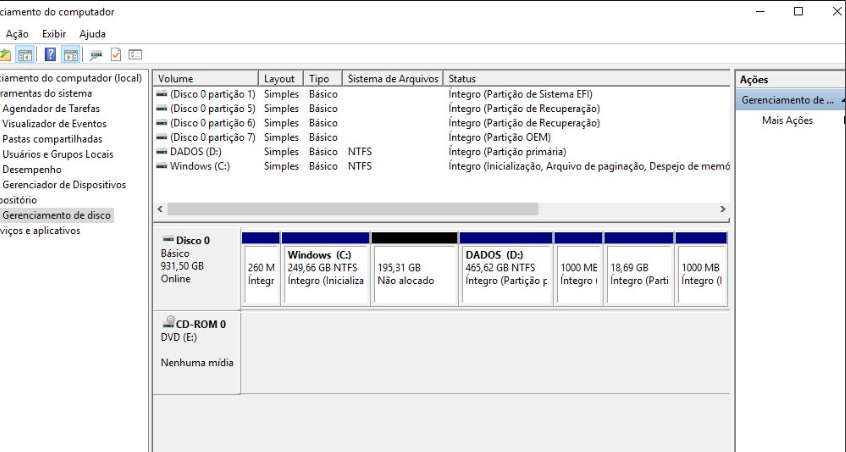
Conecte o HD via SATA ou um adaptador USB. Confirme se ele aparece no Gerenciamento de Disco do Windows.
Janela Gerenciamento de Disco do Windows mostrando o SSD recém-conectado com sua capacidade e status.
Gerenciamento de Disco do Windows em resumo Detalhes

Sistemas compatíveis

Windows 10/11 e versões mais antigas do Windows com o console Gerenciamento de Disco.

Condições necessárias

O HD precisa estar conectado, ligado e inicializado/online para aparecer.

Limitações de execução

Esta ferramenta verifica o tamanho e o layout do disco; ela não clona discos.

Desempenho típico

A detecção normalmente é rápida via SATA ou USB 3.0; o USB 2.0 pode demorar mais para atualizar.


2. Abra o Renee Becca e selecione Clonar


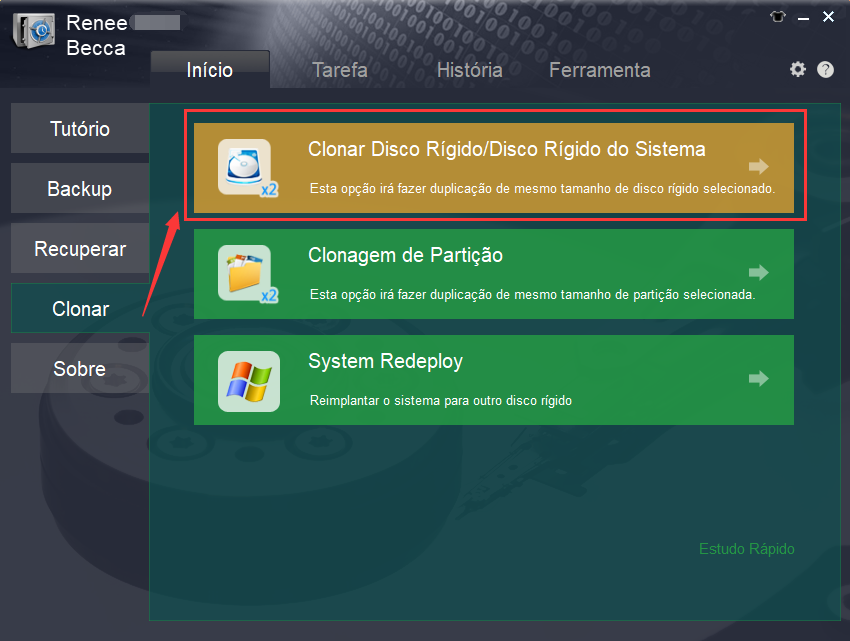
Inicie o Renee Becca, clique em “ Clonar ” e escolha “ Clonagem de Disco Rígido/Disco Rígido do Sistema ” para uma cópia completa de SSD para HD. Se você precisa apenas da partição do sistema Windows, escolha “ System Redeploy ”. O layout intuitivo do software facilita encontrar o módulo de clonagem certo para a sua necessidade.
clonagem de disco do Renee Becca

3. Selecione a origem e o destino

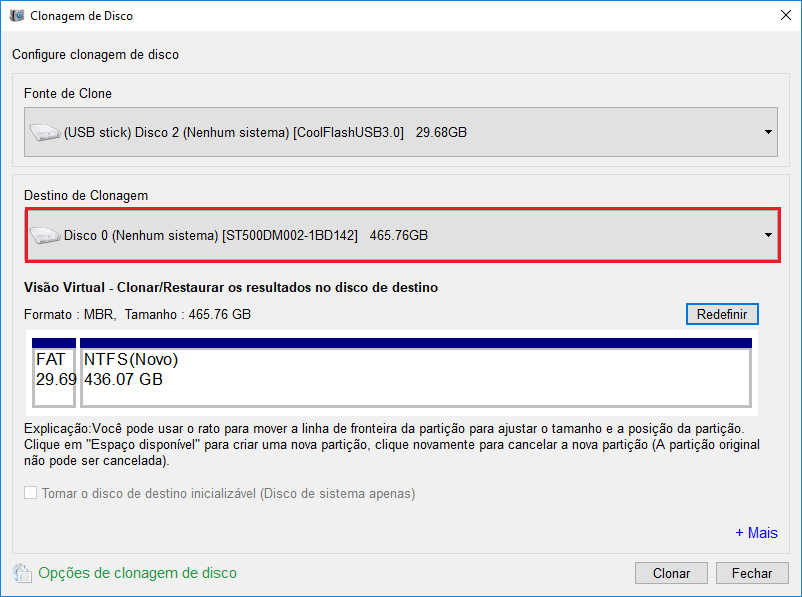
Selecione o SSD como origem e o HD como destino. Confira novamente os rótulos e as capacidades. Verificar essas seleções com cuidado evita perda acidental de dados na unidade errada.
Os dados na unidade de destino serão sobrescritos. Confirme a seleção do HD antes de continuar.
clonar o disco rígido

4. Escolha as opções de clonagem e inicie

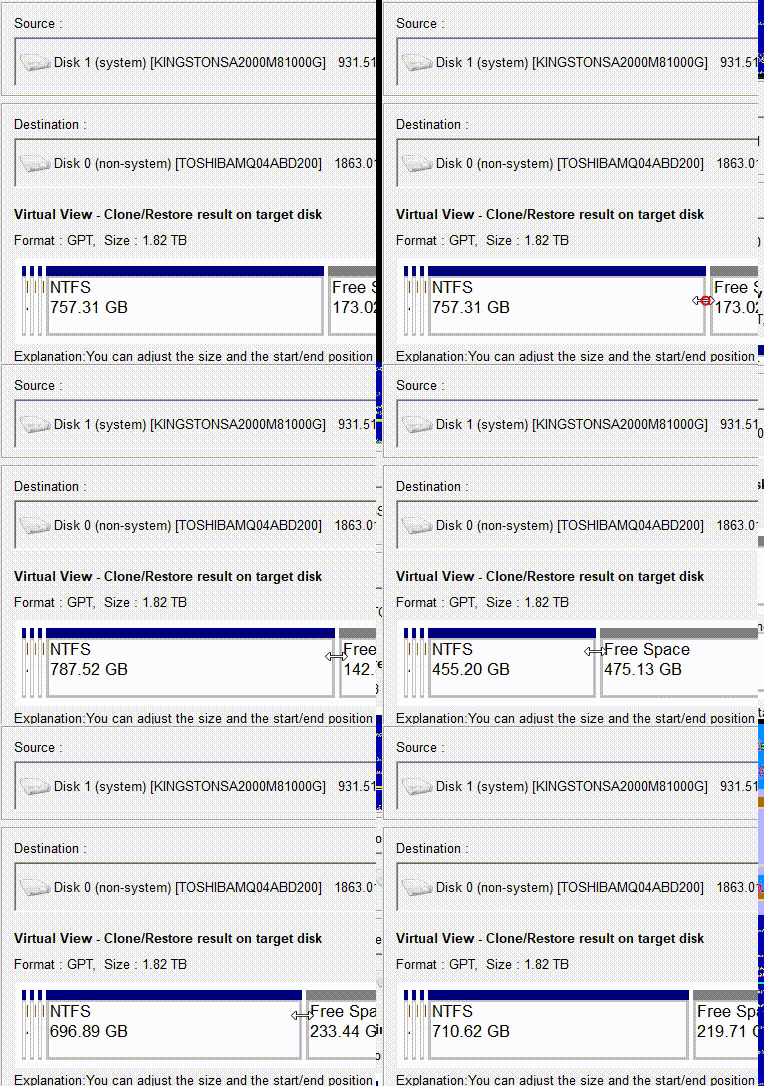
Se o HD for maior, você pode arrastar a borda da partição para redimensionar o layout. Ative “ Copiar todos os setores ” apenas se precisar de uma duplicata do SSD em nível de byte. Clique em “ Clonar ” e aguarde a conclusão do processo.
ajustar partições

5. Inicialize pelo HD

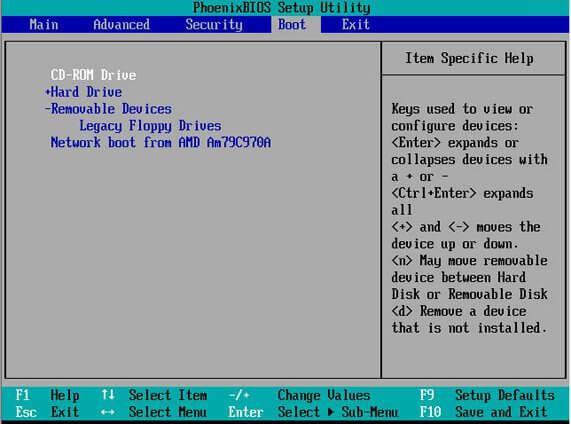
Depois que a clonagem terminar, desligue o PC. Desconecte o SSD ou entre na BIOS/UEFI e defina o HD como primeiro dispositivo de inicialização. Salve as alterações e reinicie.
Alterar itens de inicialização da BIOS

Como confirmar se a clonagem funcionou e o que fazer depois

Depois de clonar SSD para HD, siga esta lista de verificação antes de excluir qualquer coisa:
1. O HD mostra as partições e os arquivos esperados no Explorador de Arquivos.
2. O PC inicializa com sucesso pelo HD após ajustar as configurações da BIOS/UEFI.
3. A proteção do BitLocker é retomada se tiver sido suspensa.
Depois da verificação, você pode manter o SSD antigo como backup ou apagá-lo usando uma ferramenta confiável. Não apague o SSD antes de ter inicializado pelo HD pelo menos uma vez.
Clone seu SSD para HD com Renee Beccabox de Renee Becca

Alinhamento Automático 4K Alinhamento automático de 4K para melhorar o desempenho do SSD.

Suporte GPT e MBR Ao migrar o sistema, corresponda automaticamente ao formato de partição apropriado para o SSD.

Suporta FAT/NTFS Diferentes formatos de sistema de arquivos podem ser migrados.

Backup rápido Velocidade de backup de até 3.000 MB/min.

Solução de backup abrangente Suporta migração de sistema/backup de sistema/backup de partição/backup de disco rígido/backup de arquivo/clonagem de disco.

Alinhamento Automático 4K Alinhamento automático de 4K para melhorar o desempenho do SSD.

Suporte GPT e MBR Ao migrar o sistema, corresponda automaticamente ao formato de partição apropriado para o SSD.

Suporta FAT/NTFS Diferentes formatos de sistema de arquivos podem ser migrados.

Baixar GrátisBaixar GrátisJá 2000 pessoas baixaram!

Perguntas frequentes

Posso clonar um SSD para um HD externo?

Sim. Conecte o HD externo por meio de um adaptador USB, gabinete externo ou dock e selecione-o como destino na sua ferramenta de clonagem. Uma conexão USB pode ser mais lenta que o SATA interno, então mantenha a unidade conectada até a clonagem terminar.

O HD clonado será inicializável no Windows 10/11?

Geralmente sim, se você fizer uma clonagem completa do disco e corresponder ao modo de inicialização. Use “Clonagem de Disco Rígido” para uma cópia completa de todas as partições. Após a clonagem, verifique a ordem de inicialização na BIOS/UEFI e certifique-se de que o Windows Boot Manager ou o HD esteja listado primeiro.

Posso clonar um SSD maior para um HD menor?

Sim, mas somente se o espaço usado do SSD couber no HD. Reduza os dados ou diminua as partições primeiro. No Renee Becca, você pode ajustar os tamanhos das partições durante a clonagem ao migrar para um disco de tamanho diferente.
Renee Becca - Migração segura e eficiente para SSDbox de Renee Becca

Alinhamento Automático 4K Alinhamento automático de 4K para melhorar o desempenho do SSD.

Suporte GPT e MBR Ao migrar o sistema, corresponda automaticamente ao formato de partição apropriado para o SSD.

Suporta FAT/NTFS Diferentes formatos de sistema de arquivos podem ser migrados.

Backup rápido Velocidade de backup de até 3.000 MB/min.

Solução de backup abrangente Suporta migração de sistema/backup de sistema/backup de partição/backup de disco rígido/backup de arquivo/clonagem de disco.

Alinhamento Automático 4K Alinhamento automático de 4K para melhorar o desempenho do SSD.

Suporte GPT e MBR Ao migrar o sistema, corresponda automaticamente ao formato de partição apropriado para o SSD.

Suporta FAT/NTFS Diferentes formatos de sistema de arquivos podem ser migrados.

Baixar GrátisBaixar GrátisJá 2000 pessoas baixaram!

Comentários dos usuários

Page 1

Deixe um comentário


Seu comentário foi enviado e está aguardando moderação.