author avatar
    Gerente de Produto sênior
Última atualização por Fernanda Silva em 2 de agosto de 2024

Resumo
Descubra como clonar seu disco de inicialização de forma fácil em várias versões do Windows com nosso guia detalhado. Aprenda a fazer backup de dados, escolher o melhor software de clonagem e resolver problemas para uma transição suave para seu novo disco de inicialização.


Clonar o seu disco de inicialização no Windows garante que você tenha um backup perfeito pronto para qualquer eventualidade, seja falha de hardware ou um upgrade . Este guia o conduzirá por cada etapa, tornando o processo simples até mesmo para iniciantes. Antes de iniciar o processo de clonagem, é essencial entender o papel do seu drive C e se ele atua como o disco de inicialização na sua configuração do Windows.

A unidade C é a unidade de inicialização no Windows?

Clonar seu disco de inicialização no Windows garante um backup perfeito para qualquer eventualidade, seja falha de hardware ou atualização. Este guia o acompanhará em cada etapa, tornando o processo simples mesmo para iniciantes. Antes de iniciar a clonagem, é essencial entender o papel do seu disco C e se ele serve como disco de inicialização no seu Windows.
O que é a unidade C?
A unidade C é geralmente a partição principal no seu computador Windows onde o sistema operacional , arquivos de sistema e a maioria dos aplicativos são armazenados. É frequentemente chamada de “unidade de sistema” ou “unidade de inicialização” , pois contém os arquivos críticos necessários para o Windows iniciar e operar eficazmente.
A unidade C é sempre a unidade de inicialização (unidade ativa)?
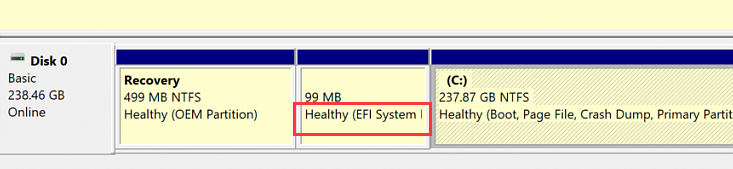
Em muitas instalações do Windows, a unidade C é configurada como a unidade de boot por padrão. No entanto, isso não é uma regra fixa. A unidade de boot pode variar dependendo de como o sistema foi configurado inicialmente e de quaisquer mudanças feitas pelo usuário. Às vezes, o Windows usa uma partição EFI como unidade de boot para se adaptar a computadores UEFI .
Partições de sistema reservadas e EFI
Como verificar se a unidade C é a unidade de inicialização
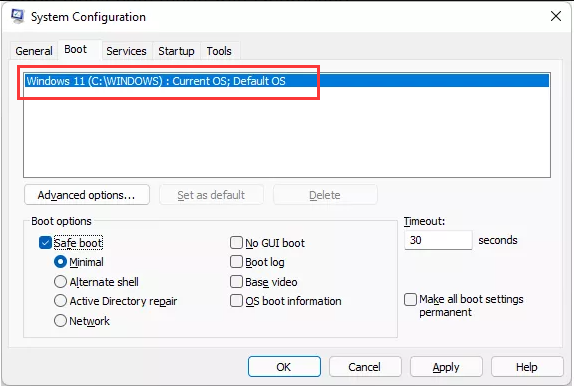
Para verificar se sua unidade C é a unidade de inicialização, você pode verificar a configuração do sistema.Aqui estão os passos:
1. Pressione Win + R para abrir a caixa de diálogo Executar.
2. Tipo

msconfig

Clique em OK .
3. Na janela Configuração do Sistema , vá para a aba Inicialização .
msconfig unidade de inicialização
Você verá uma lista de sistemas operacionais instalados no seu computador. O sistema operacional padrão geralmente especifica de qual unidade está inicializando. Se indicar C:\Windows, então seu drive C é de fato a unidade de inicialização .
Etapa 1:Preparando sua nova unidade

Antes de clonar seu disco de inicialização, é necessário preparar o novo disco inicializando-o e conectando-o ao computador. Isso garante que o sistema reconheça o novo disco e esteja pronto para clonar os dados .
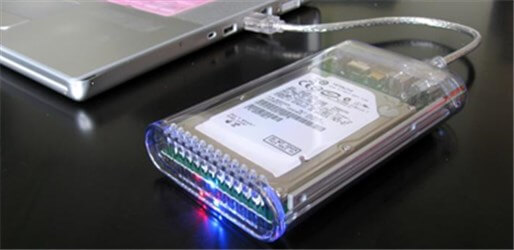
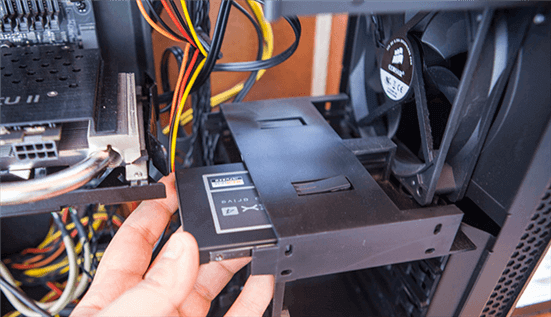
Etapa 1: Conecte o novo drive ao seu computador usando uma conexão SATA interna ou um adaptador USB-para-SATA externo. Certifique-se de que o novo drive esteja corretamente conectado e ligado.
install-ssd-in-desktop
conectar o disco a outro computador com o gabinete
Etapa 2: Abra o Gerenciador de Disco no Windows. Pressione Win + R para abrir o diálogo Executar , digite diskmgmt.msc e clique em OK .
Etapa 3 : Na janela de Gerenciamento de Disco , localize seu novo disco, geralmente listado como Espaço não alocado .
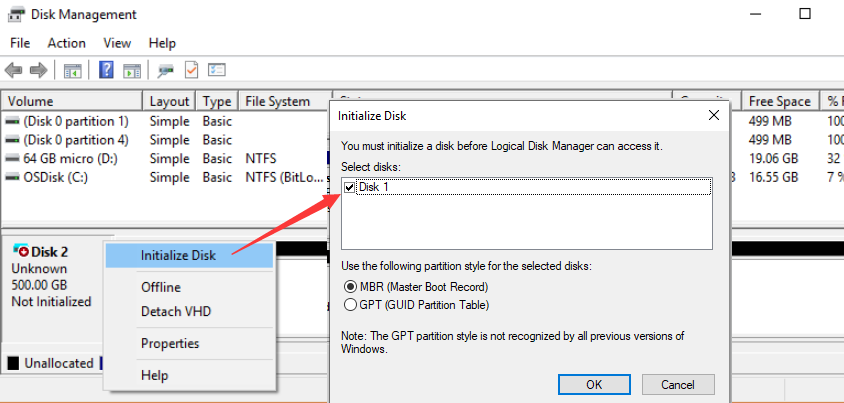
como inicializar um disco etapa 2
Etapa 4: Clique com o botão direito no espaço não alocado do novo drive e selecione Inicializar Disco . Isso abrirá o assistente de Inicialização de Disco .
Inicializar e conectar corretamente seu novo drive é crucial para um processo de clonagem bem-sucedido . Com o novo drive preparado , você pode prosseguir com confiança para a próxima etapa.
Leia o capítulo “Passos Detalhados para Clonar seu Disco de Inicialização Usando Renee Becca para garantir um processo de clonagem suave e eficaz.

Etapa 2:Etapas detalhadas para clonar sua unidade de inicialização usando o Renee Becca

Clonar seu disco de inicialização com Renee Becca é um processo simples, garantindo um backup pronto e confiável . Siga estes passos para clonar seu disco de inicialização de forma eficiente.
Etapa 1: Baixe e instale Renee Becca
Primeiro, baixe o Renee Becca do site oficial. Após o download, execute o arquivo de instalação e siga as instruções na tela para instalar o software no seu computador. Depois de instalado, inicie o Renee Becca .
Renee Becca - Migração segura e eficiente para SSDbox de Renee Becca

Alinhamento Automático 4K Alinhamento automático de 4K para melhorar o desempenho do SSD.

Suporte GPT e MBR Ao migrar o sistema, corresponda automaticamente ao formato de partição apropriado para o SSD.

Suporta FAT/NTFS Diferentes formatos de sistema de arquivos podem ser migrados.
Backup rápido Velocidade de backup de até 3.000 MB/min.

Solução de backup abrangente Suporta migração de sistema/backup de sistema/backup de partição/backup de disco rígido/backup de arquivo/clonagem de disco.

Alinhamento Automático 4K Alinhamento automático de 4K para melhorar o desempenho do SSD.

Suporte GPT e MBR Ao migrar o sistema, corresponda automaticamente ao formato de partição apropriado para o SSD.

Suporta FAT/NTFS Diferentes formatos de sistema de arquivos podem ser migrados.
Baixar GrátisBaixar Grátis 2000 pessoas baixaram!
Etapa 2: Selecione a opção de reimplantação do sistema
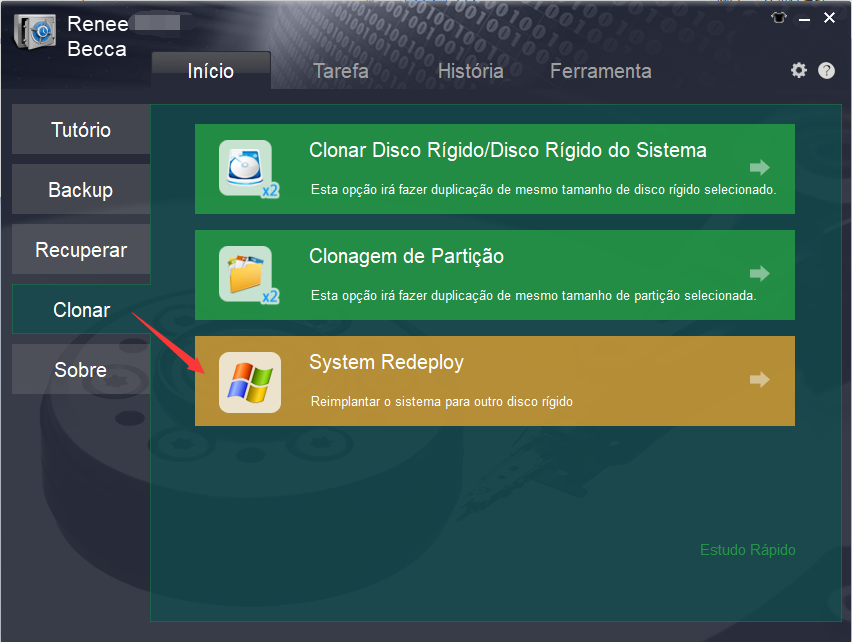
Na interface principal do Renee Becca , vá para a opção Clonar . Escolha [System Redeploy] para mover o drive de inicialização e os dados relacionados ao sistema.
TipsPara clonar outra partição simultaneamente , utilize a função de clonagem de disco .
reimplantação do sistema becca
Etapa 3: Selecione os discos de origem e destino
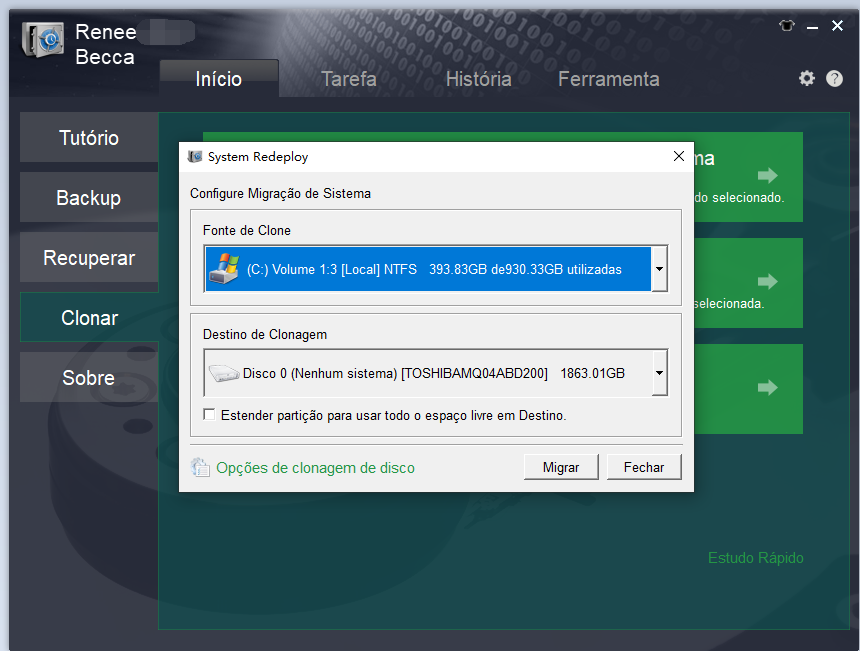
Na aba System Redeploy , selecione o disco de origem (o disco rígido atual contendo sua unidade de inicialização) e o disco de destino (o novo Disco Rígido). Certifique-se de que os discos corretos estejam selecionados para evitar perda acidental de dados. Clique em Migrar para iniciar a transferência da sua unidade de inicialização.
selecione um destino para reimplantar o sistema com renee becca
Etapa 4: Aguarde a conclusão do processo de clonagem
Deixe que Renee Becca complete o processo de clonagem. Evite usar o computador durante esta operação para garantir a integridade dos dados. Uma barra de progresso manterá você informado sobre o status da clonagem.
Etapa 5: Para verificar o sucesso do processo de clonagem, reinicie o PC e acesse o BIOS pressionando F2 , Del ou a tecla correspondente ao seu sistema. Defina o novo disco clonado como unidade de boot primária e salve as configurações.
Após seguir estas etapas detalhadas, seu disco de inicialização deve estar clonado com sucesso usando o Renee Becca . Isso garante um backup pronto para uso em caso de falha de hardware ou ao atualizar para um novo disco.

Etapa 3:Verificação da unidade clonada e ajuste das configurações de inicialização

Após a conclusão do processo de clonagem, o primeiro passo é garantir que o disco clonado esteja corretamente conectado ao seu computador. Se você usou um cabo SATA durante a clonagem, certifique-se de que o disco clonado ainda esteja conectado via SATA e não através de um adaptador USB externo . Isso é crucial para o sistema reconhecer o novo disco como o dispositivo de boot primário .
1.Entrando na configuração do BIOS
Após confirmar a conexão física , reinicie o computador e acesse o BIOS . Isso geralmente é feito pressionando uma tecla específica durante a inicialização, como Del para desktops ou F2 para laptops. A tecla exata pode variar conforme o fabricante da placa-mãe ou laptop, então consulte o manual se estiver em dúvida.
Servidor comum:
Tipo de servidor Entre no método do menu de inicialização
DELL Pressione a tecla F12 repetidamente antes que o logotipo da Dell apareça na tela.
HP Pressione a tecla F9 várias vezes quando o logotipo da HP for exibido.
Computadores comuns:
Nome do BIOS Entre no método do menu de inicialização
ASRock DEL ou F2
Asus DEL ou F2 para PCs, DEL ou F2 para placas-mãe
Acer DEL ou F2
Dell F12 ou F2
SEC DEL
Gigabyte/Aorus DEL ou F2
Lenovo (laptops de consumo) F2 ou Fn + F2
Lenovo (desktops) F1
Lenovo (ThinkPads) Digite então F1
MSI DEL
Tablets Microsoft Surface Pressione e segure os botões liga / desliga e aumentar volume
Computador de origem F2
Samsung F2
Toshiba F2
Zotac DEL
HP Esc, F9 para "Boot Menu", Esc, F10, aba Storage, Boot Order, Legacy Boot Sources
INTEL F10
2. Definindo o SSD Clonado como a Primeira Opção de Inicialização
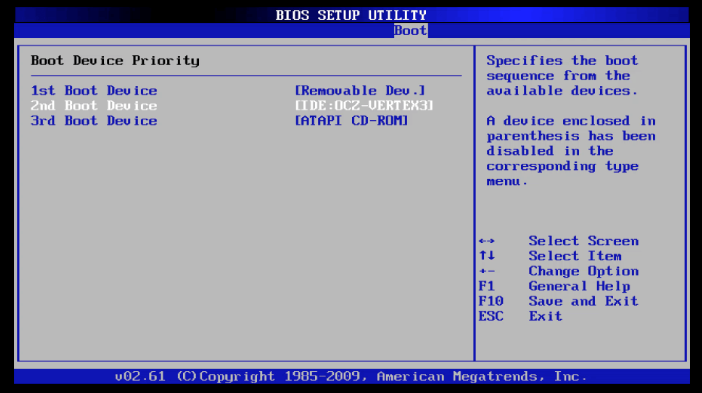
Navegue até a aba Boot no setup do BIOS. Configure o SSD clonado como a primeira opção de boot. Use as teclas de seta para navegar e a tecla + para mover a unidade clonada para o topo da lista. Isso garante que seu computador tentará inicializar pelo SSD primeiro.
ordem de inicialização no BIOS
3.Salvando alterações e saindo do BIOS
Pressione F10 para salvar as alterações feitas nas configurações do BIOS e sair. O computador reiniciará e tentará iniciar a partir do disco clonado . Se tudo foi feito corretamente, o sistema operacional deverá iniciar a partir do novo disco .
Após executar os passos acima, reinicie o computador . Inicie o sistema operacional e acesse o Gerenciamento de Disco para reformatar o disco antigo.

Solução de problemas de inicialização de unidades clonadas

Se o seu computador não inicializar a partir do disco clonado, há várias etapas de solução de problemas que você pode seguir. Primeiro, verifique novamente as configurações do BIOS para garantir a ordem de boot correta . Se o problema persistir, use o Ambiente de Recuperação do Windows (Windows RE) para reparar problemas de inicialização. Inicialize o sistema com um disco de instalação do Windows , navegue até Reparar o computador > Solução de problemas > Opções avançadas > Reparo de Inicialização . Esta ferramenta pode corrigir muitos problemas comuns de inicialização automaticamente.
Usando Bootrec.exe para Solução de Problemas Avançada
Se o reparo automático de inicialização não resolver o problema, você pode usar Bootrec.exe para solução de problemas mais avançada.Abra o Prompt de Comando no Ambiente de Recuperação do Windows e insira os seguintes comandos:

bootrec /fixmbr

bootrec /fixboot

bootrec /scanos

bootrec /rebuildbcd

Esses comandos repararão o Registro Mestre de Inicialização (MBR) , escreverão um novo setor de inicialização , verificarão sistemas operacionais e reconstruirão o armazenamento de Dados de Configuração de Inicialização (BCD) .

Conclusão

Concluindo, clonar com sucesso seu disco de inicialização no Windows envolve selecionar um software de clonagem adequado , preparar o novo disco, seguir os passos detalhados para o processo de clonagem usando ferramentas como Renee Becca e verificar o disco clonado. Seguindo meticulosamente esses passos e resolvendo problemas comuns , você pode garantir uma transição tranquila e eficiente , protegendo seus dados e a funcionalidade do sistema.