author avatar
    Gerente de Produto sênior
Última atualização por Mariana Oliveira em 9 de abril de 2026

Resumo
Veja o que fazer quando o Windows mostra UNMOUNTABLE_BOOT_VOLUME e o PC não inicia. Aqui você aprende formas seguras de recuperar seus dados sem piorar o problema: usar um ambiente inicializável, ferramentas do próprio Windows e acesso por outro computador — com comparação de dificuldade e riscos. Continue lendo e evite perder arquivos importantes.



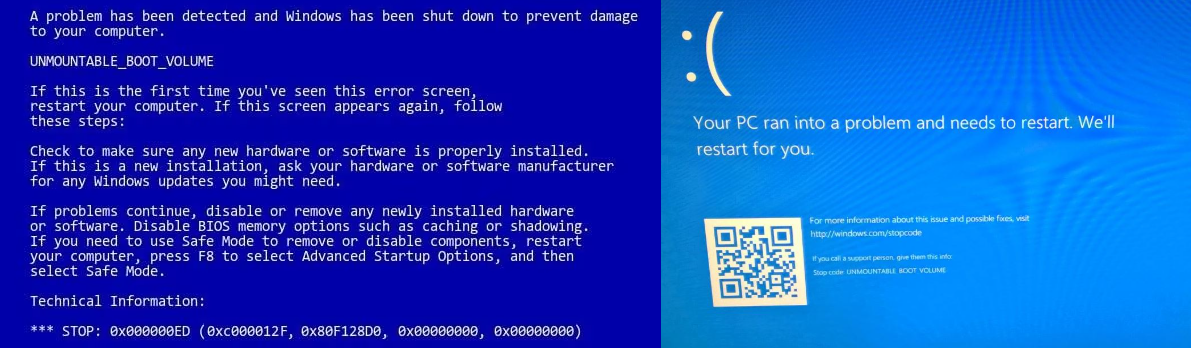
A tela azul de unmountable boot volume, geralmente ligada ao código de parada 0x000000ED, não é apenas um erro de inicialização. Para muitos usuários, significa que um computador com Windows 10 ou Windows 11 para de carregar de repente enquanto arquivos importantes ficam presos dentro do sistema. Isso costuma incluir fotos de família, documentos de trabalho, pastas de projetos, arquivos da escola, dados de contabilidade e registros específicos de aplicativos que nunca foram copiados para outro lugar.
0x000000ED UNMOUNTABLE BOOT VOLUME
O que torna o problema especialmente difícil é a mistura de urgência e incerteza. Uma reinicialização pode levar de volta à mesma tela azul. A Reparação automática pode falhar. A solução de problemas nativa pode ainda assim deixar a unidade inacessível. Nesse momento, a maioria dos usuários não tenta primeiro corrigir o Windows — tenta retirar os dados com segurança antes que algo mude no disco.
Essa é a prioridade correta. Com erro unmountable boot volume não inicia recuperar dados, a regra mais importante é simples: recuperar os dados primeiro, reparar o sistema depois. Comandos como reparo de disco ou de boot podem ser úteis no caso certo, mas, se a unidade estiver degradando ou se os danos no sistema de arquivos estiverem se espalhando, tentativas de reparo podem reduzir as chances de recuperar arquivos intactos.

Causas comuns incluem:

  • Queda de energia repentina durante leitura/gravação
  • Atualização do Windows com falha ou interrompida
  • Desligamentos incorretos ou reinicializações forçadas
  • Degradação inicial de HDD ou SSD
  • Sistema de arquivos ou estruturas de boot corrompidas
  • Conexões de armazenamento frouxas em alguns desktops ou notebooks antigos
A tabela abaixo resume as causas mais comuns, o risco provável de perda de dados e a resposta inicial mais segura.
Causa do UNMOUNTABLE_BOOT_VOLUMEO que geralmente significaNível de risco de perda de dadosRecomendação de manuseio inicialFontes

Corrupção do sistema de arquivos

O Windows não consegue ler de forma confiável a estrutura do volume de boot

Médio a alto

Pare as tentativas repetidas de boot; recupere os arquivos antes de rodar ferramentas de reparo

Referência de bug check da Microsoft, orientações de solução de problemas da Microsoft

Atualização do Windows com falha ou interrompida

Arquivos de sistema ou metadados de boot podem estar incompletos ou inconsistentes

Médio

Priorize backup ou Scan de Partição Rápido antes de etapas de rollback/reconstrução

Documentação de solução de problemas de atualização do Windows da Microsoft, casos na comunidade Microsoft

Queda de energia repentina ou desligamento forçado

Gravações em andamento podem ser interrompidas, causando corrupção lógica

Médio a alto

Evite mais reinicializações; use uma abordagem de leitura primeiro para recuperação

Orientações de suporte da Microsoft sobre impactos de desligamento incorreto, relatos da comunidade

Setores defeituosos em HDD ou falha mecânica inicial

A superfície do armazenamento ou as cabeças de leitura podem ter dificuldade para ler áreas do sistema

Alto

Minimize a atividade da unidade imediatamente; recupere dados primeiro; considere ajuda profissional se houver ruídos

Orientações da Microsoft sobre chkdsk, discussões de fornecedores sobre SMART/falhas, tópicos técnicos da comunidade

Problemas de firmware em SSD ou degradação da memória flash

Metadados críticos podem ficar ilegíveis mesmo se a unidade ainda for detectada

Médio a alto

Use recuperação inicializável ou conecte externamente em modo focado em leitura; evite gravações pesadas de reparo

Relatos da comunidade Microsoft, artigos de suporte de fornecedores de SSD

Conexão SATA/NVMe frouxa ou instável

O volume de boot pode ficar legível apenas de forma intermitente

Baixo a médio

Desligue, verifique a conexão apenas se for seguro fazê-lo e depois recupere os dados antes do reparo

Tópicos de solução de problemas de hardware na comunidade Microsoft

BIOS/UEFI mal configurado após mudança de hardware ou firmware

A unidade de boot correta pode não montar adequadamente na inicialização

Baixo

Verifique a detecção da unidade primeiro; em seguida, faça backup dos arquivos acessíveis antes de grandes mudanças de reparo

Documentação de solução de problemas de boot da Microsoft

Fontes citadas:
  • Microsoft Learn: Verificação de erro $0xED$: UNMOUNTABLE_BOOT_VOLUME
  • Suporte da Microsoft e documentação de recuperação do Windows sobre problemas de inicialização e de disco
  • Tópicos da Comunidade Microsoft sobre UNMOUNTABLE_BOOT_VOLUME, atualizações com falha e comportamento de detecção de disco

Por que recuperar dados imediatamente antes de tentar qualquer reparo

Quando um PC mostra UNMOUNTABLE_BOOT_VOLUME, muitos usuários vão direto para comandos como chkdsk /r, bootrec, Reparação de Inicialização ou ciclos repetidos de reinicialização. Isso é compreensível, mas nem sempre é o passo inicial mais seguro. Se o problema for mais do que corrupção simples de boot — especialmente se a unidade tiver setores defeituosos ou comportamento de hardware instável —, as ferramentas de reparo podem colocar carga extra no disco e dificultar a recuperação.
Isso importa porque algumas operações de reparo não apenas “leem e inspecionam” .” Elas também podem reescrever metadados do sistema de arquivos, remapear setores ou acionar varreduras mais extensas em partes fracas da unidade. Em um disco saudável com corrupção menor, isso pode ajudar. Em um disco em falha, pode gerar mais áreas ilegíveis, mais arquivos parciais ou um sistema que deixa de exibir claramente a estrutura original de pastas.
Tentativas repetidas de boot também geram risco. Cada inicialização falha, ciclo de auto-reparo ou verificação de disco pode significar mais leituras e gravações em um dispositivo que talvez já esteja com dificuldades. Na prática, isso pode transformar uma situação recuperável em um cenário no qual apenas fragmentos permanecem acessíveis.
Ao lidar com esse problema, recuperar os dados primeiro e reparar depois continua sendo a abordagem mais segura para quase todos. Os tipos de arquivos que as pessoas precisam resgatar com urgência costumam ficar em locais previsíveis na unidade do sistema — geralmente na partição C:, dentro do diretório C:\Users\username\. Isso inclui:
  • Usuários domésticos tentando salvar bibliotecas de fotos, vídeos, downloads e documentos pessoais(Normalmente em: C:\Users\username\Pictures, Videos, Documents, Downloads)
  • Estudantes que precisam de notas, trabalhos, arquivos de pesquisa e projetos da escola(Geralmente em: C:\Users\username\Documents ou pastas de aplicativos em C:\Users\username\AppData)
  • Usuários de escritório com planilhas, faturas, PDFs, apresentações e pastas de clientes(Frequentemente em: C:\Users\username\Documents, Desktop, ou pastas sincronizadas como C:\Users\username\OneDrive)
  • Pequenos empresários tentando evitar o custo de uma recuperação emergencial em laboratório(Registros de negócios frequentemente ficam em: C:\Users\username\Documents, pastas personalizadas nas unidades C: ou D:, ou diretórios de softwares de contabilidade em C:\ProgramData ou AppData)
  • Usuários sem backup recente que precisam da maior chance possível de preservar arquivos insubstituíveis(A maioria dos dados pessoais fica na partição do sistema, a menos que tenha sido movida manualmente para outra unidade)
Se você está enfrentando a falha UNMOUNTABLE_BOOT_VOLUME e o PC não inicia, a melhor ação imediata é parar todas as gravações desnecessárias na unidade afetada. Não instale software de recuperação nesse disco. Não fique repetindo reparos de inicialização sem um plano de backup. Não reformate, não redefina e não reinstale o Windows até que os arquivos importantes estejam copiados com segurança para outro local. (Dica: erro unmountable boot volume não inicia recuperar dados)

Alertas importantes de risco

Alguns comandos de reparo podem piorar se a unidade estiver instável:
  • HDD fazendo ruídos → Pare imediatamente; procure ajuda profissional.
  • Problemas de firmware em SSD → Evite chkdsk /r; use ferramentas do fabricante.
  • Setores defeituosos → Não repita varreduras de boot ou de reparo.
  • Corrupção simples do sistema de arquivos → O reparo pode ajudar, mas faça backup antes.
Regra de ouro: Sempre recupere os dados primeiro, repare depois.

1. Solução segura recomendada: recuperação inicializável com Renee PassNow

Para a maioria dos usuários diante de erro unmountable boot volume não inicia recuperar dados, a abordagem mais segura e prática é usar um ambiente de recuperação inicializável em vez de forçar o Windows a iniciar. É aí que o Renee PassNow se destaca como a solução principal recomendada.
Renee PassNow é ideal nessa situação porque funciona mesmo quando o Windows não carrega normalmente. Em vez de depender do sistema danificado, ele permite iniciar o computador por uma mídia inicializável externa e acessar recursos de recuperação em um ambiente separado. Isso reduz a necessidade de tentativas arriscadas e repetidas de boot e oferece um caminho mais limpo para copiar ou restaurar arquivos importantes.
Renee Passnow - Software profissional e poderoso de sistema de resgate

Redefinir a senha de Windows pode redefinir ou remover a senha com três passos.

Arquivos de resgate pode restaurar os arquivos sem executar sistema Windows.

Transmissão rápida pode transferir os arquivos sem executar sistema Windows.

Falha de reparar inicialização de Windows pode reparar vários problemas de falha de inicialização de Windows.

Compatibilidade Perfeitamente compatível com Windows 11 / 10 / 8 / 8.1 / 7 / XP / Vista. UEFI boot.

Redefinir a senha de Windows redefinir ou remover a senha com três passos.

Arquivos de resgate pode restaurar os arquivos sem executar sistema Windows.

Compatibilidade Windows 11 / 10 / 8 / 8.1 / 7 / XP / Vista. UEFI.

Baixar GrátisBaixar Grátis32800 pessoas baixaram!
Seus principais pontos fortes para este cenário são claros:
  • Abordagem não destrutiva focada em acessar e recuperar dados antes do reparo
  • Útil quando o PC não consegue inicializar o Windows
  • Fluxo amigável para usuários não técnicos
  • Suporta tanto transferência de dados quanto Scan de Partição Rápido
  • Ajuda a proteger os arquivos antes de tentar comandos de reparo, redefinições ou reinstalar o Windows
Isso torna o Renee PassNow a escolha certa para quem quer um processo mais seguro e com menos complexidade técnica. É especialmente útil quando a prioridade não é um diagnóstico profundo, mas retirar os arquivos primeiro enquanto a unidade ainda está legível.
Renee PassNow é uma ferramenta versátil de recuperação para Windows que simplifica o processo de redefinir ou remover senhas de login de contas locais, administradores e até contas Microsoft — sem dicas de senha ou informações prévias. Com poucos passos, é possível recuperar o acesso sem risco de perda de dados. Mesmo se o Windows não inicializar, o recurso integrado Data Transfer permite migrar arquivos entre unidades ou partições sem complicação. Compatível com Windows 11, 10, 8.1, 8, 7, Vista e XP, o Renee PassNow também oferece múltiplos idiomas e utilitários extras como apagamento de disco sem rastros, modificação de extensão de arquivo, visualização de arquivos e transferência segura de arquivos.
Se o seu Windows não inicializa por causa de uma tela azul, um software de recuperação de dados inicializável é essencial. Ferramentas como Renee PassNow, Disk Drill e R-Studio Emergency permitem criar um USB ou CD/DVD inicializável para acessar e recuperar dados. Inicie o computador por esse disco e use os recursos do software para transferir ou restaurar arquivos.

Siga estes passos:

Passo 1: Instale o Renee PassNow em um computador funcionando. Conecte um pendrive USB a esse PC, abra o Renee PassNow e selecione \”Create a Live USB\” em \” Passo 1: Select Creation Method\” .” Garanta que todos os arquivos importantes do pendrive estejam salvos em outro lugar, pois esse processo irá apagar seu conteúdo.
Passo 2: Em seguida, selecione (x64) ou (x86) conforme o tipo do sistema, clique no botão Download Now para baixar o arquivo ISO, clique no botão Create Live USB após o download e, por fim, clique em Ejetar USB.
usar Renee PassNow para criar USB e redefinir senha
Passo 3: Insira o dispositivo de boot no computador de destino, ligue-o e pressione imediatamente a tecla de acesso à BIOS exibida na tela (observação: o aviso pode aparecer por apenas 1–2 segundos).
A maioria dos PCs usa F2 ou DEL para entrar na BIOS e F12 para o menu de boot. Se não souber, consulte a página de suporte do fabricante. Além disso, a mensagem de atalho geralmente aparece por 1–2 segundos quando o PC inicia.
inserir o dispositivo de boot
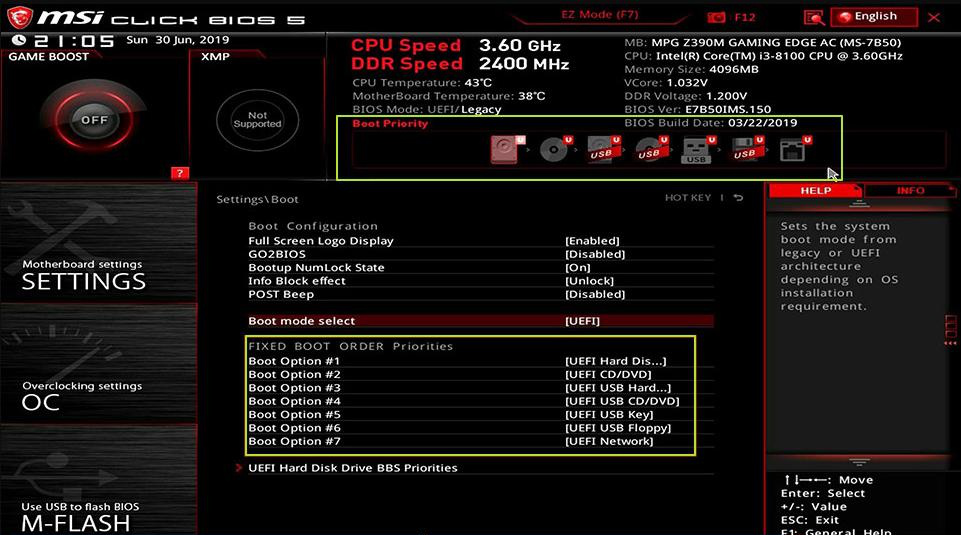
Pressione essa tecla repetidamente para entrar nas configurações da BIOS. No menu de prioridade de boot, defina o USB como dispositivo primário, salve as alterações e reinicie o computador.
selecionar a ordem de boot
Servidores comuns:
Tipo de servidorMétodo para entrar no menu de boot

DELL

Pressione a tecla F12 repetidamente antes de o logotipo da Dell aparecer na tela.

HP

Pressione a tecla F9 várias vezes quando o logotipo da HP for exibido.

Computadores comuns:
Nome da BIOSMétodo para entrar no menu de boot

ASRock

DEL ou F2

ASUS

DEL ou F2 para PCs/ DEL ou F2 para placas-mãe

Acer

DEL ou F2

Dell

F12 ou F2

ECS

DEL

Gigabyte / Aorus

DEL ou F2

Lenovo (notebooks para consumidor)

F2 ou Fn + F2

Lenovo (desktops)

F1

Lenovo (ThinkPads)

Enter e depois F1

MSI

DEL

Tablets Microsoft Surface

Pressione e segure os botões Liga/Desliga e Aumentar Volume

Origin PC

F2

Samsung

F2

Toshiba

F2

Zotac

DEL

HP

Esc/ F9 para Boot Menu/ Esc/ F10/ aba Storage/ Ordem de Boot/ Legacy Boot Sources

INTEL

F10

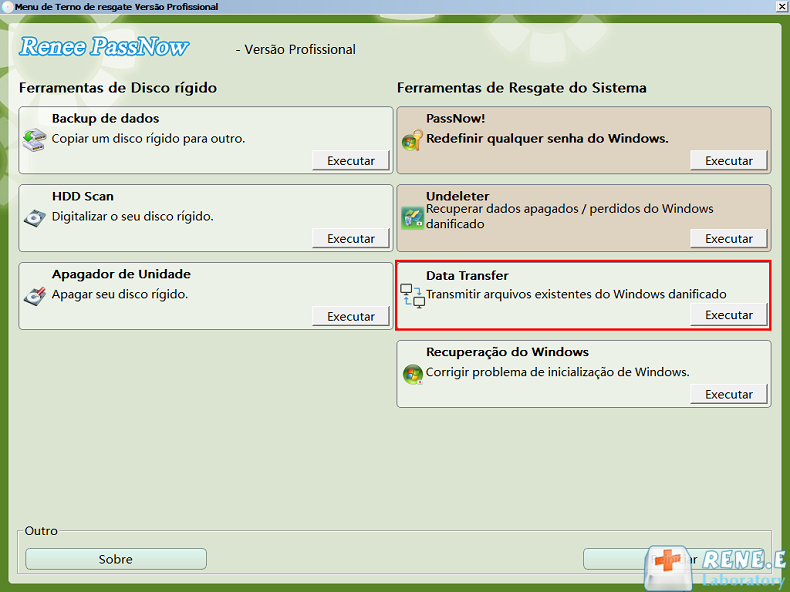
Passo 4: Aguarde um momento; após o carregamento do Renee PassNow, selecione \”Data Transfer\”. Se precisar transferir ou fazer backup dos dados de todo o disco rígido, você pode selecionar a opção Data backup.
Data Transfer
Passo 5: Clique em cada letra de unidade (C/D/E/F, etc.) para verificar se não faltam arquivos importantes. Se estiver tudo certo, transfira-os para um disco externo com segurança. Para mover dados, selecione a unidade de origem (por exemplo, C) no canto superior esquerdo e a unidade de destino (por exemplo, G) no canto superior direito. Escolha os arquivos da unidade de origem e clique no botão \”Copy\” ao centro para iniciar a transferência. Para excluir um arquivo, selecione-o e pressione o botão \”Delete\”, lembrando que essa ação é irreversível — prossiga com cautela.
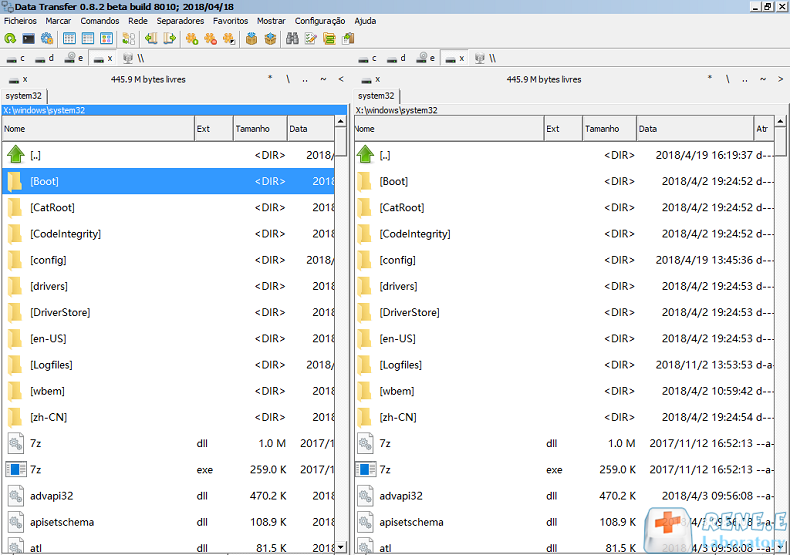
interface de transferência de dados
Onde ficam os arquivos pessoais do usuário na unidade C
LocalO que armazenaPor que importa

C:\\Users\\Yourusername

Todos os dados pessoais e configurações do perfil

É o diretório pessoal do usuário; quase tudo ligado à conta fica aqui.

C:\\Users\\YourUserName\\Documents

Documentos pessoais (Word, PDF, planilhas)

Local de salvamento padrão para a maioria dos apps; principal lugar para arquivos criados pelo usuário.

C:\\Users\\Yourusername\\Pictures

Capturas de tela, fotos, bibliotecas de imagens

O Windows e muitos aplicativos usam essa pasta como padrão para imagens.

C:\\Users\\Yourusername\\Downloads

Downloads do navegador e de aplicativos

Local central para arquivos baixados, a menos que o usuário mude o caminho padrão.

C:\\Users\\Yourusername\\Desktop

Itens exibidos na Área de Trabalho

Os arquivos aparecem visualmente na Área de Trabalho, mas ficam armazenados aqui.

C:\\Users\\Yourusername\\Videos

Vídeos, gravações de tela, exportações de editores

Local padrão para aplicativos de vídeo e ferramentas de gravação.

C:\\Users\\Yourusername\\Music

Arquivos de música, projetos de áudio

Players e aplicativos de áudio salvam conteúdo aqui.

C:\\Users\\Yourusername\\AppData

Dados específicos de apps, caches, perfis de navegador

Pasta oculta que guarda arquivos essenciais de configuração e temporários.

C:\\Users\\Public

Arquivos compartilhados acessíveis a todos os usuários

Útil para documentos ou mídias que devem ser compartilhados entre contas.

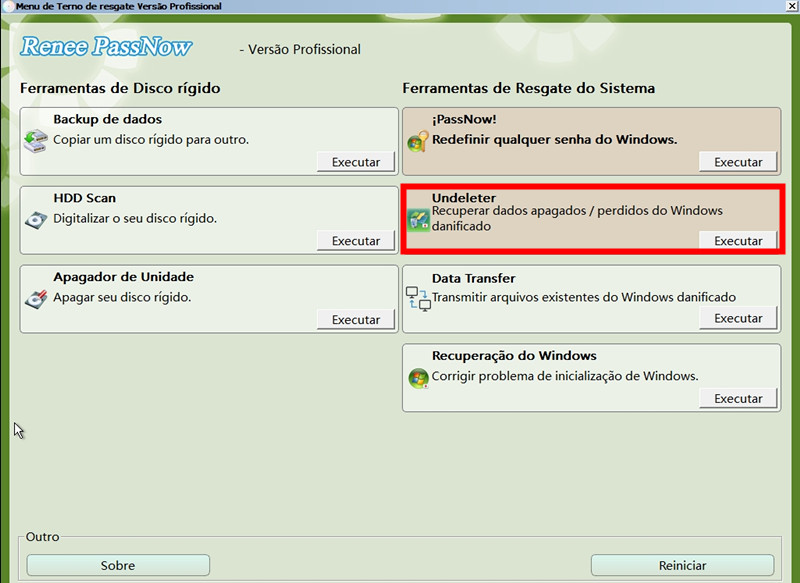
Passo 6: Se você identificar perda de dados, selecione a opção \”Undeleter\” na interface principal do recurso e clique no botão Run.
função de recuperação de dados no Renee PassNow
Passo 7: Selecione uma função no menu para escanear o disco rígido de destino.
escanear a partição inteira com a função de recuperação do Renee PassNow para reinstalar o Windows 7
Passo 8: Após a conclusão da varredura, selecione o arquivo desejado para recuperação e clique em \”Recover\” para iniciar a restauração. Salve o arquivo recuperado em um disco externo diferente. Depois da recuperação bem-sucedida, ejete o pendrive com segurança antes de continuar com outros reparos no computador.
pré-visualização antes da recuperação
Depois de transferir ou restaurar os dados importantes do equipamento, você pode prosseguir com segurança para reparar ou reinstalar o sistema.
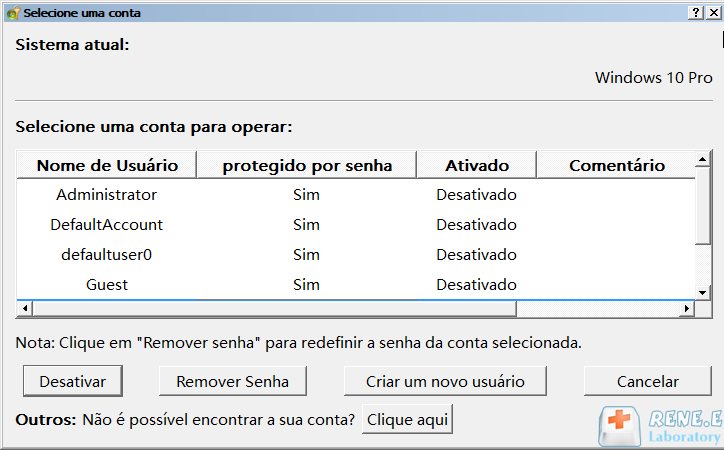
Se você não consegue entrar no Windows porque o perfil de usuário sumiu ou foi corrompido, e não tem outra conta de administrador para usar, fique tranquilo — o Renee PassNow resolve. O recurso \”Create New User\” permite criar rapidamente uma nova conta local com privilégios de administrador, dando acesso ao Windows para que você tente outros métodos de recuperação.
Como fazer:
Passo 1: Inicie o computador usando o pendrive do Renee PassNow criado no Método 1.
Passo 2: Quando o Renee PassNow carregar, selecione a opção \”Create New User\” na interface principal.
Create New User
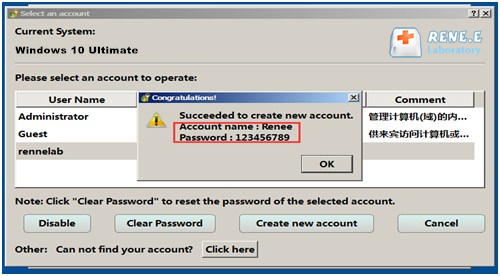
Passo 3: O nome e a senha padrão da conta serão Renee e 123456789.
Create New User
Passo 4: Faça login no Windows com a nova conta que você acabou de criar.
Com essa nova conta de administrador, você está pronto para aplicar os outros métodos abaixo, como Restauração do Sistema ou ajustes no Editor do Registro, com total permissão para fazer mudanças.
Renee Passnow - Software profissional e poderoso de sistema de resgate redefinir a senha de Windows 10

Redefinir a senha de Windows pode redefinir ou remover a senha com três passos.

Arquivos de resgate pode restaurar os arquivos sem executar sistema Windows.

Transmissão rápida pode transferir os arquivos sem executar sistema Windows.

Falha de reparar inicialização de Windows pode reparar vários problemas de falha de inicialização de Windows.

Apagar o disco com seguro apagar os dados de disco totalmente, não se preocupe para os restaurar.

Redefinir a senha de Windows redefinir ou remover a senha com três passos.

Arquivos de resgate pode restaurar os arquivos sem executar sistema Windows.

Transmissão rápida pode transferir os arquivos sem executar sistema Windows.

Baixar GrátisBaixar Grátis 2000 pessoas baixaram!

2. Opção gratuita embutida: copiar arquivos pelo Prompt de Comando do Ambiente de Recuperação do Windows

Se você não quer remover a unidade ainda e a partição do Windows ainda está pelo menos parcialmente legível, usar o Prompt de Comando do Ambiente de Recuperação do Windows pode ser uma opção gratuita útil. Essa abordagem funciona melhor quando o erro UNMOUNTABLE_BOOT_VOLUME é causado por corrupção lógica em vez de falha séria de hardware. Em termos simples, se a unidade ainda responde bem o suficiente para o WinRE detectar as partições, talvez você consiga copiar arquivos-chave para outro USB ou disco externo sem iniciar o próprio Windows. É uma alternativa válida para quem está em \”erro unmountable boot volume não inicia recuperar dados\”.
O principal benefício é o custo: usa ferramentas já disponíveis na mídia de recuperação do Windows ou no ambiente de recuperação embutido. Pode ajudar a recuperar pastas como Desktop, Documents, Pictures e diretórios de projetos. Porém, há limites reais. Esse método exige conforto básico com navegação em linha de comando, verificação de letras de unidade e comandos de cópia com atenção. Também é menos tolerante que uma ferramenta guiada. Se o disco estiver falhando fisicamente, tentativas pesadas de cópia podem ficar lentas, travar ou gerar mais erros de leitura.
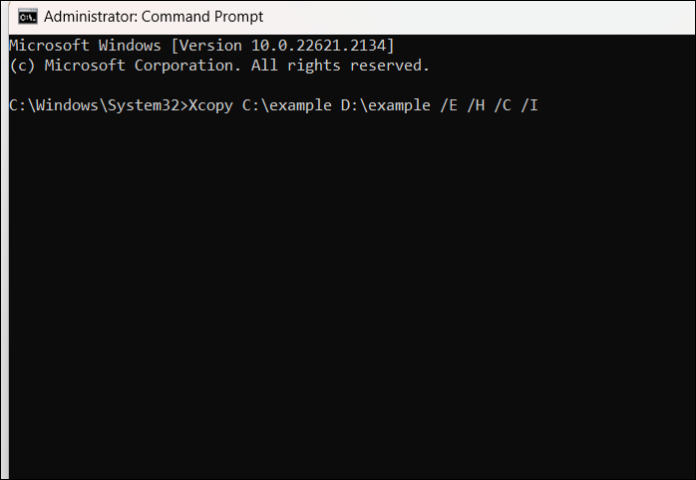
comando de cópia de arquivos no WinPE
Pros:
  • Integrado às ferramentas de recuperação do Windows
  • Sem necessidade de abrir o computador
  • Útil para copiar rapidamente pastas importantes

Cons:

  • Exige conforto com linha de comando
  • Menos adequado para unidades com falha
  • Pode não preservar a estrutura completa com facilidade para não técnicos
  • Erros comuns de caminho e permissão podem atrasar a recuperação

Criar mídia de instalação do Windows

criar USB de mídia de instalação do Windows 11
Você pode baixar esta ferramenta em:
Windows 10: https://www.microsoft.com/software-download/windows10
Windows 11: https://www.microsoft.com/software-download/windows11

Instruções passo a passo de uso

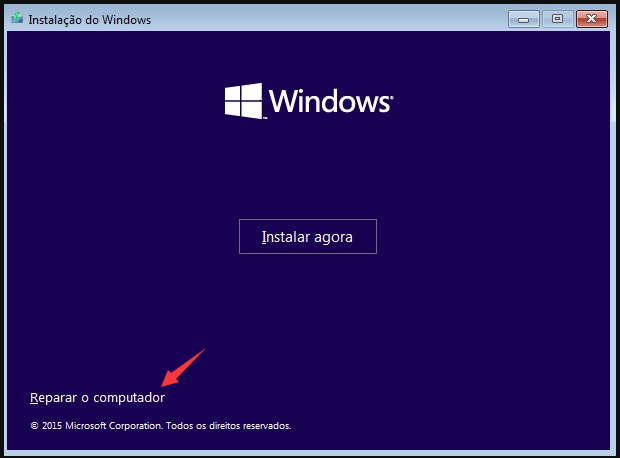
Passo 1: Inicie no Ambiente de Recuperação do Windows usando a mídia de instalação ou as opções de recuperação embutidas.
instalação do Windows reparar o computador
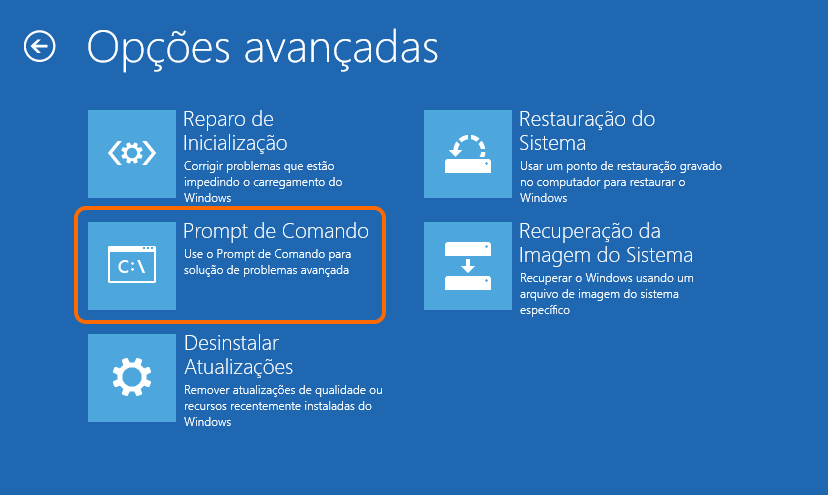
Passo 2: Vá em Solucionar problemas > Opções avançadas > Prompt de Comando.
prompt de comando
Passo 3: Conecte um pendrive USB ou disco rígido externo com espaço livre suficiente.
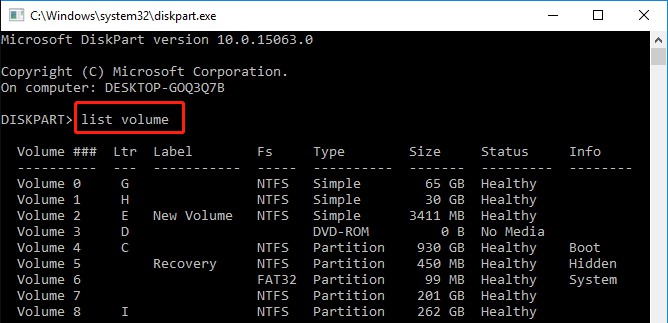
Passo 4: Identifique as letras de unidade corretas, pois podem não corresponder às do Windows normal no WinRE. Você pode usar comandos como:
  • diskpart
  • list volume
  • exit
digite diskpart e list volume para verificar informações da unidade
Passo 5: Verifique o conteúdo das partições prováveis e do disco externo para confirmar qual contém seus dados de usuário e qual será o destino do backup.
Passo 6: Use comandos de cópia para mover primeiro as pastas críticas, como:
  • Pastas de perfil do usuário
  • Arquivos da Área de Trabalho
  • Documentos
  • Imagens
  • Pastas de projetos de trabalho
Exemplo rápido de comando de cópia
Se você não está familiarizado com a linha de comando, comece com um comando simples de cópia:
xcopy C:\Users\UserName\Documents D:\Backup\ /E /I
  • C: = unidade de origem (seus arquivos)
  • D: = unidade USB externa
  • /E = inclui subpastas
  • /I = trata o destino como pasta

Atenção para novos usuários:
Comece pelos arquivos mais importantes em vez de tentar copiar todo o disco do sistema de uma só vez. Esse método exige habilidades básicas em linha de comando. Se você vir erros repetidos, velocidade de cópia muito lenta ou a unidade sumir, pare imediatamente e mude para um software de recuperação mais seguro. Não continue insistindo em comandos com um disco em falha.
Como esse método depende fortemente de a unidade permanecer legível, muitas vezes é melhor para problemas lógicos leves. Se você prefere um fluxo mais guiado e com menor risco, o próximo método pode ser mais adequado quando o disco ainda pode ser detectado externamente.

3. Método alternativo: conectar o drive como secundário em outro computador

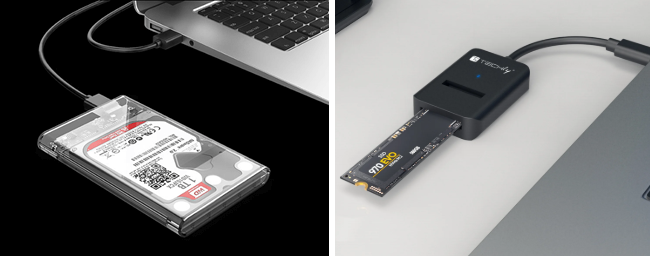
Outra forma comum de lidar com erro unmountable boot volume não inicia recuperar dados é remover a unidade afetada e conectá-la a um computador funcional como dispositivo secundário. Esse método costuma ser eficaz quando a unidade ainda é detectável, mas o Windows no computador original não consegue inicializar a partir dela. Em desktops, isso pode ser relativamente simples, pois geralmente há acesso direto às portas SATA e conectores de energia. Em notebooks, o processo costuma exigir mais cuidado e pode envolver um adaptador USB–SATA, case para NVMe ou case externa para SSD, dependendo do tipo de unidade.
case/encaixe USB para SSD ou disco
A principal vantagem é que às vezes você pode navegar pela unidade no Explorador de Arquivos ou usar um software de recuperação a partir de uma máquina hospedeira saudável. Isso pode facilitar a cópia de pastas grandes em comparação com trabalhar via console de recuperação. É especialmente prático se você suspeita que a placa-mãe original, a configuração de boot ou a instalação do Windows faça parte do problema, e não uma falha total da unidade.
Ainda assim, há riscos importantes. Manuseio físico inadequado pode causar danos adicionais, especialmente em discos rígidos mais antigos. Descarga eletrostática, remoção brusca, adaptadores incorretos ou forçar a abertura de um notebook fino podem piorar a situação. Esse método é melhor quando você se sente confortável em lidar com hardware de armazenamento ou tem alguém experiente para ajudar.
Pros:
  • Pode fornecer acesso direto aos arquivos a partir de outro PC funcional
  • Bom para grandes transferências de arquivos
  • Útil quando o PC original tem problemas de boot, mas a unidade ainda é legível

Cons:

  • Exige abrir o dispositivo ou remover a unidade
  • Riscos de manuseio físico, inclusive descarga eletrostática
  • Desmontar notebook pode ser difícil
  • Não adequado para unidades com sintomas de falha física severa

Esse método pode funcionar muito bem em desktops típicos ou notebooks com acesso facilitado para upgrade. Ainda assim, se você prefere não abrir o hardware ou quer um fluxo de recuperação mais limpo do início ao fim, o software de recuperação inicializável geralmente continua sendo a opção mais fácil para usuários em geral.

Comparação de métodos de recuperação de dados para UNMOUNTABLE_BOOT_VOLUME

Ao escolher um caminho de recuperação, o método certo depende de duas coisas: o quão legível a unidade ainda está e o quanto de manuseio técnico você aceita fazer. Para a maioria dos usuários não técnicos, um ambiente de recuperação inicializável é a primeira escolha mais segura. Os métodos com ferramentas nativas podem funcionar, mas dependem mais da estabilidade da unidade e da precisão do usuário. Conectar fisicamente a unidade em outro lugar também pode ser eficaz, especialmente quando o problema de boot está limitado ao computador original.
A comparação abaixo resume os prós e contras.
MétodoNível de segurançaTaxa de sucesso estimada em casos típicosDificuldade técnicaCustoPerfil de usuário mais adequadoNotas / citações

Recuperação inicializável com Renee PassNow

Alto

Moderado a alto em casos de corrupção lógica e falha de inicialização

Baixo a médio

Ferramenta paga

Usuários em geral, não técnicos, quem prioriza recuperação guiada e mais segura

Baseado em boas práticas de recuperação inicializável e menor dependência do SO danificado; alinhado à orientação comum de fluxo de recuperação

Copiar arquivos pelo Prompt do WinRE

Médio

Moderado quando a partição permanece legível e a corrupção é limitada

Médio

Gratuito

Usuários confortáveis com linha de comando

O ambiente de recuperação da Microsoft permite acesso manual, mas os resultados dependem muito da estrutura legível de arquivos

Conectar a unidade como secundária em outro PC

Médio a alto

Alta quando o hardware da unidade está saudável e legível externamente; baixa se o hardware estiver falhando

Médio a alto

Baixo a médio

Usuários DIY/entusiastas confortáveis com hardware

Comumente recomendado em comunidades de suporte quando o problema é de boot e não de falha total da unidade

Observação importante sobre estimativas: os resultados variam muito conforme o problema seja corrupção lógica, dano em metadados de boot, setores defeituosos, problemas no controlador do SSD ou falha total de hardware. A documentação e as orientações de suporte da Microsoft sugerem consistentemente que a condição do disco é fator principal, enquanto a prática e relatos de comunidade mostram melhores resultados quando os dados são copiados antes de executar comandos de reparo.

Perguntas frequentes

Posso executarchkdsk /rantes de tentar recuperar meus arquivos?

Geralmente é melhor recuperar os arquivos importantes primeiro. chkdsk /r pode ajudar com problemas no sistema de arquivos, mas também executa atividades de disco mais profundas e pode estressar uma unidade que já tem setores ruins. Se o disco estiver fisicamente instável, isso pode reduzir as chances de recuperação. Para erro unmountable boot volume não inicia recuperar dados, copie ou recupere os dados críticos antes de rodar comandos pesados de reparo sempre que possível.

UNMOUNTABLE_BOOT_VOLUME é sempre causado por falha no HD ou SSD?

Não. Também pode ser causado por corrupção do sistema de arquivos, atualização com falha, desligamento incorreto, problemas em metadados de boot ou até falhas de conexão. No entanto, como falha de armazenamento é uma possível causa, trate a situação com cuidado até que seus arquivos estejam seguros. O erro em si não confirma falha de hardware, mas justifica a abordagem de recuperar primeiro.

Posso recuperar dados se o PC não entra no Modo de Segurança nem na Reparação Automática?

Sim. Esse é um caso comum. Uma ferramenta inicializável como o Renee PassNow ajuda porque não depende de o Windows instalado iniciar corretamente. Você pode dar boot pela mídia externa, acessar a unidade interna, transferir arquivos e usar funções de recuperação mesmo quando o Modo de Segurança e a inicialização normal falham.

Quais arquivos devo recuperar primeiro?

Comece pelos dados mais valiosos e menos substituíveis:
  • Documentos pessoais
  • Fotos e vídeos
  • Pastas Área de Trabalho e Downloads
  • Arquivos de trabalho e pastas de clientes
  • Arquivos de e-mail como PST/OST, se usados localmente
  • Dados de contabilidade, design, código ou projetos
  • Exportações do navegador, favoritos e dados específicos de aplicativos, se importantes
Se a unidade estiver instável, foque primeiro nas pastas de maior valor em vez de tentar copiar o disco inteiro.

E se os arquivos recuperados abrirem, mas alguns estiverem corrompidos?

Isso pode acontecer quando os setores originais já estavam ilegíveis ou parcialmente corrompidos. Tente recuperar os mesmos arquivos novamente usando outro método, de preferência salvando em outro disco saudável. Se os arquivos danificados forem críticos para o negócio ou insubstituíveis, a recuperação profissional pode ser uma opção, especialmente se a unidade original não foi muito usada após o aparecimento do erro.

Devo reinstalar o Windows imediatamente após copiar meus arquivos?

Somente depois de confirmar que o backup foi concluído. Abra arquivos de amostra, compare conteúdos de pastas e certifique-se de que o backup está em um dispositivo físico separado. Se a unidade mostrar erros SMART ou leituras com falhas repetidas, substitua o disco antes de reinstalar no mesmo dispositivo defeituoso.

Posso usar outra ferramenta de recuperação em vez do Renee PassNow?

Sim, existem outras ferramentas inicializáveis, mas a escolha mais segura para muitos usuários é a que permite acessar arquivos sem depender da instalação do Windows quebrada e sem adicionar complexidade desnecessária. Neste guia, o Renee PassNow é recomendado porque combina boot inicializável, transferência de dados e opções de recuperação em um fluxo que se ajusta a esse cenário específico de falha de inicialização.
Renee Passnow - Ferramenta poderosas para remover ou redefinir senha de Windowsredefinir senha

Redefinir/Remover a senha de Windows só três passos, não alterará as informações de arquivos.

Ativar/criar a conta de Windows pode criar conta ou ativar uma conta desativada.

Fácil operar pode concluir o processo de redefinição sem conhecimentos especializado ou disco de redefinição de senha.

Multifuncional sem sistema operacional, pode migrar arquivos, recuperar arquivos, reparar inicialização, etc.

Compatibilidade Perfeitamente compatível com Windows 11 / 10 / 8 / 8.1 / 7 / XP / Vista. UEFI boot.

Redefinir/Remover a senha de Windows só três passos.

Compatibilidade Windows 11 / 10 / 8 / 8.1 / 7 / XP / Vista. UEFI.

Multifuncional sem sistema operacional, pode migrar arquivos.

Baixar GrátisBaixar Grátis32800 pessoas baixaram!

Comentários dos usuários

Page 1

Deixe um comentário


Seu comentário foi enviado e está aguardando moderação.