
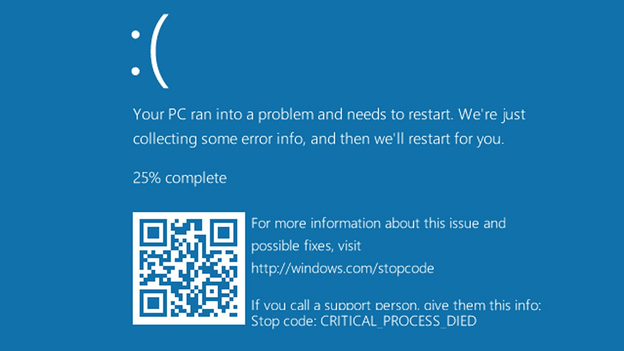
Tela azul CRITICAL_PROCESS_DIED (0x000000EF): como recuperar seus dados e reparar o Windows

Resumo
Este guia mostra como corrigir o BSOD CRITICAL_PROCESS_DIED com segurança, começando pela recuperação dos seus dados antes de qualquer reparo no sistema. Você seguirá um passo a passo claro com soluções de software, checagens de hardware e, se necessário, opções finais de recuperação para eliminar o código 0x000000EF. Continue lendo para evitar perda de arquivos e restaurar a estabilidade do Windows de forma definitiva.


| Sintoma / gatilho | Causa provável de software | Causa provável de hardware |
|---|---|---|
A falha começou imediatamente após atualização do Windows ou instalação de driver |
Alta probabilidade |
Baixa probabilidade |
Quedas aleatórias durante jogos, edição de vídeo ou tarefas de alta carga |
Possível |
Alta probabilidade (superaquecimento, RAM, fonte de alimentação) |
Falhas frequentes mesmo após inicialização limpa ou no Modo de Segurança |
Moderada |
Alta (RAM ou armazenamento com falha) |
A BSOD aparece apenas em ações específicas (ex.: abrir certos apps) |
Alta (aplicativo ou arquivo do sistema corrompido) |
Baixa |
O computador não inicia de jeito nenhum; nenhuma opção de recuperação funciona |
Moderada |
Alta (falha na unidade, placa-mãe) |
CHKDSK ou SFC relata corrupção, mas ela retorna após o reparo |
Baixa (a menos que seja malware) |
Alta (unidade com falha) |

Redefinir a senha de Windows pode redefinir ou remover a senha com três passos.
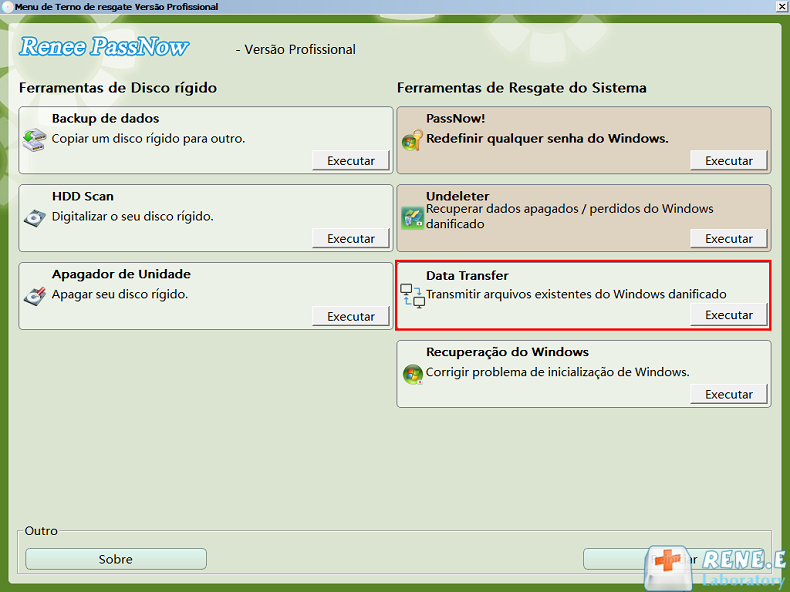
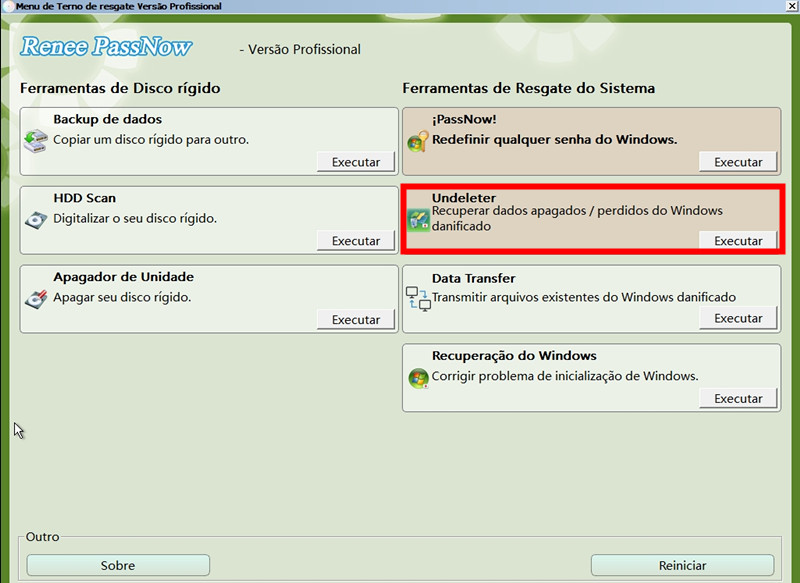
Arquivos de resgate pode restaurar os arquivos sem executar sistema Windows.
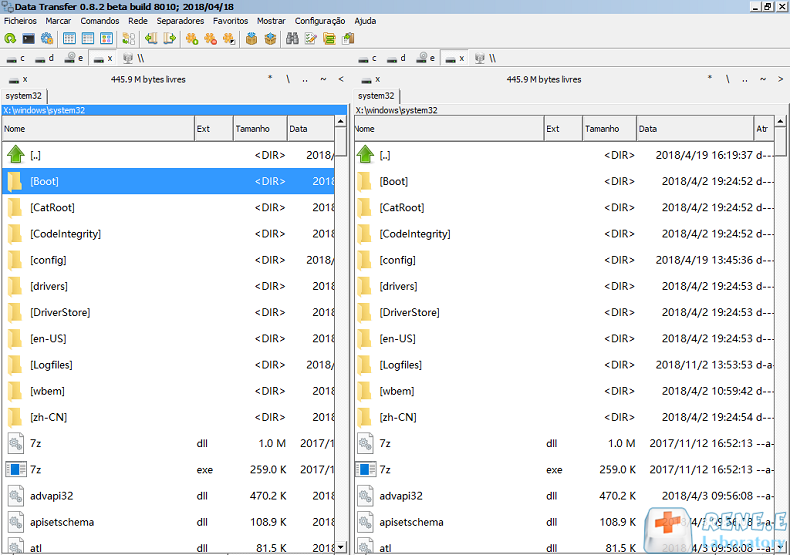
Transmissão rápida pode transferir os arquivos sem executar sistema Windows.
Falha de reparar inicialização de Windows pode reparar vários problemas de falha de inicialização de Windows.
Apagar o disco com seguro apagar os dados de disco totalmente, não se preocupe para os restaurar.
Redefinir a senha de Windows redefinir ou remover a senha com três passos.
Arquivos de resgate pode restaurar os arquivos sem executar sistema Windows.
Transmissão rápida pode transferir os arquivos sem executar sistema Windows.
- Data Transfer – Copia partições inteiras ou pastas selecionadas (Documentos, Imagens, Área de Trabalho etc.) para uma unidade externa.
- Undeleter – Recupera arquivos que já foram excluídos ou perdidos acidentalmente.


| Marca / BIOS | Tecla do menu de boot | Tecla do BIOS |
|---|---|---|
Dell |
F12 |
F2 |
HP |
F9 |
Esc / F10 |
Lenovo (consumidor) |
F12 |
F2 ou Fn+F2 |
Lenovo (ThinkPad) |
Enter e depois F12 |
Enter e depois F1 |
ASUS |
Esc ou F8 |
DEL ou F2 |
Acer |
F12 |
DEL ou F2 |
MSI |
F11 |
DEL |
Gigabyte / Aorus |
F12 |
DEL ou F2 |
ASRock |
F11 |
DEL ou F2 |
| Local | O que armazena |
|---|---|
C:\\Users\\YourUserName\\Documents |
Documentos pessoais (Word, PDF, planilhas) |
C:\\Users\\YourUserName\\Pictures |
Fotos, capturas de tela, bibliotecas de imagens |
C:\\Users\\YourUserName\\Downloads |
Downloads de navegador e aplicativos |
C:\\Users\\YourUserName\\Desktop |
Itens exibidos na área de trabalho |
C:\\Users\\YourUserName\\Videos |
Vídeos, gravações de tela |
C:\\Users\\YourUserName\\Music |
Arquivos de música, projetos de áudio |
Redefinir a senha de Windows pode redefinir ou remover a senha com três passos.
Arquivos de resgate pode restaurar os arquivos sem executar sistema Windows.
Transmissão rápida pode transferir os arquivos sem executar sistema Windows.
Falha de reparar inicialização de Windows pode reparar vários problemas de falha de inicialização de Windows.
Apagar o disco com seguro apagar os dados de disco totalmente, não se preocupe para os restaurar.
Redefinir a senha de Windows redefinir ou remover a senha com três passos.
Arquivos de resgate pode restaurar os arquivos sem executar sistema Windows.
Transmissão rápida pode transferir os arquivos sem executar sistema Windows.
Como entrar no Modo de Segurança no Windows 10 e 11
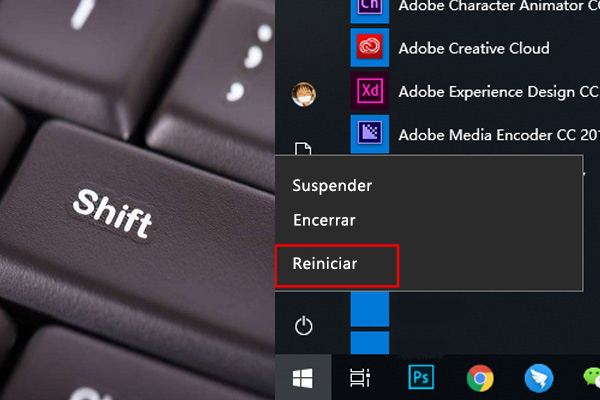
- Desligue o PC completamente e ligue de novo. Assim que ver o logotipo do Windows ou do fabricante, mantenha o botão Energia pressionado por 5–10 segundos para forçar o desligamento.
- Repita esse ciclo de ligar / forçar desligamento três vezes seguidas.
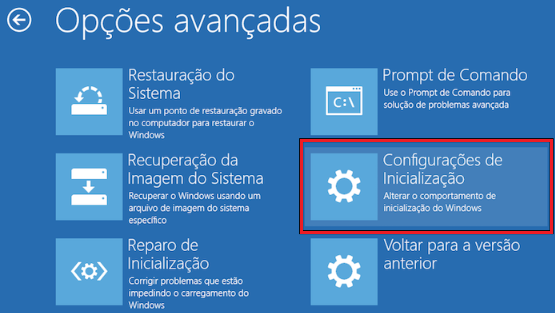
- Na quarta inicialização, o Windows deve mostrar a tela de Reparo automático. Clique em Opções avançadas > Solucionar problemas > Opções avançadas > Configurações de Inicialização > Reiniciar e então pressione 4 ou F4.
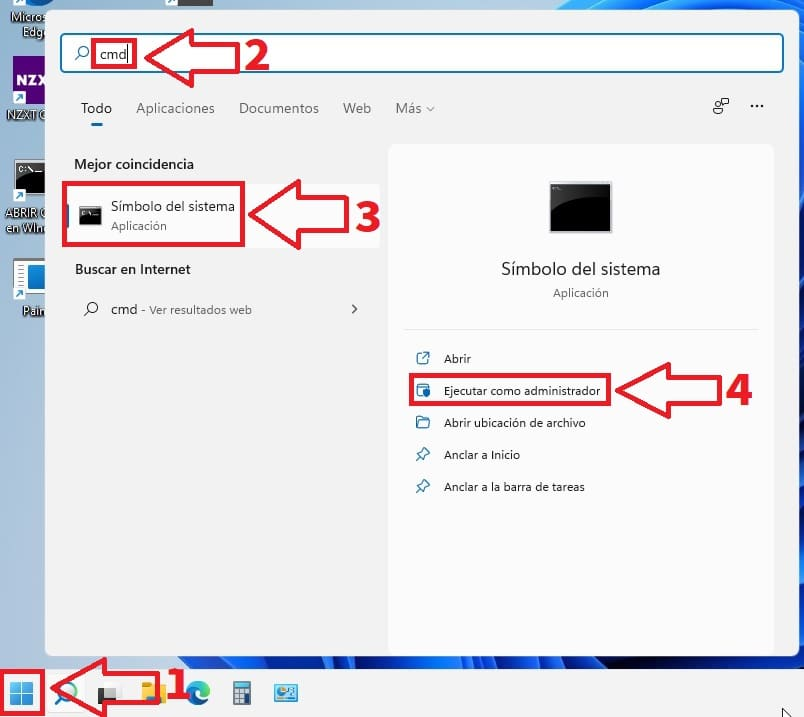
SFC /SCANNOW
DISM /Online /Cleanup-Image /RestoreHealth
CHKDSK /f /r
Para atualizações do Windows:
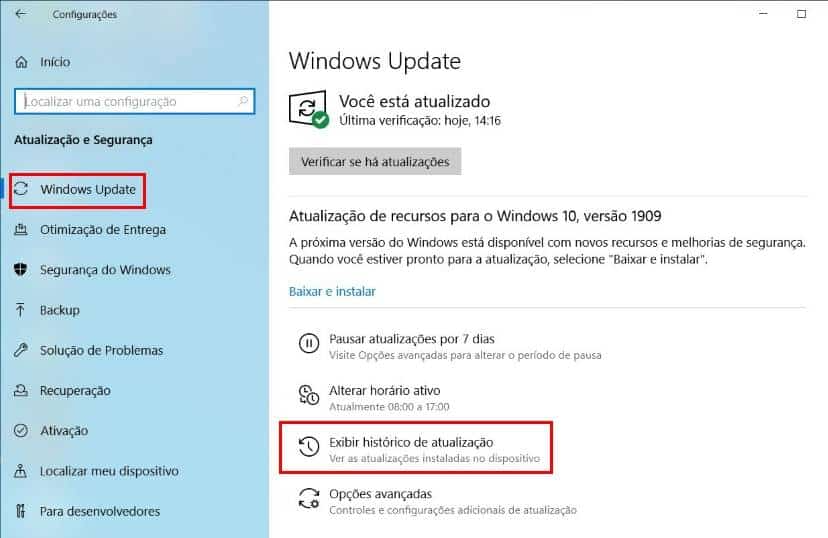
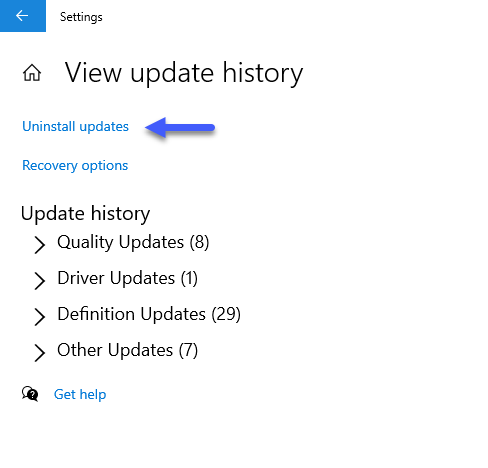
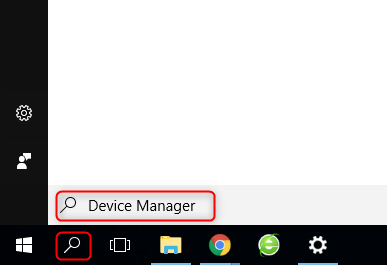
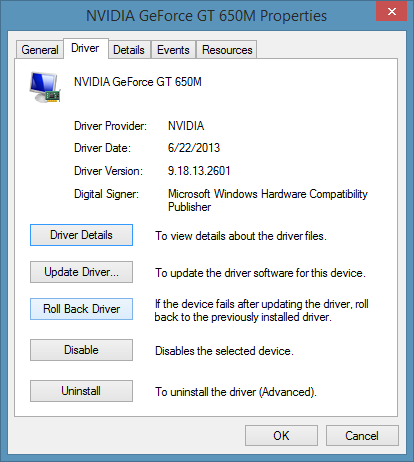
Para drivers:
Tem um pendrive/DVD de instalação do Windows

Execute estes comandos na ordem:
bootrec /fixmbr
bootrec /fixboot
bootrec /scanos
bootrec /rebuildbcd
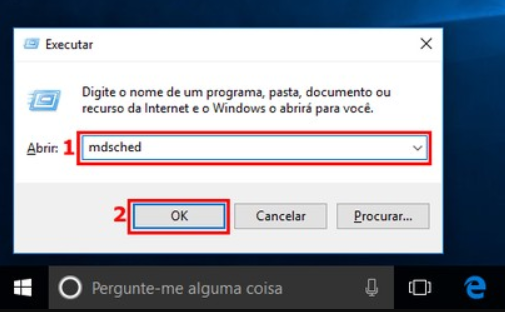
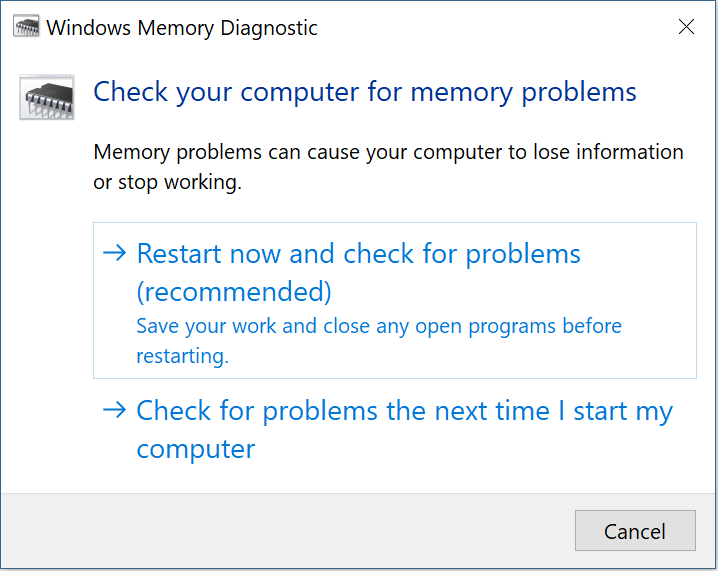
Win + R e digitando mdsched.exe na caixa de diálogo.
| Opção | O que faz | Nível de risco aos dados | Taxa de sucesso |
|---|---|---|---|
Restauração do Sistema |
Reverte configurações do sistema para um ponto anterior; mantém arquivos pessoais |
Baixo (requer ponto de restauração existente) |
Médio–alto |
Redefinir o PC – Manter meus arquivos |
Preserva sua pasta C:\\Users, mas remove apps e configurações |
Moderado (pode falhar e perder dados) |
Médio |
Redefinir o PC – Remover tudo |
Apaga todos os dados da unidade do sistema |
Alto (requer backup completo) |
Alto |
Instalação limpa via USB |
Limpeza completa e instalação nova do Windows |
Muito alto (requer backup completo) |
Máxima |
- Mantenha backups regulares de imagem do sistema — semanais, ou pelo menos antes de qualquer mudança importante.
- Ative a Restauração do Sistema e crie pontos de restauração manuais antes de atualizações do Windows ou instalações de driver.
- Atualize seus drivers, mas evite versões beta ou não oficiais.
- Monitore a saúde da sua unidade com ferramentas S.M.A.R.T. a cada 3–6 meses.
- Teste sua RAM com MemTest86 uma vez por ano (ou com mais frequência se houver travamentos aleatórios).
- Mantenha um USB do Renee PassNow por perto para inicialização de emergência e acesso a dados, e atualize-o para a versão mais recente de tempos em tempos.
- Execute sfc /scannow e DISM /Online /Cleanup-Image /RestoreHealth trimestralmente, como manutenção proativa.
CRITICAL_PROCESS_DIED significa que meu processador ou meu disco estragou de vez?
Consigo recuperar arquivos sem um segundo computador funcionando para criar um USB inicializável?
Por que o CHKDSK ou o SFC conclui com sucesso, mas a BSOD volta após alguns dias?
Redefinir o Windows com “Manter meus arquivos” mantém meus dados pessoais seguros?
Superaquecimento pode causar esse código de parada específico?
Redefinir/Remover a senha de Windows só três passos, não alterará as informações de arquivos.
Ativar/criar a conta de Windows pode criar conta ou ativar uma conta desativada.
Fácil operar pode concluir o processo de redefinição sem conhecimentos especializado ou disco de redefinição de senha.
Multifuncional sem sistema operacional, pode migrar arquivos, recuperar arquivos, reparar inicialização, etc.
Compatibilidade Perfeitamente compatível com Windows 11 / 10 / 8 / 8.1 / 7 / XP / Vista. UEFI boot.
Redefinir/Remover a senha de Windows só três passos.
Compatibilidade Windows 11 / 10 / 8 / 8.1 / 7 / XP / Vista. UEFI.
Multifuncional sem sistema operacional, pode migrar arquivos.
Link relacionado :
Tela azul no Windows (CRITICAL_PROCESS_DIED/ntoskrnl.exe): como resolver no Windows 10 e 11
17-03-2026
Pedro : Neste guia, você vai entender o erro de tela azul do Windows CRITICAL_PROCESS_DIED (ntoskrnl.exe): quando ele acontece, por...



Comentários dos usuários
Deixe um comentário