author avatar
    Gerente de Produto sênior
Última atualização por Mariana Oliveira em 14 de maio de 2026

Resumo
Está vendo a tela azul do Windows 11 com o erro CRITICAL_PROCESS_DIED? Neste guia, você confere um passo a passo direto para corrigir o problema com ferramentas do próprio Windows, atualização/remoção de drivers e checagens de hardware. Também ensinamos como fazer backup usando um USB inicializável e quando usar a Restauração do Sistema ou a Redefinição do Windows — para voltar a funcionar sem perder seus arquivos.


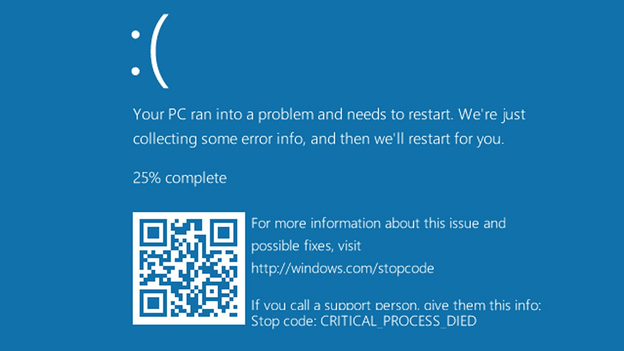
O erro CRITICAL_PROCESS_DIED do Windows 11(código de parada 0xEF) aparece quando um processo central do Windows — como csrss.exe, services.exe ou wininit.exe — é encerrado sem aviso. Quando isso acontece, o Windows trava imediatamente para proteger o sistema, o que frequentemente resulta em loop de inicialização ou telas azuis repetidas.
Windows 10 tela azul código de parada 0x000000EF CRITICAL_PROCESS_DIED
Usuários do Windows 11 perceberam um aumento desse erro após alguns eventos:
  • Falhas do Windows Update — Grandes distribuições como a prévia do Windows 11 24H2 em meados de 2025 e atualizações cumulativas como a KB5074109 em janeiro de 2026 geraram problemas amplos de inicialização quando a instalação não foi concluída corretamente ou deixou arquivos do sistema em estado inconsistente.
  • Conflitos de driver — Drivers de GPU e chipset enviados pelo Windows Update (por exemplo, o driver NVIDIA Game Ready lançado em 12 de outubro de 2025 ) ocasionalmente causaram loops de reinicialização imediatos ou falhas com tela preta após a instalação.
  • Arquivos de sistema corrompidos — Quedas de energia durante temporais, desligamentos forçados ou incidentes de malware (notadamente a onda de ransomware no fim de 2024 ) costumam deixar o Windows incapaz de carregar componentes essenciais de boot.
  • Softwares instalados recentemente — Mecanismos anti-cheat em nível de kernel introduzidos por vários jogos em meados de 2025, assim como suítes de antivírus agressivas, foram associados a telas azuis e falhas na inicialização logo após a instalação.
  • Mudanças de hardware — Muitos usuários relatam esse erro após adicionar RAM, trocar SSDs ou ajustar undervolting/overclock no CPU — especialmente depois da atualização de microcódigo da Intel de 12ª geração no início de 2025, que tornou overclocks instáveis mais sensíveis.
  • Corrupção do sistema de arquivos — Erros no NTFS ou setores defeituosos em SSDs/HDDs antigos costumam aparecer após operações pesadas de gravação, como instalações de jogos grandes ou atualizações de recursos do Windows.
Aviso prioritário: NÃO execute repetidamente ferramentas de reparo automáticas antes de proteger seus dados.
Se o sistema está em loop de inicialização, foque primeiro em fazer backup dos seus dados. Vá para a Seção 2 antes de tentar qualquer correção via linha de comando.

Antes de qualquer reparo: proteja seus dados com uma ferramenta de emergência inicializável

A realidade é esta: toda operação de reparo — SFC, DISM, CHKDSK, Restauração do Sistema — envolve algum risco para os dados. Fazer backup dos arquivos importantes não é opcional, principalmente quando o Windows não inicia normalmente.
Métodos de backup padrão falham nestes cenários:
  • O Windows não chega à área de trabalho nem ao Modo de Segurança
  • Unidades externas não aparecem no Ambiente de Recuperação
  • O ciclo de falhas impede o login
O Renee PassNow oferece um ambiente inicializável para transferência segura e recuperação de dados. Siga os passos abaixo para criar um USB inicializável, dar boot por ele e salvar seus arquivos antes de tocar em qualquer reparo do sistema.
Renee Passnow - Software profissional e poderoso de sistema de resgate redefinir a senha de Windows 10

Redefinir a senha de Windows pode redefinir ou remover a senha com três passos.

Arquivos de resgate pode restaurar os arquivos sem executar sistema Windows.

Transmissão rápida pode transferir os arquivos sem executar sistema Windows.

Falha de reparar inicialização de Windows pode reparar vários problemas de falha de inicialização de Windows.

Apagar o disco com seguro apagar os dados de disco totalmente, não se preocupe para os restaurar.

Redefinir a senha de Windows redefinir ou remover a senha com três passos.

Arquivos de resgate pode restaurar os arquivos sem executar sistema Windows.

Transmissão rápida pode transferir os arquivos sem executar sistema Windows.

Baixar GrátisBaixar Grátis 2000 pessoas baixaram!

Criando um USB Live inicializável em um computador funcional

1. Pegue um computador funcional e baixe o Renee PassNow. Insira um pendrive USB (ao menos 8 GB) — tudo nele será apagado, então faça backup do que precisar antes.
baixar agora
2. Abra o Renee PassNow e escolha Criar USB.
3. Selecione a arquitetura correta (x64 para a maioria dos sistemas modernos, x86 para os mais antigos), clique em Baixar agora para obter o ISO, depois em Criar USB e, por fim, Ejetar USB.
use o Renee PassNow para criar um USB e redefinir a senha

Inicializando pelo pendrive USB

Conecte o USB ao computador afetado e ligue-o. Imediatamente comece a pressionar a tecla do BIOS ou do menu de boot — o aviso geralmente aparece por apenas 1–2 segundos.
Insira o dispositivo de boot
Teclas de boot comuns por marca:
  • Dell: F12
  • HP: F9 ou Esc
  • Lenovo: F2 ou Fn+F2
  • ASUS/Acer: DEL ou F2
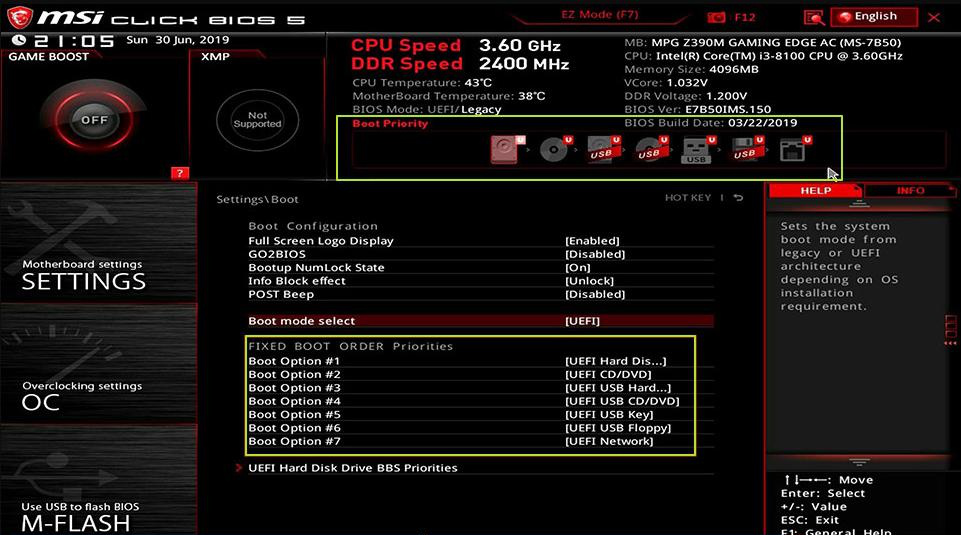
Quando estiver no BIOS, defina o USB como primeiro dispositivo de inicialização no menu Prioridade de Inicialização, salve as mudanças e reinicie.
selecione a ordem de boot

Transferindo arquivos com Data Transfer

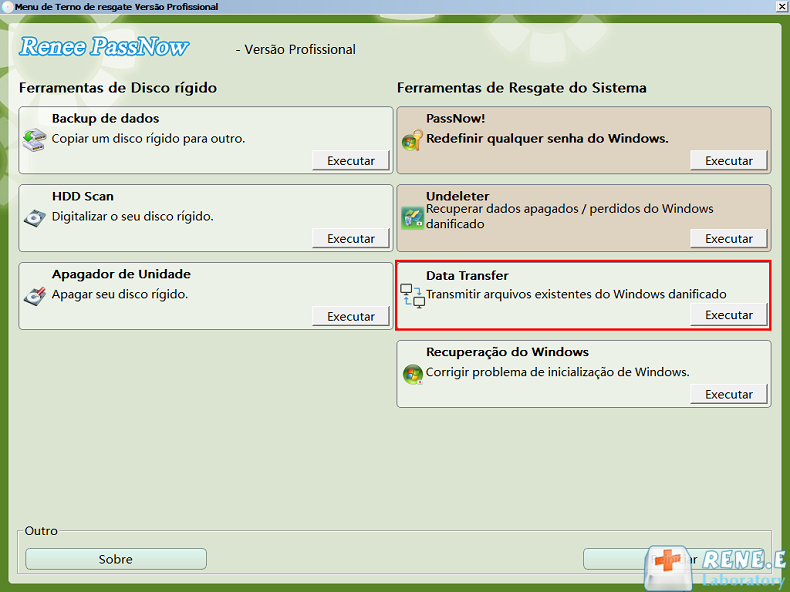
Quando o Renee PassNow carregar, escolha Data Transfer na tela principal.
Data Transfer
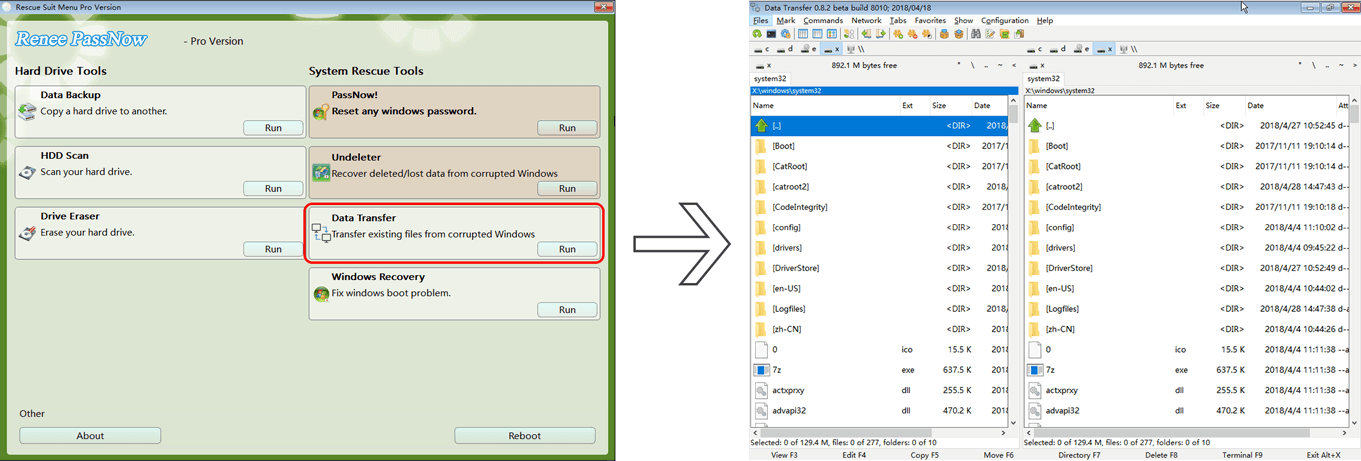
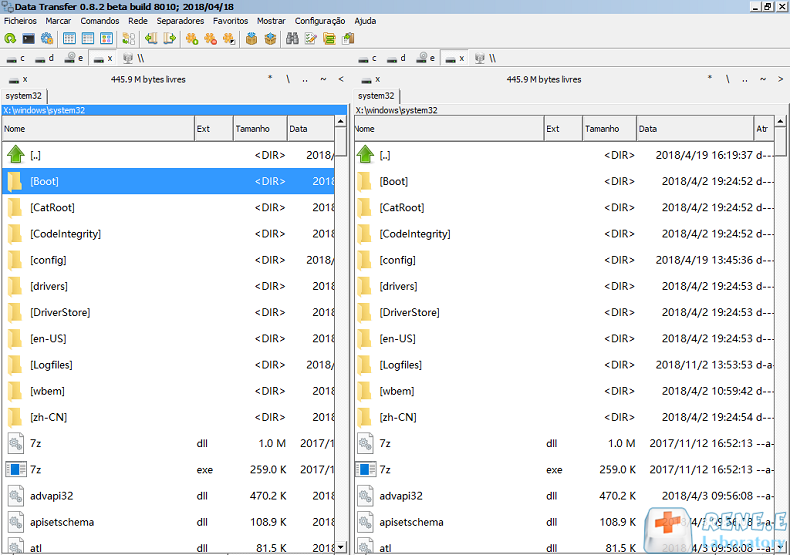
Selecione sua unidade do sistema (geralmente C:) no painel esquerdo e uma unidade externa no direito. Navegue pelas pastas e copie o que precisar.
Assistente Data Transfer do Renee PassNow copiando arquivos para uma unidade externa
interface de Data Transfer
Foque nestes locais principais em C:\Users\SeuNomeDeUsuário :
  • Área de Trabalho
  • Documentos
  • Imagens
  • Downloads
  • Vídeos
  • Músicas

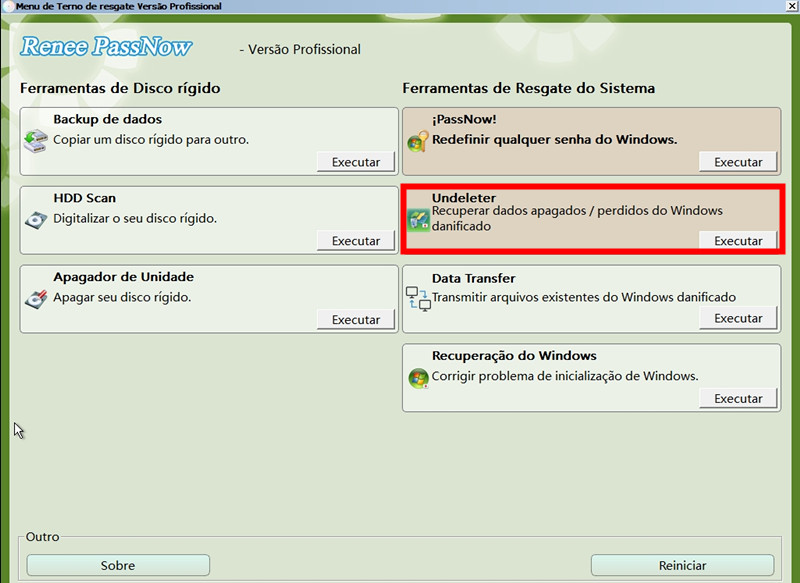
Recuperando arquivos já perdidos com Undeleter

Se arquivos sumiram antes da falha, troque para a opção Undeleter.
função de recuperação de dados no Renee PassNow
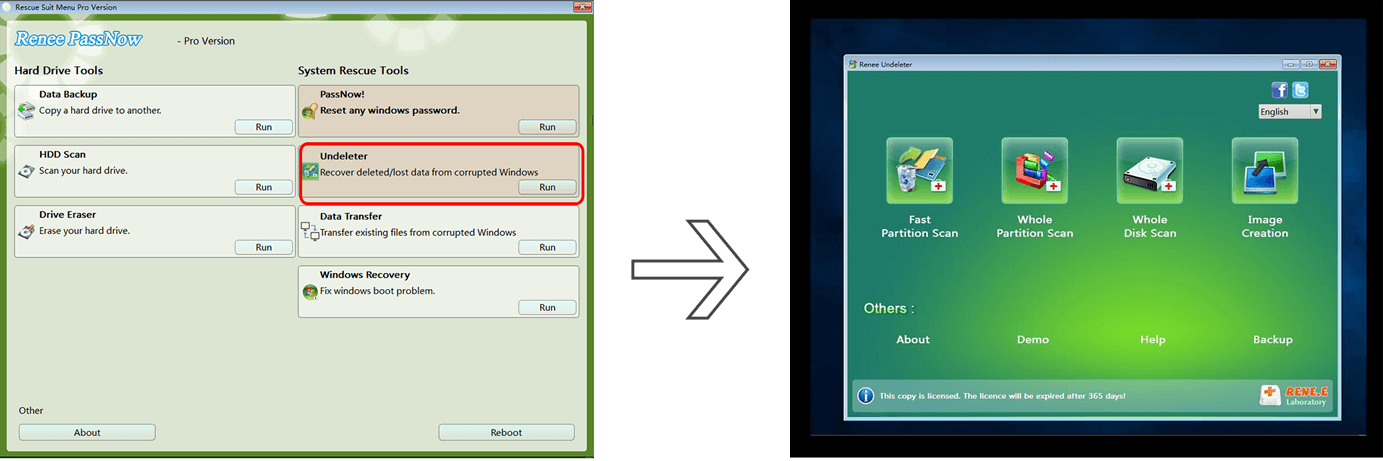
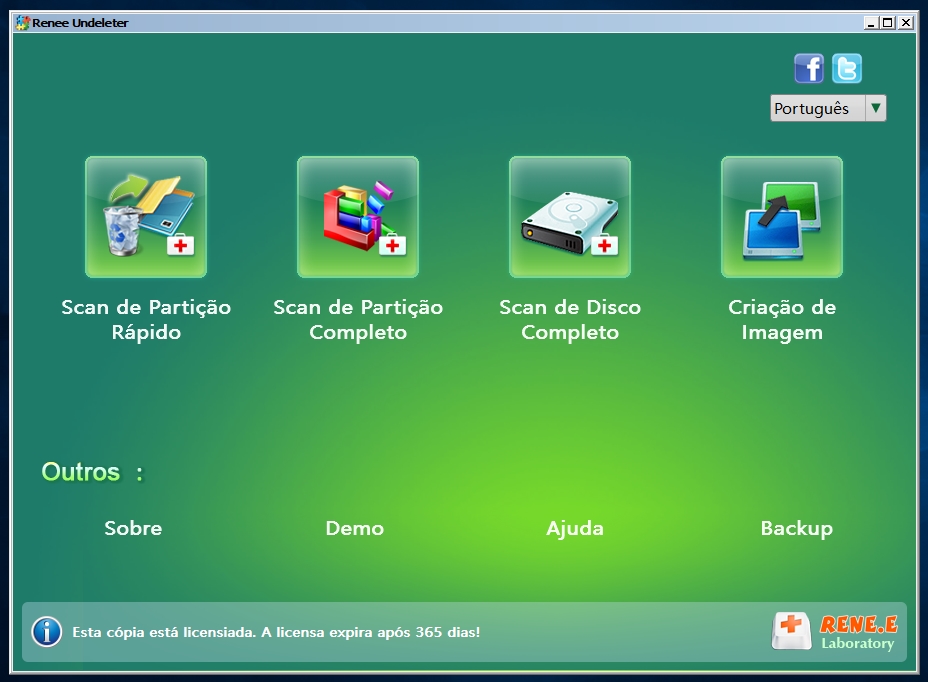
Escolha um modo de varredura (o Scan de Partição Completo costuma funcionar melhor), visualize os arquivos encontrados, selecione o que precisa e clique em Recuperar.
Renee PassNow Undeleter recuperando arquivos excluídos
Sempre salve os arquivos recuperados em outra unidade externa — nunca no mesmo disco.
fazer o Scan de Partição Completo com a função de recuperação do Renee PassNow para reinstalar o Windows 7
visualizar antes da recuperação
Depois de concluir o backup ou a recuperação dos arquivos, ejete o USB com segurança antes de partir para os reparos do sistema.

Método 1: reparos por software — ferramentas internas do Windows

Quando seus dados estiverem seguros e você conseguir acessar o Ambiente de Recuperação do Windows (WinRE) ou o Modo de Segurança, é hora de tentar as ferramentas internas de reparo.

Acessando o Ambiente de Recuperação do Windows (WinRE) e o Modo de Segurança

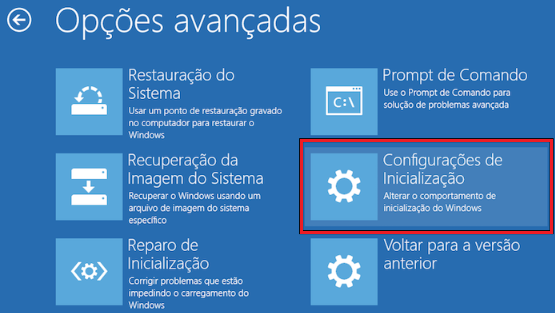
Forçe a entrada no WinRE desligando o PC durante a inicialização três vezes seguidas. Na tela azul do WinRE, vá em Solucionar Problemas → Opções Avançadas → Configurações de Inicialização → Reiniciar.
selecionar Configurações de Inicialização em Opções Avançadas
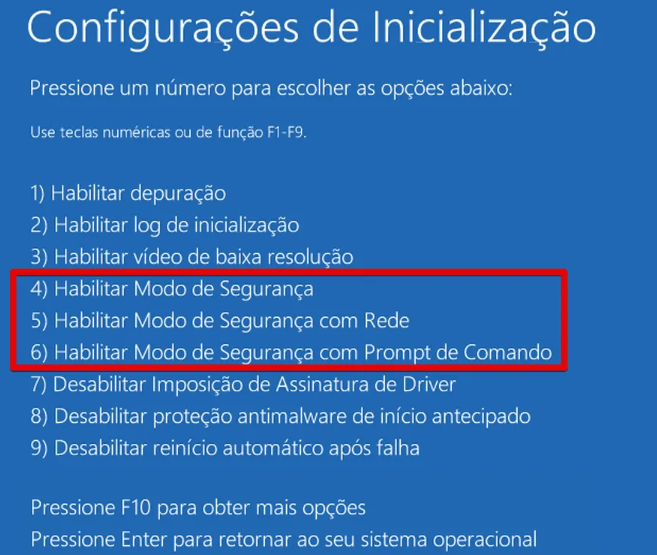
Quando o PC reiniciar, pressione 4 ou F4 para o Modo de Segurança.
Configurações de Inicialização, Modo de Segurança do Windows 11
Se o Modo de Segurança travar com o mesmo erro CRITICAL_PROCESS_DIED, pule para a Seção 5.

Executando verificações de arquivos do sistema no Modo de Segurança (a ordem importa)

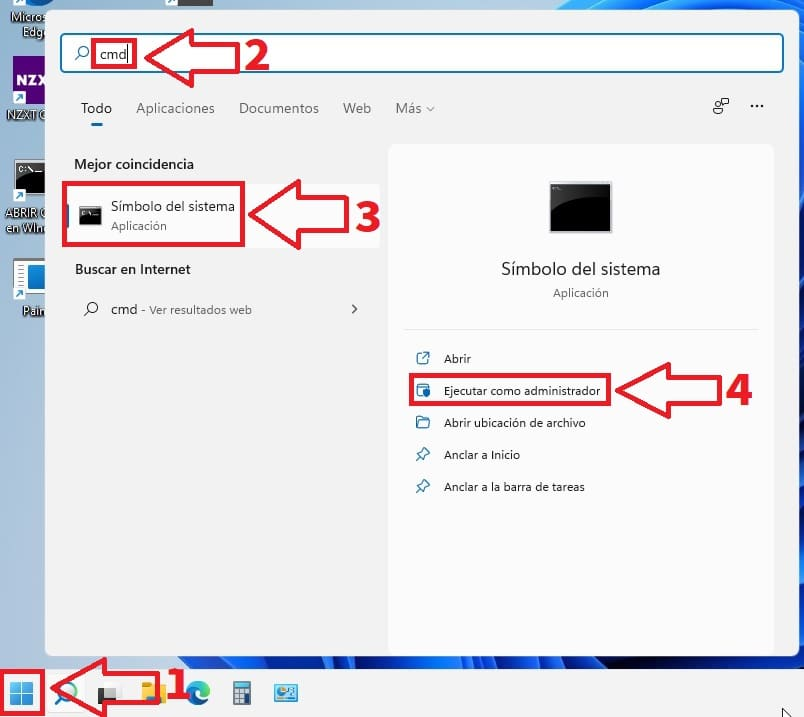
Abra um Prompt de Comando elevado (executar como administrador) e rode estes comandos um por vez,
Windows 11, executar o cmd como administrador
nesta ordem exata:

sfc /scannow

DISM /Online /Cleanup-Image /RestoreHealth

chkdsk C: /f /r
Reinicie o PC após cada comando e verifique se o problema sumiu. Executá-los na ordem — primeiro SFC, depois DISM e por fim CHKDSK — dá a melhor chance de correção.

Quando as ferramentas internas não executam

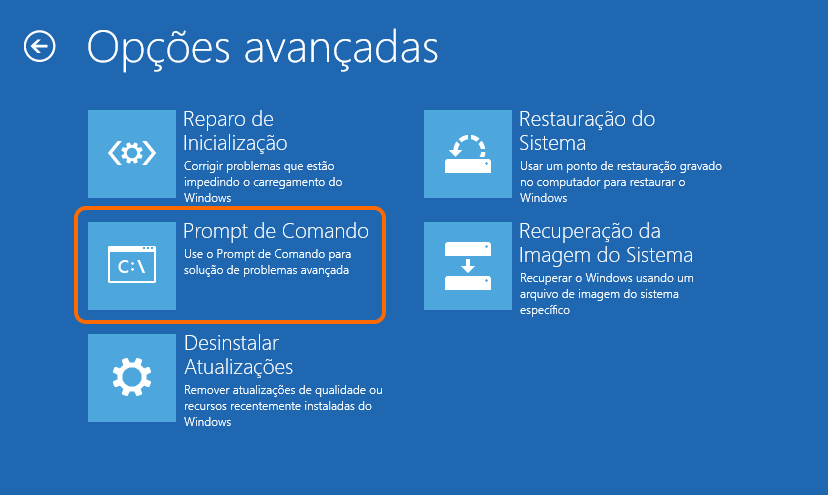
Às vezes você verá um erro como \”A Proteção de Recursos do Windows não pôde executar a operação solicitada.\” Quando isso acontecer, tente executar os mesmos comandos a partir do Prompt de Comando dentro do WinRE (modo offline), em vez do Modo de Segurança.
Prompt de Comando no WinRE para verificação de arquivos do sistema
Se ainda assim não funcionar, provavelmente é problema de driver ou hardware — siga para o Método 2 ou 3.

Método 2: reverter drivers e desinstalar atualizações recentes

Se as falhas começaram logo após uma atualização do Windows ou instalação de driver, esta seção é para você.

Tipos de drivers que mais entram em conflito


Tipo de driverFabricantes típicosPor que isso aciona o CRITICAL_PROCESS_DIED

Gráficos

NVIDIA, AMD, Intel

Conflitos de acesso direto à memória

Rede/Wi‑Fi

Realtek, Intel, Killer

Falhas de driver em nível de kernel

Controlador de armazenamento/disco

Intel RST, AMD

Drivers de filtro corrompidos

Áudio

Realtek, NVIDIA HDMI

Conflitos de interrupção

Revertendo drivers no Modo de Segurança

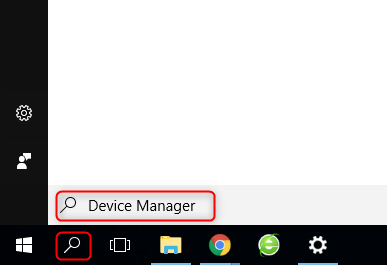
Entre no Modo de Segurança e abra o Gerenciador de Dispositivos.
Captura da barra de pesquisa do Windows com 'Gerenciador de Dispositivos' digitado
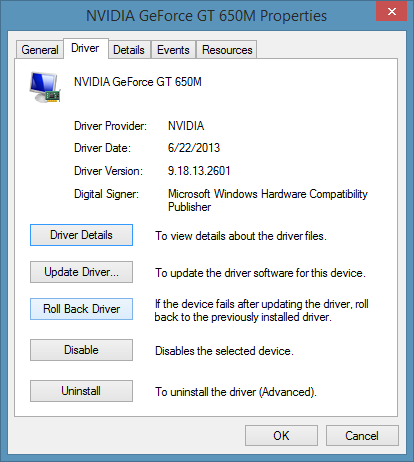
Clique com o botão direito no dispositivo suspeito (placa de vídeo, adaptador de rede etc.), vá em Propriedades → guia Driver → Reverter driver.
Janela Propriedades do Driver exibindo a opção Reverter driver
Se o botão estiver desativado, escolha Desinstalar dispositivo. O Windows reinstalará automaticamente um driver genérico ao reiniciar.

Desinstalando atualizações recentes do Windows

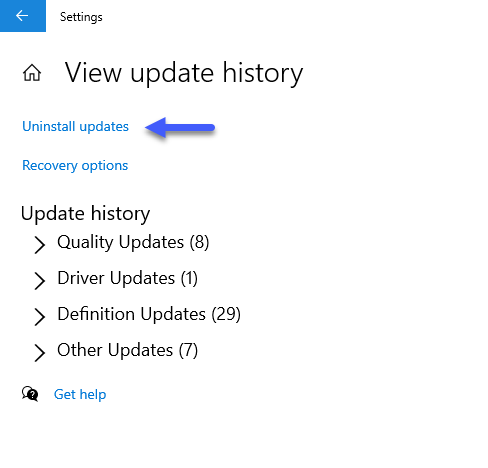
Ainda no Modo de Segurança, acesse Painel de Controle → Programas e Recursos → Exibir atualizações instaladas. Classifique pela data \”Instalado em\” para ver as mais recentes primeiro. Selecione as atualizações mais novas (procure pelos números KB) e clique em Desinstalar.
Windows Update: tela Desinstalar atualizações
Após removê-las, pause as atualizações automáticas temporariamente para que o Windows não as reinstale antes de você testar.

Método 3: diagnóstico de hardware — testando RAM e armazenamento

As correções de software não funcionaram? As falhas parecem aleatórias, e não previsíveis? Você pode estar lidando com hardware defeituoso.

Testando a RAM com o Diagnóstico de Memória do Windows
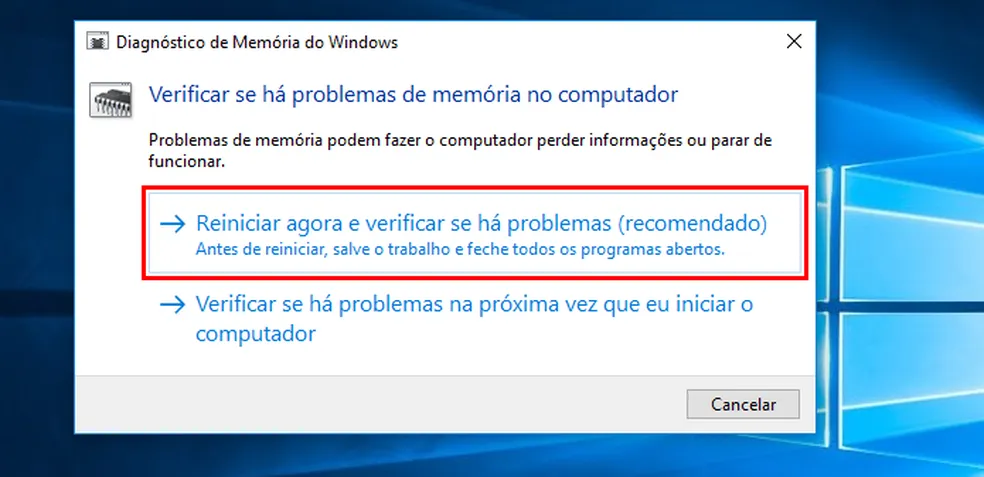
Pelo WinRE ou por um Windows em funcionamento, procure e execute o Diagnóstico de Memória do Windows. Escolha \”Reiniciar agora e verificar se há problemas.\”
Ferramenta Diagnóstico de Memória do Windows: verificar problemas de memória
Para resultados precisos, rode o teste Estendido e deixe concluir pelo menos 2–3 passagens completas.
  • Nenhum erro encontrado → a RAM provavelmente está ok, mas ainda assim tente recolocar os módulos ou testar um pente por vez
  • Erros detectados → você tem um módulo de RAM com defeito. Substitua-o.

Verificando a saúde do SSD/HDD

No Prompt do WinRE, rode chkdsk C: /f /r novamente (coberto no Método 1). Para uma análise mais profunda, use uma ferramenta de monitoramento S.M.A.R.T., como o CrystalDiskInfo (mencionando apenas como opção). Observe dois atributos-chave: Reallocated Sectors Count (05) e Current Pending Sectors (C5). Se algum deles estiver em amarelo ou vermelho, sua unidade está falhando.
Nota de produto: se os diagnósticos de hardware confirmarem que sua unidade está morrendo, use o Renee PassNow Undeleter para tentar extrair o máximo de dados possível antes de substituir o disco.

Método 4: rotas avançadas de recuperação — Restauração do Sistema, Reparo de Inicialização e Redefinição

Quando nada mais funcionar e o hardware estiver ok, é hora das opções avançadas.

Usando a Restauração do Sistema pelo WinRE

Se você ainda não tem um disco de instalação do Windows ou um USB inicializável para rodar o WinRE, será preciso criar um usando a Ferramenta de Criação de Mídia (Media Creation Tool) da Microsoft em outro computador funcional. Ela permite baixar os arquivos oficiais de instalação do Windows e criar um USB inicializável para reparo ou recuperação do sistema.
criar USB de mídia de instalação do Windows 11
Você pode baixar esta ferramenta em: https://www.microsoft.com/software-download/windows11
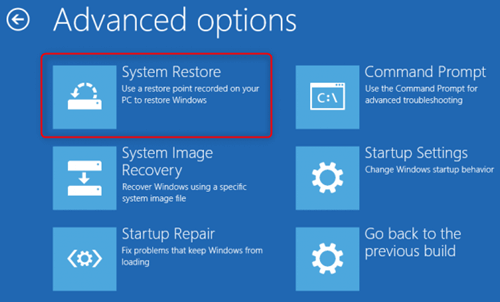
No WinRE, vá em Solucionar Problemas → Opções Avançadas → Restauração do Sistema. Escolha um ponto de restauração anterior ao início do erro CRITICAL_PROCESS_DIED.
Janela Restauração do Sistema do Windows com ponto de restauração selecionado
Isso reverte alterações recentes do sistema — drivers, edições no Registro, aplicativos instalados — mas mantém seus arquivos pessoais. O porém: a Restauração do Sistema precisa ter sido habilitada antes e é necessário existir um ponto de restauração.

Reparo de Inicialização (eficácia limitada)
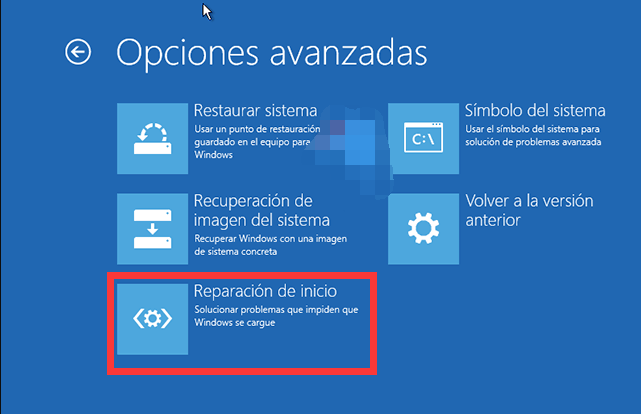
No WinRE: Solucionar Problemas → Opções Avançadas → Reparo de Inicialização. Essa ferramenta corrige corrupção no BCD (dados de configuração de boot) e arquivos de boot ausentes.
reparo de inicialização no Windows
Falando francamente? Raramente corrige o CRITICAL_PROCESS_DIED sozinho, pois esse erro costuma vir de falha em processo em tempo de execução, não de falha de boot. Só vale tentar depois que as outras opções falharem.

Redefinir este PC (opção Manter meus arquivos)
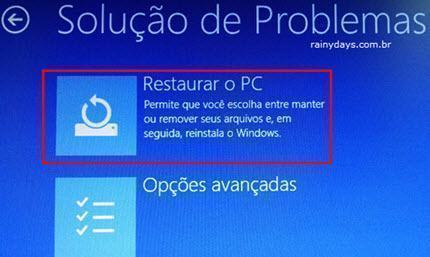
No WinRE: Solucionar Problemas → Redefinir este PC → Manter meus arquivos. Isso reinstala o Windows tentando preservar seus dados pessoais em C:\Users .
selecionar Solucionar Problemas e depois Redefinir este PC
Todo o resto será removido — todos os aplicativos instalados, drivers e configurações personalizadas serão apagados. Alerta crítico: mesmo com \”Manter meus arquivos\” selecionado, faça um backup completo usando o Renee PassNow Data Transfer (Seção 2) antes. Não pule esta etapa.

Quando considerar uma instalação limpa

Se todas as correções de software falharam, o hardware passou em todos os diagnósticos e seus dados estão a salvo, uma instalação limpa do Windows 11 é o último recurso.

Perguntas frequentes

CRITICAL_PROCESS_DIED é igual a outros códigos de tela azul (BSOD), como PAGE_FAULT_IN_NONPAGED_AREA ou SYSTEM_SERVICE_EXCEPTION?

Não exatamente, mas são relacionados. Processo crítico encerrado(CRITICAL_PROCESS_DIED) significa especificamente que um processo crítico do sistema foi encerrado. Os outros códigos apontam para problemas de gerenciamento de memória ou de serviços. Dito isso, os mesmos passos de solução — verificar drivers, rodar SFC/DISM, testar a RAM — frequentemente resolvem todos eles porque as causas se sobrepõem.

Por que esse erro aparece especialmente após atualizações do Windows 11 e como evitar que volte a ocorrer?

Atualizações de recurso e cumulativas podem quebrar coisas quando entram em conflito com drivers existentes ou corrompem arquivos durante a instalação. Para evitar que aconteça de novo: crie pontos de restauração antes de grandes atualizações, mantenha seus drivers atualizados baixando diretamente dos sites dos fabricantes (não apenas pelo Windows Update) e evite versões beta ou compilações Insider a menos que realmente precise.

Firmware BIOS/UEFI desatualizado pode disparar o CRITICAL_PROCESS_DIED em marcas específicas de notebook (HP, Dell, Lenovo)?

Sim, especialmente em hardware mais novo ou após atualizações do Windows 11 que mudam como o sistema conversa com o firmware. Verifique a página de suporte do fabricante do seu notebook para a versão mais recente do BIOS e atualize com cuidado seguindo as instruções.

Como recuperar dados se o Renee PassNow falhar ao criar um USB inicializável no meu computador funcional (por exemplo, erro ao baixar o ISO ou USB não reconhecido)?

Primeiro, tente outro pendrive USB e confirme se está formatado corretamente. Execute o programa como administrador e desative temporariamente o antivírus durante a criação. Se o download do ISO continuar falhando, verifique sua conexão ou baixe o ISO em outro computador e então aponte o Renee PassNow para o arquivo local.
Renee Passnow - Ferramenta poderosas para remover ou redefinir senha de Windowsredefinir senha

Redefinir/Remover a senha de Windows só três passos, não alterará as informações de arquivos.

Ativar/criar a conta de Windows pode criar conta ou ativar uma conta desativada.

Fácil operar pode concluir o processo de redefinição sem conhecimentos especializado ou disco de redefinição de senha.

Multifuncional sem sistema operacional, pode migrar arquivos, recuperar arquivos, reparar inicialização, etc.

Compatibilidade Perfeitamente compatível com Windows 11 / 10 / 8 / 8.1 / 7 / XP / Vista. UEFI boot.

Redefinir/Remover a senha de Windows só três passos.

Compatibilidade Windows 11 / 10 / 8 / 8.1 / 7 / XP / Vista. UEFI.

Multifuncional sem sistema operacional, pode migrar arquivos.

Baixar GrátisBaixar Grátis32800 pessoas baixaram!

Comentários dos usuários

Page 1

Deixe um comentário


Seu comentário foi enviado e está aguardando moderação.