author avatar
    Gerente de serviços ao cliente da América do Sul
Última atualização por Ricardo Costa em 12 de outubro de 2026

Resumo
Quer recuperar dados do pen drive online? A verdade é que não dá para escanear o dispositivo direto pelo navegador. Mas não se preocupe! Neste guia, mostramos o passo a passo para usar um software de recuperação no seu computador e resgatar seus arquivos perdidos por exclusão acidental, formatação ou erro RAW. Continue lendo e descubra como resolver isso agora mesmo!



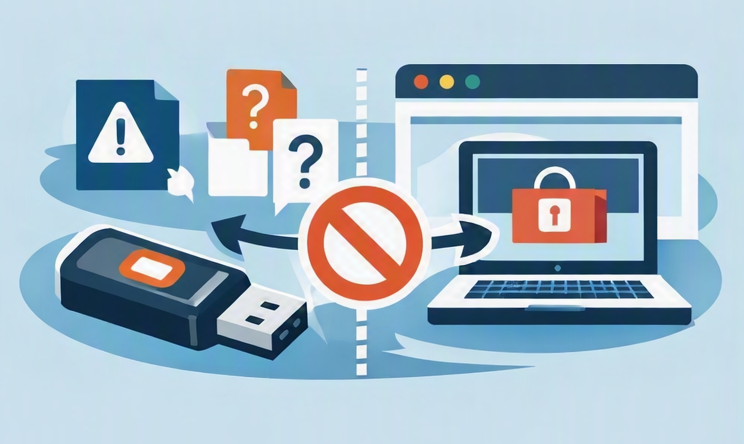
Muitas pessoas acham que “recuperação de dados de pen drive online” significa que um site consegue fazer a varredura e recuperar arquivos de um pen drive direto pelo navegador. Na verdade, isso não é possível. Navegadores não conseguem acessar o armazenamento USB no nível de setor nem verificar diretamente o sistema de arquivos da unidade. Na prática, a recuperação “online” geralmente significa baixar uma ferramenta confiável de recuperação de dados, instalá-la no computador e fazer a varredura localmente.
Navegador impedido de acessar um pen drive USB
Cenários típicos de perda de dados em pen drive incluem:
  • Exclusão acidental ou Shift + Delete
  • Formatação da unidade
  • Unidade RAW ou avisos de “formatar antes de usar”
  • Arquivos ocultados por vírus que parecem desaparecer
  • Dano físico que torna a unidade não detectável
Para problemas lógicos, como arquivos excluídos, formatação acidental, sistemas de arquivos RAW ou dados ocultados por vírus, uma varredura de recuperação local costuma ser o primeiro passo mais eficaz. Se o pen drive tiver dano físico ou não for mais detectado pelo computador, serviços profissionais de recuperação de dados podem ser necessários.
Antes de executar qualquer software de recuperação de dados online para pen drive, evite usar ferramentas do Windows como CHKDSK ou o recurso Verificação de erros/Reparar unidade no pen drive.

Verifique a condição do pen drive antes da recuperação

Antes de usar qualquer software de recuperação, compare os sintomas do seu pen drive com a tabela abaixo. Isso ajuda a determinar se a recuperação DIY é apropriada ou se você precisa de uma abordagem diferente.
Sintoma Causa provável Primeira ação recomendada Recuperação DIY?

🗑️ Arquivos foram excluídos ou removidos permanentemente com Shift + Delete

Exclusão acidental

Pare de usar o pen drive imediatamente para evitar que os dados sejam sobrescritos

✅ Sim

⚠️ A unidade aparece vazia ou pede para formatá-la

Formatação acidental ou corrupção do sistema de arquivos

Não formate a unidade. Faça uma varredura de recuperação em vez disso

✅ Sim

📂 A unidade aparece como RAW ou exibe a mensagem “Formatar antes de usar”

Dano no sistema de arquivos ou na tabela de partição

Evite gravar novos dados. Faça uma Scan de Partição Completo ou uma Scan de Disco Completo

✅ Sim

👻 Arquivos estão sumidos, mas o espaço usado de armazenamento permanece inalterado

Arquivos ocultados por vírus ou malware

Tente restaurar os atributos ocultos primeiro com o comando attrib

✅ Sim

🔌 A unidade não aparece no Explorador de Arquivos

Problema na porta USB, problema de driver ou falha de hardware

Tente outra porta USB ou outro computador e depois verifique o Gerenciador de Disco

⚠️ Talvez

🔒 Unidade criptografada solicita uma senha

A criptografia está impedindo o acesso

Desbloqueie e monte a unidade antes de fazer a varredura

✅ Sim (após desbloquear)

Pré-requisito de criptografia: Se o seu pen drive criptografado estiver desbloqueado e montado — seja BitLocker, VeraCrypt, criptografia de hardware ou outro esquema — o Windows pode ler e gravar os setores dele como em qualquer disco normal. Antes de fazer a varredura, confirme que você consegue abrir a unidade e ver os arquivos.
Depois de identificar o seu sintoma, pare de usar o pen drive imediatamente. Qualquer nova gravação, formatação ou tentativa de “reparo” pode sobrescrever dados recuperáveis.

Use o Renee Undeleter para recuperação DIY de pen drive

O Renee Undeleter é a solução DIY “online” ideal: você baixa, instala localmente e faz a varredura do pen drive por conta própria — sem envio, sem técnico remoto e sem limitações de navegador. Ele foi criado para recuperar arquivos perdidos por exclusão acidental, formatação, sistemas de arquivos RAW e arquivos ocultados por vírus em pen drives, cartões SD e discos rígidos.
Recomendação Recupere Dados de Pen Drive com o Renee Undeleter Renee Undeleter software

Criação de Imagem Crie uma imagem de backup completa da unidade antes de fazer a varredura, para poder restaurá-la depois caso a recuperação falhe.

Pode recuperar muitos tipos de arquivos imagens, vídeos, áudios, arquivos compactados, etc.

Operações fáceis Os iniciantes também podem operar rapidamente.

Suporta multi dispositivos Além de suporta cartão SD, ainda suporta pendrive, Windows, Mac e outros dispositivos.

Compatibilidade suporta sistema operacional de Windows e Mac.

Poderosa função de recuperação possa recuperar dados de diversos dispositivos

Suporta multi dispositivos cartões SD, pendrives, discos rígidos, computadores, etc.

Operações fáceis Os iniciantes também podem operar rapidamente.

Baixar GrátisBaixar GrátisBaixar GrátisJá 23564 pessoas baixaram!

Principais recursos:

Scan de Partição Rápido – para exclusão acidental ou lixeira esvaziada.
Scan de Partição Completo – recupera dados de partições formatadas/corrompidas.
Scan de Disco Completo – verifica o dispositivo inteiro, útil se as informações de partição estiverem ausentes.
Criação de Imagem – crie uma imagem de backup da partição antes de fazer a varredura.
Lida com arquivos excluídos, formatados, RAW e ocultados por vírus em pen drives.

Como recuperar arquivos de um pen drive com o Renee Undeleter passo a passo

Recuperar dados de um pen drive USB é simples com a ferramenta certa. Veja como usar o Renee Undeleter para fazer uma varredura no seu pen drive com segurança e restaurar seus arquivos sem risco de novas perdas.

Antes de fazer a varredura: conecte e desbloqueie o pen drive

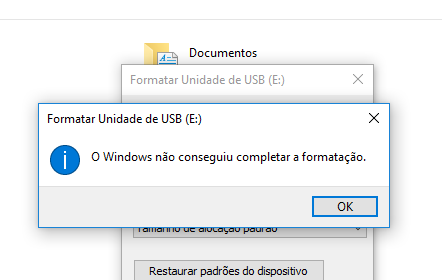
Conecte o pen drive a uma porta USB que esteja funcionando. Se ele estiver criptografado (BitLocker, VeraCrypt, criptografia de hardware), desbloqueie e monte-o primeiro para que o Windows consiga acessar os arquivos e setores. Se aparecer a opção de formatar, feche a janela sem formatar.
Janela do Windows pedindo para formatar um pen drive RAW antes de usá-lo

1. Baixe, instale e abra o Renee Undeleter

Instale o Renee Undeleter em uma unidade diferente — não no pen drive do qual você quer recuperar — para evitar sobrescrever os dados perdidos.
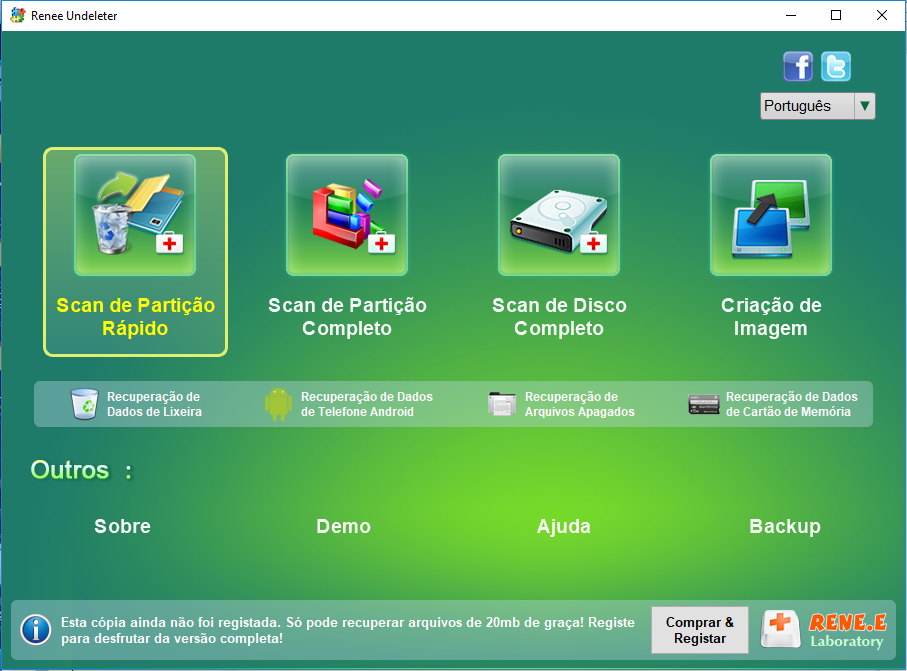
Abra o Renee Undeleter. A tela principal exibe os quatro módulos de recuperação.
Interface principal do Renee Undeleter
Dica: Nunca instale o Renee Undeleter no pen drive que você está recuperando.

2. Escolha o modo de varredura correto

Selecione o modo de varredura que combina com a sua situação:
- Scan de Partição Rápido – para exclusão acidental ou lixeira esvaziada.
- Scan de Partição Completo – para unidades formatadas, RAW ou inacessíveis.
- Scan de Disco Completo – para informações de partição ausentes ou problemas no dispositivo inteiro.
- Criação de Imagem – para criar uma imagem de backup antes de fazer a varredura.
Para a maioria dos casos de recuperação de pen drive:
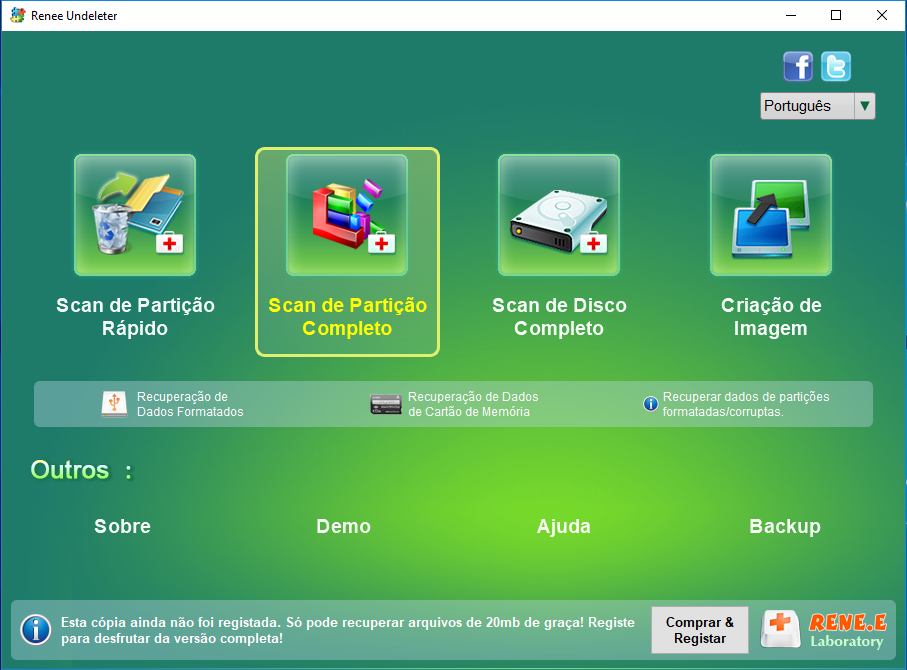
- Use a Scan de Partição Completo se a unidade foi formatada ou aparece como RAW.
- Use a Scan de Partição Rápido se os arquivos foram apenas excluídos.
Selecione Scan de Partição Completo no Renee Undeleter

3. Faça a varredura do pen drive

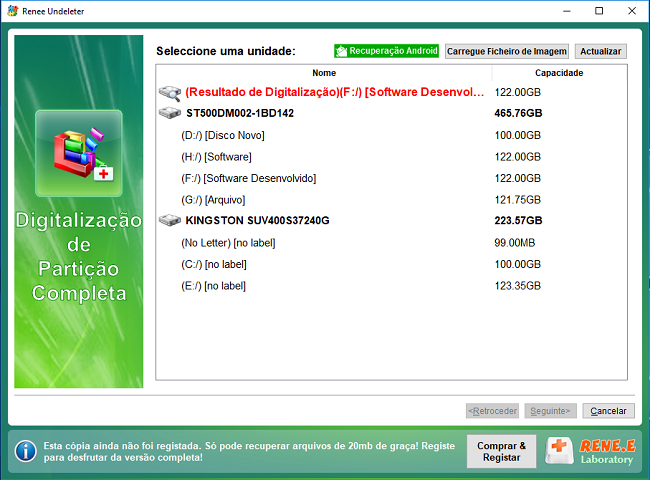
Escolha a partição do pen drive na lista e clique em Seguinte.
Selecione a partição do pen drive para fazer a varredura
Se as configurações de varredura forem solicitadas, mantenha as Configurações Padrão, a menos que você precise especificar tipos de arquivo.
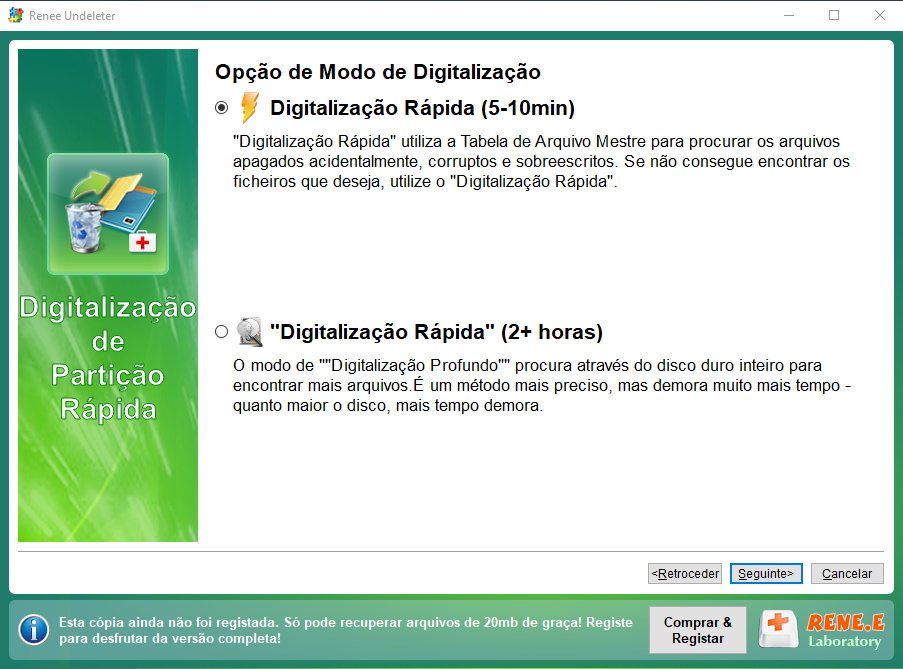
Comece com a Digitalização Rápida (5–10 min). Se os seus arquivos não aparecerem e o Renee Undeleter solicitar, clique em Sim, faça uma Digitalização Profunda.
Observação: uma Digitalização Profunda pode levar 3 horas ou mais.
Escolha Digitalização Rápida ou Digitalização Profunda

4. Visualize e recupere arquivos

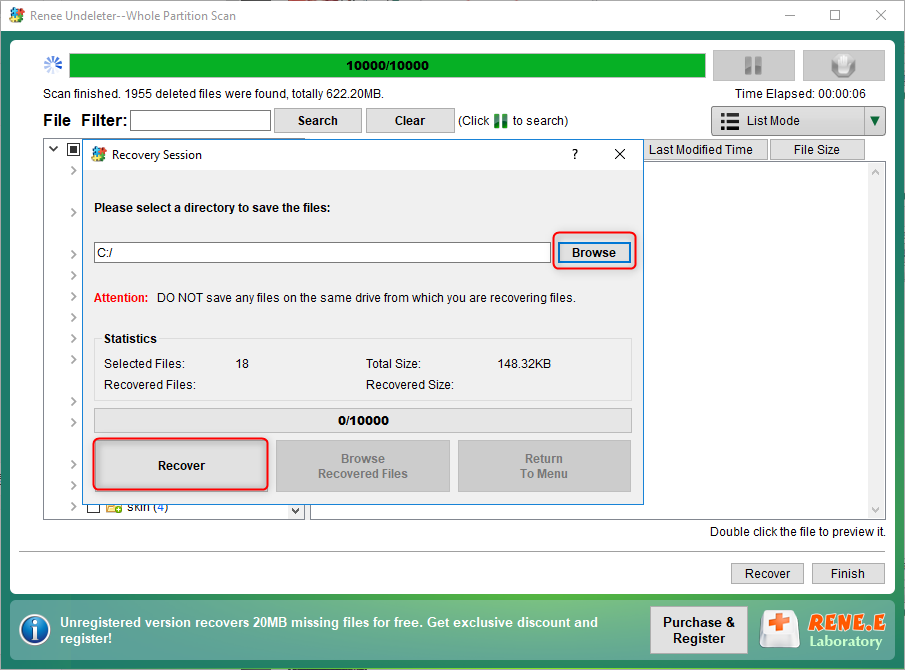
Quando a varredura terminar, clique duas vezes em qualquer arquivo dos resultados para visualizá-lo. Selecione os arquivos que deseja recuperar e clique em Recuperar.
Na janela de recuperação, clique em Procurar para escolher um disco diferente como destino de salvamento. Sempre armazene os arquivos recuperados em outra unidade interna ou externa — não no pen drive original.
Visualize e selecione os arquivos para recuperar
Recupere arquivos para um disco diferente
Importante: Sempre salve os arquivos recuperados em um disco diferente, não no pen drive que você está recuperando.

Perguntas frequentes

Posso recuperar arquivos do pen drive diretamente no navegador sem instalar nada?

Não. Navegadores não conseguem acessar setores USB nem sistemas de arquivos RAW. “Recuperação de dados de pen drive online” significa baixar uma ferramenta para desktop e fazer a varredura localmente. Qualquer site que prometa recuperação USB pelo navegador é enganoso.

Um software gratuito de recuperação de pen drive basta para arquivos excluídos acidentalmente?

Para exclusões acidentais básicas, em que a unidade não foi sobrescrita, algumas ferramentas gratuitas podem ajudar. No entanto, versões gratuitas costumam limitar o tamanho dos arquivos, o número de arquivos recuperáveis ou não têm varredura por assinatura. O Renee Undeleter cobre esses pontos básicos com a Scan de Partição Rápido e pode realizar uma Digitalização Profunda (2+ horas) se necessário.

Quando devo parar a recuperação DIY e procurar um serviço profissional?
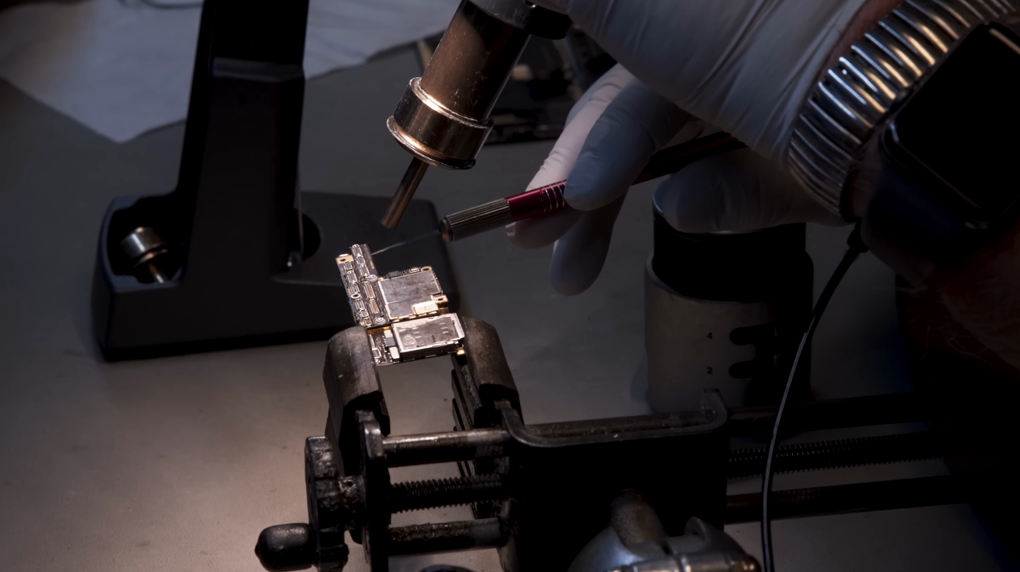
Pare as tentativas DIY se o pen drive estiver fisicamente danificado, não for detectado em vários PCs ou portas, ou contiver dados críticos do ponto de vista legal ou médico. Nesses casos, pare de usar a unidade e procure ajuda profissional. Para problemas lógicos (exclusão, formatação, RAW, arquivos ocultados por vírus), a recuperação DIY geralmente é segura.
Cartões de memória danificados sendo reparados em uma sala limpa profissional
Recomendação Renee Undeleter - Software poderoso e simples de recuperação de dados Renee Undeleter software

Suporta recuperação de vários cartão SD suporta recuperação de dados de cartão SD, de cartão SDHC e de cartão SDXC.

Pode recuperar muitos tipos de arquivos imagens, vídeos, áudios, arquivos compactados, etc.

Operações fáceis Os iniciantes também podem operar rapidamente.

Suporta multi dispositivos Além de suporta cartão SD, ainda suporta pendrive, Windows, Mac e outros dispositivos.

Compatibilidade suporta sistema operacional de Windows e Mac.

Poderosa função de recuperação possa recuperar dados de diversos dispositivos

Suporta multi dispositivos cartões SD, pendrives, discos rígidos, computadores, etc.

Operações fáceis Os iniciantes também podem operar rapidamente.

Baixar GrátisBaixar GrátisBaixar GrátisJá 23564 pessoas baixaram!

Comentários dos usuários

Page 1

Deixe um comentário


Seu comentário foi enviado e está aguardando moderação.