author avatar
    Gerente técnico do grupo de teste
Última atualização por Fernanda Silva em 9 de outubro de 2026

Resumo
Criar uma imagem setor a setor de um pen drive com falhas é o passo mais importante antes de qualquer recuperação de dados. Essa cópia de segurança protege o dispositivo e evita a perda definitiva dos seus arquivos. Neste guia, você vai descobrir os pré-requisitos, o passo a passo da criação e como validar a imagem para resgatar seus dados com total segurança.

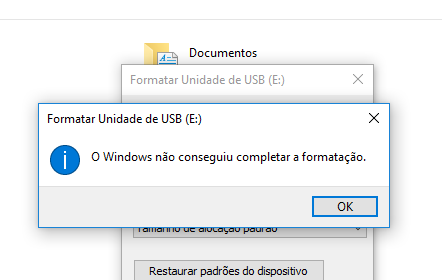

Os pen drives podem falhar inesperadamente. Os sinais de alerta incluem um sistema de arquivos RAW, uma mensagem “Você precisa formatar”, desconexões frequentes, erros de leitura ou acesso a arquivos extremamente lento. Examinar repetidamente um drive com falhas pode piorar a situação e reduzir suas chances de recuperação. Por isso, criar imagem do pen drive antes da recuperação de dados costuma ser o primeiro passo mais seguro: você captura uma cópia completa de uma só vez e trabalha a partir da imagem, e não do hardware frágil.
Caixa de diálogo do Windows solicitando a formatação do disco na unidade antes do uso

Quando criar a imagem é o primeiro passo mais seguro: sinais rápidos e verificações prévias

Use a tabela abaixo para decidir se você deve criar a imagem do pen drive primeiro ou examiná-lo diretamente:
Sintoma Condição provável Criar imagem primeiro?

Sistema de arquivos RAW ou mensagem “Você precisa formatar”

Sistema de arquivos ou tabela de partição danificados

Sim

A unidade não para de se desconectar ou de desaparecer

Conexão USB instável ou hardware com falha

Sim

Erros de leitura/gravação ou erros de E/S

Setores defeituosos ou memória flash em degradação

Sim

Acesso ou cópia extremamente lentos

Memória flash degradada

Talvez

Exclusão acidental em uma unidade saudável

Apenas exclusão lógica

Não, a menos que outros avisos apareçam

Se o seu pen drive parecer saudável, examinar diretamente costuma ser mais rápido e seguro. Para unidades instáveis ou com falha, criar a imagem primeiro minimiza o desgaste e o risco para o hardware.
Se você notar qualquer sinal de alerta, pare de usar o pen drive imediatamente.

Regras de preparação segura antes de criar a imagem do USB

Antes de criar a imagem, siga estas regras práticas — não importa qual ferramenta de recuperação você use:
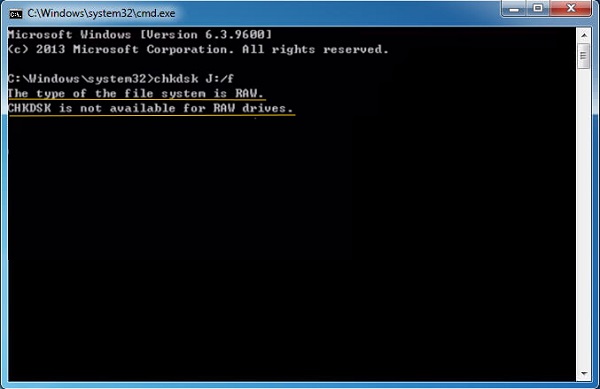
1. Evite novas gravações, formatação, CHKDSK ou leituras repetidas.
Não salve novos arquivos, não reformate, não execute o CHKDSK e não navegue repetidamente pelo pen drive. Qualquer tentativa de gravação ou reparo pode sobrescrever dados que você ainda espera recuperar.
Alerta do Windows: o CHKDSK não pode ser executado no sistema de arquivos RAW
2. Planeje o destino.
Salve a imagem em uma unidade interna ou externa diferente e saudável. Certifique-se de ter espaço livre suficiente — pelo menos igual à capacidade do pen drive.
3. Garanta uma conexão estável.
Conecte o pen drive diretamente a uma porta USB traseira do computador (se disponível). Evite hubs USB, portas frontais e adaptadores soltos.

Como o Renee Undeleter ajuda a criar uma imagem do pen drive antes da recuperação de dados

Renee Undeleter é uma ferramenta de recuperação de dados compatível com Windows com um recurso dedicado de Criação de Imagem . Esse módulo cria uma cópia byte a byte do seu pen drive — incluindo áreas não alocadas e danificadas — para que você possa examinar com segurança o arquivo de imagem em vez do dispositivo original.
Principais benefícios de criar uma imagem do pen drive antes da recuperação de dados:
- Menor desgaste do hardware: o pen drive é lido apenas uma vez, reduzindo o desgaste.
- Exame mais seguro: todos os exames de recuperação são feitos na imagem, e não no hardware USB instável.
- Interface simples: sem etapas de linha de comando — tudo é acessível por uma interface gráfica clara.
- Ampla compatibilidade: suporta exame por assinatura para mais de 400 formatos de arquivo.
Recomendação Renee Undeleter: recuperação de dados criando uma imagem primeiro para pen drives Renee Undeleter software

Criação de Imagem para recuperação mais segura Crie uma cópia byte a byte do seu pen drive, incluindo áreas não alocadas e danificadas, e depois examine o arquivo de imagem em vez do dispositivo original para minimizar o desgaste do hardware e proteger uma unidade com falha.

Pode recuperar muitos tipos de arquivos imagens, vídeos, áudios, arquivos compactados, etc.

Operações fáceis Os iniciantes também podem operar rapidamente.

Suporta multi dispositivos Além de suporta cartão SD, ainda suporta pendrive, Windows, Mac e outros dispositivos.

Compatibilidade suporta sistema operacional de Windows e Mac.

Poderosa função de recuperação possa recuperar dados de diversos dispositivos

Suporta multi dispositivos cartões SD, pendrives, discos rígidos, computadores, etc.

Operações fáceis Os iniciantes também podem operar rapidamente.

Baixar GrátisBaixar GrátisBaixar GrátisJá 23564 pessoas baixaram!
Além da Criação de Imagem, o Renee Undeleter oferece Scan de Partição Rápido, Scan de Partição Completo e Scan de Disco Completo — assim você pode recuperar após criar a imagem ou examinar diretamente se a unidade estiver saudável.

Passos: criar uma imagem do pen drive antes da recuperação de dados e recuperar arquivos

Veja como usar a Criação de Imagem primeiro e, em seguida, a Scan de Disco Completo na imagem salva:

1. Criar a imagem do pen drive

a. Conecte o pen drive diretamente a uma porta USB estável em um computador saudável.
b. Baixe e instale o Renee Undeleter nesse computador.
Não instale o Renee Undeleter no pen drive nem em qualquer disco do qual você esteja recuperando dados.
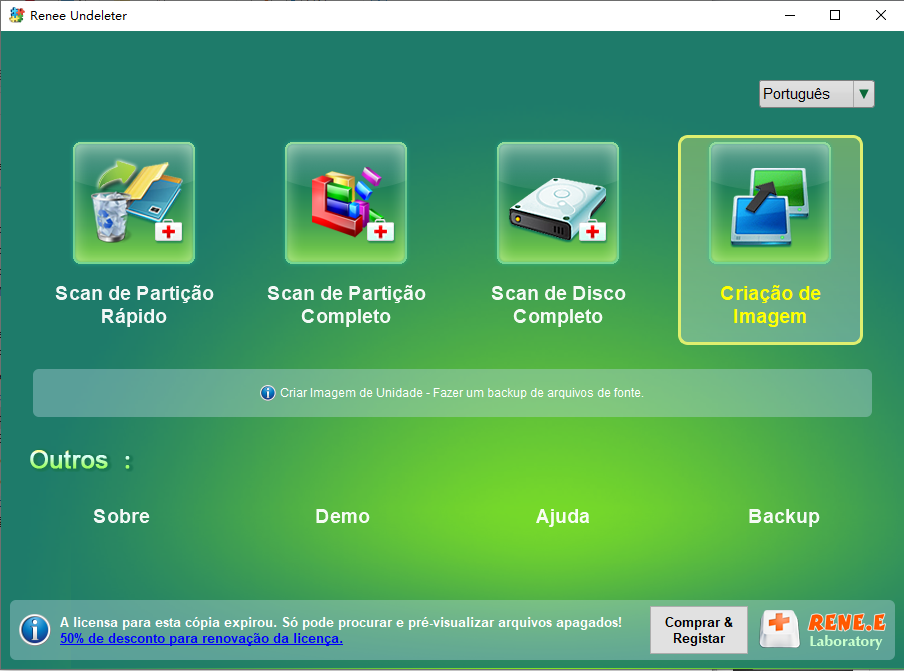
c. Abra o Renee Undeleter e escolha Criação de Imagem no menu principal.
Criar imagem no Renee Undeleter
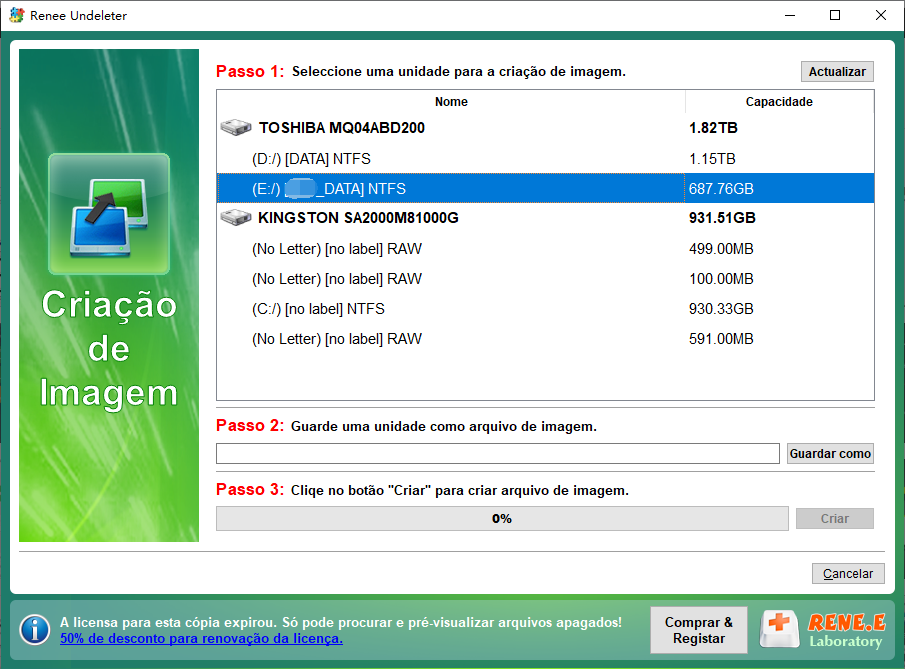
d. Selecione o pen drive na lista, escolha um disco saudável diferente como destino e clique em Criar.
Selecionar unidade de disco na Criação de Imagem
e. Aguarde a criação da imagem terminar sem desconectar o pen drive. Verifique se o disco de destino tem espaço livre suficiente para todo o pen drive.

2. Carregar e examinar o arquivo de imagem
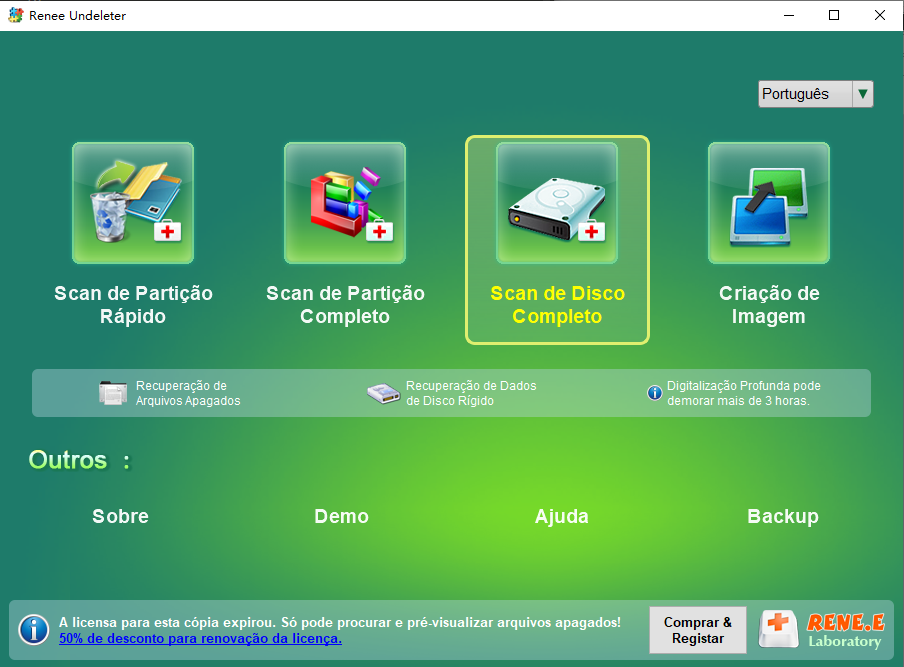
a. Depois de criar a imagem, volte à interface principal do Renee Undeleter e selecione Scan de Disco Completo.
Selecionar Scan de Disco Completo para examinar o disco no Renee Undeleter
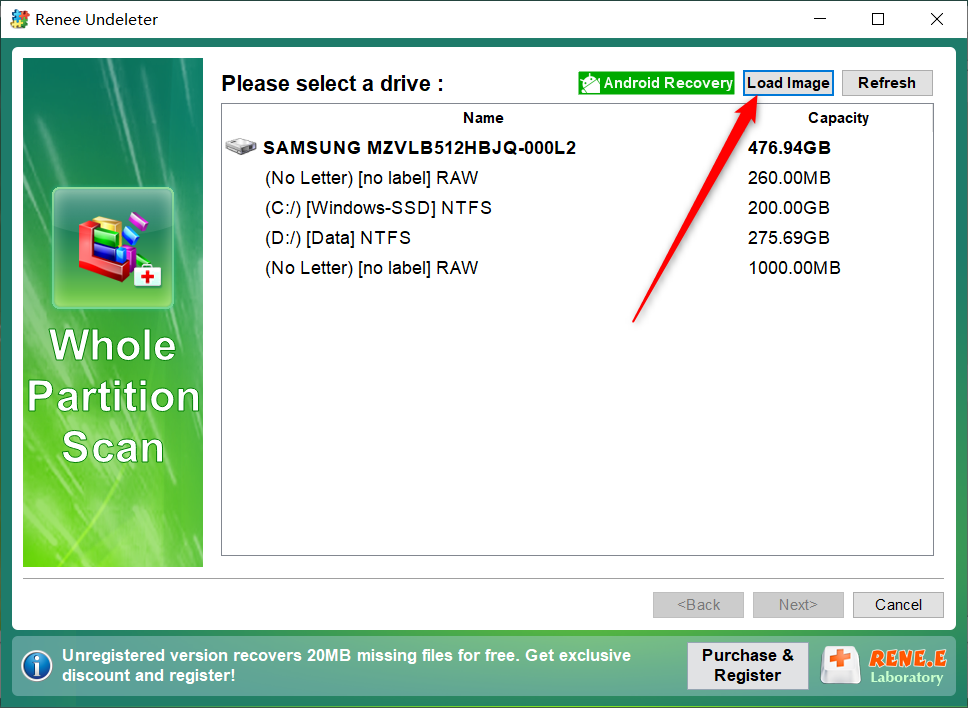
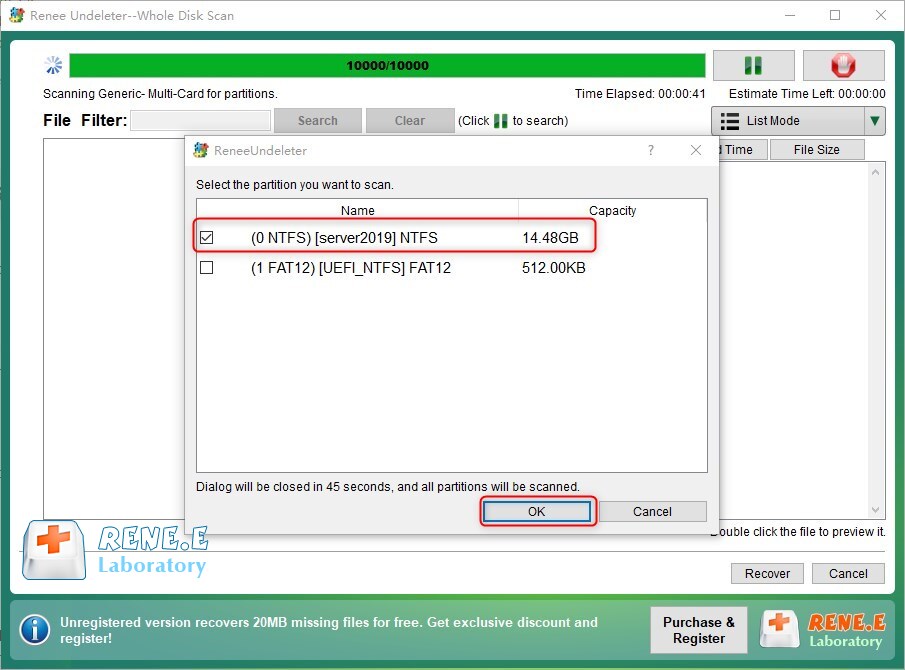
b. Clique em Carregar Imagem e escolha o arquivo de imagem que você acabou de salvar.
Carregar imagem no Renee Undeleter
c. O software examinará a imagem. Se solicitado, selecione a partição que deseja examinar.
Selecione a partição que você precisa examinar
Se o pen drive se desconectou durante a criação da imagem, reconecte-o a uma porta estável e tente criar a imagem novamente antes de examinar. Uma imagem completa é sempre mais segura do que uma parcial.

3. Visualizar e recuperar arquivos
a. Após o exame, clique duas vezes nos arquivos para visualizar e confirmar o conteúdo.
visualizar antes da recuperação
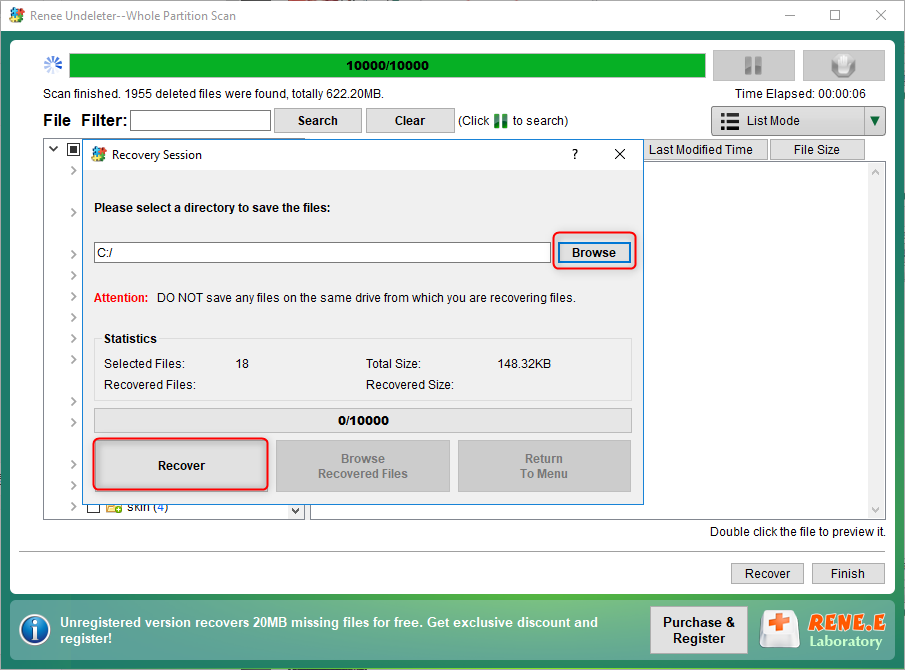
b. Selecione os arquivos que deseja recuperar, clique em Recuperar e salve-os em uma unidade saudável diferente.
recuperar os dados do disco inteiro
Nunca salve os arquivos recuperados de volta no pen drive original.

Perguntas frequentes

Qual será o tamanho do arquivo de imagem do pen drive?

Uma imagem setor a setor costuma ter aproximadamente o mesmo tamanho da capacidade total do pen drive. Por exemplo, um pen drive de 32 GB produzirá uma imagem próxima de 32 GB, independentemente de quantos dados estão armazenados. Certifique-se de que o disco de destino tenha pelo menos esse espaço livre.

Posso criar a imagem de um pen drive RAW?

Sim. A Criação de Imagem funciona no nível do disco, então você geralmente pode criar a imagem de um pen drive RAW ou ilegível desde que o Windows detecte o dispositivo físico. Se a unidade não for detectada, verifique a porta USB, o cabo ou o leitor de cartão.

Devo examinar a unidade original ou a imagem primeiro?

Para um pen drive instável, sempre examine a imagem primeiro para evitar sobrecarregar o hardware com falha. Para um pen drive saudável com apenas exclusão acidental, o exame direto geralmente é seguro e mais rápido.
Recomendação Renee Undeleter - Software poderoso e simples de recuperação de dados Renee Undeleter software

Suporta recuperação de vários cartão SD suporta recuperação de dados de cartão SD, de cartão SDHC e de cartão SDXC.

Pode recuperar muitos tipos de arquivos imagens, vídeos, áudios, arquivos compactados, etc.

Operações fáceis Os iniciantes também podem operar rapidamente.

Suporta multi dispositivos Além de suporta cartão SD, ainda suporta pendrive, Windows, Mac e outros dispositivos.

Compatibilidade suporta sistema operacional de Windows e Mac.

Poderosa função de recuperação possa recuperar dados de diversos dispositivos

Suporta multi dispositivos cartões SD, pendrives, discos rígidos, computadores, etc.

Operações fáceis Os iniciantes também podem operar rapidamente.

Baixar GrátisBaixar GrátisBaixar GrátisJá 23564 pessoas baixaram!

Comentários dos usuários

Page 1

Deixe um comentário


Seu comentário foi enviado e está aguardando moderação.