author avatar
    Gerente de Produto sênior
Última atualização por Ricardo Costa em 17 de setembro de 2026

Resumo
Precisa recuperar dados de um pendrive criptografado? Neste guia técnico, você aprende o passo a passo para desbloquear dispositivos com BitLocker, VeraCrypt e criptografia de hardware. Descubra como autenticar e liberar o sistema de arquivos antes de iniciar o escaneamento.


O software de recuperação não consegue acessar um pendrive criptografado e bloqueado. Este guia mostra como desbloquear pendrive criptografado antes da recuperação de dados — seja com BitLocker To Go, VeraCrypt ou um USB com criptografia de hardware. Você também aprenderá a escanear com segurança a unidade desbloqueada com o Renee Recuperadora e a confirmar que ela está pronta para a recuperação. Siga as instruções passo a passo abaixo para desbloquear, montar e verificar sua unidade.

Você precisa desbloquear um pendrive criptografado antes da recuperação de dados?

Sim — você deve desbloquear e montar a unidade primeiro. O software de recuperação só consegue escanear setores legíveis, e um pendrive criptografado e bloqueado oculta todos os dados dos arquivos. Você precisa desbloquear pendrive criptografado antes da recuperação de dados.
Importante: Ferramentas para usuários comuns não conseguem contornar criptografia real. Você precisa ter a senha, a chave de recuperação, o keyfile, o PIN ou a impressão digital para acessar seus dados.
Se você já sabe seu tipo de criptografia, vá direto para BitLocker, VeraCrypt ou pen drives com criptografia de hardware.

Use o Renee Undeleter depois que a unidade criptografada for desbloqueada

O Renee Recuperadora é uma ferramenta de recuperação de dados para Windows destinada a arquivos excluídos, unidades formatadas e armazenamento inacessível. Ele não desbloqueia nem remove a criptografia. Depois de desbloquear e montar seu pendrive como um volume legível, o Renee Undeleter consegue escanear o sistema de arquivos e recuperar seus dados.
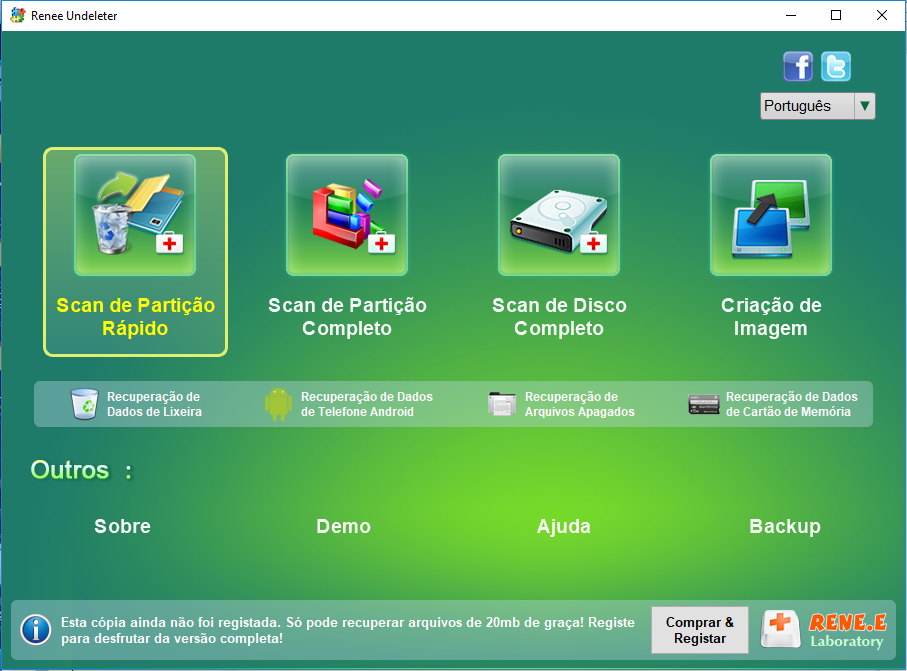
Ele oferece suporte a NTFS, FAT, FAT32 e exFAT, além de sistemas de arquivos macOS e Linux. Os principais modos de recuperação incluem Scan de Partição Rápido, Scan de Partição Completo e Scan de Disco Completo. O recurso Criação de Imagem permite criar um backup byte a byte antes de escanear — especialmente útil se o pendrive estiver instável. Você também pode visualizar arquivos antes da recuperação.
Renee Undeleter, selecione Scan de Partição Rápido
Pros:
  • Vários modos de scan para diferentes cenários de perda de dados
  • Compatível com mais de 400 formatos de arquivo e os principais sistemas de arquivos do Windows
  • Criação de Imagem oferece uma opção de backup byte a byte

Cons:

  • Deve ser instalado em uma unidade diferente para evitar sobrescrever os dados perdidos
  • A velocidade de escaneamento de USB pode ser lenta
  • Scans profundos levam tempo para serem concluídos

visualizar antes da recuperação
Recupere dados de setores defeituosos com o Renee UndeleterRenee Undeleter software

Poderosa função de recuperação possa recuperar dados ainda que existam muitos setores defeituosos em dispositivos.

Suporta muitos dispositivos cartões SD, SDHC, SDXC, pendrives, discos rígidos, computadores, etc.

Pode recuperar muitos tipos de arquivos imagens, vídeos, áudios, arquivos, emails, etc.

Operações fáceis recupera arquivos com 3 passos, e suporta pré

Modos diversos de recuperação recuperação de arquivo / formatação / partição.

Poderosa função de recuperação possa recuperar dados dos setores defeituosos

Suporta muitos dispositivos cartões SD, pendrives, discos rígidos, computadores, etc.

Operações fáceis recupera arquivos com 3 passos.
Como desbloquear o pendrive e escaneá-lo com segurança passo a passo

Siga este fluxo seguro antes de escanear:
1. Pare de gravar dados no pendrive criptografado.
2. Desbloqueie a unidade usando o método apropriado abaixo.
3. Verifique se o Explorador de Arquivos mostra o sistema de arquivos esperado.
4. Escaneie o volume desbloqueado com o Renee Undeleter.
5. Salve os arquivos recuperados em uma unidade diferente.
Não formate a unidade nem execute chkdsk, a menos que você esteja disposto a correr o risco de danificar os dados de que precisa.

1. Desbloquear um pendrive criptografado com BitLocker

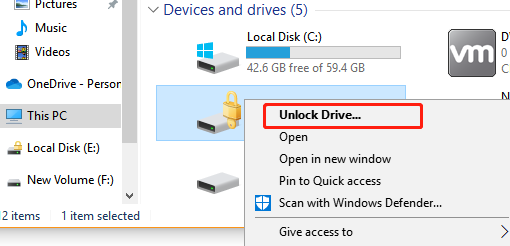
O BitLocker To Go é a criptografia integrada do Windows para unidades removíveis. Quando você insere um pendrive criptografado com BitLocker, ele pode aparecer como uma unidade bloqueada no Explorador de Arquivos, exibir um ícone de cadeado ou solicitar uma senha.
desbloquear o BitLocker To Go
A maneira mais rápida de desbloquear é inserir a senha, mas uma chave de recuperação válida de 48 dígitos também funciona se você perdeu a senha. Essa configuração é comum em escritórios, em unidades gerenciadas pelo setor de TI e em unidades pessoais criptografadas com ferramentas do Windows.
Depois que o volume BitLocker To Go é desbloqueado, o software de recuperação consegue escanear com sucesso o volume lógico desbloqueado ou o volume BitLocker montado, mas um scan direto da unidade física normalmente retornará setores criptografados, a menos que a camada BitLocker seja explicitamente desbloqueada ou descriptografada pelo software.
Após desbloquear, verifique se o Explorador de Arquivos mostra o sistema de arquivos correto. Se a unidade abrir normalmente, prossiga para a etapa de verificação antes de escanear.

2. Montar um pendrive criptografado com VeraCrypt

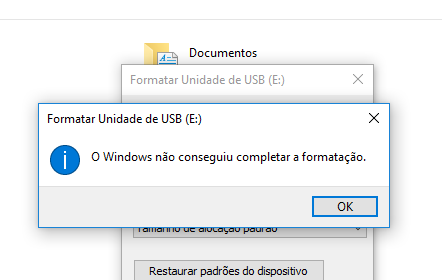
O VeraCrypt é uma ferramenta de criptografia gratuita e de código aberto para criar volumes criptografados ou criptografar partições inteiras. Um pendrive criptografado com VeraCrypt normalmente não exibe um sistema de arquivos normal quando conectado — o Windows pode rotulá-lo como não alocado ou RAW.
Mensagem de erro do Windows “Você precisa formatar o disco”
Não o formate. Você precisa montar a estrutura criptografada pelo VeraCrypt antes que qualquer software de recuperação consiga ver seus arquivos.
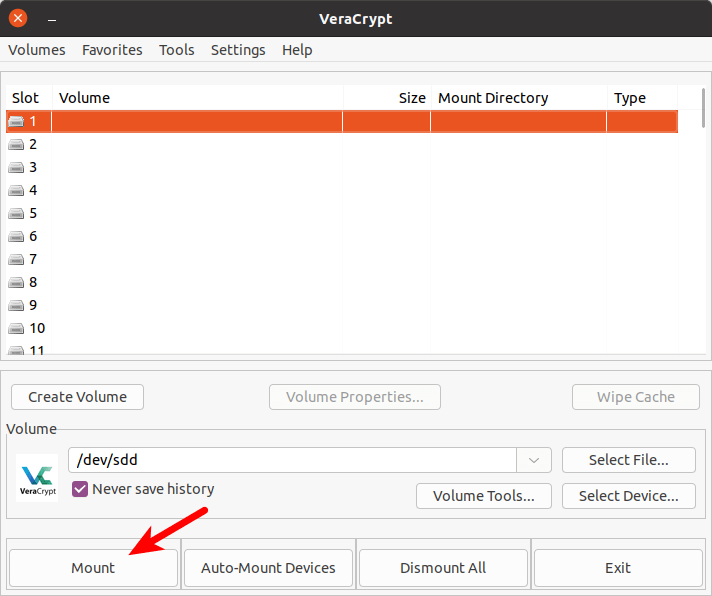
A montagem atribui a partição criptografada a uma nova letra de unidade. Após montar, use essa nova letra de unidade para acessar os arquivos e escanear.
Montar um pendrive criptografado com VeraCrypt
Escanear a partição criptografada bruta retornará apenas dados embaralhados e ilegíveis. O VeraCrypt oferece suporte a senhas, keyfiles e volumes ocultos, mas você precisará das credenciais exatas usadas na criação. Isso é especialmente importante se a unidade foi configurada em outro computador e o Windows solicitar que ela seja inicializada.
No Renee Undeleter, escaneie a letra da unidade montada — não a partição criptografada bruta.
Depois de ver a nova letra de unidade e conseguir acessar os arquivos, passe para a verificação. Se a letra da unidade aparecer, mas estiver vazia, desmonte e tente novamente com a partição correta.

3. Desbloquear um pendrive com criptografia de hardware

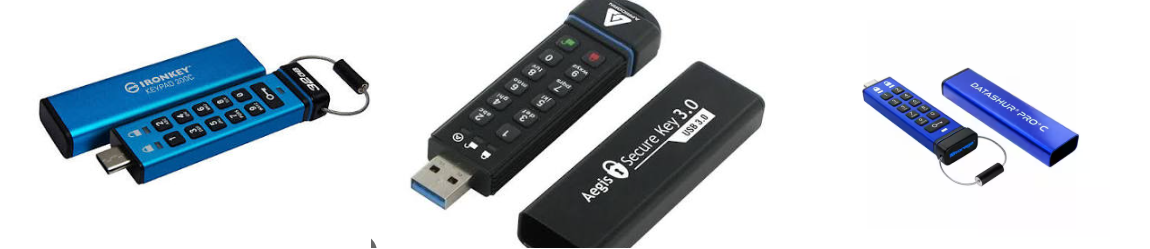
Alguns pendrives USB seguros usam um teclado integrado ou leitor de impressão digital em vez de criptografia via software. Exemplos incluem Kingston IronKey, Apricorn Aegis Secure Key e iStorage datAshur. Essas unidades permanecem ocultas do Windows até que você as desbloqueie usando o controlador integrado — inserindo um PIN ou escaneando sua impressão digital. Esse desbloqueio acontece no próprio dispositivo, e não pelo BitLocker ou VeraCrypt.
pendrive com criptografia de hardware
Essa abordagem permite desbloquear a unidade em qualquer computador, mas você deve seguir o procedimento do fabricante. Se perder o PIN, a recuperação será difícil — e tentativas erradas repetidas podem causar bloqueio ou até acionar o apagamento criptográfico. Sempre consulte o manual antes de tentar adivinhar. É normal que a unidade permaneça invisível até ser desbloqueada.
Tentativas erradas repetidas podem causar bloqueio permanente ou apagamento criptográfico. Não tente adivinhar — consulte o manual do fabricante.
Por exemplo, uma unidade com teclado pode exigir que você pressione o botão de desbloqueio, insira o PIN e pressione desbloquear novamente. Uma unidade com leitor de impressão digital pode precisar do utilitário do fabricante aberto durante o escaneamento. Sempre siga o guia de início rápido do fabricante.
Quando a unidade estiver visível e mostrar um sistema de arquivos normal, você estará pronto para verificar. Se a unidade estiver visível, mas os arquivos estiverem ausentes ou a partição aparecer como RAW, escaneie a unidade desbloqueada com o Renee Undeleter em vez de tentar reparos manuais.

Como confirmar que a unidade está realmente desbloqueada antes da recuperação

Antes de iniciar um scan, verifique rapidamente o seguinte:
- O Explorador de Arquivos exibe a capacidade esperada e um sistema de arquivos compatível (NTFS, FAT32 ou exFAT) — não RAW.
- As pastas abrem sem solicitar senha, PIN ou chave de recuperação.
- Nenhum ícone de cadeado ou selo de bloqueio permanece na unidade.
Como teste prático, abra um arquivo pequeno conhecido, como um documento .txt ou uma imagem. Se ele abrir, o volume é legível para escaneamento. Você também pode copiar um arquivo pequeno e sem importância para outra unidade como teste de leitura.
Se essas verificações falharem, pare e resolva o problema de desbloqueio primeiro. Escanear uma unidade bloqueada ou RAW desperdiça tempo e não produz resultados úteis.

Perguntas frequentes

Onde posso encontrar uma chave de recuperação do BitLocker perdida para meu pendrive USB?

Verifique as chaves de recuperação do BitLocker na sua conta Microsoft se a unidade foi criptografada com uma conta pessoal. Para unidades de trabalho ou escola, consulte o portal de TI da sua organização ou procure o arquivo de chave salvo durante a criptografia. A chave também pode estar impressa ou salva como um arquivo .txt. Se você não conseguir encontrá-la, os dados permanecerão criptografados — o software de recuperação não consegue contornar o BitLocker.

Por que meu pendrive aparece como RAW depois de desbloqueado, e ainda posso recuperar os dados?
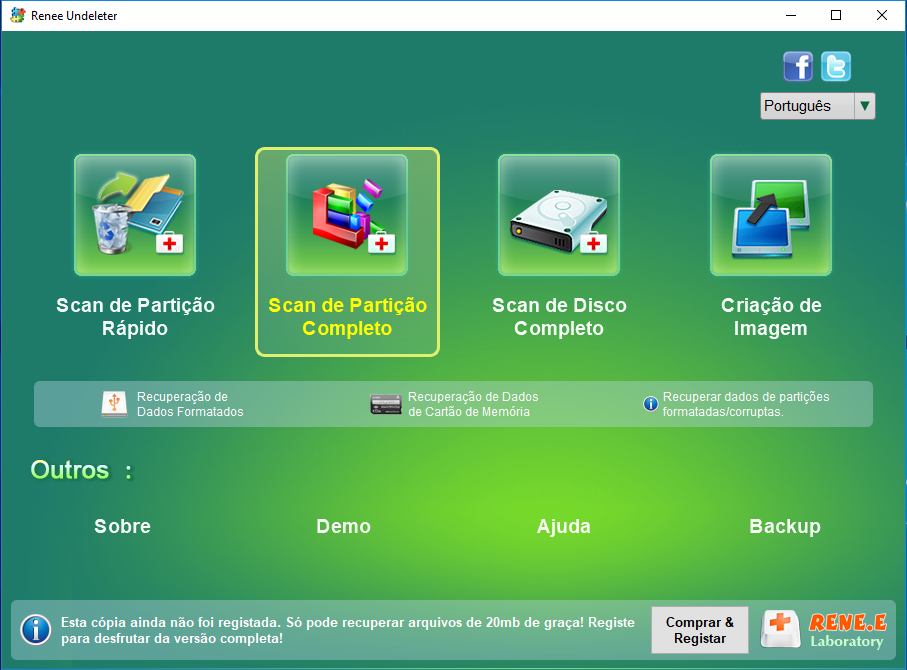
Um sistema de arquivos RAW significa que o Windows não consegue reconhecer a estrutura da partição, mas a unidade ainda pode conter arquivos recuperáveis. Não a formate. Depois que a unidade for desbloqueada, escaneie-a usando Scan de Partição Completo ou Scan de Disco Completo no Renee Undeleter. Se a unidade ainda estiver bloqueada, o status RAW significa que ela não está pronta para recuperação.
Opção Scan de Partição Completo do Renee Undeleter para pendrive formatado

Devo formatar o pendrive criptografado para torná-lo legível antes da recuperação?

Não. Formatar uma unidade criptografada pode apagar a estrutura da partição ou do volume e dificultar a recuperação. Sempre desbloqueie a unidade primeiro com a senha, chave de recuperação, keyfile, PIN ou impressão digital. Se estiver desbloqueada, mas ainda aparecer como RAW, escaneie-a com o Renee Undeleter em vez de formatá-la.
Recomendação Renee Undeleter - Software poderoso e simples de recuperação de dados Renee Undeleter software

Suporta recuperação de vários cartão SD suporta recuperação de dados de cartão SD, de cartão SDHC e de cartão SDXC.

Pode recuperar muitos tipos de arquivos imagens, vídeos, áudios, arquivos compactados, etc.

Operações fáceis Os iniciantes também podem operar rapidamente.

Suporta multi dispositivos Além de suporta cartão SD, ainda suporta pendrive, Windows, Mac e outros dispositivos.

Compatibilidade suporta sistema operacional de Windows e Mac.

Poderosa função de recuperação possa recuperar dados de diversos dispositivos

Suporta multi dispositivos cartões SD, pendrives, discos rígidos, computadores, etc.

Operações fáceis Os iniciantes também podem operar rapidamente.

Baixar GrátisBaixar GrátisBaixar Grátis 23564 pessoas baixaram!

Comentários dos usuários

Page 1

Deixe um comentário


Seu comentário foi enviado e está aguardando moderação.