
Notebook HP sem senha? Veja como restaurar de fábrica em poucos passos

Resumo
Perdeu o acesso ao seu notebook HP e precisa restaurá-lo? Não se preocupe! Neste guia, reunimos 5 métodos eficazes para formatar o notebook HP sem a senha. Desde as ferramentas nativas de recuperação até o suporte da fabricante, confira o passo a passo completo. Continue lendo e descubra como devolver seu equipamento às configurações de fábrica de forma rápida e descomplicada.
Índice

- Recurso integrado; não exige ferramentas nem softwares adicionais
- Bastante fácil de usar
- Pode ser acessado mesmo com o notebook desligado
Cons:
- Pode não funcionar em todos os modelos de notebook HP
- Pode apagar todos os dados do notebook
Comece baixando o Renee PassNow no site oficial. Instale-o em outro computador ao qual você tenha acesso. Escolha a versão compatível com o sistema operacional desse computador.

Redefinir/Remover a senha de Windows só três passos, não alterará as informações de arquivos.
Ativar/criar a conta de Windows pode criar conta ou ativar uma conta desativada.
Fácil operar pode concluir o processo de redefinição sem conhecimentos especializado ou disco de redefinição de senha.
Multifuncional sem sistema operacional, pode migrar arquivos, recuperar arquivos, reparar inicialização, etc.
Compatibilidade Perfeitamente compatível com Windows 11 / 10 / 8 / 8.1 / 7 / XP / Vista. UEFI boot.
Redefinir/Remover a senha de Windows só três passos.
Compatibilidade Windows 11 / 10 / 8 / 8.1 / 7 / XP / Vista. UEFI.
Multifuncional sem sistema operacional, pode migrar arquivos.
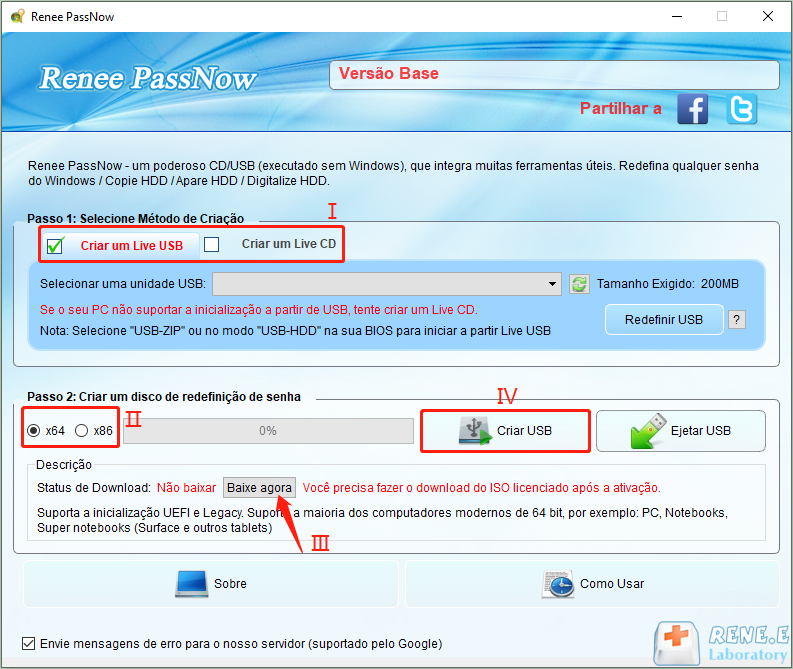
Inicie o Renee PassNow e insira um pen drive ou um CD/DVD virgem no computador. Selecione a opção para criar mídia inicializável. Siga as instruções na tela para concluir.
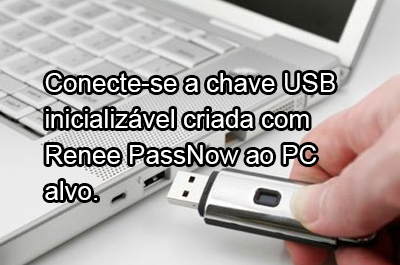
Insira o USB inicializável ou o CD/DVD no computador Windows bloqueado. Reinicie o computador e entre nas configurações da BIOS pressionando a tecla adequada (geralmente F2 ou Del). Defina a ordem de inicialização para que a mídia inicializável venha primeiro.
| Marca | Como entrar no menu de inicialização |
|---|---|
| Dell | Pressione F12 repetidamente antes de o logotipo da Dell aparecer. |
| HP | Pressione F9 repetidamente quando o logotipo da HP aparecer. |
| Nome da BIOS | Como entrar no menu de inicialização |
|---|---|
| ASRock | DEL ou F2 |
| ASUS | DEL ou F2 para PCs / DEL ou F2 para placas-mãe |
| Acer | DEL ou F2 |
| Dell | F12 ou F2 |
| ECS | DEL |
| Gigabyte / Aorus | DEL ou F2 |
| Lenovo (notebooks de consumo) | F2 ou Fn + F2 |
| Lenovo (desktops) | F1 |
| Lenovo (ThinkPads) | Enter, depois F1 |
| MSI | DEL |
| Tablets Microsoft Surface | Mantenha pressionados os botões Liga/Desliga e Aumentar Volume |
| Origin PC | F2 |
| Samsung | F2 |
| Toshiba | F2 |
| Zotac | DEL |
| HP | Esc / F9 para `Menu de Inicialização` / Esc / F10 / aba Armazenamento / Ordem de Inicialização / Fontes de Inicialização Legada |
| Intel | F10 |
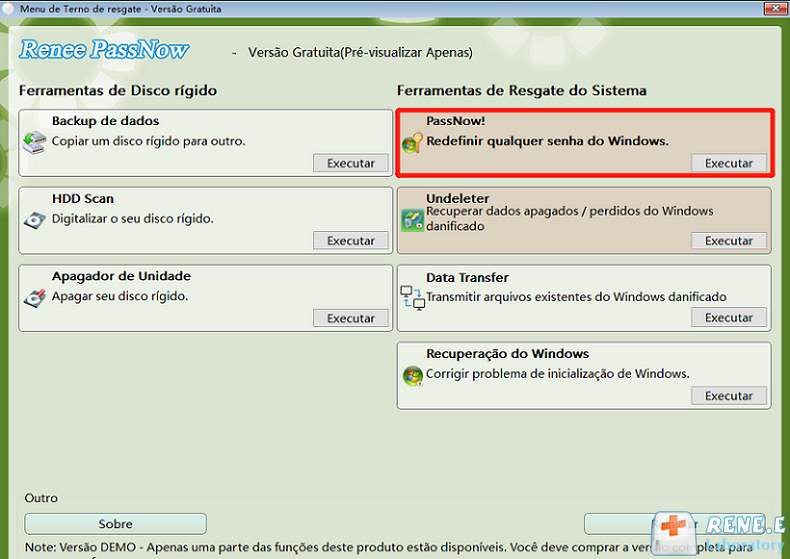
Depois que a mídia inicializável carregar com sucesso, o Renee PassNow será iniciado. Selecione a função “PassNow!” após inicializar a partir do disco de redefinição de senha do Windows recém-criado.
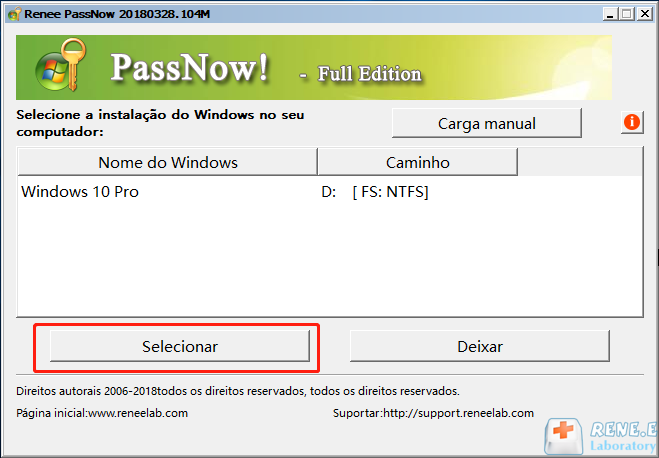
Escolha a conta de usuário cuja senha você quer redefinir. Depois, clique no botão “Limpar Senha”. O Renee PassNow vai remover ou redefinir a senha dessa conta.
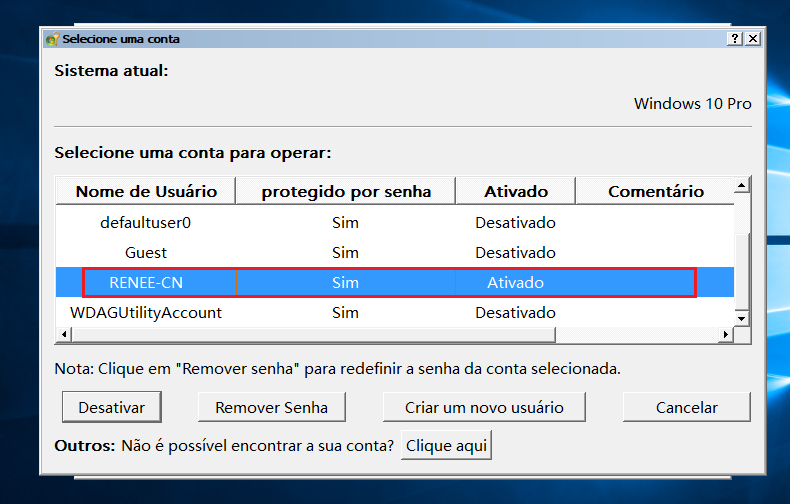
Depois que a senha for redefinida, remova a mídia inicializável do PC e reinicie o computador. Agora você pode entrar na sua conta do Windows sem senha.
| Versão do Windows | Link para download | Requisito |
|---|---|---|
| Windows XP | https://isoriver.com/windows-xp-iso-download/ | - |
| Windows 7 | https://learn.microsoft.com/lifecycle/products/windows-7 | Um PC com conexão à internet funcionando / um pen drive ou DVD virgem com pelo menos 8 GB de espaço livre / uma chave de produto |
| Windows 8/8.1 | https://www.microsoft.com/software-download/windows8 | O mesmo que acima |
| Windows 10 | https://www.microsoft.com/software-download/windows10 | O mesmo que acima |
| Windows 11 | https://www.microsoft.com/software-download/windows11 | O mesmo que acima |
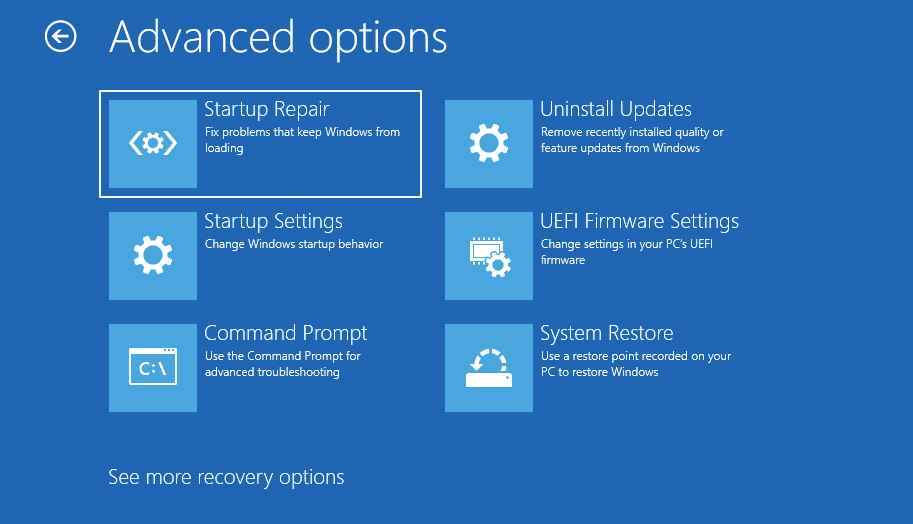
diskpart
list volume

exit
cd c:\Windows\system32
ren utilman.exe utilman.exe.bak
copy cmd.exe utilman.exe
wpeutil reboot
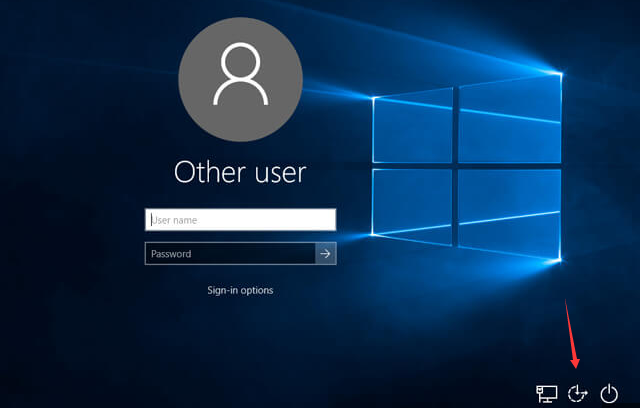
net user YourUserName NewPassword
copy utilman.exe.bak utilman.exe
- Não é necessário software de terceiros nem preparação antecipada, como um disco de redefinição de senha
- Não é preciso fazer login nem lembrar da senha antiga
- Útil quando outros métodos não estão disponíveis
Cons:
- Envolve a linha de comando e alterações em arquivos do sistema, o que pode causar problemas de estabilidade
- Exige execução cuidadosa e precisa para evitar problemas
- Ajuda profissional e especializada para redefinir seu notebook
- Elimina possíveis riscos ou erros durante o processo de redefinição
- Permite que usuários sem conhecimento técnico contem com profissionais
Cons:
- Pode exigir tempo e dinheiro extras
- Talvez você precise aguardar um agendamento ou pagar pelo serviço
- Pode não ser a solução mais rápida em situações urgentes
Link relacionado :
Notebook Bloqueado? Como Resetar sem Senha Passo a Passo

29-08-2026
Sónia : Esqueceu a senha do notebook? Aprenda a resetar o aparelho usando um pendrive bootável e o Ambiente de...
Partição de Recuperação Pedindo Senha? Como Resolver no HP e Dell!

24-08-2026
Pedro : A partição de recuperação OEM está pedindo senha? Neste guia, você descobre como identificar a credencial exigida, seguir...
HD de notebook com problema? Veja como recuperar seus arquivos com segurança
16-06-2026
Pedro : Este guia mostra, de forma prática, como recuperar o HD do seu notebook — desde a correção de...
Disco de redefinição de senha HP: destrave seu notebook sem perder dados (guia completo)
02-06-2026
Sónia : Este guia mostra como funciona o disco de redefinição de senha da HP e o que fazer quando...