
Deletou sem querer? Como recuperar um arquivo no Git com segurança

Resumo
Aprenda a recuperar arquivos deletados no Git em qualquer estágio: desde alterações unstaged e staged até arquivos já commitados. O guia traz desde comandos nativos do terminal até soluções de terceiros para quando o histórico do repositório não está mais disponível.




git rm por engano ou trocado de branch e notado que um arquivo crucial sumiu. É natural entrar em pânico, mas o Git foi feito para proteger seu trabalho. O segredo é pausar e evitar piorar a situação.
| Tipo de exclusão | O que aconteceu | Como aparece no Git | Método de recuperação |
|---|---|---|---|
Exclusão na árvore de trabalho (não preparada) |
O arquivo foi removido localmente, mas o Git ainda tem o registro dele. |
Aparece como deletado em Alterações não preparadas para commit. |
Restaure com |
Exclusão preparada ( |
Você preparou a exclusão intencionalmente. |
Aparece como deletado em Alterações a serem commitadas. |
Remova da área de preparo com |
Exclusão commitada |
O arquivo foi deletado em um commit anterior e agora faz parte do histórico. |
Não aparece no |
Recupere usando |
commit: o ponto do histórico do Git de onde você quer recuperar o arquivo. Exemplo: abc123, HEAD~2, main
file: o arquivo específico que você deseja restaurar. Exemplo: src/app.js, docs/guide.md
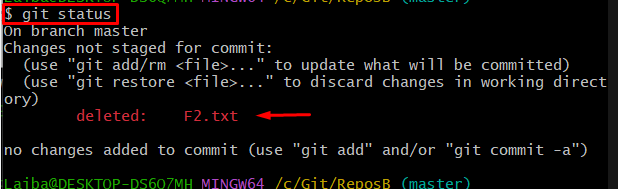
git status
git log –oneline — {file}
file pelo caminho do arquivo ausente. Isso mostra os commits recentes que afetam esse arquivo, ajudando você a identificar quando ele foi deletado.
git status ao comando de recuperação correto. (Veja o espaço reservado da captura de tela para um exemplo típico.)
| Saída do git status | Tipo de exclusão | Comando inicial |
|---|---|---|
|
Exclusão local (não preparada) |
|
|
Exclusão preparada |
|
Arquivo ausente do status e da árvore de trabalho (mencionado no |
Exclusão commitada |
|

Suporta recuperação de vários cartão SD suporta recuperação de dados de cartão SD, de cartão SDHC e de cartão SDXC.
Pode recuperar muitos tipos de arquivos imagens, vídeos, áudios, arquivos compactados, etc.
Operações fáceis Os iniciantes também podem operar rapidamente.
Suporta multi dispositivos Além de suporta cartão SD, ainda suporta pendrive, Windows, Mac e outros dispositivos.
Compatibilidade suporta sistema operacional de Windows e Mac.
Poderosa função de recuperação possa recuperar dados de diversos dispositivos
Suporta multi dispositivos cartões SD, pendrives, discos rígidos, computadores, etc.
Operações fáceis Os iniciantes também podem operar rapidamente.
Baixar GrátisBaixar GrátisBaixar GrátisJá 23564 pessoas baixaram!Recuperação passo a passo com o Renee Undeleter
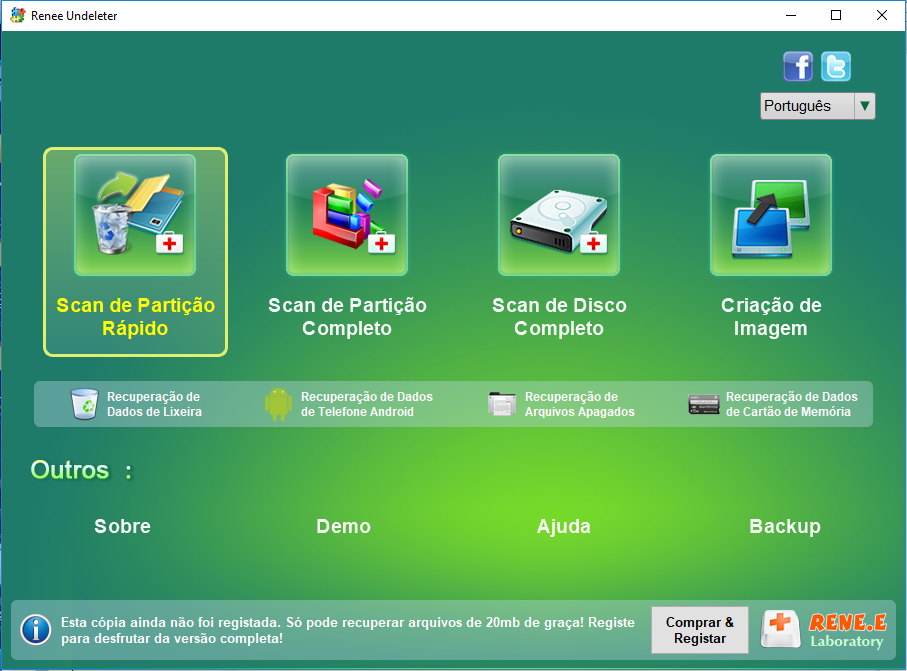
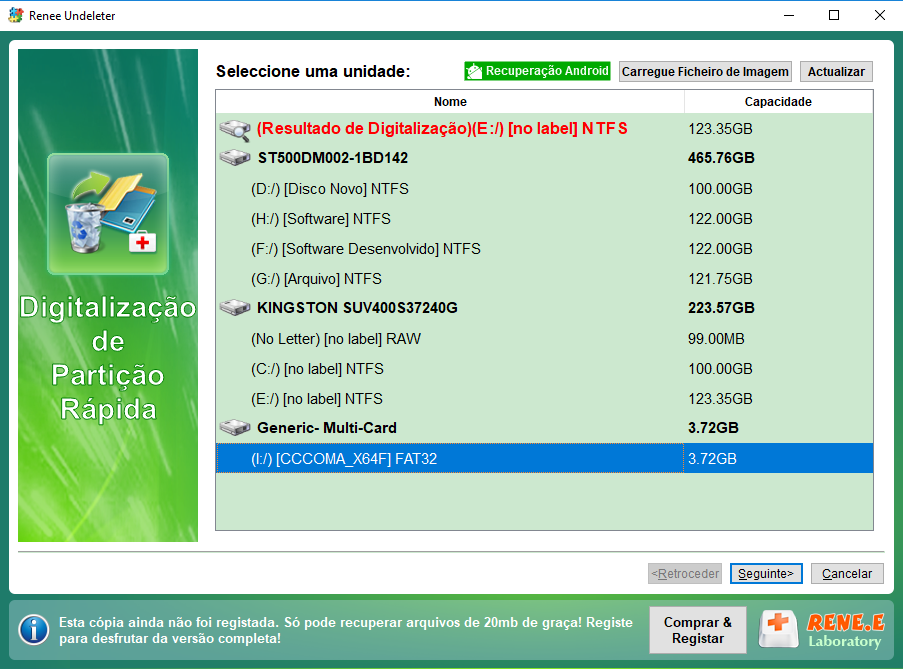
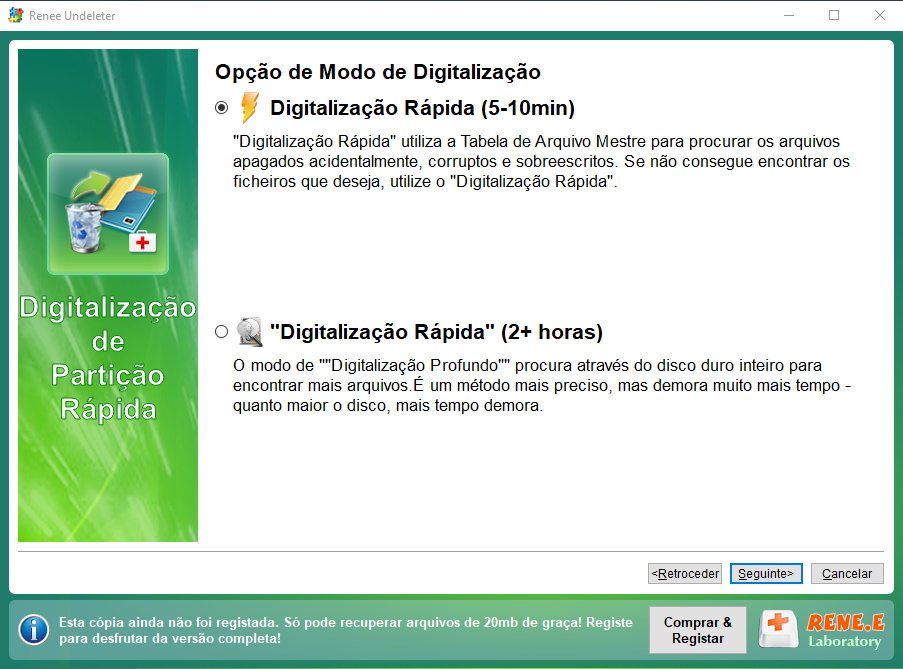

Suporta recuperação de vários cartão SD suporta recuperação de dados de cartão SD, de cartão SDHC e de cartão SDXC.
Pode recuperar muitos tipos de arquivos imagens, vídeos, áudios, arquivos compactados, etc.
Operações fáceis Os iniciantes também podem operar rapidamente.
Suporta multi dispositivos Além de suporta cartão SD, ainda suporta pendrive, Windows, Mac e outros dispositivos.
Compatibilidade suporta sistema operacional de Windows e Mac.
Poderosa função de recuperação possa recuperar dados de diversos dispositivos
Suporta multi dispositivos cartões SD, pendrives, discos rígidos, computadores, etc.
Operações fáceis Os iniciantes também podem operar rapidamente.
Baixar GrátisBaixar GrátisBaixar GrátisJá 23564 pessoas baixaram!Qual é a diferença entre git restore e git checkout na Scan de Partição Rápido?
git restore é o comando moderno e dedicado para desfazer alterações na árvore de trabalho ou na área de preparo. O git checkout -- {file} faz o mesmo para a recuperação na árvore de trabalho, mas é menos intuitivo e pode ser confundido com a troca de branches. O Git agora recomenda o git restore para recuperação em nível de arquivo porque ele separa esses conceitos com mais clareza.
Por que o git restore exibe “pathspec did not match” e como corrigir?
git ls-files para listar os arquivos rastreados). Se o arquivo foi deletado em um commit anterior, talvez seja necessário especificar um --source que ainda o contenha (como um commit anterior ou outro branch).
Posso recuperar um arquivo deletado em um commit antigo sem perder as alterações mais recentes?
git restore --source={old_commit} {file} para trazer de volta o arquivo como ele existia naquele commit. Sua árvore de trabalho e os outros arquivos permanecem inalterados, e você pode revisar ou commitar a restauração conforme necessário.
É possível recuperar um arquivo após um git reset --hard?
git reset --hard descarta alterações locais, mas o Git mantém os commits inacessíveis no reflog por um tempo. Use git reflog para localizar o commit em que o arquivo ainda existia e depois recupere-o com git restore --source={reflog-entry} {file}.
Suporta recuperação de vários cartão SD suporta recuperação de dados de cartão SD, de cartão SDHC e de cartão SDXC.
Pode recuperar muitos tipos de arquivos imagens, vídeos, áudios, arquivos compactados, etc.
Operações fáceis Os iniciantes também podem operar rapidamente.
Suporta multi dispositivos Além de suporta cartão SD, ainda suporta pendrive, Windows, Mac e outros dispositivos.
Compatibilidade suporta sistema operacional de Windows e Mac.
Poderosa função de recuperação possa recuperar dados de diversos dispositivos
Suporta multi dispositivos cartões SD, pendrives, discos rígidos, computadores, etc.
Operações fáceis Os iniciantes também podem operar rapidamente.
Baixar GrátisBaixar GrátisBaixar GrátisJá 23564 pessoas baixaram!Link relacionado :
Restore, Checkout, Reset ou Revert? Qual usar para recuperar arquivos excluídos no Git?

10-08-2026
Sónia : Domine o Git: entenda de vez as diferenças entre `git restore`, `checkout`, `reset` e `revert` e saiba exatamente...
Perdeu Arquivos no Cartão SD? Veja Como Recuperar Dados de Forma Fácil
18-08-2025
Sónia : Descubra como recuperar um cartão SD formatado e restaurar arquivos apagados no seu PC Windows. Siga nosso passo...
Recuperou Arquivos pelo Avast? Veja Como Restaurar Fácil e Rápido
04-08-2025
Luísa : Perdeu arquivos importantes por causa do Avast? Fique tranquilo! Neste guia rápido, você vai aprender como recuperar documentos,...
Perdeu Arquivos ao Recortar e Colar no Windows? Veja 5 Soluções Rápidas para Recuperar

15-07-2025
Ana : Aprenda a recuperar arquivos recortados no Windows de forma rápida e fácil com cinco métodos testados. Siga nosso...



Comentários dos usuários
Deixe um comentário