
Restore, Checkout, Reset ou Revert? Qual usar para recuperar arquivos excluídos no Git?

Resumo
Domine o Git: entenda de vez as diferenças entre `git restore`, `checkout`, `reset` e `revert` e saiba exatamente qual comando usar para salvar seu código sem perder dados.

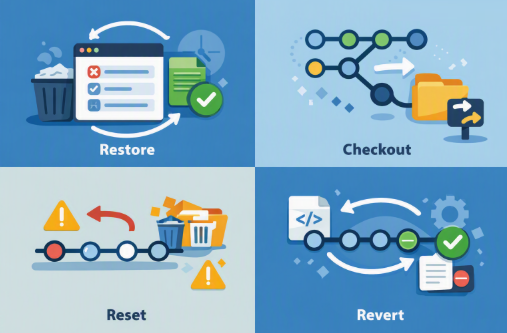
reset --hard tenha apagado seu diretório de trabalho, ou você acidentalmente sobrescreveu edições importantes com checkout. A comparação entre git restore, checkout, reset e revert só aumenta a confusão: todos os quatro podem “desfazer” algo, mas usar o comando errado pode fazer você perder horas de trabalho para sempre. Se você já ficou olhando para o terminal, sem saber qual comando realmente trará de volta seu arquivo deletado sem danificar o histórico do repositório, este guia é para você. Aqui, você aprenderá o que cada comando realmente faz — para que possa recuperar com confiança.
| Comando | Escopo (Árvore de Trabalho / Índice / HEAD) | Histórico reescrito? | Nível de Risco | Melhor Caso de Uso |
|---|---|---|---|---|
|
Árvore de trabalho, índice |
Não |
Baixo |
Descartar edições não preparadas com segurança ou remover arquivos do stage |
|
Árvore de trabalho |
Não |
Baixo |
Maneira legada de restaurar um arquivo de um commit; |
|
Índice, HEAD (com opções) |
Sim (pode reescrever o histórico local) |
Alto se |
Desfazer commits locais; opcionalmente manter/descartar alterações |
|
HEAD (cria novo commit) |
Não (preserva o histórico) |
Baixo em branches compartilhadas |
Desfazer um commit enviado adicionando um commit de cancelamento |
git reset), os commits antigos se tornam inacessíveis e podem ser coletados pelo garbage collector. Em branches compartilhadas, isso pode causar divergências sérias. Para commits já enviados, sempre use git revert.
git reset --hard deleta arquivos não commitados. Nesses casos, uma ferramenta de recuperação de dados dedicada é sua melhor (e às vezes única) chance.
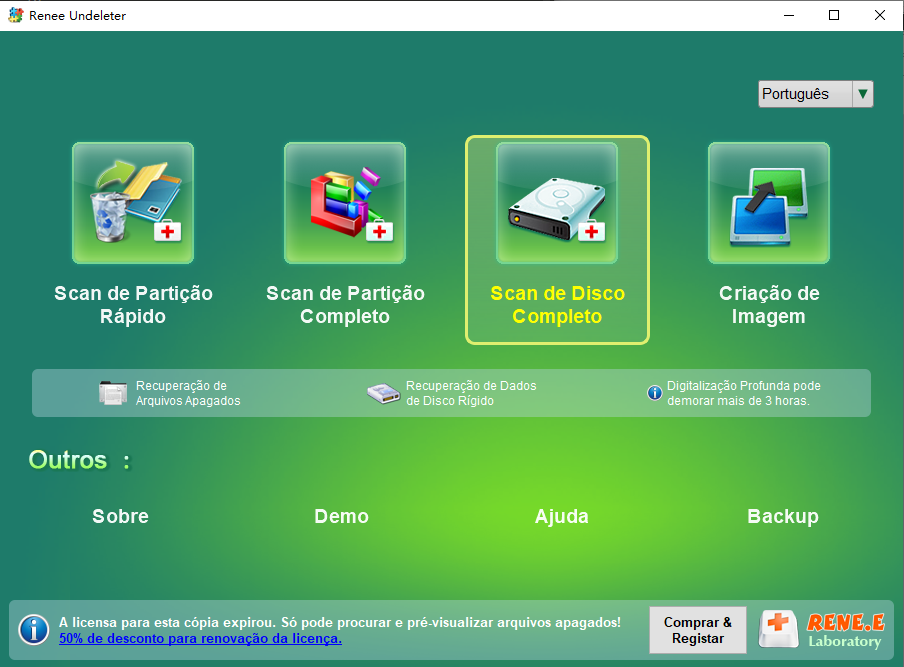
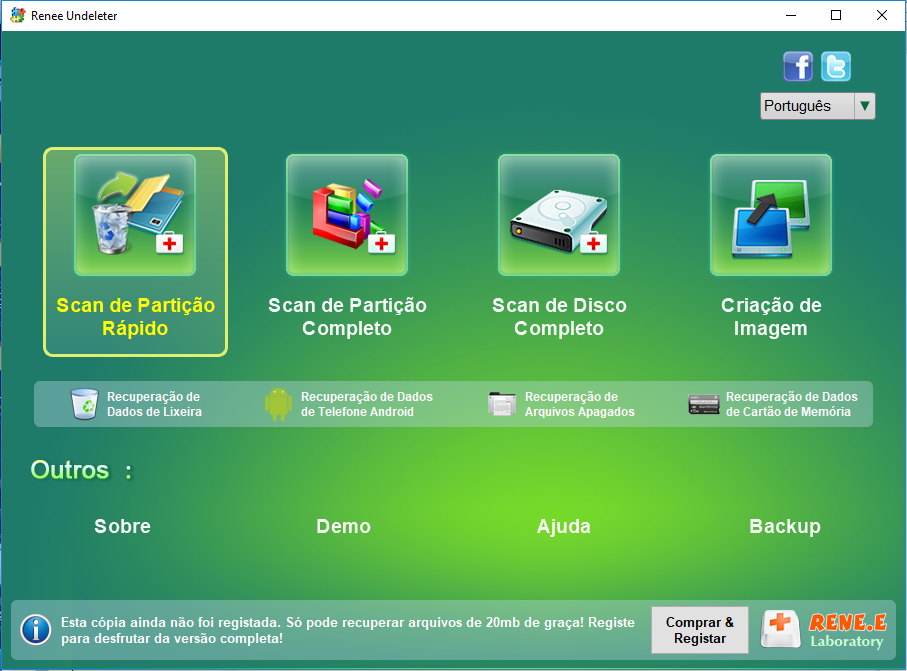

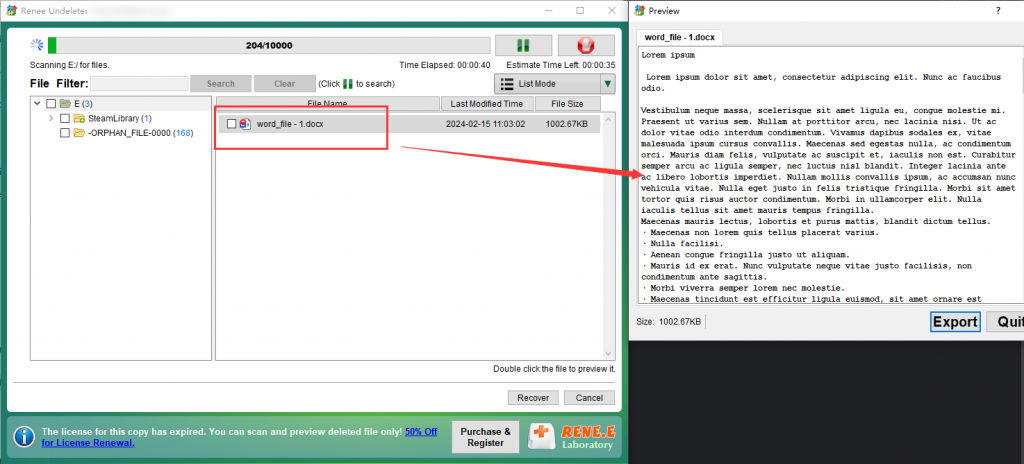
- Quatro modos de escaneamento distintos para diferentes tipos de perda
- Reconhece mais de 400 formatos de arquivo por escaneamento de assinatura
- Suporte a múltiplos sistemas de arquivos (NTFS, FAT, exFAT, APFS, ext4) e sistemas operacionais (macOS, Linux)
- Visualização de arquivo integrada antes da recuperação
- Criação de Imagem faz backup de um disco danificado primeiro
Cons:
- Não deve ser instalado no mesmo disco do qual você deseja recuperar dados
- Discos conectados via USB escaneiam mais lentamente devido à latência
- O escaneamento profundo pode ser demorado para partições grandes
- Imagens de backup precisam de uma partição livre de tamanho igual
- Recuperação não garantida para dados severamente sobrescritos

Poderosa função de recuperação possa recuperar dados ainda que existam muitos setores defeituosos em dispositivos.
Suporta muitos dispositivos cartões SD, SDHC, SDXC, pendrives, discos rígidos, computadores, etc.
Pode recuperar muitos tipos de arquivos imagens, vídeos, áudios, arquivos, emails, etc.
Operações fáceis recupera arquivos com 3 passos, e suporta pré
Modos diversos de recuperação recuperação de arquivo / formatação / partição.
Poderosa função de recuperação possa recuperar dados dos setores defeituosos
Suporta muitos dispositivos cartões SD, pendrives, discos rígidos, computadores, etc.
Operações fáceis recupera arquivos com 3 passos.
git restore {file}
git restore . Este comando substitui com segurança sua cópia de trabalho pela versão do índice (ou do HEAD se o arquivo não estiver no stage).
git add e deseja movê-lo de volta para a árvore de trabalho mantendo suas alterações. Use git restore --staged .
git restore –staged {file}
git reset --soft HEAD~1.
git reset –soft HEAD~1
--soft move o HEAD um commit para trás, mas mantém sua árvore de trabalho e índice inalterados, de modo que tudo fica pronto para um novo commit.
git revert .
git revert
git restore --source=HEAD .
git restore –source=HEAD –staged –worktree {file}
--source=HEAD recupera o arquivo do commit mais recente, --staged atualiza o índice e --worktree restaura a cópia de trabalho. O equivalente legado é: git checkout HEAD --
git checkout HEAD — {file}
Posso desfazer um git reset --hard depois de executá-lo?
git reflog, encontre o hash do commit anterior ao reset e use git reset --hard [ hash ] para voltar. Isso restaura apenas alterações que foram commitadas. Arquivos não commitados deletados por --hard estão perdidos do ponto de vista do Git e exigem software de Scan de Partição Rápido.
É seguro usar git restore em uma branch remota compartilhada?
git restore apenas altera sua árvore de trabalho local ou índice; nunca reescreve o histórico de commits nem afeta a branch remota. É seguro de usar, mas lembre-se de que qualquer edição local descartada não poderá ser recuperada.
Qual é a diferença entre git reset e git revert em termos simples?
git reset move o ponteiro da branch atual para trás, apagando efetivamente os commits da linha do tempo (embora eles permaneçam no reflog até serem coletados pelo garbage collector). Ele reescreve o histórico. git revert cria um novo commit que desfaz as alterações de um commit anterior — mantendo o histórico intacto. Para trabalho compartilhado, sempre use git revert.
Suporta recuperação de vários cartão SD suporta recuperação de dados de cartão SD, de cartão SDHC e de cartão SDXC.
Pode recuperar muitos tipos de arquivos imagens, vídeos, áudios, arquivos compactados, etc.
Operações fáceis Os iniciantes também podem operar rapidamente.
Suporta multi dispositivos Além de suporta cartão SD, ainda suporta pendrive, Windows, Mac e outros dispositivos.
Compatibilidade suporta sistema operacional de Windows e Mac.
Poderosa função de recuperação possa recuperar dados de diversos dispositivos
Suporta multi dispositivos cartões SD, pendrives, discos rígidos, computadores, etc.
Operações fáceis Os iniciantes também podem operar rapidamente.
Baixar GrátisBaixar GrátisBaixar GrátisJá 23564 pessoas baixaram!Link relacionado :
Git corrompido: Arquivos sumiram por falha no disco? Veja como recuperar

07-08-2026
Pedro : Repositório Git com arquivos ausentes após falha no disco? Neste guia, você descobre o passo a passo para...
Perdeu arquivos com git clean ou checkout? Veja como recuperar!
06-08-2026
Pedro : Perdeu arquivos após um git clean? Descubra como recuperar dados não rastreados usando objetos "dangling", histórico local da...
Perdeu arquivos após Git Reset, Rebase ou Amend? Use o Git Reflog para recuperar!
05-08-2026
Pedro : Perdeu arquivos após um `git reset` ou `rebase`? Descubra os comandos exatos do `git reflog` para recuperar seu...
Não Consegue Editar Texto em PDF Digitalizado? Veja Como Editar no PC

01-08-2026
Ana : Precisa editar um PDF escaneado? Descubra como transformar imagens em texto editável de forma simples e segura. Neste...



Comentários dos usuários
Deixe um comentário