
Perdeu arquivos com git clean ou checkout? Veja como recuperar!

Resumo
Perdeu arquivos após um git clean? Descubra como recuperar dados não rastreados usando objetos "dangling", histórico local da IDE e backups do sistema. Aprenda a varrer o disco e salve seu projeto em poucos minutos!

.js, .py, .html ou de configuração desaparecem, e o Git reporta uma árvore de trabalho limpa — sem mudanças não preparadas, sem maneira aparente de desfazer.

git clean exclui arquivos do disco sem rede de segurança. Ao contrário dos arquivos commitados, os arquivos puramente não rastreados não têm histórico no Git. O sistema operacional marca o espaço como disponível, mas os dados brutos geralmente permanecem até que algo sobrescreva. Essa curta janela é o que todos os métodos de recuperação tentam explorar.
git add) podem ser recuperáveis a partir de objetos órfãos (dangling). Todo o resto depende da sua IDE, dos backups do sistema operacional ou de uma ferramenta de Scan de Partição Rápido.
| 💻 Sua situação | 🧭 Melhor ação inicial | 🌟 Probabilidade de sucesso |
|---|---|---|
🧩 Você executou git add antes de git clean |
🔍 Use git fsck --lost-found para localizar objetos órfãos (dangling) |
✅ Alta – os dados geralmente sobrevivem |
🗃️ Arquivos puramente não rastreados (nunca preparados ou commitados) |
🛑 Pare imediatamente as gravações → experimente um software de recuperação de terceiros (ex.: Renee Undeleter) para varredura em nível de disco |
⚠️ Moderada–Alta se você agir rapidamente |
🚫 Arquivos ignorados excluídos por git clean -x ou git clean -xdf |
🧠 Igual aos não rastreados; verifique o histórico local da IDE primeiro |
🔄 Varia – o histórico da IDE pode ajudar |
🧠 Histórico local da IDE ativo (VS Code, JetBrains) |
⏳ Restaure do histórico local imediatamente |
✅ Alta, especialmente para edições recentes |
☁️ Backup do sistema ou da nuvem cobre a pasta |
♻️ Restaurar do backup |
✅✅ Muito alta se o backup tiver sido executado recentemente |
git fsck. Se você usa uma IDE com histórico local, essa é a rota de recuperação mais rápida. Para todos os outros casos, vá direto para a seção Renee Undeleter após verificar as opções de recuperação mais leves abaixo.

Suporta recuperação de vários cartão SD suporta recuperação de dados de cartão SD, de cartão SDHC e de cartão SDXC.
Pode recuperar muitos tipos de arquivos imagens, vídeos, áudios, arquivos compactados, etc.
Operações fáceis Os iniciantes também podem operar rapidamente.
Suporta multi dispositivos Além de suporta cartão SD, ainda suporta pendrive, Windows, Mac e outros dispositivos.
Compatibilidade suporta sistema operacional de Windows e Mac.
Poderosa função de recuperação possa recuperar dados de diversos dispositivos
Suporta multi dispositivos cartões SD, pendrives, discos rígidos, computadores, etc.
Operações fáceis Os iniciantes também podem operar rapidamente.
Baixar GrátisBaixar GrátisBaixar GrátisJá 23564 pessoas baixaram!git add em um arquivo, o Git armazenou seu conteúdo como um objeto blob. Mesmo após o git clean, esse blob ainda pode existir como um objeto órfão (dangling) — pelo menos até que a coleta de lixo do Git seja executada. Para procurá-los:
git fsck –lost-found
.git/lost-found/other/. Você não obterá os nomes de arquivo originais — apenas hashes de conteúdo — mas para código-fonte, o conteúdo do arquivo é o que importa.
- Sem necessidade de software extra
- Funciona em qualquer repositório onde git add foi usado
- Escaneamento rápido da pasta local.git
Cons:
- Nomes de arquivo são perdidos – você precisa inspecionar cada blob
- Funciona apenas para arquivos que você preparou antes da perda
- Inútil para arquivos puramente não rastreados nunca adicionados
Como fazer
git fsck --lost-found e aguarde a conclusão.
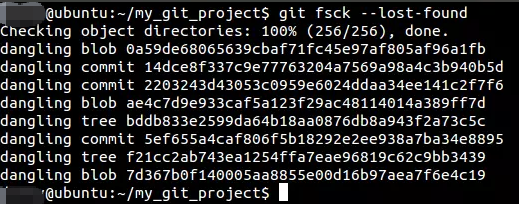
.git/lost-found/other/ (pode ser necessário mostrar arquivos ocultos).
git clean, esses snapshots podem sobreviver. VS Code, IntelliJ IDEA, WebStorm e outras IDEs JetBrains possuem histórico local que pode salvar seu trabalho por dias.
- Nomes de arquivo e estrutura de pastas originais são preservados
- A restauração é um simples clique dentro do editor
- Nenhum conhecimento de linha de comando necessário
Cons:
- Funciona apenas se o arquivo foi aberto na IDE recentemente
- A retenção do histórico depende das configurações da IDE
- Não cobre arquivos nunca abertos no editor
VS Code
JetBrains (IntelliJ/WebStorm/PyCharm)
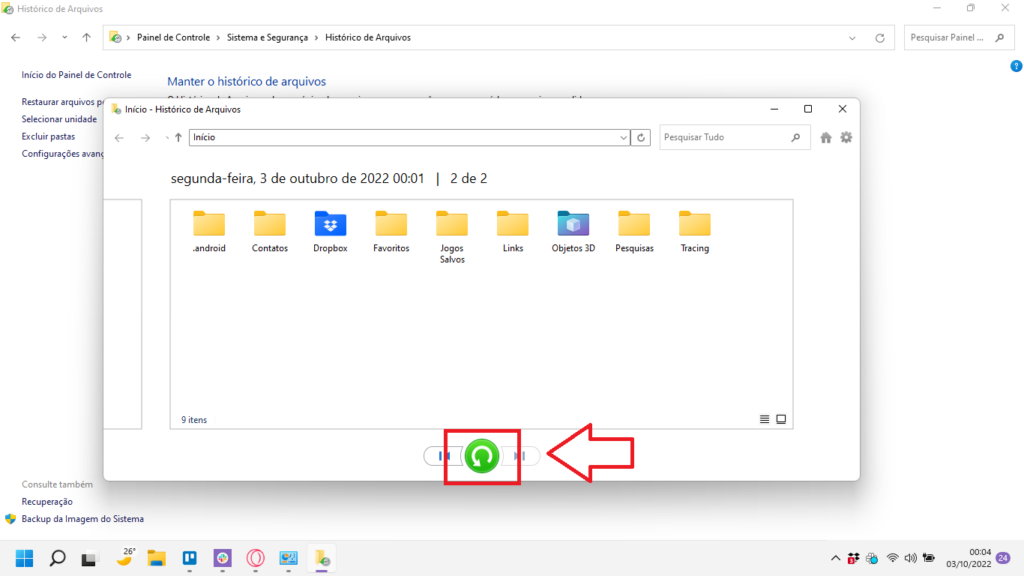
- Restaura nomes de arquivo, caminhos e marcas de tempo exatos
- Sem necessidade de escaneamento extra ou hashing
- Integrado ao sistema operacional ou já instalado
Cons:
- Requer que o backup tenha ocorrido antes da perda
- A sincronização em nuvem pode já ter propagado a exclusão
- Unidades de backup também podem ser afetadas se sincronizarem instantaneamente
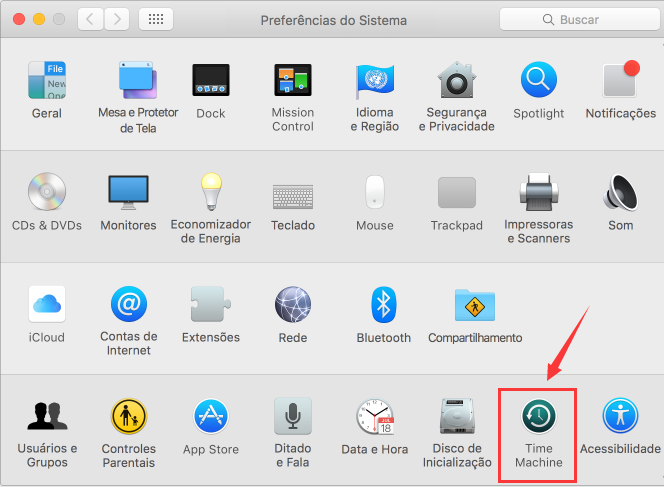
Time Machine (macOS)
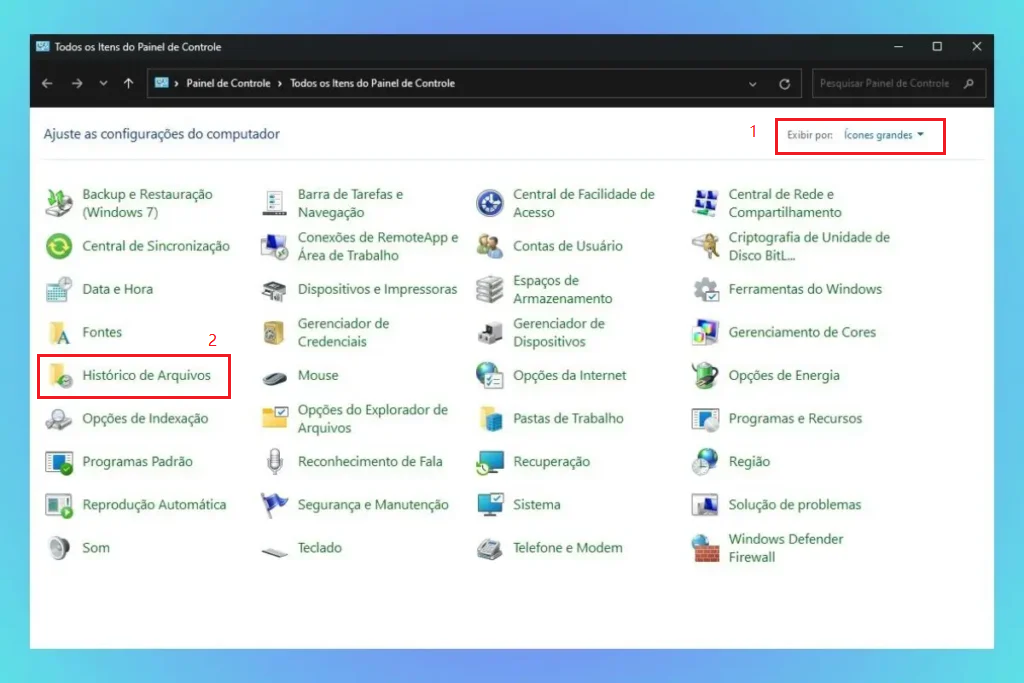
Histórico de Arquivos (Windows)
Armazenamento em nuvem
Suporta recuperação de vários cartão SD suporta recuperação de dados de cartão SD, de cartão SDHC e de cartão SDXC.
Pode recuperar muitos tipos de arquivos imagens, vídeos, áudios, arquivos compactados, etc.
Operações fáceis Os iniciantes também podem operar rapidamente.
Suporta multi dispositivos Além de suporta cartão SD, ainda suporta pendrive, Windows, Mac e outros dispositivos.
Compatibilidade suporta sistema operacional de Windows e Mac.
Poderosa função de recuperação possa recuperar dados de diversos dispositivos
Suporta multi dispositivos cartões SD, pendrives, discos rígidos, computadores, etc.
Operações fáceis Os iniciantes também podem operar rapidamente.
Baixar GrátisBaixar GrátisBaixar GrátisJá 23564 pessoas baixaram!

git clean, comece com o Scan de Partição Rápido — ele é otimizado para exclusões recentes e é concluído rapidamente.
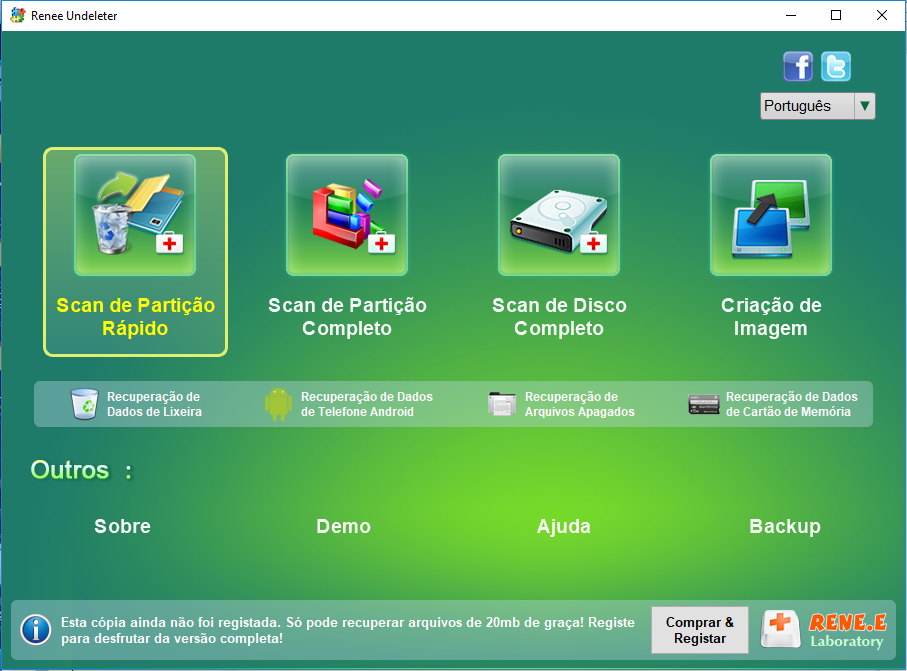
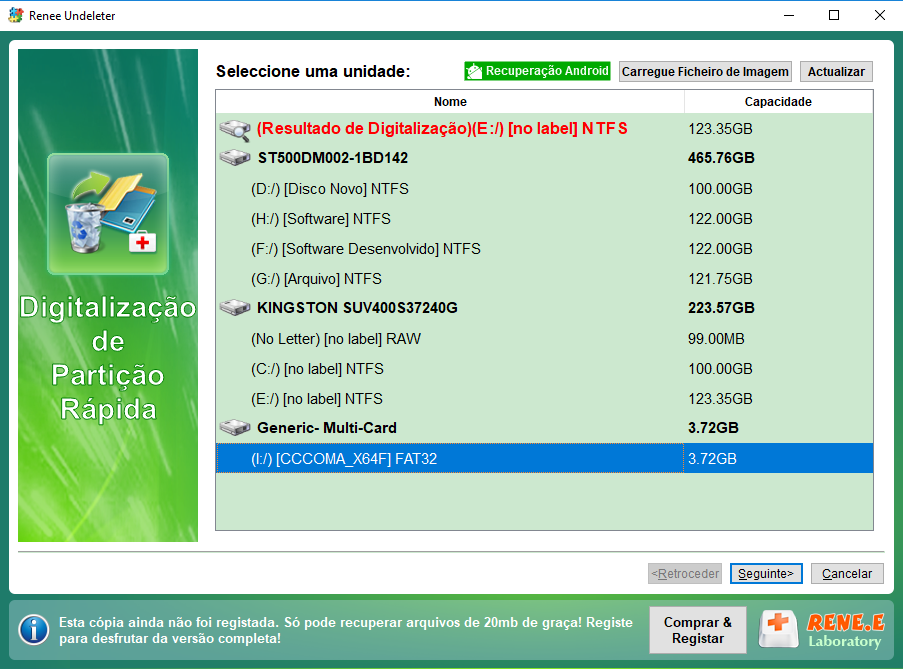
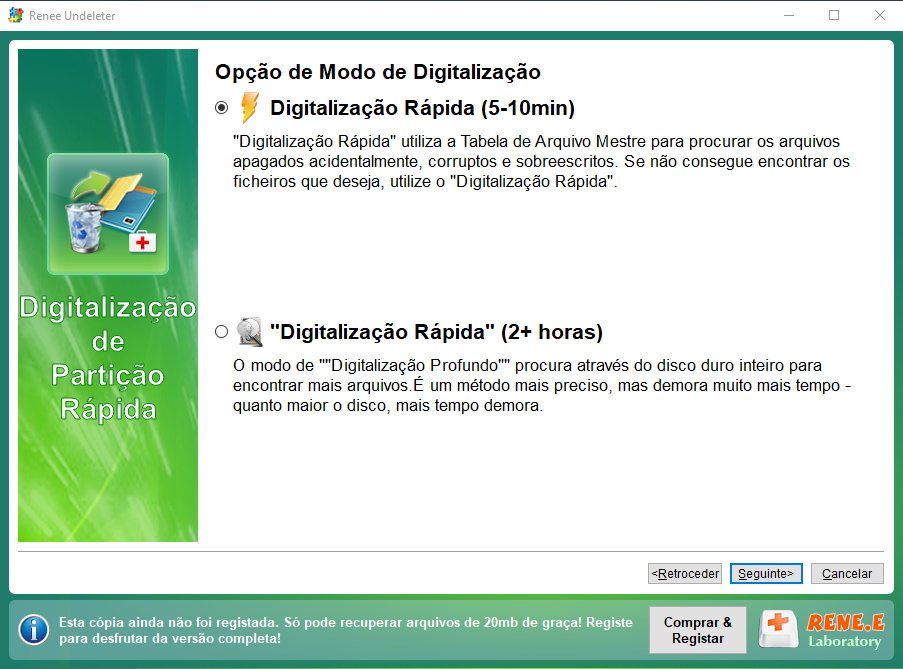
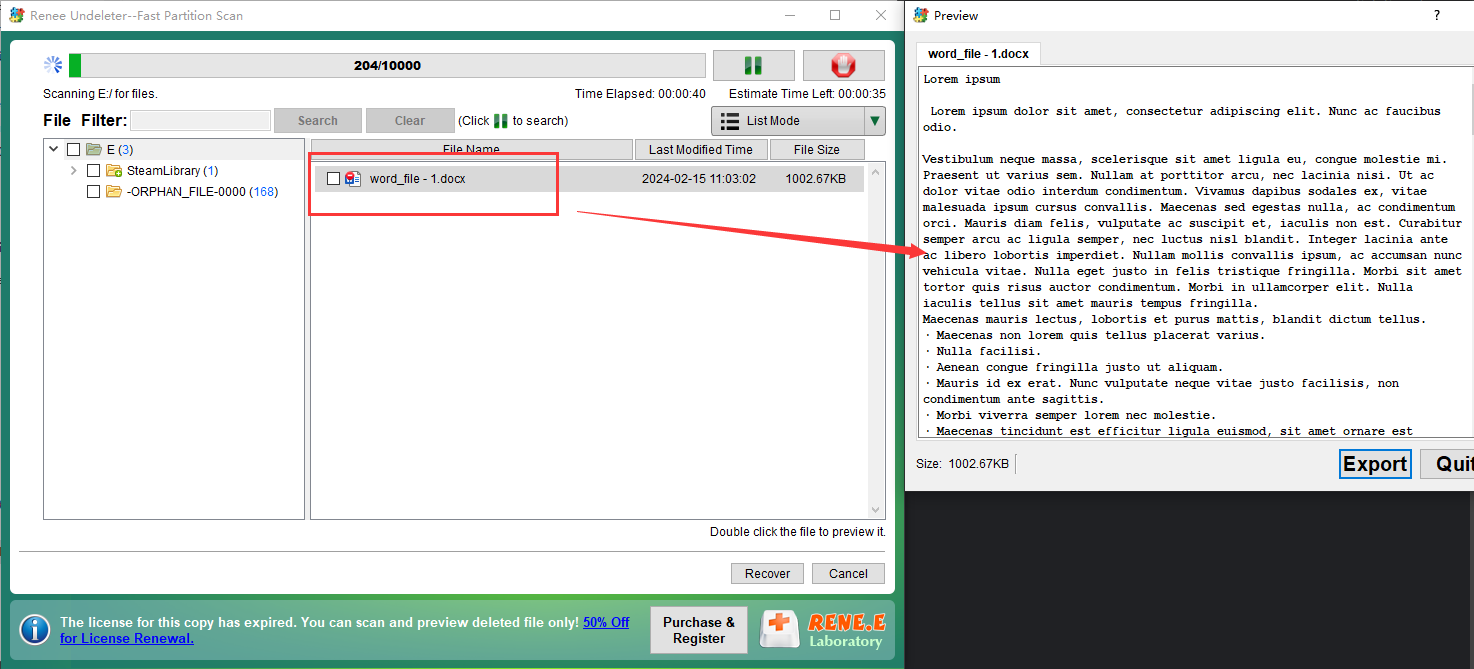
Suporta recuperação de vários cartão SD suporta recuperação de dados de cartão SD, de cartão SDHC e de cartão SDXC.
Pode recuperar muitos tipos de arquivos imagens, vídeos, áudios, arquivos compactados, etc.
Operações fáceis Os iniciantes também podem operar rapidamente.
Suporta multi dispositivos Além de suporta cartão SD, ainda suporta pendrive, Windows, Mac e outros dispositivos.
Compatibilidade suporta sistema operacional de Windows e Mac.
Poderosa função de recuperação possa recuperar dados de diversos dispositivos
Suporta multi dispositivos cartões SD, pendrives, discos rígidos, computadores, etc.
Operações fáceis Os iniciantes também podem operar rapidamente.
Baixar GrátisBaixar GrátisBaixar GrátisJá 23564 pessoas baixaram!Posso desfazer git clean -fdx diretamente?
git clean, portanto não há comando git undo-clean. Use git clean -n para pré-visualizar exclusões antes de executar o comando real. Depois do ocorrido, você precisa confiar nos métodos de recuperação descritos acima.
Qual a diferença entre arquivos preparados (staged) e não rastreados (untracked) na recuperação?
O git checkout. exclui arquivos permanentemente?
Link relacionado :
HD Danificado? Veja Como Recuperar Arquivos e Reparar o Disco

28-07-2026
Luísa : Recuperar dados de um HD danificado exige um diagnóstico preciso: o problema é lógico ou físico? Neste guia,...
Cartão SD Corrompido? Como Recuperar Seus Arquivos com File Carving

09-07-2026
Ana : O file carving é a técnica forense que resgata arquivos mesmo em mídias RAW ou formatadas, sem depender...
Erro 0x000000EF (CRITICAL_PROCESS_DIED): causas, como recuperar dados e corrigir de vez

11-05-2026
Sónia : O Código de parada 0x000000EF acontece quando um processo essencial do Windows é encerrado de repente, causando a...
Tela azul CRITICAL_PROCESS_DIED (0x000000EF): como recuperar seus dados e reparar o Windows
10-05-2026
Pedro : Este guia mostra como corrigir o BSOD CRITICAL_PROCESS_DIED com segurança, começando pela recuperação dos seus dados antes de...



Comentários dos usuários
Deixe um comentário