author avatar
    Gerente de Produto sênior
Última atualização por Ricardo Costa em 9 de maio de 2026

Resumo
Está enfrentando o erro 0x000000ef no Windows 10? Neste guia prático, você aprende passo a passo como diagnosticar e corrigir o CRITICAL_PROCESS_DIED — tanto em PCs que ainda iniciam quanto naqueles que nem chegam a carregar. Veja como fazer um backup de emergência, reparar arquivos do sistema, corrigir conflitos de drivers, usar as ferramentas do Ambiente de Recuperação e testar o hardware. Continue lendo e recupere a estabilidade do Windows 10.



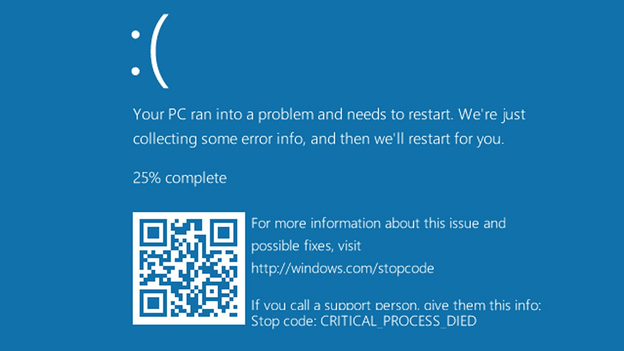
Quando você se depara com 0x000000ef Windows 10, está vendo um erro de Tela Azul da Morte em que um processo crítico do sistema morreu inesperadamente. O Windows é desligado para evitar corrupção de dados. Os culpados mais comuns são processos como csrss.exe (Client/Server Runtime Subsystem), wininit.exe e smss.exe (Session Manager Subsystem) — todos essenciais para manter o sistema em execução.
Critical Process Died ntoskrnl.exe no Windows 10
Cenário A: Seu PC chega à área de trabalho, mas trava após 5–30 minutos de jogo, navegação ou trabalho comum.
Cenário B: O sistema não inicia corretamente — aparece uma tela azul durante o logotipo do Windows, um loop infinito de boot ou apenas uma tela preta.
Use esta tabela rápida para descobrir por onde começar:
SintomasCenárioSeção inicial recomendada

O PC inicia normalmente, mas exibe tela azul após 5–30 minutos

A

Método 1

A tela azul aparece durante o carregamento do logotipo do Windows

B

Seção 2 então Seção 5

O PC reinicia continuamente sem mostrar a área de trabalho

B

Seção 2 então Seção 5

O erro apareceu após atualização de driver ou do Windows

A ou B

Seção 4

O erro apareceu após a instalação de novo hardware

A ou B

Seção 6

Os gatilhos típicos incluem arquivos de sistema corrompidos, drivers defeituosos, erros de disco, atualizações recentes do Windows, software incompatível ou hardware com falha, como seu disco rígido ou a RAM. O segredo é saber se você consegue iniciar mas trava ou não consegue iniciar — cada caso pede uma estratégia diferente.

Primeiro passo: faça backup com segurança dos arquivos pessoais com o Renee PassNow (antes de qualquer reparo)

Aviso crítico: NÃO execute SFC, CHKDSK, DISM ou Reparo de Inicialização sem antes fazer backup dos seus dados pessoais. Esses reparos podem agravar problemas no disco e causar perda permanente de dados.
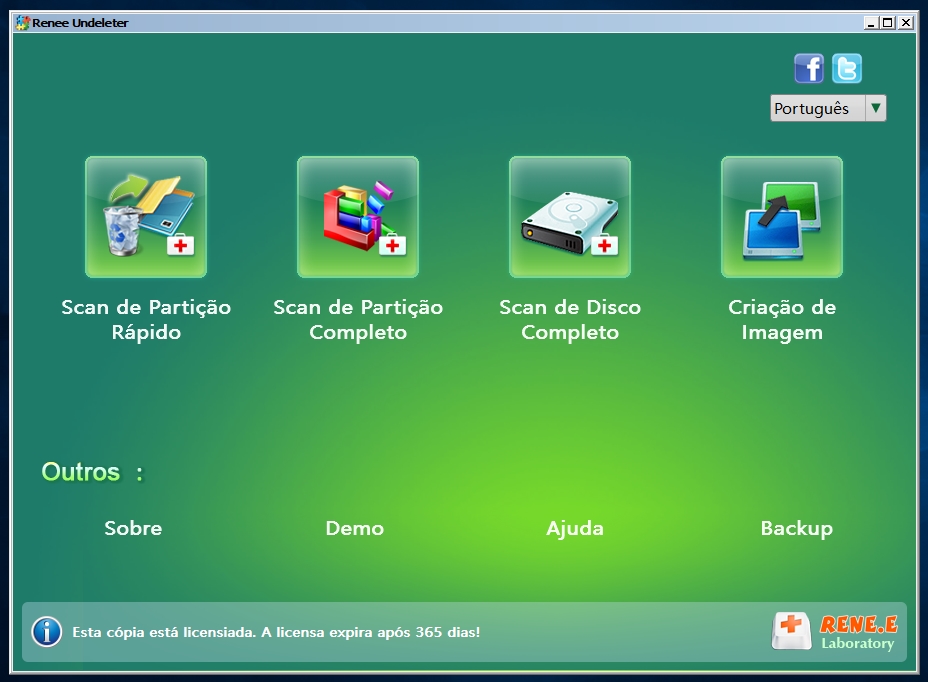
É aqui que o Renee PassNow entra em cena. Ele é um utilitário inicializável de recuperação que permite resgatar seus arquivos mesmo quando o Windows não inicia. Use o recurso Data Transfer para copiar arquivos importantes para uma unidade externa e o Undeleter para recuperar o que foi apagado antes da falha.
Renee Passnow - Software profissional e poderoso de sistema de resgate redefinir a senha de Windows 10

Redefinir a senha de Windows pode redefinir ou remover a senha com três passos.

Arquivos de resgate pode restaurar os arquivos sem executar sistema Windows.

Transmissão rápida pode transferir os arquivos sem executar sistema Windows.

Falha de reparar inicialização de Windows pode reparar vários problemas de falha de inicialização de Windows.

Apagar o disco com seguro apagar os dados de disco totalmente, não se preocupe para os restaurar.

Redefinir a senha de Windows redefinir ou remover a senha com três passos.

Arquivos de resgate pode restaurar os arquivos sem executar sistema Windows.

Transmissão rápida pode transferir os arquivos sem executar sistema Windows.

Baixar GrátisBaixar Grátis 2000 pessoas baixaram!
Priorize estas pastas: Área de Trabalho, Documentos, Imagens, Downloads, Vídeos e tudo em que você esteja trabalhando ativamente.

1. Criando um pendrive inicializável do Renee PassNow

Passo 1: Em um computador funcionando, baixe e instale o Renee PassNow.
Baixar agora
Passo 2: Insira um pendrive vazio (pelo menos 8 GB). Tudo nele será apagado.
Insira o dispositivo de boot
Passo 3: Inicie o Renee PassNow e selecione \”Criar USB\” .\” Escolha x64 ou x86 com base no computador que deseja reparar. Clique em Download Now para obter o arquivo ISO e, em seguida, clique em Create Live USB.
Renee PassNow botões Download Now e Criar USB
Passo 4: Clique em Ejetar USB quando terminar.

2. Inicializando pelo USB e acessando a BIOS/UEFI

Conecte o USB ao computador com problema, ligue-o e pressione imediatamente a tecla correta para abrir o menu de boot.
MarcaTecla do menu de inicializaçãoTecla da BIOS

Dell

F12

F2

HP

F9

Esc / F10

Lenovo (notebook)

F12

F2 ou Fn+F2

Lenovo (ThinkPad)

Enter e depois F1

F1

ASUS

Esc ou F8

Del ou F2

Acer

F12

Del ou F2

MSI

F11

Del

Samsung

F2 ou Esc

F2

Toshiba

F12

F2

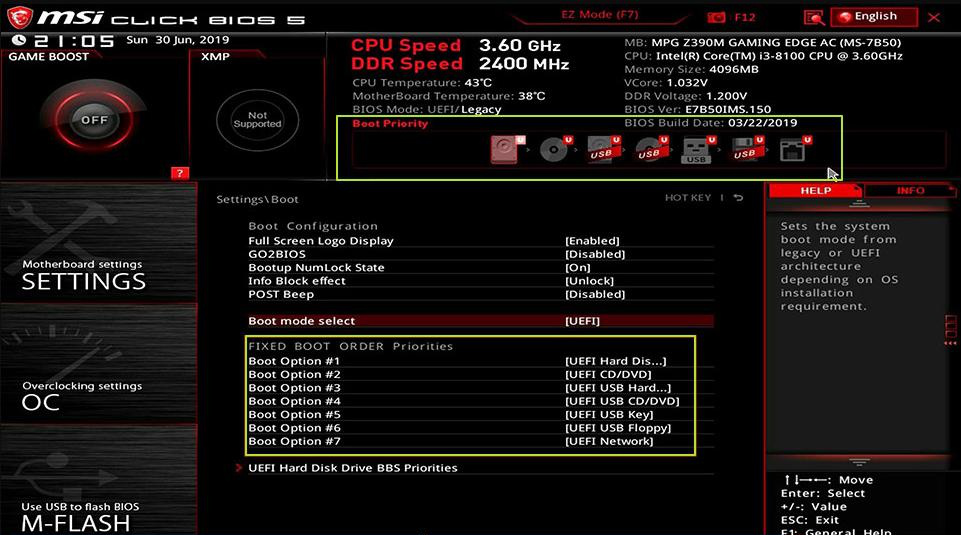
Defina o USB como primeiro dispositivo de boot, salve (geralmente F10) e reinicie.
selecionar ordem de boot

3. Usando o recurso Data Transfer para fazer backup dos arquivos

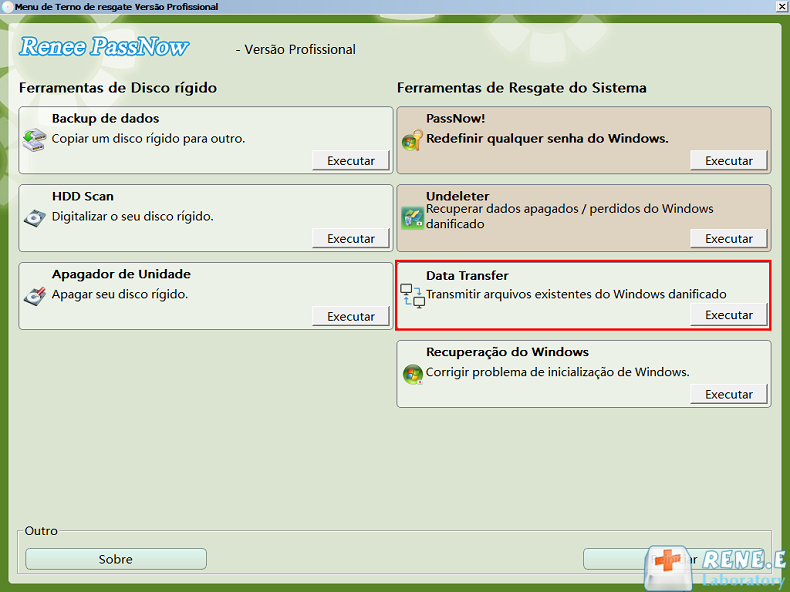
Quando o Renee PassNow carregar, selecione \”Data Transfer\” e clique em Executar.
Data Transfer
Escolha sua unidade do Windows (geralmente C:) à esquerda e sua unidade externa de backup à direita. Navegue até C:\Users\ [ SeuNomeDeUsuário ] \ e copie as pastas principais: Área de Trabalho, Documentos, Imagens, Downloads, Vídeos e Músicas.
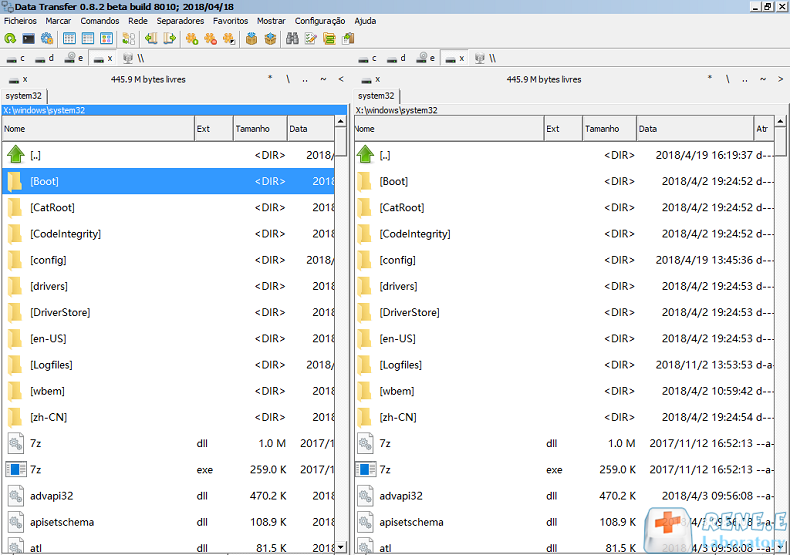
Clique no botão Copiar para transferir os arquivos selecionados
Clique no botão Copiar no meio para transferir tudo.

4. Usando o recurso Undeleter para recuperar arquivos já perdidos

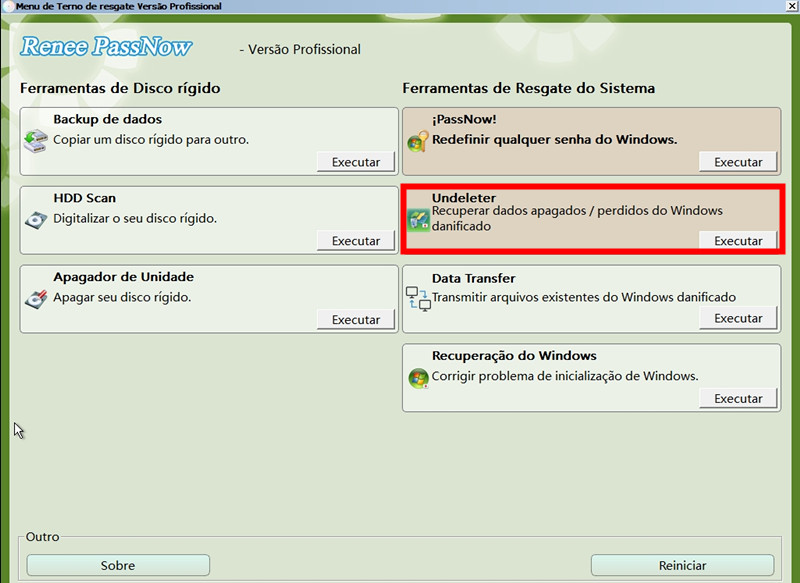
Se precisar recuperar arquivos que foram apagados antes da falha, volte ao menu principal e selecione \”Undeleter\”, depois clique em Executar.
função de recuperação de dados no Renee PassNow
Escolha a partição para verificar (geralmente C:), selecione um modo de varredura e aguarde. Visualize os arquivos encontrados, selecione o que deseja, clique em Recuperar e salve em uma unidade externa — não de volta em C:.
verificar a partição inteira com a função de recuperação do renee passnow para reinstalar o windows 7
visualização prévia antes da recuperação
Quando o backup terminar, ejete o USB com segurança. Seus dados agora estão protegidos para os reparos a seguir.

Método 1: Reparos diagnósticos rápidos (quando o Windows consegue iniciar ou acessar o Modo de Segurança)

Só avance para esta seção se você já fez backup dos seus dados na Seção 2 (Primeiro passo). Essas correções funcionam quando o Windows consegue iniciar (mesmo que instável) ou quando você consegue entrar no Modo de Segurança.

1 Executar o Verificador de Arquivos do Sistema (SFC)

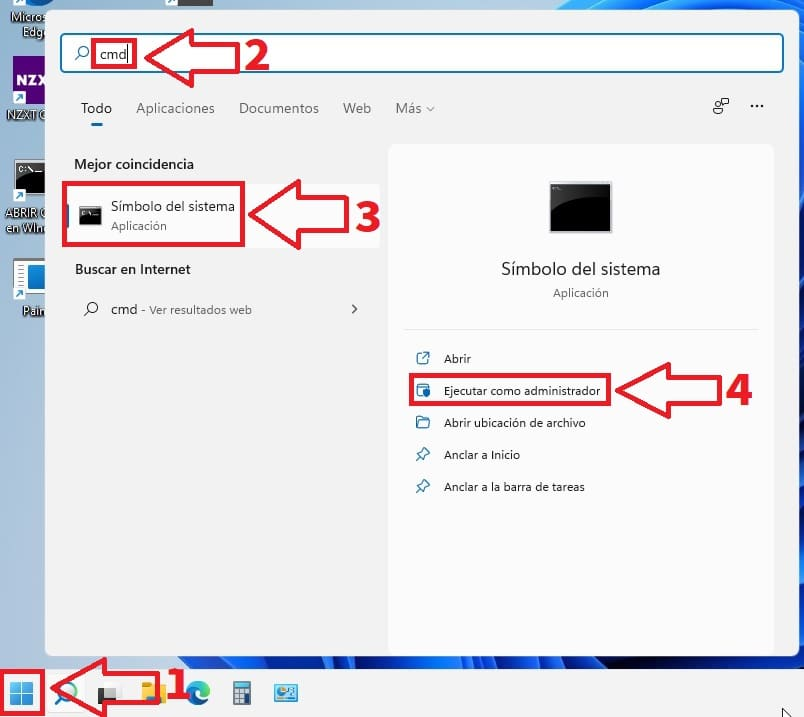
Abra o Prompt de Comando como administrador (clique com o botão direito no botão Iniciar).
Windows 11, executar cmd como administrador

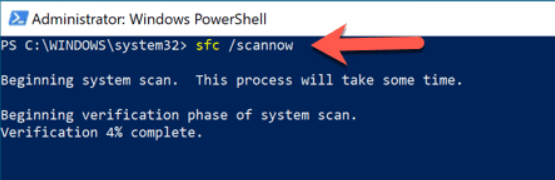
sfc /scannow

powershell sfc scannow
Aguarde 10–20 minutos. Se aparecer \” No integrity violations \”, seus arquivos de sistema estão ok. \” Corrupted files repaired \” significa que deve reiniciar e testar. \” Could not repair some files \” indica que você deve partir para o DISM abaixo.

2 Executar o CHKDSK para corrigir erros de disco

Abra o Prompt de Comando como administrador (clique com o botão direito no botão Iniciar).

chkdsk C: /f /r

Se pedir para agendar a verificação no próximo reinício, digite Y e reinicie. Isso pode levar uma hora ou mais em discos grandes. Ao terminar, verifique o log em busca de setores defeituosos— se encontrar, comece a considerar a substituição do hardware.

3 Executar o DISM para reparar a imagem do sistema

Abra o Prompt de Comando como administrador (clique com o botão direito no botão Iniciar).

DISM /Online /Cleanup-Image /CheckHealth

DISM /Online /Cleanup-Image /RestoreHealth

Isso repara o repositório de componentes do Windows e geralmente precisa de conexão à internet. Após o DISM terminar, execute sfc /scannow novamente.

Método 2: Diagnóstico de conflitos de driver e software (Modo de Segurança / Inicialização limpa)

Concentre-se aqui se você instalou recentemente drivers, atualizações do Windows ou novos softwares. O erro 0x000000ef costuma surgir após atualizações de driver gráfico, alterações no controlador de armazenamento ou um novo antivírus.

1 Entrando no Modo de Segurança

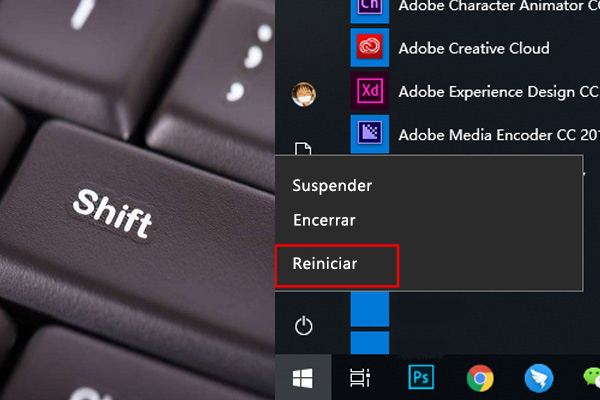
Método 1 (a partir da tela de login): Mantenha Shift pressionado ao clicar em Reiniciar → Solução de Problemas → Opções Avançadas → Configurações de Inicialização → Reiniciar → Pressione 4 ou F4.
Windows, Shift + Reiniciar
Método 2 (de dentro do Windows): Configurações → Atualização & Segurança → Recuperação → Inicialização Avançada → Reiniciar agora.
Método 3 (quando o Windows não inicia normalmente): Force o desligamento três vezes durante a inicialização para acionar o Reparo Automático → Opções Avançadas → Configurações de Inicialização → Reiniciar → Pressione 4.
Quando estiver no Modo de Segurança, veja se a tela azul ainda ocorre. Se não ocorrer, um driver ou serviço é o problema.

2 Realizando uma inicialização limpa

Pressione Win+R, digite msconfig e pressione Enter. Acesse a guia Serviços, marque \”Ocultar todos os serviços Microsoft\”, depois clique em \”Desativar tudo\” .\” Em seguida, acesse a guia Inicialização e clique em \”Abrir Gerenciador de Tarefas\” — desative tudo ali. Clique em OK e reinicie.
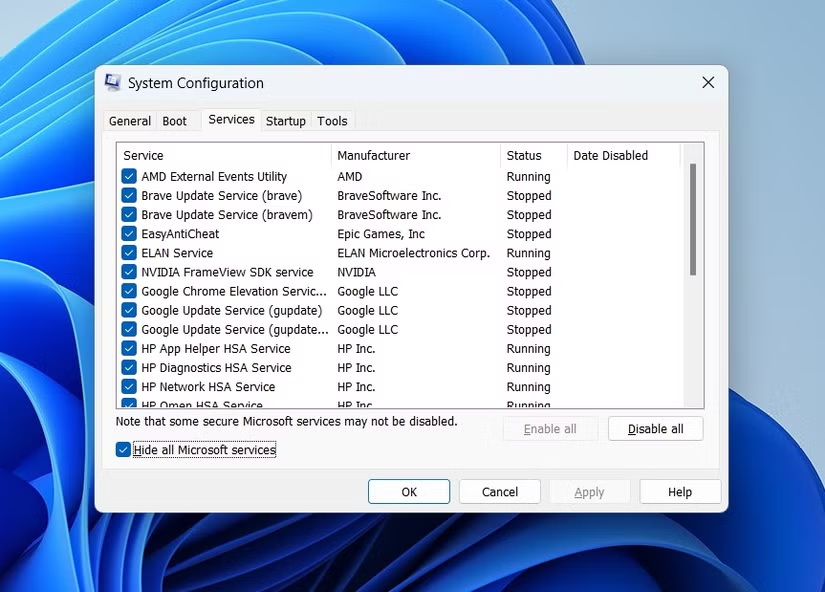
msconfig serviço Ocultar todos os serviços Microsoft
Se o erro parar, comece a reativar os serviços um a um até encontrar o conflito. Drivers gráficos (NVIDIA, AMD, Intel), controladores de armazenamento, adaptadores de rede e antivírus de terceiros são os suspeitos usuais.

3 Reverter ou desinstalar drivers problemáticos no Modo de Segurança

Abra o Gerenciador de Dispositivos (clique com o botão direito no botão Iniciar). Procure drivers atualizados recentemente — ordene por data, se possível. Clique com o botão direito em um driver → Propriedades → guia Driver → Reverter Driver, se disponível. Ou selecione Desinstalar Dispositivo e reinicie — o Windows reinstalará o driver padrão.

Método 3: Recuperação em nível de sistema quando o Windows não consegue iniciar

Essas opções são para o Cenário B da Seção 1 — quando você não consegue entrar no Modo de Segurança nem no Windows normal.
Pré-requisito: Você já fez backup dos seus dados com o Renee PassNow na Seção 2.

1. Acessando o Ambiente de Recuperação do Windows (WinRE)
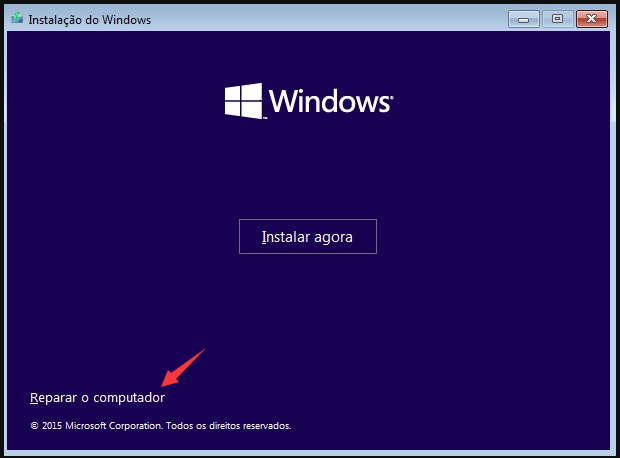
Método 1: Use um USB de instalação do Windows. Inicie por ele e clique em \”Reparar o computador\” no canto inferior esquerdo.
instalação do Windows reparar o computador
Observação: Se você ainda não tem um disco de instalação do Windows ou um USB inicializável, precisará criar um usando a Ferramenta de Criação de Mídia da Microsoft em outro computador funcional. Essa ferramenta permite baixar os arquivos oficiais de instalação do Windows e criar um pendrive inicializável para reparo ou recuperação do sistema.
criar mídia de instalação do Windows 11 em USB
Você pode baixar esta ferramenta em:
Windows 10: https://www.microsoft.com/software-download/windows10
Windows 11: https://www.microsoft.com/software-download/windows11
A Microsoft não fornece mais ISOs oficiais do Windows XP ou Windows 7 em seu site. Como ambos os sistemas operacionais chegaram ao fim do suporte, a Microsoft removeu os links de download e não os oferece mais pela Ferramenta de Criação de Mídia nem por canais oficiais.
Método 2: Force o WinRE desligando o PC no logotipo do Windows três vezes seguidas. Na quarta inicialização, o Windows entrará no Reparo Automático.

2 Executando o Reparo de Inicialização
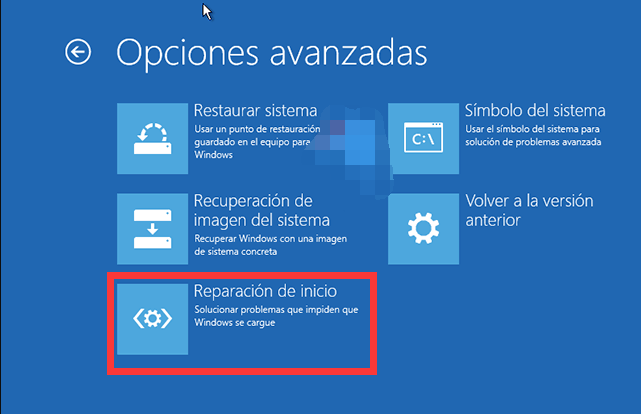
WinRE → Solução de Problemas → Opções Avançadas → Reparo de Inicialização. Selecione seu sistema operacional e deixe que ele tente corrigir problemas de boot automaticamente. Se falhar, siga para os comandos bootrec abaixo.
Reparo de Inicialização no Windows

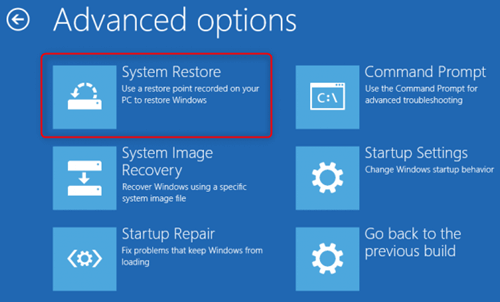
3 Usando a Restauração do Sistema

WinRE → Solução de Problemas → Opões Avançadas → Restauração do Sistema.
selecionar Restauração do Sistema no Windows para corrigir erro do Windows 10
Você precisará de um ponto de restauração anterior ao aparecimento do erro. Escolha um e siga as instruções — seus arquivos pessoais não serão afetados.

4 Executando comandos Bootrec pelo Prompt de Comando
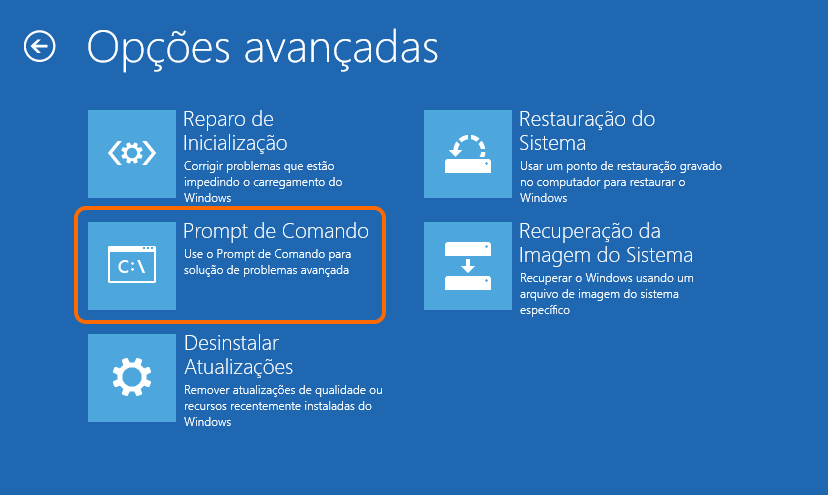
Vá para: WinRE → Solução de Problemas → Opções Avançadas → Prompt de Comando.
Prompt de Comando
Execute na ordem:

bootrec /fixmbr
bootrec /fixboot
bootrec /scanos
bootrec /rebuildbcd

Verifique mensagens de êxito após cada comando; depois, saia e reinicie.

Critérios de decisão: quando parar os reparos por software

Passe para a Seção 6 (diagnóstico de hardware) se:
  • O mesmo erro continuar após todos os métodos nas Seções 3 e 5
  • SFC, DISM ou CHKDSK falharem ou não concluírem
  • Os comandos bootrec continuarem informando \”element not found\”
  • O CHKDSK encontrar setores defeituosos ou corrupção que não consegue corrigir

Diagnóstico de hardware e opções finais de recuperação

Se você já tentou todas as correções de software nas Seções 3–5, é hora de verificar o hardware. Unidades de armazenamento com falhas e RAM defeituosa são gatilhos conhecidos do erro 0x000000ef — hardware com problema corrompe processos críticos do sistema.
Lembrete: Seus dados já estão em backup desde a Seção 2 (Primeiro passo).
Renee Passnow - Software profissional e poderoso de sistema de resgate redefinir a senha de Windows 10

Redefinir a senha de Windows pode redefinir ou remover a senha com três passos.

Arquivos de resgate pode restaurar os arquivos sem executar sistema Windows.

Transmissão rápida pode transferir os arquivos sem executar sistema Windows.

Falha de reparar inicialização de Windows pode reparar vários problemas de falha de inicialização de Windows.

Apagar o disco com seguro apagar os dados de disco totalmente, não se preocupe para os restaurar.

Redefinir a senha de Windows redefinir ou remover a senha com três passos.

Arquivos de resgate pode restaurar os arquivos sem executar sistema Windows.

Transmissão rápida pode transferir os arquivos sem executar sistema Windows.

Baixar GrátisBaixar Grátis 2000 pessoas baixaram!

Testando a integridade do disco rígido
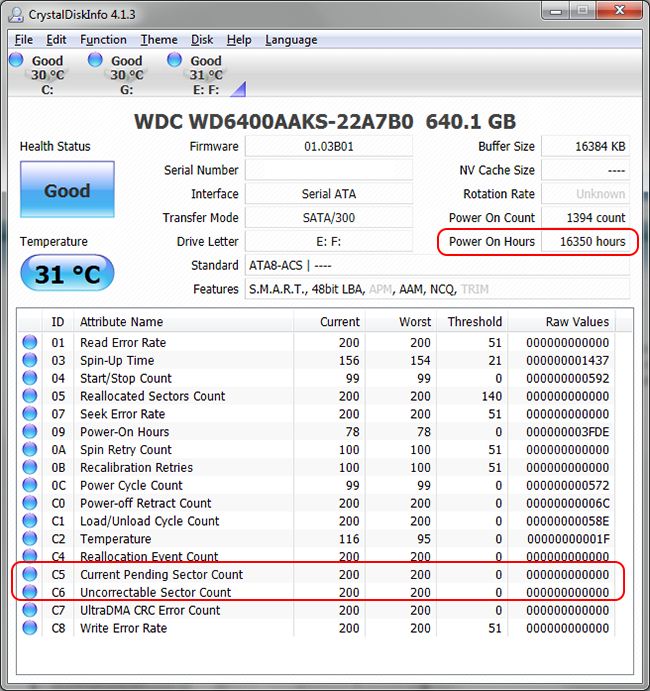
De outro PC funcional: Baixe o CrystalDiskInfo ou a ferramenta de diagnóstico do fabricante do seu disco.
como verificar a saúde do SSD com o CrystalDiskInfo
Verifique os atributos S.M.A.R.T. — dê atenção especial a:
  • Contagem de Setores Realocados (qualquer valor acima de 0 é um alerta)
  • Contagem de Setores Pendentes Atuais
  • Contagem de Setores Irrecuperáveis
Pelo Prompt de Comando do WinRE: Execute wmic diskdrive get status. Se aparecer \”Pred Fail\”, substitua o disco imediatamente.

Testando a RAM com o Diagnóstico de Memória do Windows

Se o Windows iniciar: Pressione Win+R, digite mdsched.exe e escolha \”Reiniciar agora e verificar se há problemas\”.
Se o Windows não iniciar: Inicie por um USB de instalação do Windows → Reparar o computador → Solução de Problemas → Opções Avançadas → Diagnóstico de Memória do Windows.
O teste será executado e o PC reiniciará automaticamente. Confira os resultados no Visualizador de Eventos, no log Sistema, com a origem MemoryDiagnostics. Qualquer erro indica a necessidade de substituir o módulo de RAM defeituoso.

Reparo no local vs. reinstalação limpa (quando o hardware passa em todos os testes)

Reparo no local (Atualização no local) — mantém seus arquivos, apps e configurações:
  • Requer um USB de instalação do Windows
  • Execute o setup.exe de dentro do Windows (ou inicie pelo USB e escolha Upgrade)
  • Melhor opção se seu backup de dados foi bem-sucedido
Instalação limpa — apaga tudo:
  • Inicie pelo USB de instalação do Windows → Instalação personalizada → Excluir as partições existentes → Instalar
  • Use isso apenas se o Reparo no local falhar ou se você quiser um recomeço totalmente limpo
Se você seguiu a Seção 2 e fez backup com o Renee PassNow, seus arquivos pessoais estão seguros, independentemente do caminho de recuperação escolhido. Um reparo no local ou uma instalação limpa não colocará seus dados em risco.
Renee Passnow - Software profissional e poderoso de sistema de resgate redefinir a senha de Windows 10

Redefinir a senha de Windows pode redefinir ou remover a senha com três passos.

Arquivos de resgate pode restaurar os arquivos sem executar sistema Windows.

Transmissão rápida pode transferir os arquivos sem executar sistema Windows.

Falha de reparar inicialização de Windows pode reparar vários problemas de falha de inicialização de Windows.

Apagar o disco com seguro apagar os dados de disco totalmente, não se preocupe para os restaurar.

Redefinir a senha de Windows redefinir ou remover a senha com três passos.

Arquivos de resgate pode restaurar os arquivos sem executar sistema Windows.

Transmissão rápida pode transferir os arquivos sem executar sistema Windows.

Baixar GrátisBaixar Grátis 2000 pessoas baixaram!

FAQ

O que causa a tela azul 0x000000ef Windows 10?

Geralmente são arquivos de sistema corrompidos, drivers desatualizados ou em conflito, erros de disco, RAM com defeito ou alterações recentes no Windows/hardware. Descobrir o que mudou pouco antes de o erro aparecer apontará para a correção certa.

Posso corrigir 0x000000ef sem perder dados?

Sim. Sempre faça primeiro o backup usando os recursos Data Transfer e Undeleter do Renee PassNow antes de executar qualquer reparo. Assim, seus dados pessoais permanecem seguros mesmo se algum reparo der errado.

Como criar um USB inicializável para o Renee PassNow?

Instale o Renee PassNow em um PC funcional, conecte um USB, selecione Create Live USB, escolha a arquitetura correta (x64 ou x86), baixe o ISO e crie a mídia. Os passos completos estão na Seção 2 acima.

O Reparo de Inicialização corrige o CRITICAL_PROCESS_DIED?

Frequentemente ajuda com problemas relacionados à inicialização. Execute-o a partir do WinRE após fazer backup dos seus dados. Se falhar, avance para os comandos bootrec ou para os testes de hardware.

Devo trocar meu disco rígido se houver setores defeituosos?

Sim. Setores defeituosos persistentes que o CHKDSK não consegue reparar totalmente geralmente indicam falha do disco. Substitua-o e restaure a partir do seu backup.

O que fazer se o erro voltar após uma instalação limpa?

Teste bem o hardware — especialmente a RAM e o novo SSD ou HDD. Componentes defeituosos podem causar o mesmo erro mesmo em uma instalação do Windows totalmente limpa.
Renee Passnow - Software profissional e poderoso de sistema de resgate redefinir a senha de Windows 10

Redefinir a senha de Windows pode redefinir ou remover a senha com três passos.

Arquivos de resgate pode restaurar os arquivos sem executar sistema Windows.

Transmissão rápida pode transferir os arquivos sem executar sistema Windows.

Falha de reparar inicialização de Windows pode reparar vários problemas de falha de inicialização de Windows.

Apagar o disco com seguro apagar os dados de disco totalmente, não se preocupe para os restaurar.

Redefinir a senha de Windows redefinir ou remover a senha com três passos.

Arquivos de resgate pode restaurar os arquivos sem executar sistema Windows.

Transmissão rápida pode transferir os arquivos sem executar sistema Windows.

Baixar GrátisBaixar Grátis 2000 pessoas baixaram!

Comentários dos usuários

Page 1

Deixe um comentário


Seu comentário foi enviado e está aguardando moderação.