author avatar
    Gerente de serviços ao cliente da América do Sul
Última atualização por Fernanda Silva em 27 de janeiro de 2026

Resumo
Descubra como corrigir de vez o erro 0x0000007B INACCESSIBLE BOOT DEVICE no Windows 10 ou 11. Veja as principais causas e siga um passo a passo simples para recuperar seu PC rapidamente. Não perca tempo: resolva o problema agora!


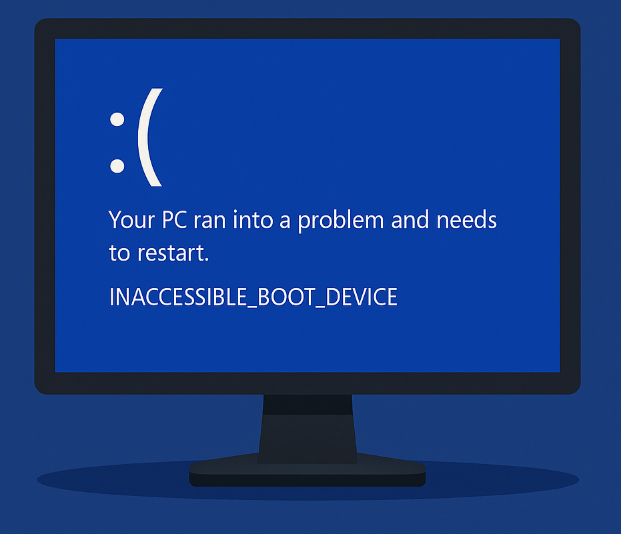
Está enfrentando o temido erro 0x0000007B INACCESSIBLE BOOT DEVICE Windows 11 ou 10? Este erro interrompe a inicialização do seu PC, geralmente devido a problemas de acesso à unidade, mas não entre em pânico — a maioria dos casos pode ser corrigida sem perda de dados. Neste guia atualizado de 2026, vamos orientá-lo por soluções comprovadas, desde ajustes simples no BIOS até reparos avançados, começando pelo backup de dados para manter seus arquivos seguros. Siga as instruções para colocar seu sistema em funcionamento novamente.
erro 0x0000007B INACCESSIBLE BOOT DEVICE Windows 11 ou 10

Introdução: Entendendo o Erro INACCESSIBLE BOOT DEVICE

Nada é mais assustador do que ligar o PC e ser recebido por uma tela azul exibindo o código de erro 0x0000007B INACCESSIBLE_BOOT_DEVICE. Seu computador fica preso em um loop de inicialização ou reinicia infinitamente, impedindo o acesso aos seus arquivos e trabalho. Esse erro significa que o Windows não consegue alcançar o dispositivo de armazenamento necessário para carregar o sistema operacional.

0x0000007B – INACCESSIBLE_BOOT_DEVICE: Causas e Soluções

A maioria das soluções requer a restauração ou redefinição do Windows; por favor, faça o backup dos seus dados importantes primeiro.
Causas Comuns e Soluções
CausaÉ um Problema de Hardware?ExplicaçãoSoluções Possíveis
Modo do controlador de armazenamento alterado (IDE / AHCI / RAID)Não (relacionado à configuração)O Windows foi instalado sob um modo de controlador de disco, mas o modo BIOS/UEFI foi alterado posteriormente, impedindo o Windows de acessar a unidade de boot. Não Windows 11, isso é comum após atualizações de BIOS.Restaure o modo de controlador original no BIOS/UEFI ou ative o driver de armazenamento correto antes de trocar de modo. Use o DISM para injetar drivers se necessário.
Drivers de armazenamento ausentes ou corrompidosNãoDrivers críticos de disco necessários durante o início do boot estão ausentes, desatualizados ou corrompidos.Inicie no WinRE e repare drivers, use o Reparo de Inicialização, injete os drivers de controlador de armazenamento corretos (ex.: DISM /Add-Driver), ou restaure usando um ponto de restauração do sistema.
Dados de Configuração de Inicialização (BCD) corrompidosNãoO armazenamento BCD está danificado ou incompleto, por isso o Windows não consegue localizar o dispositivo de boot.Reconstrua o BCD usando ferramentas de recuperação ou utilitários de reparo automatizados.
Arquivos de sistema corrompidosNãoArquivos essenciais do sistema Windows necessários durante o início do boot estão danificados.Execute ferramentas de reparo de arquivos do sistema (SFC, DISM) a partir da recuperação ou use um ambiente de reparo do sistema.
Corrupção do sistema de arquivos do discoPossivelmenteCorrupção lógica impede o Windows de ler setores de boot ou arquivos do sistema. Geralmente relacionada a software, mas corrupções frequentes podem indicar falha prematura do disco.Execute ferramentas de reparo de disco (ex.: CHKDSK) a partir da recuperação ou use um ambiente de resgate inicializável.
Disco rígido / SSD falhando ou degradadoSimErros físicos na mídia, setores defeituosos ou problemas de firmware impedem o acesso confiável ao dispositivo de boot.Verifique o status SMART, atualize o firmware do SSD, clone o disco ou substitua a unidade se necessário.
Conexão SATA / NVMe solta ou defeituosaSimA unidade de boot torna-se intermitente ou completamente inacessível devido a um cabo ou slot ruim.Reencaixe os cabos, tente uma porta diferente ou teste a unidade em outro sistema.
Ordem de boot ou seleção de dispositivo de boot incorretaNãoO BIOS/UEFI tenta iniciar a partir do dispositivo errado.Defina o disco correto do sistema como o dispositivo de boot primário.
Falha na atualização ou upgrade do WindowsNãoUma atualização interrompida ou com falha deixa o sistema em um estado não inicializável.Reverta a atualização, restaure a partir de um backup ou repare o Windows usando ferramentas de recuperação.
Conflito de software de segurança ou criptografia de discoNãoCriptografia ou software de segurança de baixo nível bloqueia o acesso ao dispositivo de boot durante a inicialização.Desative ou repare o software de criptografia a partir do modo de recuperação.
Malware afetando componentes de bootNãoSoftware malicioso danifica registros de boot, drivers ou arquivos do sistema.Verifique e repare o sistema usando ferramentas antivírus offline (ex.: Windows Defender Offline ou discos de resgate de terceiros).
Problemas de configuração de Fast Boot / Secure BootNãoAtualizações de BIOS podem redefinir as configurações de Fast Boot ou Secure Boot, impedindo o Windows de acessar o dispositivo de boot.Reconfigure o Secure Boot, Fast Boot, CSM ou configurações de firmware relacionadas.
Incompatibilidades de TPM e Secure Boot — especialmente em sistemas Windows 11 — também podem causar falhas de inicialização. Verificar o status do TPM 2.0 e ajustar temporariamente as configurações de Secure Boot no BIOS pode ajudar, embora o sucesso seja limitado se os drivers subjacentes forem incompatíveis.
Referência:
[https://learn.microsoft.com/en-us/answers/questions/2109276/how-to-fix-inaccessible-boot-device-error-on-windo](https://learn.microsoft.com/en-us/answers/questions/2109276/how-to-fix-inaccessible-boot-device-error-on-windo)
[https://learn.microsoft.com/windows-hardware/manufacture/desktop/bcdedit-command-line-options](https://learn.microsoft.com/windows-hardware/manufacture/desktop/bcdedit-command-line-options)

Correções Rápidas e Fáceis para Tentar Primeiro

Muitos casos do erro INACCESSIBLE_BOOT_DEVICE são causados por falhas temporárias ou simples erros de configuração. Esses métodos amigáveis para iniciantes geralmente funcionam sem a necessidade de ferramentas ou softwares adicionais.

1. Iniciar o Reparo Automático

Ligue o seu PC e force o desligamento (segurando o botão power) assim que o logotipo do Windows aparecer. Repita este processo de 3 a 5 vezes. O Windows deve eventualmente detectar o problema de inicialização e lançar o Reparo Automático. Siga as instruções na tela e permita que o Windows tente uma correção.
Se o Reparo Automático não iniciar, consulte o guia “ Como Corrigir um PC Travado em Preparando Reparo Automático ” para mais orientações.
Este método é particularmente eficaz para problemas causados por atualizações recentes ou pequenas corrupções de arquivos.

2. Verificar e Ajustar as Configurações deBIOS/UEFI

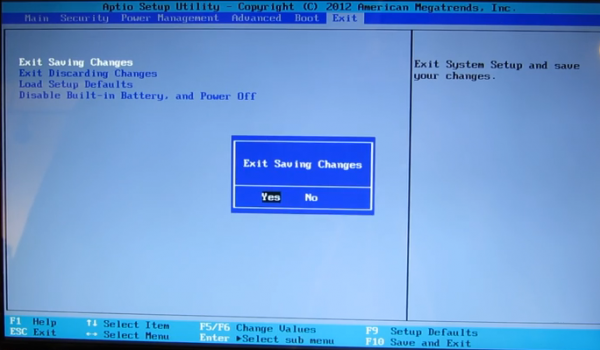
Reinicie seu computador e entre na configuração do BIOS/UEFI (teclas comuns incluem Del, F2, F10 ou F12 — observe a tela inicial de boot para a tecla correta). Uma vez lá dentro, localize a seção SATA Controller Mode ou Storage Configuration. Verifique se o controlador está definido como AHCI, IDE ou RAID. Se a configuração não coincidir com o modo usado quando o Windows foi originalmente instalado, altere-a de volta.
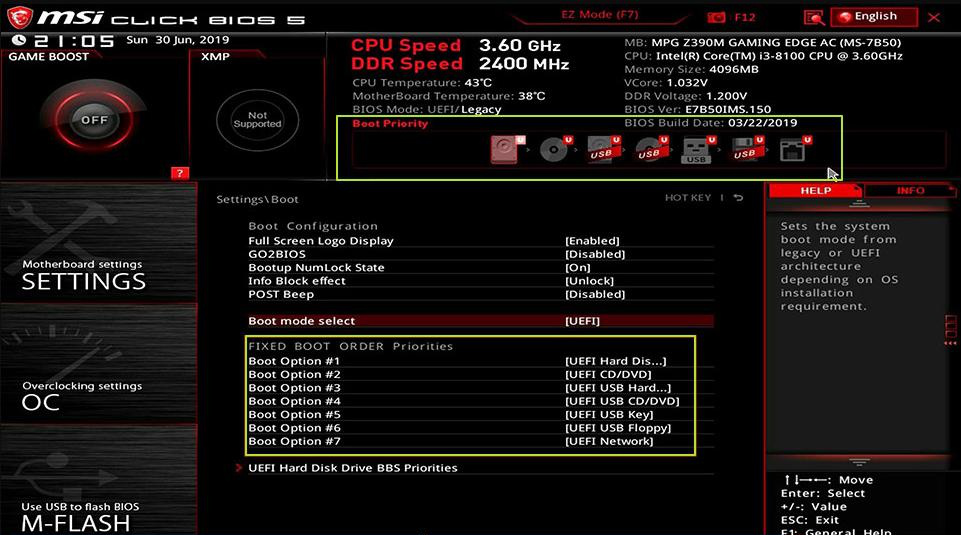
Enquanto estiver lá, revise também a ordem de inicialização (boot order) para garantir que o drive principal do sistema esteja listado em primeiro lugar.
Selecionar 1ª prioridade de boot no BIOS para PC Vaio
Antes de sair, certifique-se de salvar suas alterações (geralmente pressionando F10 ).
bios-salvar-alteracoes
Esta correção é especialmente útil se o erro apareceu após uma atualização de BIOS, troca de hardware ou reinicialização acidental de configurações.

3. Remova Dispositivos Externos

Desconecte pendrives ou periféricos USB, pois eles podem interferir na inicialização. Reinicie e teste.
Se essas etapas permitirem que você volte ao Windows, ótimo! Se a tela azul persistir, continue para a próxima seção para métodos de solução de problemas mais avançados.

Usando Ferramentas Profissionais de Resgate para um Reparo Confiável

Quando as correções básicas falham e você não consegue acessar o Ambiente de Recuperação do Windows, um disco de resgate inicializável é o próximo passo mais seguro. Essas ferramentas permitem iniciar o computador a partir de um pendrive, acessar seus arquivos, fazer backup de dados importantes e, em alguns casos, reparar o problema de inicialização diretamente. Soluções como o Renee PassNow oferecem uma maneira conveniente de criar esse tipo de mídia de resgate.

Use o Renee PassNow para fazer backup de dados importantes

O Renee PassNow é uma ferramenta profissional de recuperação confiável que funciona bem para falhas de inicialização como o erro 0x0000007B INACCESSIBLE_BOOT_DEVICE. Ele cria um USB inicializável que carrega um ambiente amigável, permitindo que você faça o backup de seus arquivos com segurança antes de tentar reparos profundos no sistema. Como uma ferramenta local para Windows, o Renee PassNow se destaca por fornecer acesso imediato sem dependências externas.
Renee Passnow - Software profissional e poderoso de sistema de resgate

Redefinir a senha de Windows pode redefinir ou remover a senha com três passos.

Arquivos de resgate pode restaurar os arquivos sem executar sistema Windows.

Transmissão rápida pode transferir os arquivos sem executar sistema Windows.

Falha de reparar inicialização de Windows pode reparar vários problemas de falha de inicialização de Windows.

Compatibilidade Perfeitamente compatível com Windows 11 / 10 / 8 / 8.1 / 7 / XP / Vista. UEFI boot.

Redefinir a senha de Windows redefinir ou remover a senha com três passos.

Arquivos de resgate pode restaurar os arquivos sem executar sistema Windows.

Compatibilidade Windows 11 / 10 / 8 / 8.1 / 7 / XP / Vista. UEFI.

Baixar GrátisBaixar Grátis32800 pessoas baixaram!
Quando o Windows falha ao iniciar devido a uma tela azul, ter um ambiente de recuperação de dados inicializável torna-se essencial. Um USB de recuperação dedicado permite que você acesse seu drive mesmo quando o sistema operacional não inicia, possibilitando recuperar arquivos importantes, transferir dados ou preparar o sistema para reparos posteriores. Ferramentas como o Renee PassNow oferecem essa capacidade de forma direta e acessível.

Passos para resgatar dados importantes

Passo 1: Instale o Renee PassNow em um computador que esteja funcionando.
Conecte um pendrive vazio, inicie o programa e escolha “Criar um USB Live”. Faça backup de qualquer dado no pendrive primeiro, pois ele será apagado.
Passo 2: Selecione a arquitetura correta (x64 ou x86), clique em Baixar Agora para obter o arquivo ISO e depois em Criar USB Live. Ejete a unidade quando terminar.
criar usb live
Passo 3: Insira o USB no computador afetado, reinicie e pressione repetidamente a tecla do menu de boot (consulte as tabelas abaixo). No BIOS, defina o USB como o primeiro dispositivo de inicialização, salve e saia.
Inicie o PC de destino com o USB/CD/DVD de redefinição de senha criado.
selecionar ordem de boot
Teclas Comuns de Menu de Boot para Servidores:

Tipo de ServidorMétodo para entrar no menu de boot
DELLPressione F12 repetidamente antes do logotipo da Dell
HPPressione F9 várias vezes quando o logotipo da HP aparecer
Teclas Comuns de BIOS/Boot para Computadores:

Nome do BIOSMétodo para entrar no menu de boot
ASRockDEL ou F2
ASUSDEL ou F2
AcerDEL ou F2
DellF12 ou F2
Gigabyte / AorusDEL ou F2
Lenovo (Laptops)F2 ou Fn + F2
Lenovo (Desktops)F1
MSIDEL
HPEsc / F9 para Menu de Boot
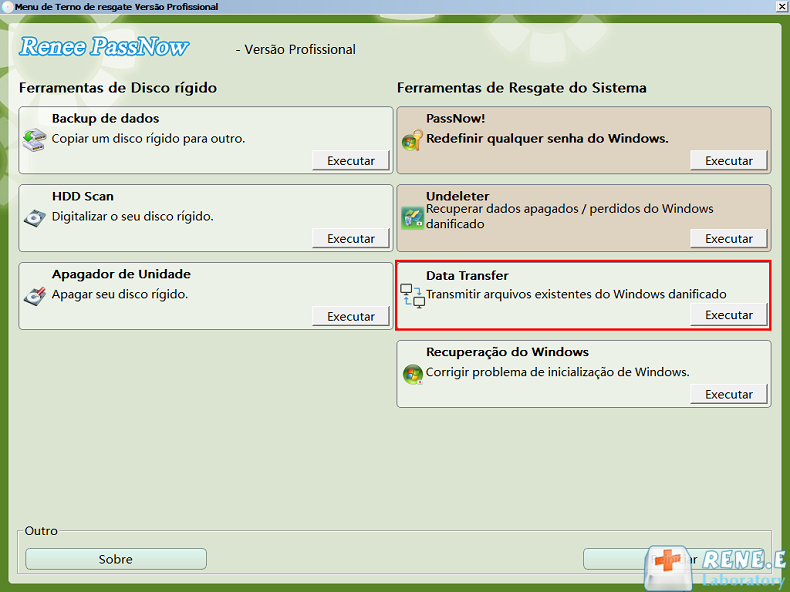
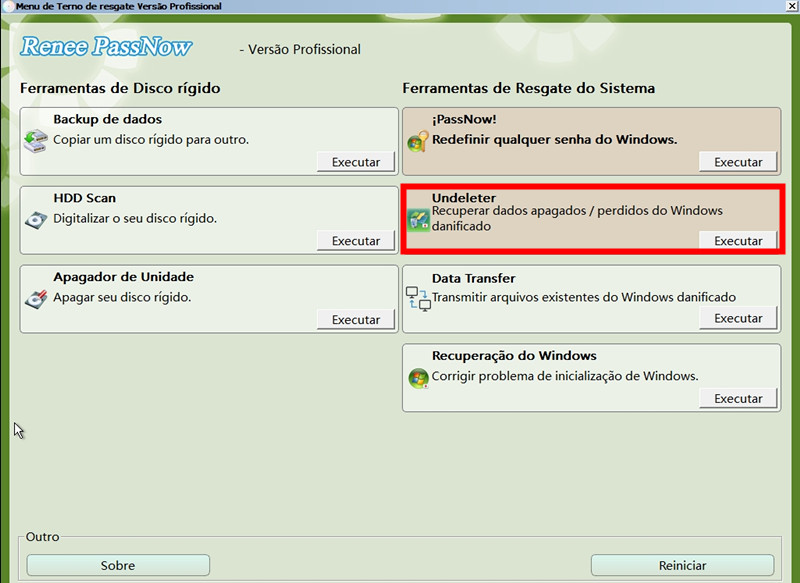
Passo 4: Assim que o Renee PassNow carregar, selecione Data Transfer. Para um backup completo do disco, escolha Data backup.
transferência de dados
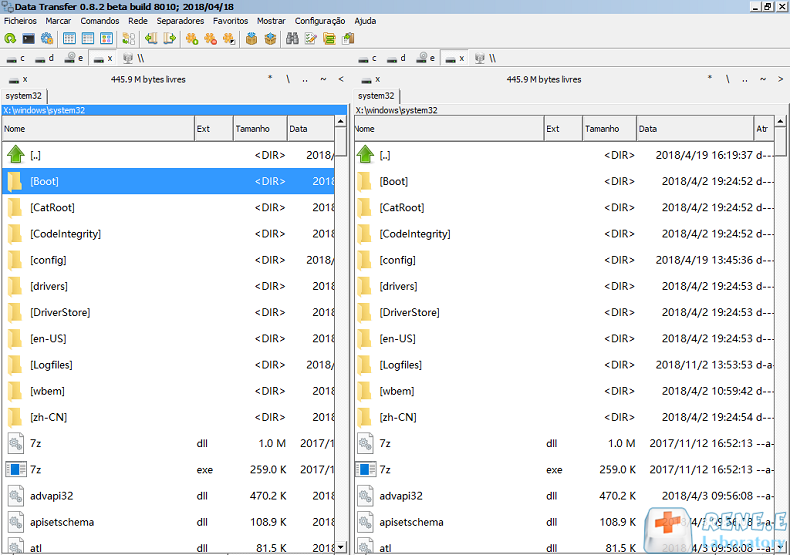
Passo 5: Navegue pelas letras das unidades (C:, D:, etc.) para localizar seus arquivos. Selecione a unidade de origem à esquerda, o destino (unidade externa) à direita, escolha os arquivos e clique em Copiar.
interface de transferência de dados
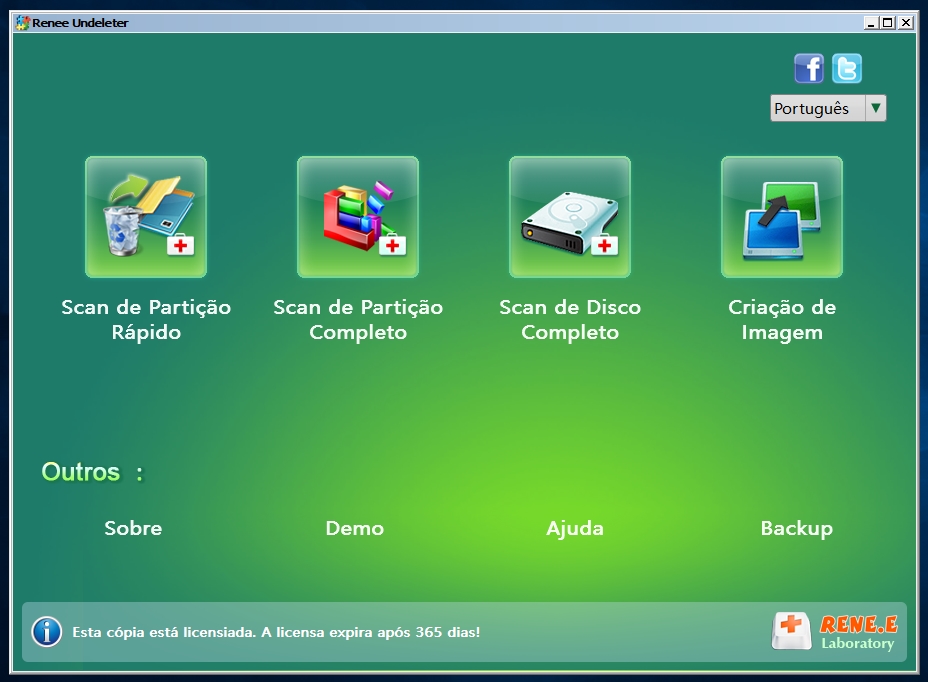
Passo 6 (Se necessário para arquivos perdidos): Escolha Scan de Partição Rápido → Executar → selecione o tipo de verificação → recupere os arquivos para uma unidade externa.
Scan de Partição Rápido
verificação de partição inteira
pré-visualizar e recuperar
Após fazer o backup dos seus dados com segurança, você pode prosseguir com os reparos do sistema ou a reinstalação sem preocupações.

Opções de Resgate Gratuitas Alternativas

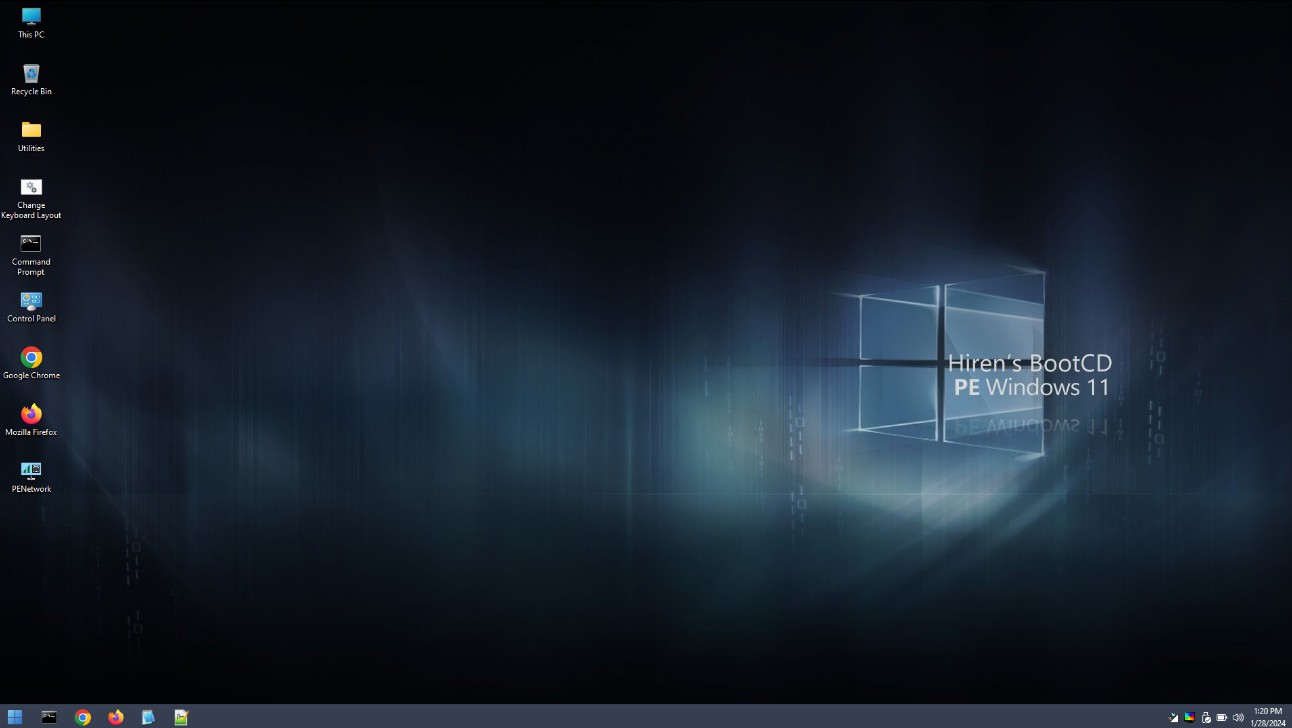
1. Hiren’s BootCD PE – Um kit de ferramentas inicializável gratuito popular com ambientes Mini Windows XP/10 e muitos utilitários de diagnóstico e reparo.
Hiren’s BootCD PE
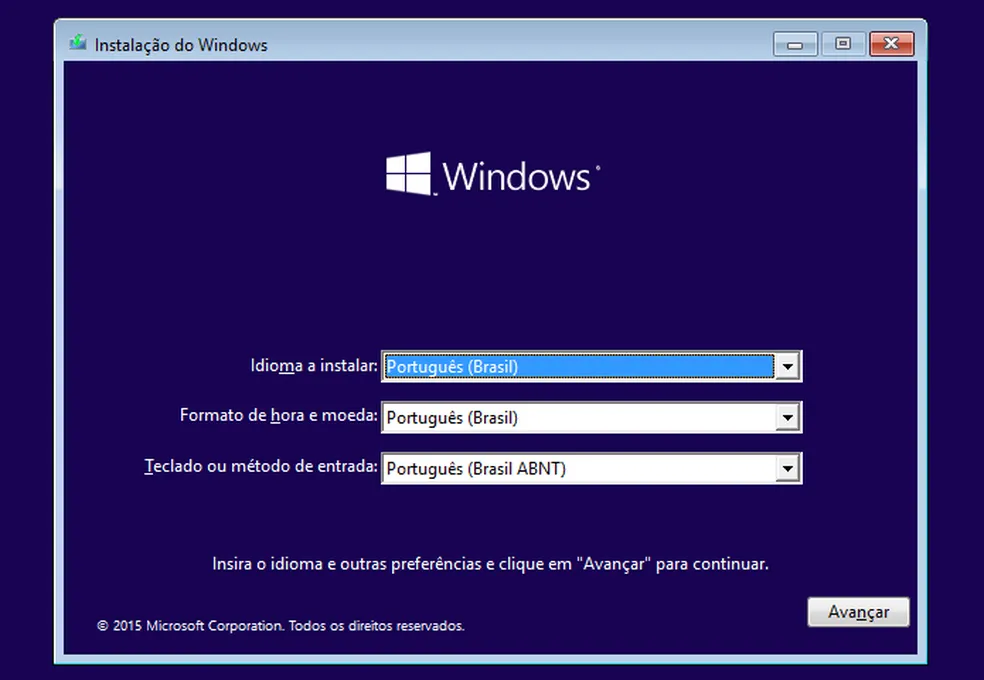
Para instruções detalhadas, consulte a seção “ Reparo Avançado via Prompt de Comando ”.
instalar-Windows

Comparação de Ferramentas e Métodos de Resgate


FerramentaCustoFacilidade de UsoSuporte a Backup de DadosCapacidades de Reparo de BootIdeal Para
Renee PassNowPagoMuito AltaExcelente (transferência de arquivos via GUI e recuperação)Indireto (primeiro backup, depois reparo)Usuários que desejam um resgate de dados simples e guiado
Hiren’s BootCD PEGratuitoMédiaBom (várias ferramentas)Extensivo (Mini Windows + utilitários)Usuários experientes tecnicamente que precisam de muitas opções
Mídia de Instalação do WindowsGratuitoMédiaLimitado (cópia manual)Forte (comandos de reparo integrados)Correções oficiais suportadas pela Microsoft
Uma vez escolhida a abordagem de resgate que melhor se adapta à sua situação, o próximo passo é decidir o quão a fundo você deseja ir com o processo de reparo. Para usuários que preferem um método mais direto e precisam de controle sobre os componentes do sistema, o Windows também oferece ferramentas integradas que trabalham em um nível mais baixo. Essas opções exigem mais confiança técnica, mas podem ser eficazes quando soluções automatizadas ou gráficas não são suficientes.

Reparo Avançado via Prompt de Comando

Se o sistema ainda não iniciar após o uso de ferramentas de resgate, o Windows oferece uma opção de reparo integrada de baixo nível através do Prompt de Comando.
Pros:
  • Usa ferramentas oficiais do Windows sem softwares de terceiros
  • Pode reparar diretamente registros de boot e arquivos do sistema
  • Eficaz para problemas sérios de configuração de boot

Cons:

  • Requer conhecimento básico de linha de comando
  • Risco maior se os comandos forem inseridos incorretamente
  • Menos amigável para iniciantes do que ferramentas gráficas

Passo a Passo: Executando Reparos pelo Prompt de Comando
Passo 1: Entre no Ambiente de Recuperação do Windows
Reinicie seu computador. Se o Windows falhar ao carregar, ele pode entrar automaticamente no Reparo Automático. Se não, inicie a partir de um USB de instalação do Windows e selecione Reparar o computador em vez de Instalar.
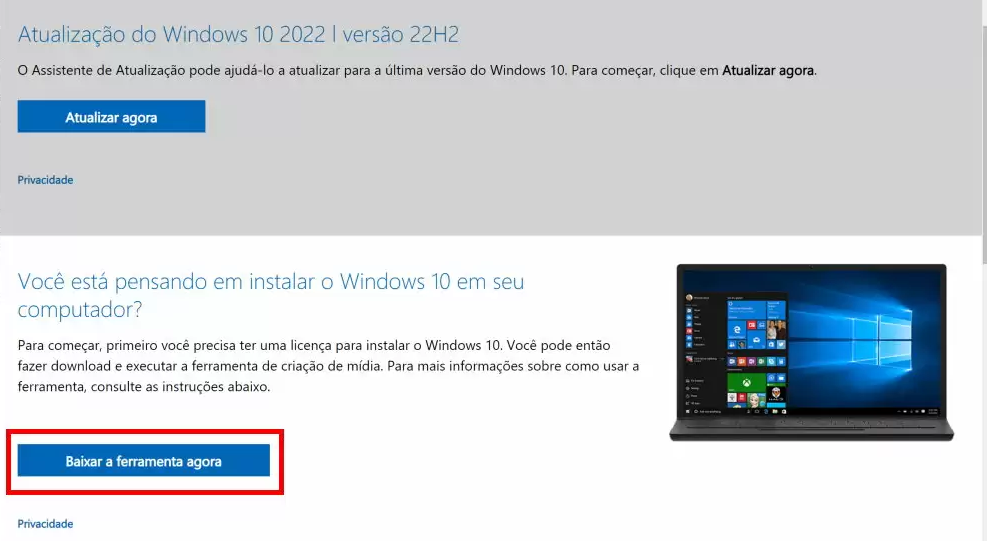
Você mesmo pode criar um USB de instalação do Windows com a ferramenta Media Creation Tool:
Windows 10: [https://www.microsoft.com/software-download/windows10](https://www.microsoft.com/software-download/windows10)
Windows 11: [https://www.microsoft.com/software-download/windows11](https://www.microsoft.com/software-download/windows11)
baixar windows 11 no site oficial
Importante para usuários do Windows 11: Se o Secure Boot estiver ativado nas configurações de BIOS/UEFI, ele pode impedir o carregamento correto do ambiente de recuperação ou causar conflitos de driver durante os reparos (especialmente após atualizações, mudanças no BIOS ou com controladores de armazenamento específicos, como Intel VMD/RAID).
Desative o Secure Boot temporariamente antes de prosseguir:
- Entre no BIOS/UEFI (geralmente Del, F2, F10, etc.).
- Vá para a aba Boot ou Security.
- Encontre Secure Boot e defina-o como Disabled.
- Salve as alterações (F10) e saia.
Após o sucesso dos reparos e a inicialização normal do Windows, você pode reativá-lo se desejar (mas teste primeiro, pois a reativação pode exigir ajustes de driver).
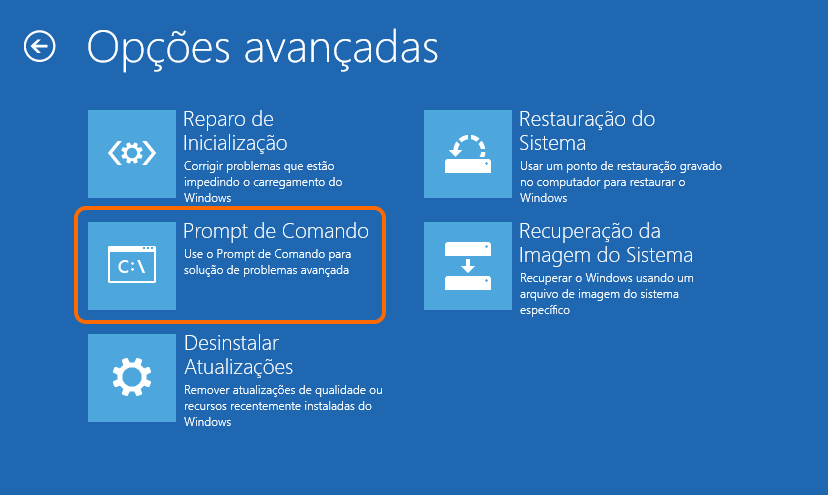
Navegue até Solução de Problemas → Opções avançadas → Prompt de Comando.
prompt de comando
Passo 2: Identifique a Unidade do Sistema
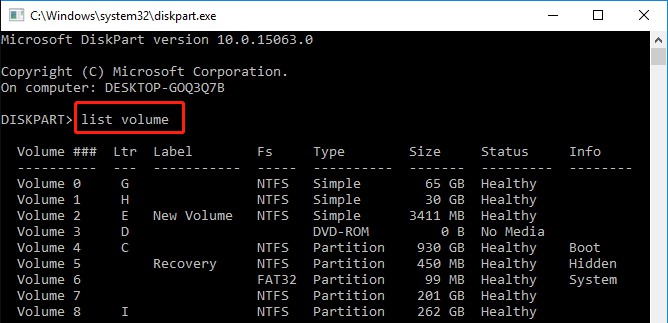
No Prompt de Comando, digite diskpart e pressione Enter. Digite list volume para ver as unidades disponíveis e anote a letra atribuída à sua partição do Windows. Por fim, digite Exit para sair do DiskPart.
digite diskpart e list volume para verificar informações da unidade
Passo 3: Repare a Configuração de Boot
Execute os seguintes comandos um de cada vez, pressionando Enter após cada um:
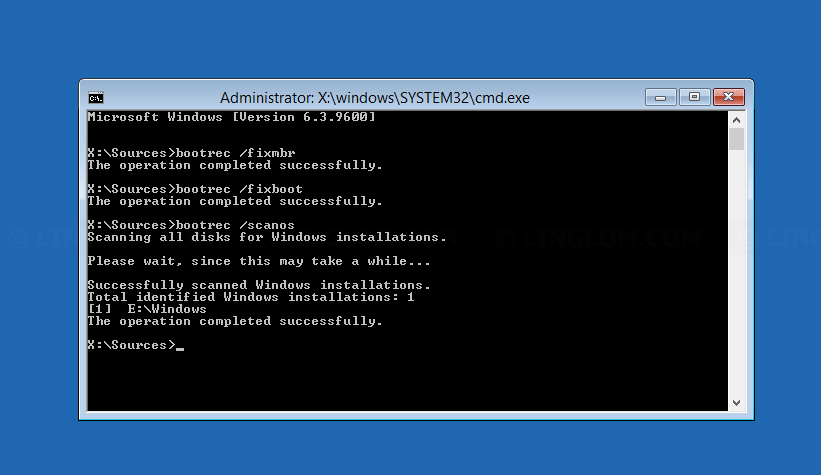
bootrec/fixmbr – Repara o Registro Mestre de Inicialização (MBR).
bootrec /fixboot – Grava um novo setor de boot.
bootrec /scanos – Procura por sistemas Windows instalados.
bootrec /rebuildbcd – Reconstrói os Dados de Configuração de Inicialização (BCD).
use bootrec para consertar o sistema
Passo 4: Verifique o Disco em Busca de Erros
• Substitua C: pela letra real da sua unidade do Windows, se for diferente.
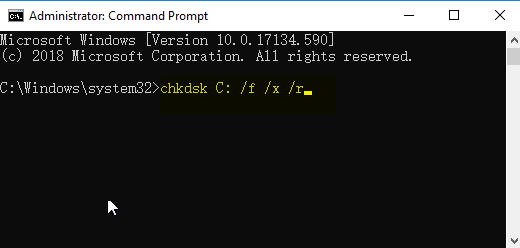
• Execute: chkdsk C: /f /r
Isso verifica erros no sistema de arquivos e setores defeituosos, tentando corrigi-los.
chkdsk
Passo 5: Repare os Arquivos do Sistema
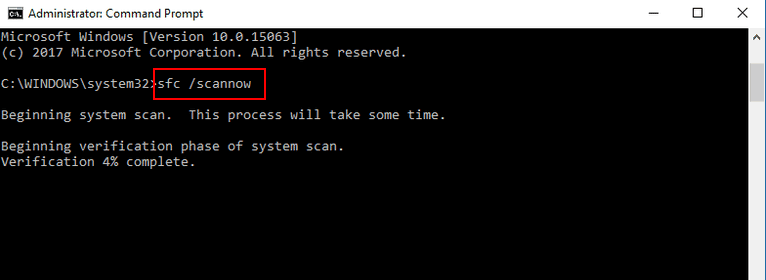
Execute: sfc /scannow . Isso verifica arquivos protegidos do sistema e restaura os que estiverem ausentes ou corrompidos.
comando sfc
Passo 6: Reiniciar e Testar
Feche o Prompt de Comando e reinicie seu computador normalmente. Se o Windows carregar com sucesso, o reparo está concluído.

Quando Seguir em Frente

Reparos via Prompt de Comando podem resolver problemas profundos de boot, mas não são infalíveis. Se os erros persistirem ou se houver suspeita de problemas de hardware, é hora de considerar soluções avançadas adicionais ou medidas preventivas para evitar falhas futuras.

Perguntas Frequentes

O que costuma causar o erro 0x0000007B INACCESSIBLEBOOTDEVICE?

As causas comuns são modos SATA incompatíveis no BIOS (AHCI vs. RAID), arquivos de boot corrompidos após atualizações, falhas no disco rígido ou drivers incompatíveis.

Corrigir este erro excluirá meus arquivos?

A maioria das correções descritas aqui não exclui dados se você seguir os passos cuidadosamente e fizer backup primeiro usando uma ferramenta de resgate.

Posso corrigir isso sem ferramentas externas?

Sim — o reparo automático e os ajustes no BIOS costumam funcionar para casos mais simples.

Qual ferramenta é melhor para fazer backup de dados quando o Windows não inicia?

O Renee PassNow oferece a interface gráfica mais fácil para transferir arquivos com segurança. Alternativas gratuitas como o Hiren’s BootCD PE também funcionam bem.

Como posso evitar esse erro no futuro?

Sempre anote suas configurações atuais de BIOS antes de fazer alterações, mantenha o Windows atualizado e realize backups regulares.
Renee Passnow - Ferramenta poderosas para remover ou redefinir senha de Windowsredefinir senha

Redefinir/Remover a senha de Windows só três passos, não alterará as informações de arquivos.

Ativar/criar a conta de Windows pode criar conta ou ativar uma conta desativada.

Fácil operar pode concluir o processo de redefinição sem conhecimentos especializado ou disco de redefinição de senha.

Multifuncional sem sistema operacional, pode migrar arquivos, recuperar arquivos, reparar inicialização, etc.

Compatibilidade Perfeitamente compatível com Windows 11 / 10 / 8 / 8.1 / 7 / XP / Vista. UEFI boot.

Redefinir/Remover a senha de Windows só três passos.

Compatibilidade Windows 11 / 10 / 8 / 8.1 / 7 / XP / Vista. UEFI.

Multifuncional sem sistema operacional, pode migrar arquivos.

Baixar GrátisBaixar Grátis32800 pessoas baixaram!

Comentários dos usuários

Page 1

Deixe um comentário


Seu comentário foi enviado e está aguardando moderação.