author avatar
    Gerente de Produto sênior
Última atualização por Ricardo Costa em 5 de novembro de 2026

Resumo
Neste guia passo a passo, você vai aprender a resolver o erro de "estrutura do disco corrompida e ilegível" com total segurança. A prioridade é recuperar seus dados antes de qualquer reparo. Veja como usar softwares especializados, o comando CHKDSK e a formatação segura para recuperar sua unidade sem perder nenhum arquivo.

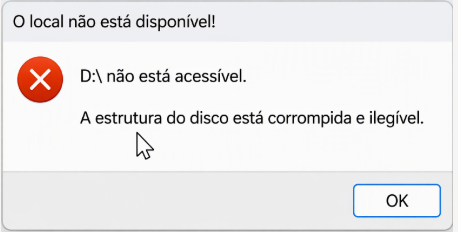
estrutura do disco corrompida e ilegível
Quando você clica duas vezes em uma unidade e vê “A estrutura do disco está corrompida e ilegível”, o primeiro impulso pode ser clicar em Reparar ou formatar o disco. Isso é arriscado: muitas vezes seus arquivos ainda estão lá, mesmo com o mapa do sistema de arquivos danificado. Se você usa a unidade para trabalho, estudos ou backups da família, perder o acesso parece urgente. A abordagem mais segura é parar de gravar na unidade , verificar a situação dela e priorizar a recuperação dos dados antes de qualquer reparo que reescreva o disco. As etapas abaixo foram organizadas para proteger seus arquivos antes de você tentar corrigir o problema.

O que fazer primeiro quando o Windows exibe “A estrutura do disco está corrompida e ilegível”

Quando o Windows exibe esse erro, não tenha pressa para formatar nem para reparar. Antes disso, faça estas verificações rápidas:
- Pare de gravar imediatamente: não salve novos arquivos, não formate e não use ferramentas de reparo agressivas se seus arquivos forem importantes. Qualquer gravação pode sobrescrever dados que ainda poderiam ser recuperados.
- Fique tranquilo: na maioria das vezes, esse erro indica corrupção dos metadados do sistema de arquivos, e não um disco fisicamente morto. Muitos arquivos provavelmente ainda estão intactos e podem ser recuperados.
- Teste outro hardware: conecte a unidade com outro cabo USB, outra porta ou outro leitor de cartão. Teste também em outro PC para descartar problemas de conexão ou de driver.
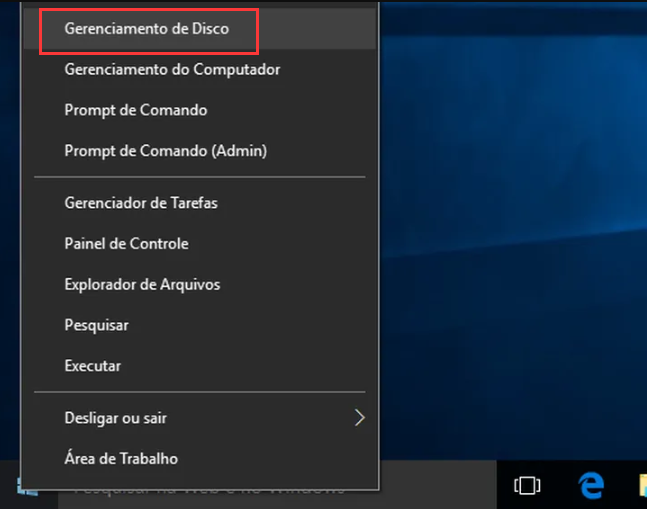
Para verificar a situação da unidade, clique com o botão direito no menu Iniciar e abra o Gerenciador de Disco.
abrir o Gerenciador de Disco do Windows
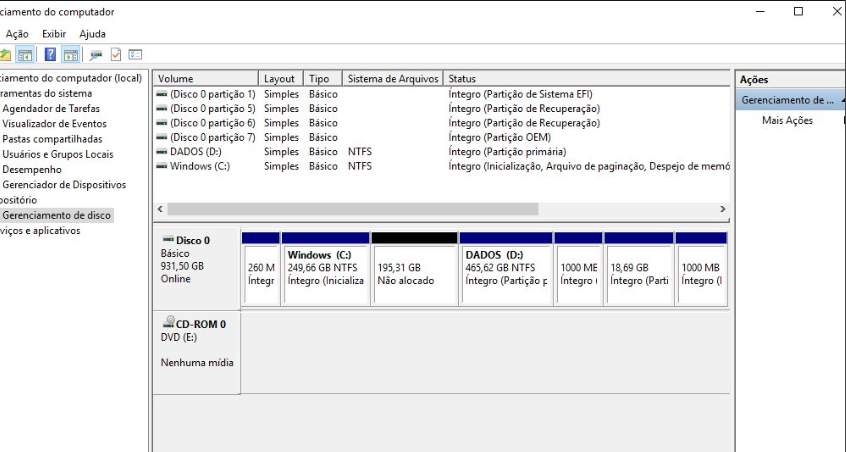
Depois, confira o status da unidade:
Gerenciador de Disco
Texto exibido Explicação Ação recomendada

RAW

O sistema de arquivos não pode ser acessado nem lido. Os dados ainda podem existir, mas o sistema operacional não consegue interpretá-los. 📁

Recupere os arquivos primeiro, antes de fazer qualquer alteração na unidade.

Não alocado

A entrada da partição está ausente, corrompida ou não é mais reconhecida. Os dados em si ainda podem estar no disco. 🔍

Faça um Scan de Disco Completo para localizar e restaurar partições perdidas.

Sem mídia

O dispositivo de armazenamento não está respondendo direito, e parece que não há mídia nele. ⚠️

Confira os cabos, a alimentação, a conexão USB e os contatos do leitor de cartão. Depois, reconecte o dispositivo.

Importante! Não inicialize nem formate a unidade agora. Isso pode sobrescrever metadados críticos e reduzir bastante as chances de uma recuperação bem-sucedida.

Como escolher uma ferramenta de recuperação para unidades corrompidas ou ilegíveis

Depois de verificar o status da unidade no Gerenciador de Disco, o próximo passo é escolher uma ferramenta de recuperação capaz de lidar com sistemas de arquivos danificados, partições perdidas ou unidades inacessíveis. Nem todo software de recuperação se sai igualmente bem nesses cenários. Por isso, os recursos abaixo são especialmente valiosos ao lidar com o erro “A estrutura do disco está corrompida e ilegível” :
- Scan de Partição Completo: recupera arquivos de partições inacessíveis, RAW ou corrompidas.
- Scan de Disco Completo: varre a unidade inteira em busca de partições perdidas e analisa as estruturas de partição quando essas informações estão ausentes.
- Scan por assinatura: identifica mais de 400 formatos de arquivo com base nas assinaturas dos arquivos, mesmo quando o sistema de arquivos ou a MFT está muito danificado.
- Criação de Imagem : cria uma imagem de backup setor a setor da unidade antes das operações de recuperação ou reparo.
- Recuperação com UnCHK: se o CHKDSK já foi executado e gerou as pastas ocultas FOUND.000, o recurso UnCHK ajuda a restaurar os arquivos .chk para os formatos originais.
O Renee Undeleter reúne os principais recursos de recuperação necessários quando o Windows exibe “A estrutura do disco está corrompida e ilegível”. Ele também é compatível com os sistemas de arquivos NTFS, FAT, FAT32 e exFAT. Além disso, combina a análise tradicional do sistema de arquivos com técnicas avançadas de varredura por assinatura de arquivo, o que permite recuperar dados mesmo quando o Windows não consegue mais montar ou ler a unidade normalmente.
Como o software oferece métodos de recuperação em nível de partição e também baseados em assinatura de arquivos, ele atende bem a cenários comuns de corrupção: partições RAW, sistemas de arquivos danificados, partições ausentes e alterações acidentais feitas pelo CHKDSK.
Recomendação Recupere seus dados após a corrupção do disco — Baixe o Renee Undeleter Renee Undeleter software

Suporta recuperação de vários cartão SD suporta recuperação de dados de cartão SD, de cartão SDHC e de cartão SDXC.

Pode recuperar muitos tipos de arquivos imagens, vídeos, áudios, arquivos compactados, etc.

Operações fáceis Os iniciantes também podem operar rapidamente.

Suporta multi dispositivos Além de suporta cartão SD, ainda suporta pendrive, Windows, Mac e outros dispositivos.

Compatibilidade suporta sistema operacional de Windows e Mac.

Poderosa função de recuperação possa recuperar dados de diversos dispositivos

Suporta multi dispositivos cartões SD, pendrives, discos rígidos, computadores, etc.

Operações fáceis Os iniciantes também podem operar rapidamente.

Baixar GrátisBaixar GrátisBaixar GrátisJá 23564 pessoas baixaram!

Como recuperar seus dados com segurança e corrigir a estrutura do disco corrompida e ilegível passo a passo

Corrigir uma estrutura de disco corrompida exige cuidado e um trabalho em duas fases, para manter seus dados seguros. Primeiro, resgate os arquivos importantes antes de qualquer reparo. Depois que os dados estiverem protegidos em backup, você pode reparar a unidade com ferramentas do Windows ou formatá-la.

Fase 1: resgate seus arquivos com segurança

1. Instale e abra o Renee Undeleter com segurança
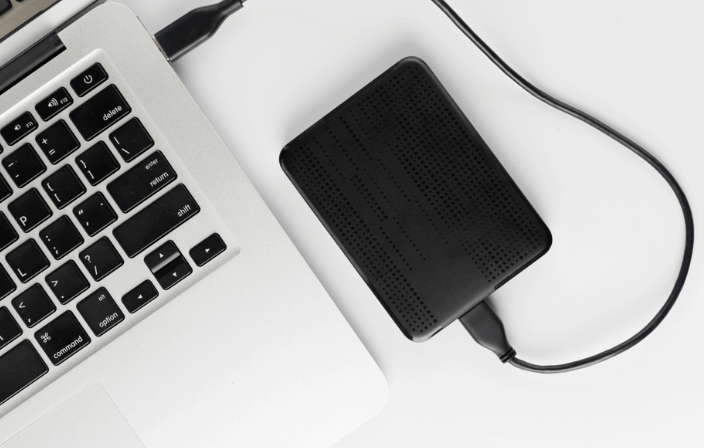
Instale o Renee Undeleter em um disco interno saudável. Nunca instale na unidade corrompida, pois o próprio instalador pode sobrescrever arquivos perdidos.
Conecte o HD externo, o pendrive ou o cartão SD afetado diretamente a uma porta USB principal. Evite hubs USB sem alimentação própria e leitores de cartão duvidosos.
conectar disco rígido externo ao computador

2. Selecione o modo de varredura

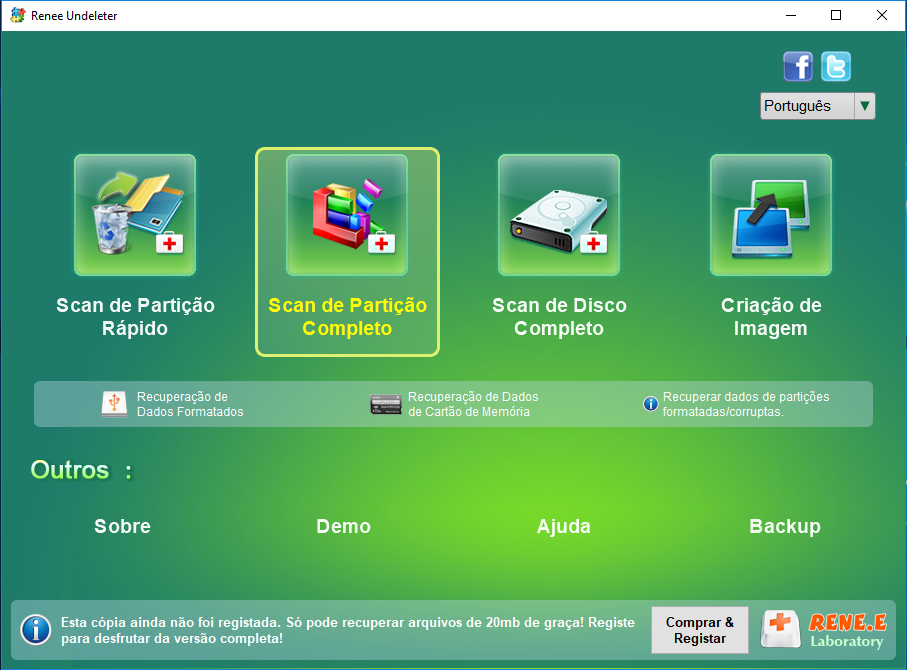
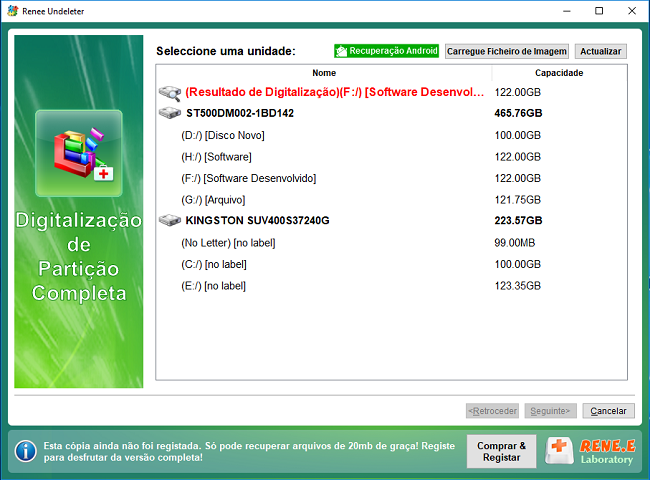
Abra o Renee Undeleter e escolha Scan de Partição Completo para partições RAW ou corrompidas que ainda aparecem na lista.
Se a partição não aparecer na lista, use Scan de Disco Completo.
selecionar Scan de Partição Completo no Renee Undeleter para recuperar vídeo excluído do cartão SD
Em seguida, selecione a partição corrompida e clique em Seguinte.
Scan de Partição Completo do Renee Undeleter

3. Pré-visualize e recupere arquivos em um local seguro
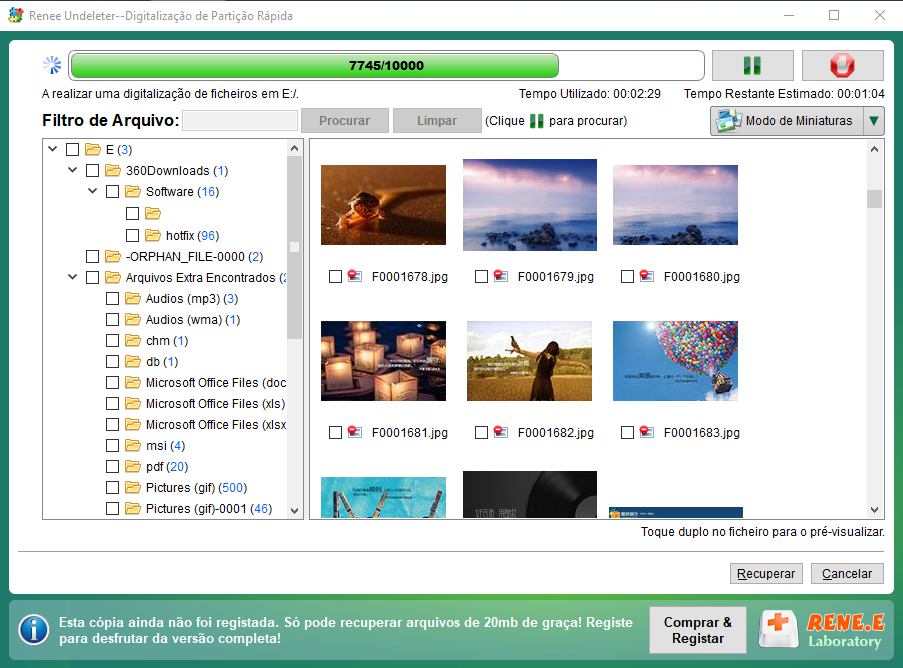
Aguarde a varredura terminar. Clique duas vezes nos arquivos da janela de resultados para pré-visualizá-los e confirmar se estão intactos.
Selecione os arquivos que deseja recuperar, clique em Recuperar e escolha um destino em outro disco físico ou em outra letra de unidade. Nunca salve os arquivos recuperados de volta na unidade corrompida.
pré-visualizar e selecionar os arquivos a recuperar no Renee Undeleter
pré-visualizar arquivos PDF
Recomendação Recupere seus dados após a corrupção do disco — Baixe o Renee Undeleter Renee Undeleter software

Suporta recuperação de vários cartão SD suporta recuperação de dados de cartão SD, de cartão SDHC e de cartão SDXC.

Pode recuperar muitos tipos de arquivos imagens, vídeos, áudios, arquivos compactados, etc.

Operações fáceis Os iniciantes também podem operar rapidamente.

Suporta multi dispositivos Além de suporta cartão SD, ainda suporta pendrive, Windows, Mac e outros dispositivos.

Compatibilidade suporta sistema operacional de Windows e Mac.

Poderosa função de recuperação possa recuperar dados de diversos dispositivos

Suporta multi dispositivos cartões SD, pendrives, discos rígidos, computadores, etc.

Operações fáceis Os iniciantes também podem operar rapidamente.

Baixar GrátisBaixar GrátisBaixar GrátisJá 23564 pessoas baixaram!

Fase 2: repare a unidade corrompida

4. Execute o comando CHKDSK para corrigir o sistema de arquivos

Depois que seus arquivos estiverem copiados com segurança para outro disco, você pode tentar reparar o sistema de arquivos original. O CHKDSK é um utilitário do próprio Windows: ele verifica o disco em busca de erros no sistema de arquivos, repara entradas de diretório quebradas e marca setores defeituosos. Muitas vezes é a primeira ferramenta de reparo que os usuários tentam, mas não é perfeita. Em um disco ilegível ou RAW, o CHKDSK pode demorar muito e converter fragmentos de arquivos danificados em pastas ocultas FOUND.000 com arquivos .chk. Por isso, a recuperação deve vir sempre primeiro.
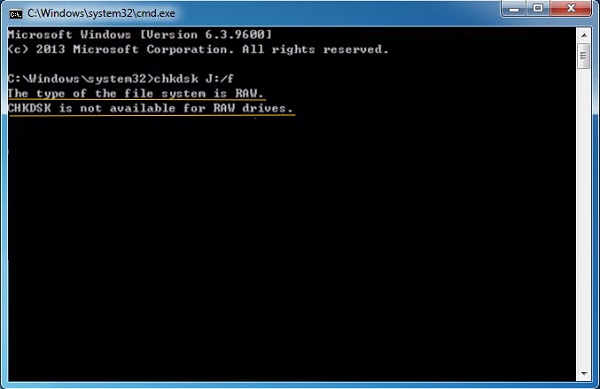
Erro do Windows: CHKDSK não disponível para unidade RAW
Use o CHKDSK apenas quando a unidade estiver estável o suficiente para concluir a verificação e sempre informe a letra correta da unidade. Em unidades externas grandes, o CHKDSK pode levar várias horas. Normalmente ele não consegue reparar setores defeituosos físicos — esses são tratados pelo firmware da unidade. Ainda assim, para corrupção lógica causada por remoção insegura, queda de energia ou metadados desatualizados, o CHKDSK costuma restaurar o acesso normal.
Pros:
  • Integrado ao Windows
  • Repara erros comuns de metadados do sistema de arquivos
  • Pode marcar setores defeituosos para evitar reutilização

Cons:

  • Pode levar horas em discos grandes
  • Pode criar arquivos FOUND.000 e CHK
  • Não consegue reparar danos físicos

1. Clique em Iniciar, digite cmd e abra o Prompt de Comando com privilégios elevados.
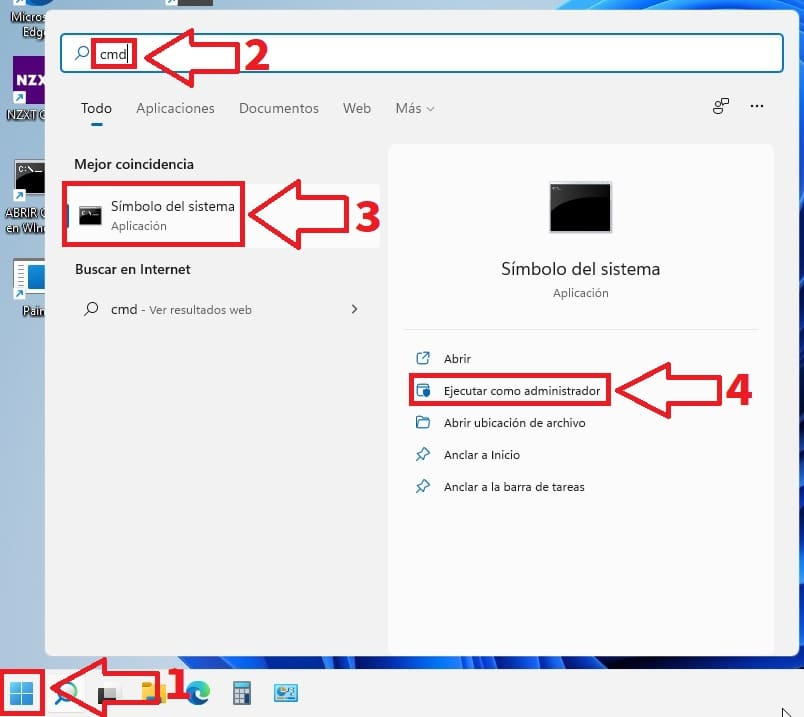
2. Clique com o botão direito em Prompt de Comando e selecione Executar como administrador.
Windows 11, executar cmd como administrador
3. Clique em Sim se o Controle de Conta de Usuário solicitar. Depois, execute o seguinte comando: chkdsk X: /f /r /x

chkdsk X: /f /r /x

Substitua X pela letra real da unidade corrompida.

- /f corrige erros do sistema de arquivos.

- /r localiza setores defeituosos e recupera informações legíveis.

- /x desmonta o volume se necessário. O CHKDSK pode criar pastas ocultas FOUND.000 e renomear fragmentos danificados como FILE0000.CHK.

Não exclua esses itens, a menos que tenha certeza de que recuperou os arquivos originais.

Captura de tela do Prompt de Comando executando chkdsk F: /f /r /x para verificar e reparar a unidade F:.
Recupere arquivos das pastas FOUND.000 com o UnCHK
Se o CHKDSK já gerou pastas FOUND.000, use o recurso UnCHK do Renee Undeleter para restaurar os arquivos .chk aos formatos originais.
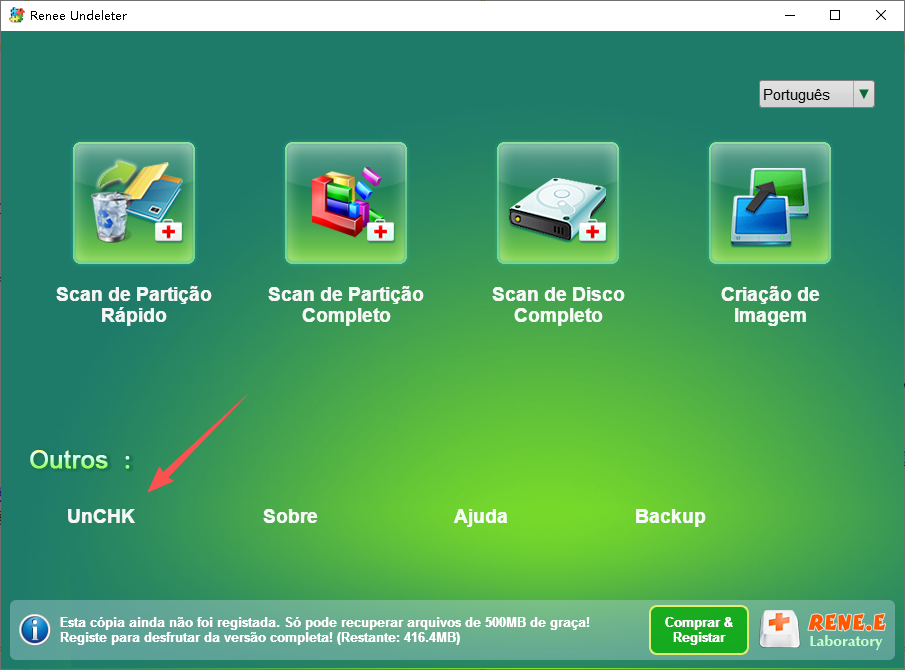
1. Abra o Renee Undeleter e clique em UnCHK na seção Outros.
UnCHK do Renee Undeleter para recuperar arquivos CHK
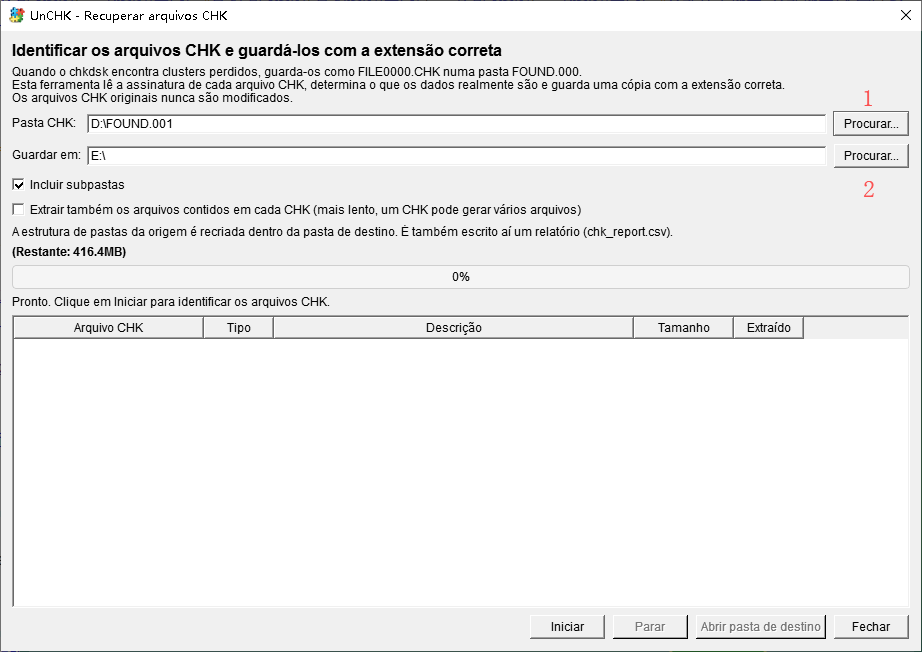
2. Em Pasta CHK, clique em Procurar… e selecione a pasta FOUND.000.
3. Em Salvar em, clique no segundo Procurar… e escolha um destino em outra unidade.
4. Selecione Incluir subpastas e, se quiser, ative Também extrair os arquivos dentro de cada CHK para uma recuperação mais profunda.
UnCHK definir nome da pasta CHK e a pasta para armazenar os arquivos recuperados
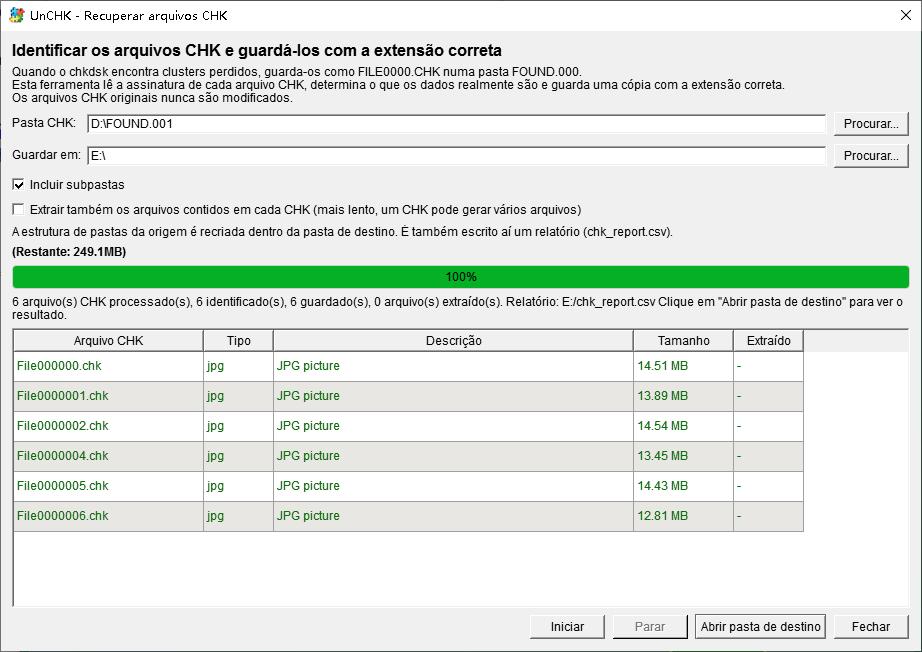
5. Clique em Iniciar, aguarde a análise terminar e clique em Abrir pasta de destino para ver os arquivos restaurados.
resultado do UnCHK

5. Formate a unidade como último recurso (somente após resgatar os dados)
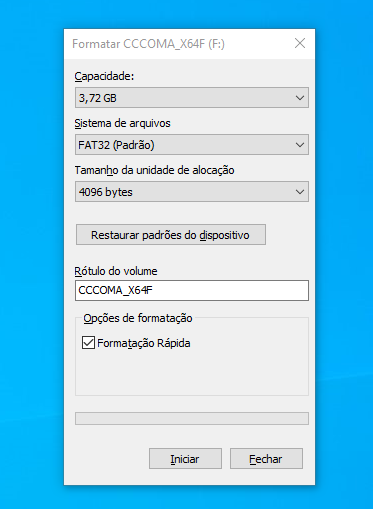
Formatar recria um sistema de arquivos novo e pode deixar uma unidade corrompida utilizável outra vez, mas apaga o antigo mapa do sistema de arquivos. Use este método somente depois de recuperar seus arquivos para outro disco. A Formatação Rápida cria novas estruturas NTFS ou exFAT sem apagar todos os setores, por isso é mais rápida e costuma bastar para corrupção lógica.
A Formatação Completa também verifica setores defeituosos, mas leva muito mais tempo. Se a unidade ainda aparecer como RAW após o CHKDSK, a formatação pode ser a única forma de reutilizá-la. Certifique-se de escolher o disco correto — formatar a unidade errada apaga dados saudáveis. Depois da formatação, a unidade vai parecer vazia. Não grave novos dados se achar que a recuperação ainda pode ser necessária.
Captura de tela da caixa de diálogo Formatar Cartão SD no Windows, mostrando opções de sistema de arquivos, tamanho da unidade de alocação, rótulo do volume e opções de formatação.

Perguntas frequentes

Esse erro significa que meus dados já foram perdidos?

Não. Na maioria das vezes, o erro significa que os metadados do sistema de arquivos estão danificados, e não que os arquivos em si foram apagados. Pare de gravar no disco e use um software de recuperação como o Renee Undeleter para fazer uma varredura da partição RAW ou ilegível antes de executar ferramentas de reparo.

Posso corrigir a estrutura do disco sem formatar a unidade?

Em muitos casos, sim. Execute o CHKDSK depois de recuperar os arquivos. Se o dano for lógico, o CHKDSK pode reconstruir metadados suficientes para deixar a unidade legível de novo. Se o CHKDSK falhar ou demorar demais, a formatação pode ser necessária.

É seguro executar o CHKDSK primeiro em um disco ilegível?

É mais seguro recuperar os arquivos primeiro. O CHKDSK pode reescrever metadados e converter fragmentos recuperáveis em arquivos .chk. Se você já o executou, use o recurso UnCHK do Renee Undeleter para restaurar arquivos das pastas FOUND.000.

Quando devo parar de tentar e procurar um serviço profissional de recuperação?
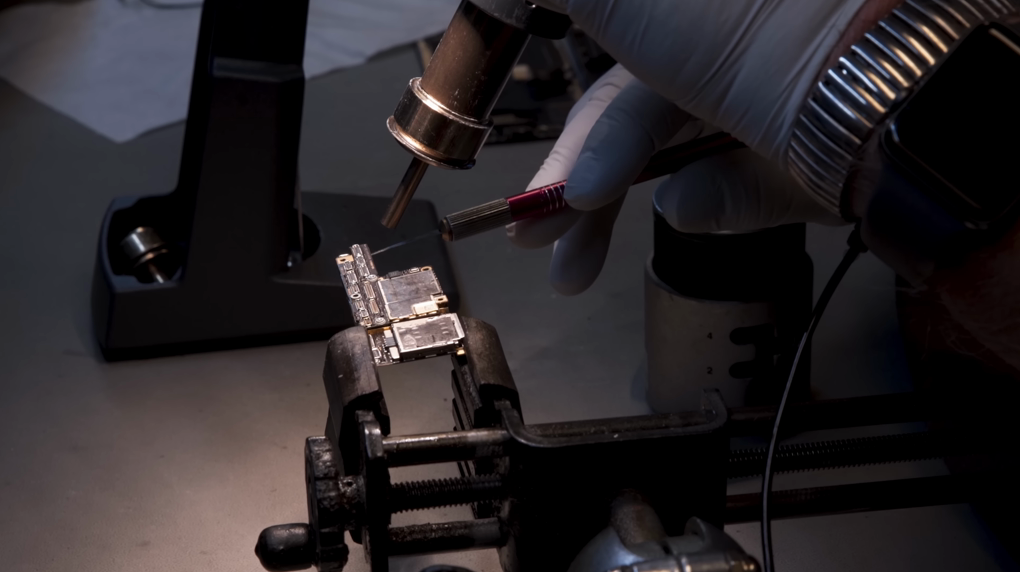
Pare se a unidade fizer cliques ou ruídos de raspagem, se desconectar repetidamente, travar durante as varreduras ou não aparecer na BIOS nem no Gerenciador de Disco. Esses são sinais de falha física. Continuar tentando por conta própria pode dificultar a recuperação profissional.
Cartões de memória danificados sendo reparados em uma sala limpa profissional
Recomendação Renee Undeleter - Software poderoso e simples de recuperação de dados Renee Undeleter software

Suporta recuperação de vários cartão SD suporta recuperação de dados de cartão SD, de cartão SDHC e de cartão SDXC.

Pode recuperar muitos tipos de arquivos imagens, vídeos, áudios, arquivos compactados, etc.

Operações fáceis Os iniciantes também podem operar rapidamente.

Suporta multi dispositivos Além de suporta cartão SD, ainda suporta pendrive, Windows, Mac e outros dispositivos.

Compatibilidade suporta sistema operacional de Windows e Mac.

Poderosa função de recuperação possa recuperar dados de diversos dispositivos

Suporta multi dispositivos cartões SD, pendrives, discos rígidos, computadores, etc.

Operações fáceis Os iniciantes também podem operar rapidamente.

Baixar GrátisBaixar GrátisBaixar GrátisJá 23564 pessoas baixaram!

Comentários dos usuários

Page 1

Deixe um comentário


Seu comentário foi enviado e está aguardando moderação.