
HD corrompido? Descubra como checar o status SMART antes de reutilizar

Resumo
Antecipar falhas físicas no disco exige atenção aos sinais de desgaste do hardware. Monitorar o status SMART do HD ou SSD ajuda a identificar problemas com precisão antes que eles comprometam seus dados. Confira o passo a passo e proteja seus arquivos!

“Depois de proteger seus dados, é hora de verificar o status SMART do HD para decidir se o disco físico está seguro para formatar e reutilizar. O SMART é o que mais se aproxima de um sistema de autodiagnóstico integrado a todo HD moderno.”

Recuperação de dados antes do diagnóstico Extraia e proteja com segurança arquivos inacessíveis de um disco corrompido antes de fazer qualquer verificação SMART ou formatação.
Pode recuperar muitos tipos de arquivos imagens, vídeos, áudios, arquivos compactados, etc.
Operações fáceis Os iniciantes também podem operar rapidamente.
Suporta multi dispositivos Além de suporta cartão SD, ainda suporta pendrive, Windows, Mac e outros dispositivos.
Compatibilidade suporta sistema operacional de Windows e Mac.
Poderosa função de recuperação possa recuperar dados de diversos dispositivos
Suporta multi dispositivos cartões SD, pendrives, discos rígidos, computadores, etc.
Operações fáceis Os iniciantes também podem operar rapidamente.
Baixar GrátisBaixar GrátisBaixar GrátisJá 23564 pessoas baixaram!| Método | Plataforma | Nível de detalhe | Requer instalação | Ideal para |
|---|---|---|---|---|
Configurações do Windows / PowerShell (integrado) |
Windows |
Visão geral básica |
Não |
⚡ Digitalização Rápida da integridade do HD |
CrystalDiskInfo (GUI) |
Windows |
Dados SMART detalhados |
Sim |
🟢 Status de integridade e limites fáceis de ler |
smartctl (CLI) |
Windows/macOS/Linux |
Diagnóstico SMART completo |
Sim |
🔧 Solução de problemas e monitoramento avançados |
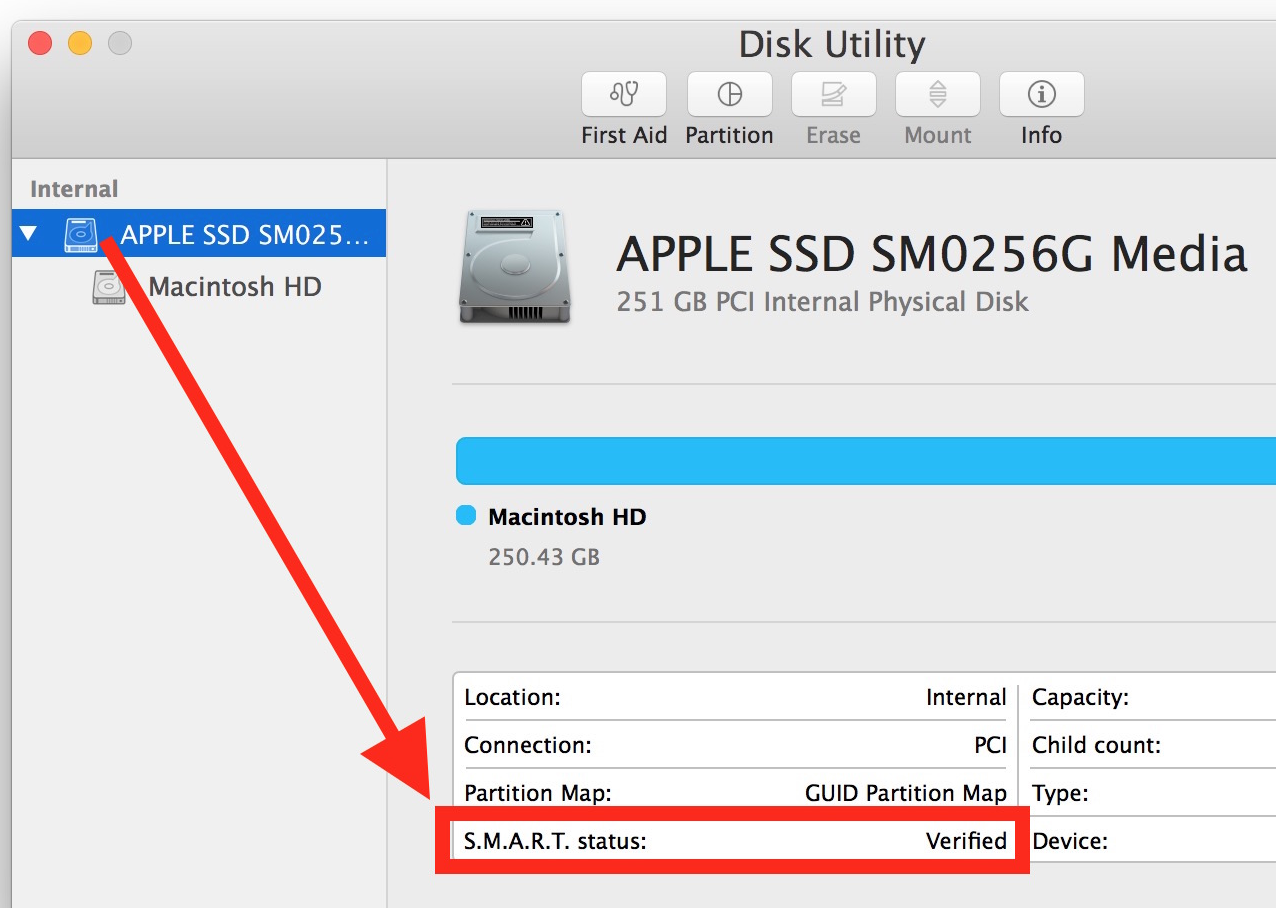
Utilitário de Disco (integrado) |
macOS |
Status básico de integridade |
Não |
✅ Verificações rápidas de Verificado / Falhando |
- Nenhum software adicional necessário
- Integrado diretamente ao Windows
- Digitalização Rápida do status de integridade
- Adequado para diagnósticos básicos
Cons:
- Exibe apenas um status geral de integridade
- Sem atributos SMART detalhados
- Informações limitadas para solução de problemas
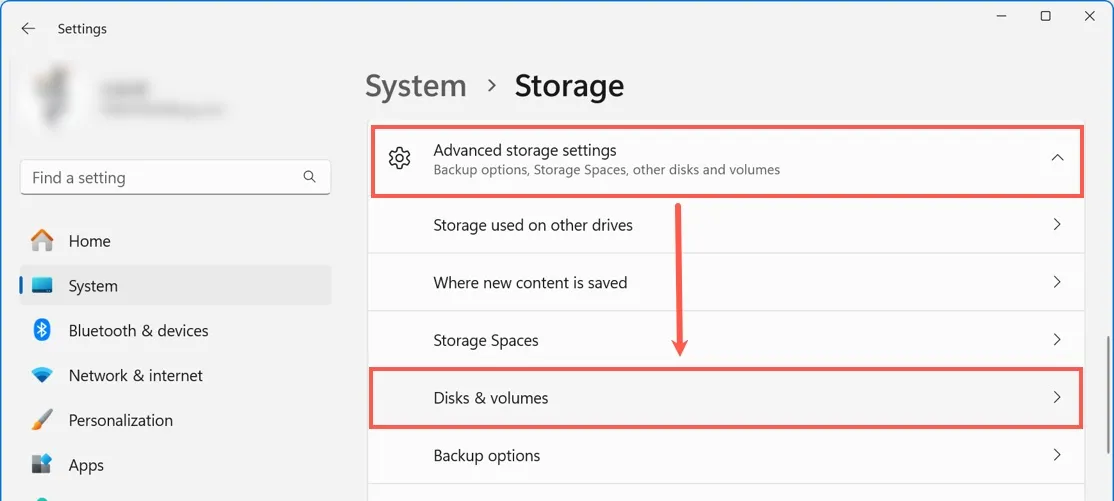
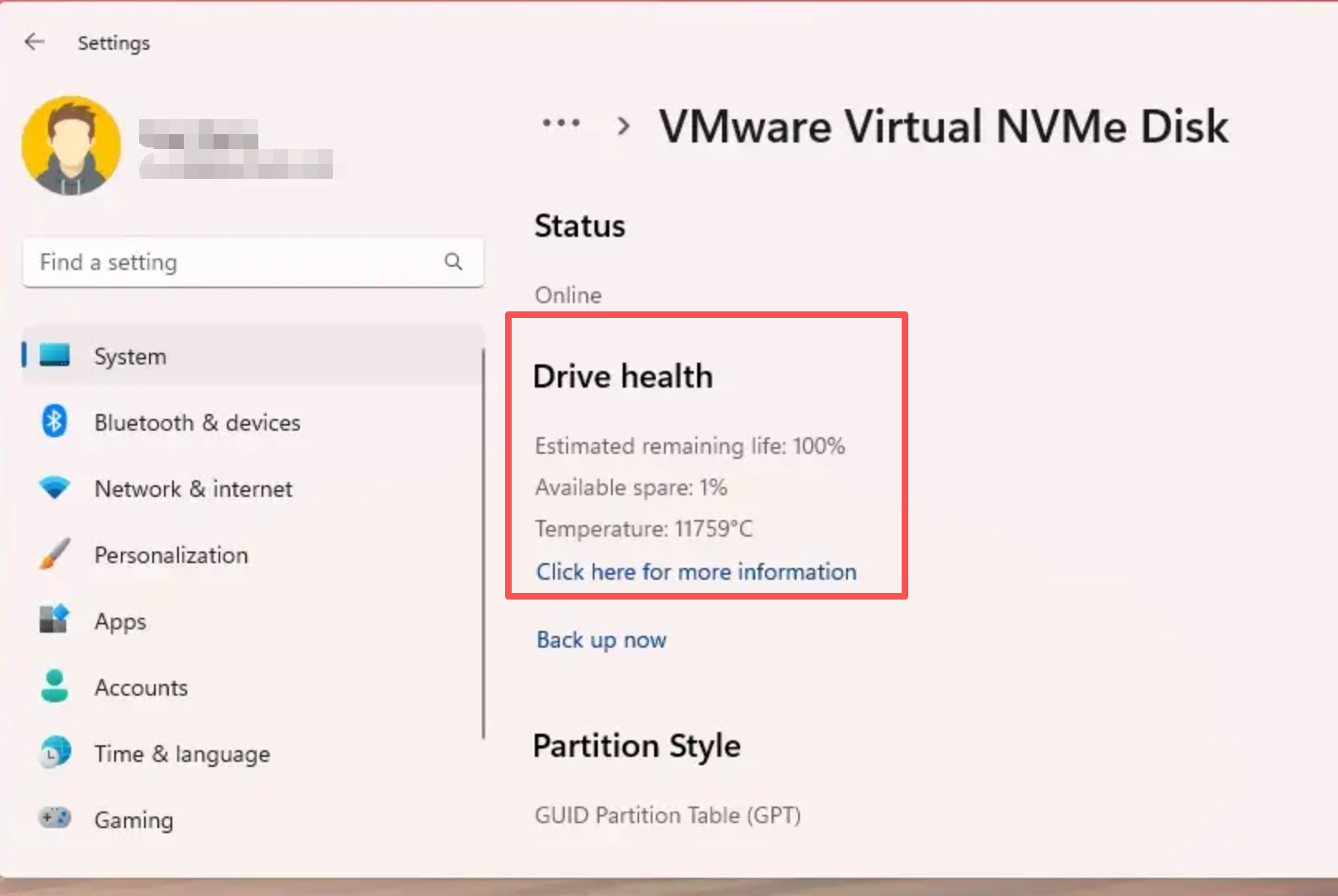
Opção 1: verificar a integridade do HD nas Configurações do Windows
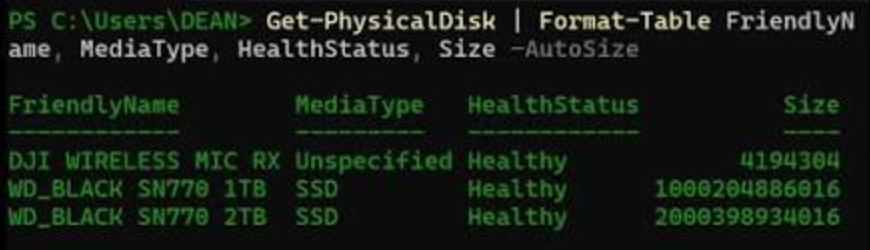
Opção 2: verificar a integridade do HD com o PowerShell
Get-PhysicalDisk | Select-Object FriendlyName, MediaType, HealthStatus
Get-PhysicalDisk fornece uma avaliação de alto nível da integridade de cada disco físico. No entanto, ele não exibe atributos SMART individuais, contadores de erros, leituras de temperatura ou outros dados de diagnóstico disponíveis em ferramentas especializadas, como CrystalDiskInfo ou smartctl.
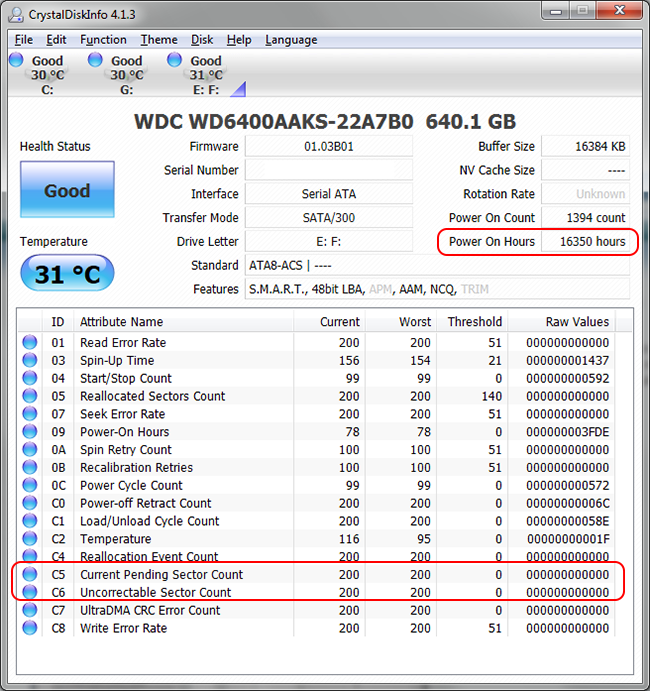
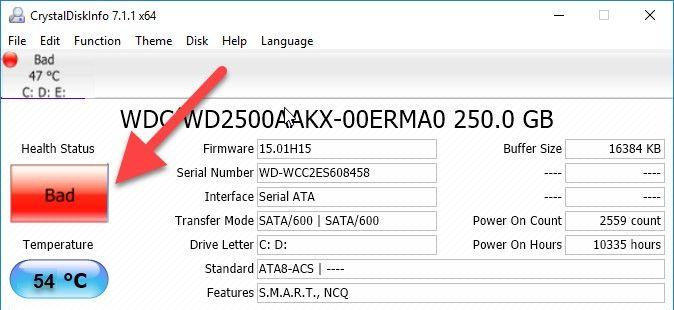
- Resumo com código de cores Bom/Atenção/Ruim
- Mostra atributos SMART individuais e limites
- A versão portátil pode ser executada sem instalação permanente
Cons:
- Exclusivo para Windows
- Pode não ler alguns HDs externos USB atrás de chips de ponte
- Nomes de atributos brutos ainda podem confundir iniciantes
- Integrado diretamente ao macOS
- Não requer instalação
- Interface simples de aprovado/reprovado
Cons:
- Não mostra atributos SMART detalhados
- Capacidades de diagnóstico limitadas
- Não consegue ler HDs externos USB em alguns gabinetes

| Valor SMART | Significado | Ação |
|---|---|---|
Contagem de setores realocados |
Setores substituídos por setores de reserva após erros repetidos |
Valores estáveis podem ser aceitáveis; se estiverem crescendo, planeje a troca |
Contagem de setores pendentes atuais |
Setores aguardando realocação ou reparo |
Valores diferentes de zero e crescentes pedem backup imediato |
Contagem de setores não corrigíveis |
Erros que o HD não conseguiu corrigir |
Valores diferentes de zero ou em crescimento indicam troca |
Temperatura |
Temperatura de operação do HD |
Siga os limites do HD; valores muito acima do normal pedem revisão do resfriamento ou troca |
Percentual de uso do SSD / Indicador de desgaste da mídia |
Quanto da resistência do SSD já foi consumido |
Acima de 90% de uso, planeje a troca |
Por que o HD parece lento mesmo que o SMART indique “Verificado”?
chkdsk no Windows ou Primeiros Socorros no macOS para verificar o sistema de arquivos. Além disso, teste o HD em outra porta ou em outro computador antes de presumir que ele está saudável.

Setores realocados diferentes de zero são sempre sinal de falha?
É seguro formatar e reutilizar um HD que mostra um status “Atenção”?
Recuperação de dados antes do diagnóstico Extraia e proteja com segurança arquivos inacessíveis de um disco corrompido antes de fazer qualquer verificação SMART ou formatação.
Pode recuperar muitos tipos de arquivos imagens, vídeos, áudios, arquivos compactados, etc.
Operações fáceis Os iniciantes também podem operar rapidamente.
Suporta multi dispositivos Além de suporta cartão SD, ainda suporta pendrive, Windows, Mac e outros dispositivos.
Compatibilidade suporta sistema operacional de Windows e Mac.
Poderosa função de recuperação possa recuperar dados de diversos dispositivos
Suporta multi dispositivos cartões SD, pendrives, discos rígidos, computadores, etc.
Operações fáceis Os iniciantes também podem operar rapidamente.
Baixar GrátisBaixar GrátisBaixar GrátisJá 23564 pessoas baixaram!Link relacionado :
Como Clonar o Windows para um SSD Maior Sem Precisar Reinstalar
13-09-2026
Sónia : Quer migrar para um SSD maior sem reinstalar o Windows? Descubra como clonar a unidade C preservando todos...
Git corrompido: Arquivos sumiram por falha no disco? Veja como recuperar

07-08-2026
Pedro : Repositório Git com arquivos ausentes após falha no disco? Neste guia, você descobre o passo a passo para...
Como Recuperar Dados de SSD com Falha: Guia Prático e Rápido

26-05-2025
Ana : Recupere dados de um SSD com defeito seguindo nosso passo a passo e aumente suas chances de salvar...
Diferença entre Dano Lógico e Dano Físico: Entenda e Proteja Seus Dados

06-09-2024
Luísa : O artigo aborda a importância de compreender as causas da perda de dados para tratá-la de maneira eficaz....



Comentários dos usuários
Deixe um comentário