author avatar
    Gerente de serviços ao cliente da América do Sul
Última atualização por Gabriel Souza em 27 de novembro de 2025

Resumo
Imagens, como logos e arquivos PNG de alta qualidade, estão entre os arquivos mais comuns em casos de perda de dados. Aprenda neste artigo as principais causas desse problema e conheça dicas e ferramentas eficientes para recuperar seus arquivos de forma rápida e segura.


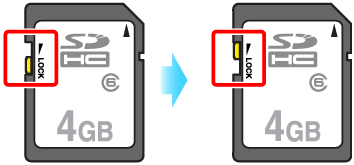
Se você descobrir que seus arquivos PNG estão ausentes, pare de usar essa unidade, cartão SD ou telefone imediatamente – não salve novos arquivos, copie dados ou instale software nela. Dados excluídos frequentemente ainda existem até serem sobrescritos, e uma vez substituídos, eles se vão para sempre. Se os arquivos estavam em um cartão SD, ative a trava de proteção contra gravação para evitar alterações acidentais e maximizar suas chances de recuperação.
Trava de proteção contra gravação em um cartão SD
Perdeu seus arquivos PNG? Uma formatação de unidade pode ter apagado seus logos, rascunhos ou capturas de tela. Suas imagens podem parecer corrompidas, se recusar a abrir ou até desaparecer da galeria do seu telefone. Não se preocupe – você está no lugar certo.
Este guia orienta você passo a passo na Scan de Partição Rápido PNG, desde recursos integrados gratuitos até software de recuperação profissional, ferramentas de código aberto e métodos para reparar imagens danificadas.

Métodos Gratuitos Integrados – Tente Esses Primeiro (Zero Custo, Sem Instalação Necessária)

Essas são suas verificações iniciais mais rápidas. Se seus arquivos PNG foram excluídos recentemente e ainda estão na “Lixeira” do seu sistema ou equivalente, esses métodos frequentemente funcionam instantaneamente.
Importante: Se seus arquivos PNG foram originalmente armazenados em um disco rígido externo, pendrive USB ou cartão SD, por favor pule esta seção. Os recursos de recuperação integrados do Windows e macOS não podem restaurar arquivos de dispositivos de armazenamento removíveis.

PC Windows

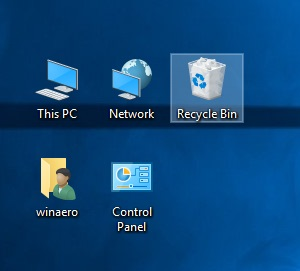
Lixeira do Windows
1. Lixeira – Abra a Lixeira, digite “.png” na caixa de busca, clique com o botão direito no arquivo que precisa e selecione “Restaurar.” O arquivo retornará ao seu local original. Veja passos detalhados e como a recuperação da Lixeira funciona
2. Versões Anteriores – Clique com o botão direito na pasta onde seu PNG foi salvo originalmente → selecione “Propriedades” → vá para a aba “Versões Anteriores”. Se o Histórico de Arquivos ou Proteção do Sistema estava ativado, você verá snapshots históricos dessa pasta – você pode restaurar arquivos diretamente deles. Veja como usar “Versões Anteriores”
3. Lixeira do OneDrive – Se sua pasta Área de Trabalho ou Documentos está sincronizada com o OneDrive no Windows 10/11, seu PNG ausente pode aparecer na Lixeira online do OneDrive. Faça login no OneDrive, vá para a Lixeira e restaure o arquivo. Veja passos de recuperação do OneDrive
OneDrive Pessoal: Arquivos ficam na Lixeira por 30 dias. OneDrive para Empresas (contas de trabalho/escola): Arquivos permanecem por 93 dias e depois vão para uma segunda etapa da Lixeira por mais 14 dias. Após esse período – ou se esvaziada manualmente – os arquivos são permanentemente excluídos.

macOS

1. Lixeira – Abra a Lixeira, clique com o botão direito no arquivo e escolha “Colocar de Volta” se a opção estiver disponível.
2. Time Machine – Inicie o Time Machine e navegue até uma data em que seu arquivo PNG ainda existia para restaurá-lo. Veja passos detalhados do Time Machine para macOS
Importante: O Time Machine só funciona se você configurou previamente uma unidade de backup e ativou backups automáticos.

Telefones/Tablets Android

  • Google Fotos → Biblioteca → Lixeira (arquivos geralmente retidos por 60–72 dias )

iPhone / iPad

  • Aplicativo Fotos → Álbuns → Excluídos Recentemente: Fotos e vídeos excluídos são mantidos no álbum “Excluídos Recentemente” por 30 dias por padrão – você pode restaurá-los a qualquer momento durante esse período.
  • Sincronização de Fotos do iCloud: Se as Fotos do iCloud estiverem ativadas, seu álbum “Excluídos Recentemente” sincroniza com o iCloud. Você pode acessar e recuperar esses arquivos de qualquer dispositivo conectado ao iCloud ou via iCloud.com.
Se você não encontrar seus arquivos aqui → prossiga imediatamente para a próxima seção.

Software Profissional de Recuperação de Dados

Em muitos casos, ferramentas profissionais de recuperação oferecem a forma mais eficaz de recuperar arquivos PNG perdidos. Baseado em feedback de usuários, a maioria das pessoas recupera com sucesso suas imagens nessa etapa – mesmo após formatação ou sobrescritas parciais, graças a algoritmos de varredura profunda que salvam dados residuais.

Renee Undeleter

Renee Undeleter é uma das ferramentas profissionais de recuperação mais poderosas e amigáveis do mercado, especialmente eficaz para arquivos de design como PNG, PSD e AI.

Ele suporta mais de 400 formatos de arquivos e combina varredura do sistema de arquivos com varredura de assinatura raw (detectando com precisão headers PNG: 89 50 4E 47 0D 0A 1A 0A), oferecendo visualizações reais de miniaturas – com a versão mais recente liderando em taxas de sucesso de recuperação após formatação profunda.

Recomendação Renee Undeleter - Software poderoso e simples de recuperação de dados Renee Undeleter software

Suporta recuperação de vários cartão SD suporta recuperação de dados de cartão SD, de cartão SDHC e de cartão SDXC.

Pode recuperar muitos tipos de arquivos imagens, vídeos, áudios, arquivos compactados, etc.

Operações fáceis Os iniciantes também podem operar rapidamente.

Suporta multi dispositivos Além de suporta cartão SD, ainda suporta pendrive, Windows, Mac e outros dispositivos.

Compatibilidade suporta sistema operacional de Windows e Mac.

Poderosa função de recuperação possa recuperar dados de diversos dispositivos

Suporta multi dispositivos cartões SD, pendrives, discos rígidos, computadores, etc.

Operações fáceis Os iniciantes também podem operar rapidamente.

Baixar GrátisBaixar GrátisBaixar Grátis 23564 pessoas baixaram!

Vantagens Principais

  • Veja miniaturas claras de PNG antes da recuperação – quase 100% de confirmação de restaurabilidade
  • Três modos de varredura: Rápido, Profundo e Disco Completo
  • Interface moderna e intuitiva – perfeita para iniciantes
  • Crie imagens de disco para prevenir danos secundários
  • Recupera arquivos mesmo de partições RAW

Instruções Passo a Passo
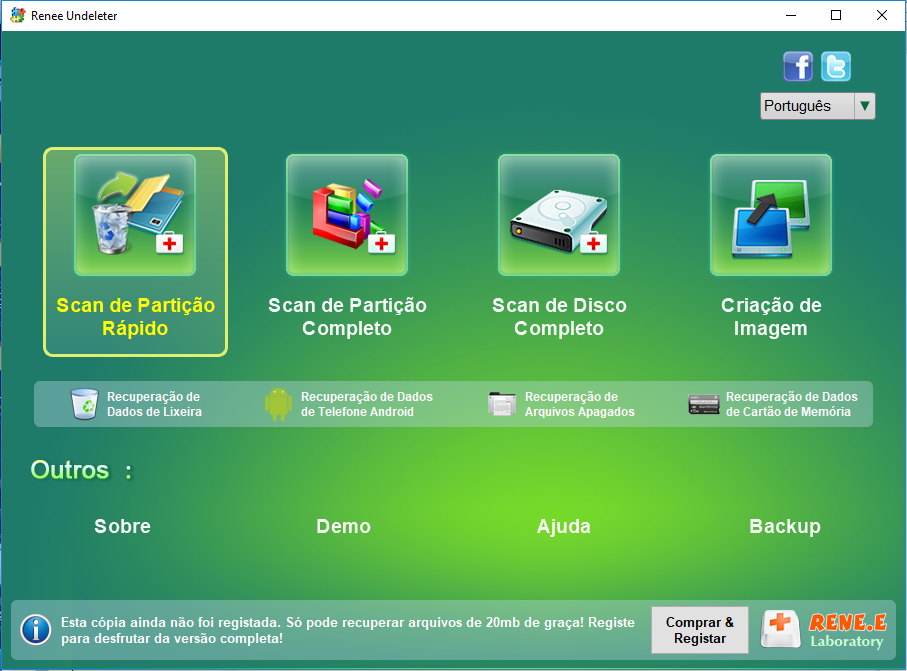
Passo 1: Baixe e instale o Renee Undeleter do site oficial
NÃO instale o software na mesma unidade que contém seus dados perdidos, pois isso pode sobrescribir seus arquivos PNG. Além disso, evite salvar novos arquivos nessa partição após a perda de dados para prevenir danos adicionais.
Passo 2: Inicie o software e selecione “Scan de Partição Rápido” (ideal para exclusão acidental ou Lixeira esvaziada)
Interface principal do Renee Undeleter
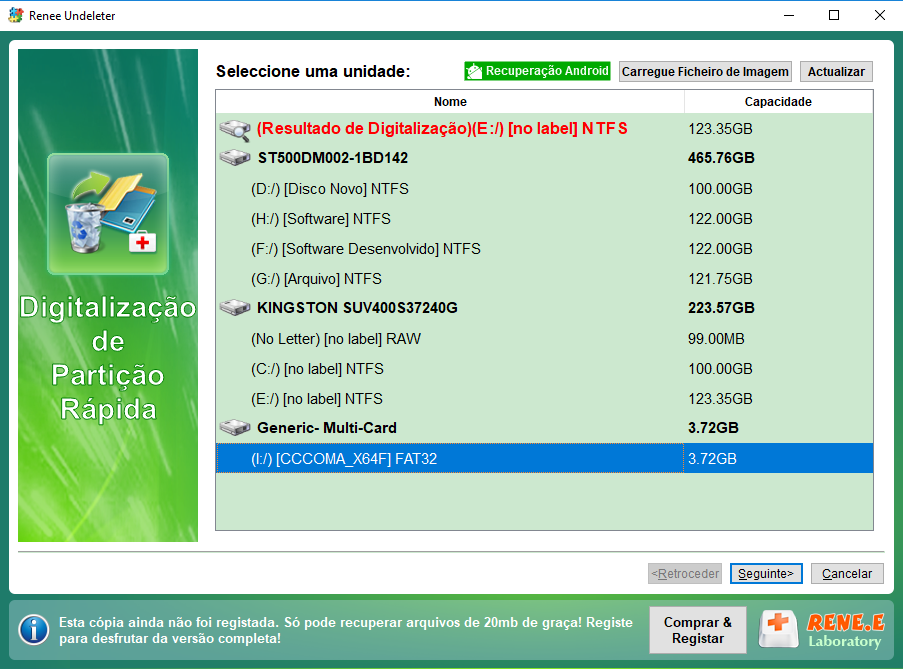
Passo 3: Selecione a unidade/partição onde seus arquivos PNG foram perdidos → clique em “Seguinte”
Selecione partição para Scan de Partição Rápido
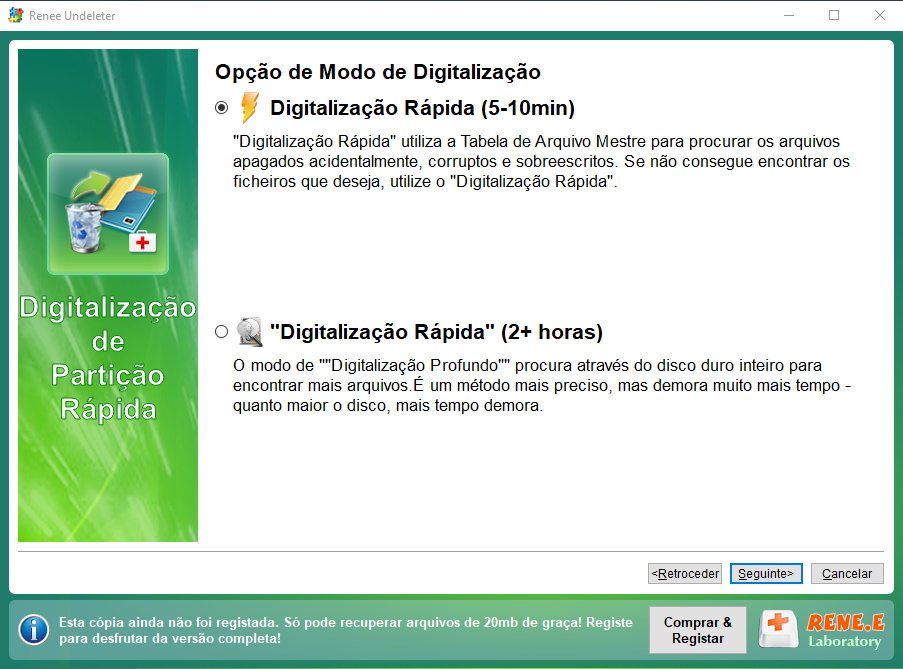
Passo 4: Comece com “Digitalização Rápida” (varre apenas os primeiros 30GB – extremamente rápido) → clique em “Seguinte”
Se não encontrado, volte e tente “Digitalização Profunda” ou “Scan de Disco Completo.”
Selecione Digitalização Rápida
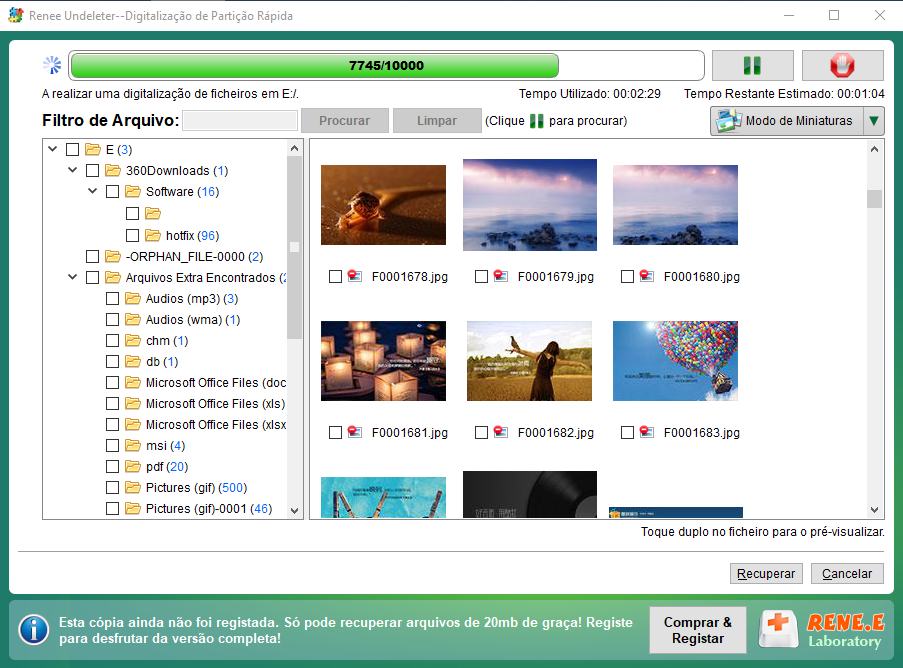
Passo 5: Após a varredura, selecione “Imagens” → “PNG” à esquerda, ou busque por “.png.” Clique duas vezes em qualquer arquivo para pré-visualizá-lo em tempo real!
Pré-visualização em tempo real antes da recuperação
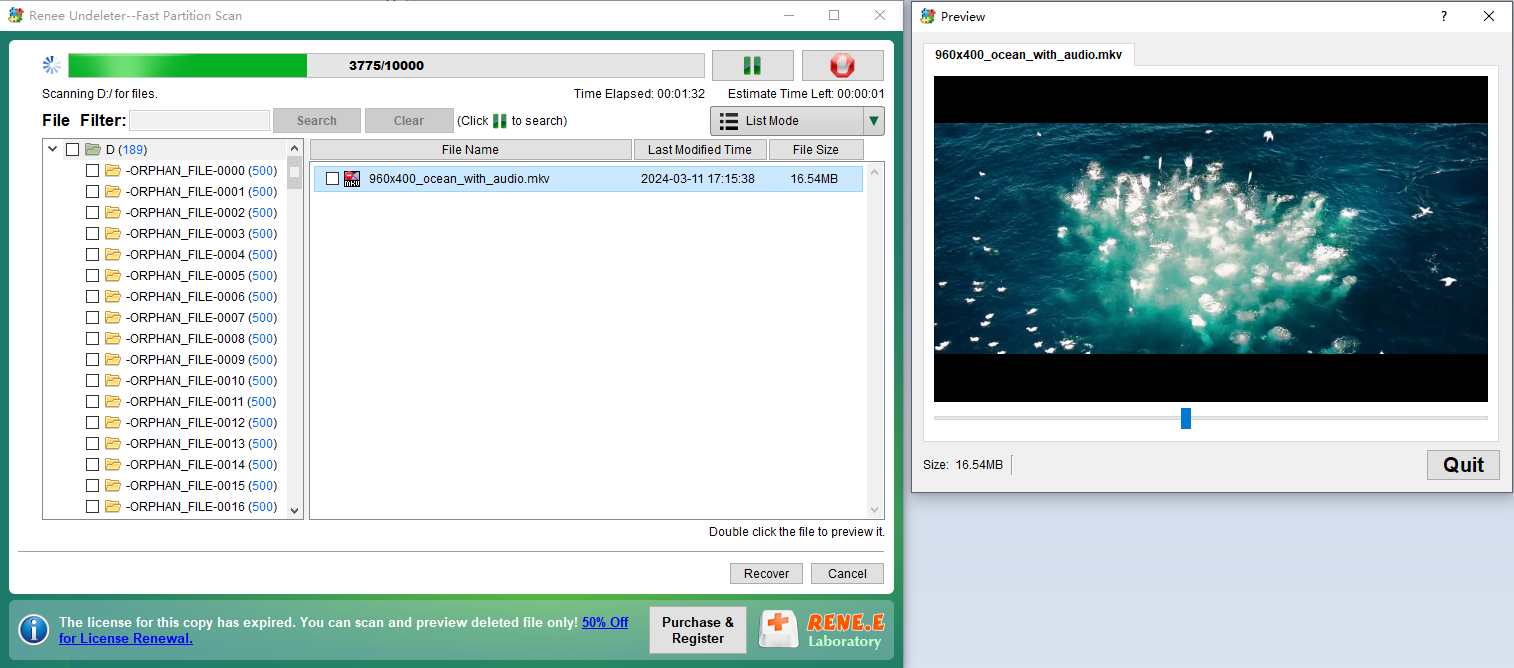
Você também pode pré-visualizar vários arquivos de vídeo durante a recuperação.
pré-visualizar arquivo de vídeo mkv excluído
Como um aplicativo nativo do Windows, o Renee Undeleter roda localmente sem enviar arquivos para a nuvem. Isso garante que seus rascunhos de design PNG ou capturas de tela sejam recuperados com segurança no seu próprio dispositivo – uma solução ideal para designers que querem evitar atrasos de rede ou preocupações com privacidade.
Uma vez que confirme que a miniatura está clara, selecione os arquivos que deseja → clique em “Recuperar” → e salve-os em uma unidade diferente ou dispositivo de armazenamento externo para evitar sobrescrita de dados originais.

Outras Alternativas Profissionais Recomendadas

Disk Drill Pro – Amplamente usado globalmente; excelente experiência no macOS; versão Windows oferece 500MB de quota de recuperação gratuita.
EaseUS Data Recovery Wizard Pro – Excelente com arrays RAID e unidades de grande capacidade, popular em ambientes empresariais.
R-Studio – Uma ferramenta de nível técnico com poder inigualável para reparar e recuperar sistemas de arquivos corrompidos.
Stellar Data Recovery Professional – Excepcional para recuperação móvel; pode varrer e recuperar diretamente de dispositivos iPhone/Android.
📱 Recuperação apenas móvel: Conecte seu telefone via USB ao computador e execute o Renee Undeleter ou Stellar – eles podem varrer o armazenamento interno do telefone e recuperar arquivos PNG perdidos diretamente.

Ferramentas Gratuitas e de Código Aberto (Para Entusiastas de Tecnologia e Usuários Sem Orçamento)

Essas ferramentas são completamente gratuitas e poderosas – ideais para usuários práticos ou com orçamento apertado. Elas têm forte suporte da comunidade global, embora a maioria tenha interfaces minimalistas e exija algum conhecimento técnico. Se você prefere interfaces gráficas, escolha opções com GUI; se estiver confortável com linhas de comando, explore ferramentas CLI mais flexíveis.
🛠️ Ferramenta🎨 Experiência de UI🔍 Varredura de Assinatura PNG⚡ Velocidade de Recuperação📂 Melhor Para📈 Taxa de Sucesso
Recuva😀 GUI amigável para iniciantes❌ Não🚀 Rápida👶 Exclusões acidentais simples⭐ Média
PhotoRec💻 Linha de comando✅ Sim (muito poderosa)Lenta💾 Unidades formatadas ou severamente danificadas; otimizada para fotos/vídeos⭐⭐⭐ Alta
TestDisk💻 Linha de comando✅ Sim (use com PhotoRec)Média🔧 Reparo de tabela de partições; unidades ilegíveis⭐⭐⭐ Alta
DMDE Free🙂 Boa GUI✅ SimMédia🗂️ Sistemas de arquivos NTFS / ReFS / exFAT⭐⭐ Média
DiskDigger (Android)📱 Ótima UI móvel⚠️ Sim (versão Pro necessária)🚀 Rápida📲 Recuperação direta no telefone⭐⭐ Média

Visão Geral de Ferramentas Gratuitas

Recuva

Ótimo para iniciantes com uma interface intuitiva – rápido para exclusões simples. Menos eficaz para cenários complexos como formatação ou corrupção de disco.
Resultados de pré-visualização do recuva

PhotoRec

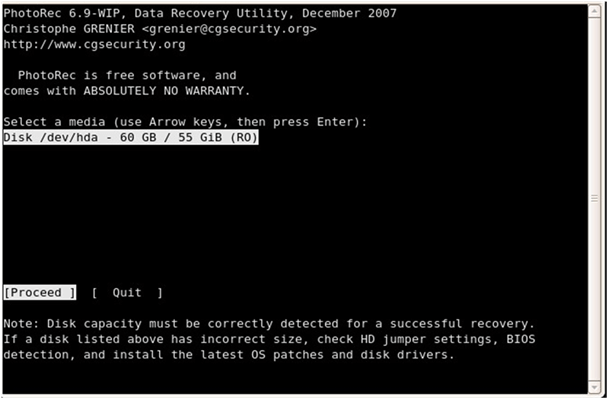
Amplamente considerado a ferramenta de recuperação gratuita mais poderosa ainda eficaz em 2025. Ela varre assinaturas raw do disco em vez de depender de sistemas de arquivos – então, mesmo se o Windows ou macOS vir sua unidade como RAW , ela ainda pode localizar e recuperar arquivos PNG.
selecione disco no photorec
Para tornar essa ferramenta poderosa acessível a usuários não técnicos, a comunidade criou uma versão gráfica ( QPhotoRec ) que substitui operações de linha de comando por uma interface baseada em janelas familiar.
QPhotoRec

TestDisk

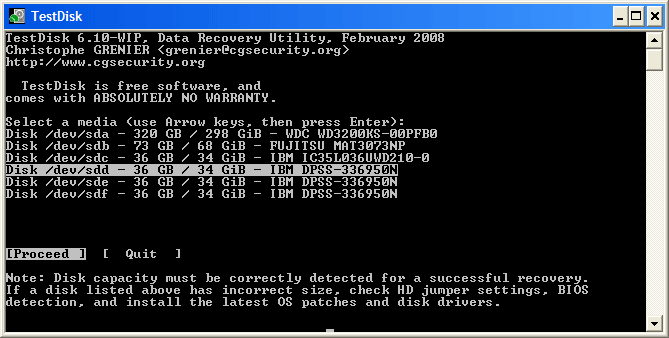
Usado principalmente para reparar e recuperar tabelas de partições – ideal quando uma unidade se torna ilegível ou não montável. Frequentemente pareado com o PhotoRec: o TestDisk corrige a estrutura da partição, enquanto o PhotoRec recupera arquivos individuais.
Testdisk

DMDE Free

Oferece uma GUI limpa e suporta múltiplos sistemas de arquivos (NTFS, ReFS, exFAT), entregando desempenho estável em discos complexos.
DMDE Free
Limitações da versão gratuita :
  • Máximo de 4.000 arquivos por sessão de recuperação de um diretório selecionado
  • Sem “recuperação de pasta em um clique” – requer versão Standard ou Pro para automação em lote

DiskDigger

Ferramenta exclusiva para Android que varre e recupera diretamente no seu telefone. Versão gratuita é limitada; atualize para Pro para capacidades completas.
Após tentar essas ferramentas gratuitas e recuperar seus arquivos, o próximo passo é verificar a integridade dos arquivos. Nem todos os PNGs recuperados abrem corretamente – alguns ainda podem estar corrompidos ou com falhas visuais, exigindo técnicas de reparo especializadas.

Como Reparar Arquivos PNG Recuperados mas Corrompidos

Às vezes, mesmo PNGs recuperados com sucesso não abrem, mostram apenas imagens parciais, aparecem como blocos cinza, exibem mudanças de cor ou ruído. Causas comuns incluem:
  • Sobrescrita parcial ou fragmentação de arquivos
  • Setores ruins no dispositivo de armazenamento
  • Reconstrução incompleta de headers ou blocos de dados durante a recuperação
Imagem corrompida
Nessas situações, a recuperação básica de arquivos não é suficiente – você precisará realizar um reparo estrutural no PNG em si. Este guia apresenta quatro métodos comprovados para restaurar arquivos PNG corrompidos. Abaixo está uma visão geral rápida antes de mergulharmos nos detalhes:
🔧 Método🌟 Melhor Para✅ Prós⚠️ Contras
Software de Reparo EspecializadoUsuários querendo reparo dedicado de PNGProjetado para PNGs, corrige transparência/paleta, suporte a lote, pré-visualizaçõesRecursos pagos, limitado em arquivos muito fragmentados, pode ser lento
Editor Hex (Manual)Usuários experientes em tecnologiaControle preciso, pode corrigir headers/chunksComplexo, demorado, risco de erros
Ferramentas de IA (2025)Usuários cotidianosRápido, simples, sem habilidades necessáriasNão corrige arquivos de 0 bytes ou headers ausentes
Inpainting com Stable DiffusionUsuários pro buscando qualidadeGratuito, offline, precisão no nível de pixelConfiguração necessária, mais lento que IA em um clique

Repare PNGs com Ferramentas Especializadas

Software de reparo de PNG recomendado:
  • Stellar Repair for Photo: Repara PNGs em lote, corrige transparência e problemas de paleta de cores, UI simples.
  • Hetman Photo Recovery: Combina recuperação + reparo com pré-visualização em tempo real de arquivos corrigidos.
  • PNGGauntlet + Plugins de Reparo: Gratuito, mas requer intervenção manual.
Pros:
  • Projetado especificamente para reparo de estrutura PNG
  • Corrige problemas de transparência e paleta
  • Suporta processamento em lote
  • A maioria oferece funções de pré-visualização

Cons:

  • Recursos premium geralmente exigem pagamento
  • Eficácia limitada em arquivos altamente fragmentados
  • Processo de reparo pode ser lento

Reparo Manual de PNG com um Editor Hex

Se você se sentir à vontade trabalhando no nível de bytes, um editor hex permite inspecionar e editar a estrutura interna de um PNG – como realizar uma “cirurgia” no arquivo. Esse método é especialmente eficaz para corrigir headers corrompidos, assinaturas ausentes ou chunks críticos quando ferramentas automatizadas falham.
Arquivos PNG seguem um formato estrito: eles sempre começam com uma assinatura de 8 bytes 89 50 4E 47 0D 0A 1A 0A, seguida por uma série de “chunks” (cada um com comprimento, tipo, dados e checksum CRC), e terminam com um chunk IEND fixo. Se a assinatura ou chunks chave (como IHDR ou IDAT) estiverem danificados, a imagem não abre – mas frequentemente, a correção manual funciona.
Visão Geral da Estrutura de Arquivo PNG
Deslocamento / PosiçãoValor HexSignificado
0–789 50 4E 47 0D 0A 1A 0AAssinatura PNG (fixa, inalterável)
8–1100 00 00 0DComprimento do primeiro chunk (IHDR – sempre 13 bytes)
12–1549 48 44 52Tipo de chunk IHDR (cabeçalho de imagem)
16–28(13 bytes: largura, altura, profundidade de bits, tipo de cor, etc.)Dados IHDR (parâmetros básicos de imagem)
29–32(checksum CRC)CRC IHDR
49 44 41 54Tipo de chunk IDAT (dados de imagem compactados – podem ser múltiplos)
Últimos 12 bytes00 00 00 00 49 45 4E 44 AE 42 60 82Chunk IEND (marcador de fim – fixo)
Pontos Chave :
  • Bytes 0–7 devem ser 89 50 4E 47 0D 0A 1A 0A → caso contrário, nenhum software o reconhecerá
  • Primeiros 33 bytes (0–32) intactos = 90% de chance de abrir (desde que IDAT e IEND existam)
  • Últimos 12 bytes devem ser 00 00 00 00 49 45 4E 44 AE 42 60 82 → faltando isso geralmente impede a abertura
Na maioria dos casos, restaurar esses três segmentos instantaneamente torna um “PNG quebrado” visualizável novamente!
Dica de reparo: Use um PNG normal da mesma resolução e profundidade de bits como referência – copie sua assinatura, chunk IHDR ou bloco IEND para corrigir o arquivo danificado.

Ferramentas Gratuitas Recomendadas: HxD ou 010 Editor

Editor hex HxD
Passos :
1. Abra o PNG corrompido no HxD.
2. Verifique se os bytes 0–7 são 89 50 4E 47 0D 0A 1A 0A. Se ausentes ou alterados, substitua-os por uma assinatura válida de um PNG funcional.
3. Verifique os bytes 12–15 para 49 48 44 52 (IHDR). Se corrompido, copie o bloco IHDR completo (tipicamente primeiros 33 bytes: assinatura de 8 bytes + comprimento de 4 bytes + tipo de 4 bytes + dados de 13 bytes + CRC de 4 bytes) de um arquivo de referência.
4. Busque por 49 45 4E 44 (IEND) perto do final. Se o arquivo faltar o bloco IEND completo (00 00 00 00 49 45 4E 44 AE 42 60 82), adicione esses 12 bytes manualmente.
5. Salve como um novo nome de arquivo e teste se abre.
Dica pro: Use o Beyond Compare para comparar lado a lado o arquivo danificado com um saudável – identifique rapidamente bytes ausentes ou extras para um sucesso quase garantido.
Compare bytes de arquivo com Beyond Compare
Após dominar essas técnicas tradicionais de reparo, se ainda as achar complexas ou limitadas, considere soluções mais inteligentes. Com os avanços de IA em 2025, novos métodos de reparo inteligente podem identificar e reconstruir automaticamente partes ausentes de PNGs danificados – aumentando dramaticamente as taxas de sucesso e eficiência.

Métodos de Reparo Baseados em IA Mais Recentes de 2025

Ferramentas Profissionais de Reparo com IA

  • Adobe Firefly – Carregue o PNG corrompido → use “Preenchimento Generativo” ou “Curar”
  • Photopea.com (alternativa gratuita ao Photoshop) → Abra o arquivo → use Preenchimento Consciente de Conteúdo ou Preenchimento Generativo
  • Topaz Photo AI ou Luminar Neo – Restauração com IA em um clique

Modelos Grandes de IA Gratuitos para Reparo de PNG

Se seu PNG abre parcialmente mas mostra grandes áreas cinza, distorção de cor ou problemas de transparência, a IA pode corrigir – sem necessidade de habilidades técnicas.
Muitas plataformas de IA agora suportam upload e reparo de imagens, como:
  • ChatGPT
  • Microsoft Copilot
  • Grok (com suporte a imagens)
  • Tongyi Wanxiang (Alibaba), Doubao, Kimi (na China)
Simplesmente carregue seu PNG danificado e insira este prompt:

Please fix this photo for me. Restore to natural state.

A IA preencherá inteligentemente pixels ausentes, corrigirá mudanças de cor e reconstruirá áreas transparentes. Funciona excepcionalmente bem para:
  • Blocos cinza ou artefatos xadrez
  • Tons de cor gerais ou faixas
  • Fundos transparentes virando sólidos ou ruidosos
reparar arquivos de imagem
Nota: A IA não pode reparar PNGs que não abrem de jeito nenhum, têm 0 bytes ou headers completamente ausentes.

Reparo Preciso de PNG com Stable Diffusion (Gratuito e Qualidade Top)
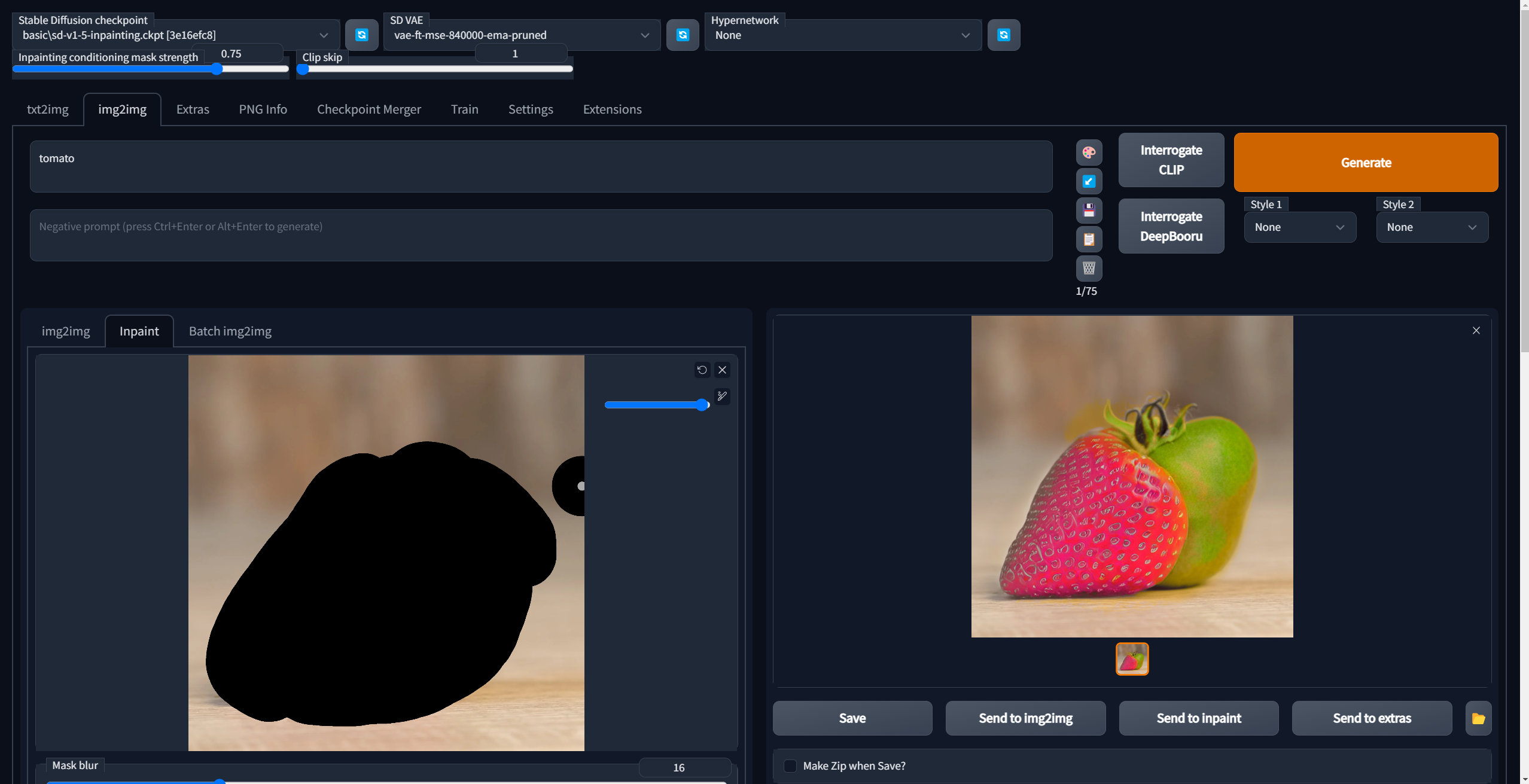
Após explorar reparo geral com IA, se quiser maior precisão e controle, experimente essa abordagem de nível pro. Diferente de ferramentas de IA em um clique, o Stable Diffusion permite inpainting no nível de pixel – redesenhando apenas áreas danificadas enquanto preserva partes intactas perfeitamente, frequentemente produzindo resultados superiores.
Ideia central: Mascare a região danificada e deixe o Stable Diffusion regenerar apenas essa área – mantendo tudo o mais 100% intacto.
Guia Passo a Passo (Configuração de 5 Minutos)
1. Instale o Stable Diffusion Automatic WebUI (completamente gratuito)
Download: https://github.com/AUTOMATIC1111/stable-diffusion-webui
2. Arraste seu PNG danificado para a aba “img2img → Inpaint”.
Inpaint
3. Use o pincel para pintar as áreas danificadas de preto (isso cria a máscara):
  • Cubra todos os blocos cinza, ruído ou anomalias de cor
  • Também mascare áreas com transparência quebrada (a IA regenerará alpha correto)
  • Pinte ligeiramente além das zonas danificadas – mas evite cobrir áreas boas
4. Copie e cole esses prompts otimizados:
Prompt (Positivo):

masterpiece, best quality, highly detailed, realistic, natural lighting

Prompt Negativo:

blurry, low quality, artifacts, jpeg artifacts, text, watermark, deformed, bad anatomy, extra limbs, missing fingers

5. Configurações críticas (copie exatamente):
  • Força de desruído: 0.45–0.65 (0.45–0.55 para danos menores, 0.6–0.65 para severos)
  • Borrão da máscara: 4–8
  • Área de inpaint: Apenas mascarada
  • Preenchimento apenas mascarado: 32
6. Clique em “Gerar” – geralmente 1–3 tentativas produzem resultados perfeitos. Se falhas menores permanecerem, mascare novamente e regenere – taxa de sucesso quase 100%.
Por Que Esse Método Funciona Tão Bem
Ele redesena apenas a região mascarada, preservando áreas intactas perfeitamente – enquanto também corrige transparência PNG e permite controle de estilo. O melhor de tudo, roda offline e gratuito com uso ilimitado. Em testes reais, uma foto de casamento com ~30% de dano e erros no canal alpha – irreparável por IA padrão – foi restaurada para qualidade de impressão em apenas duas gerações.

Resumo e Dicas de Prevenção

Previna perdas futuras :


  • Ative o Histórico de Arquivos do Windows ou Time Machine do macOS imediatamente
  • Ative o backup do Google Fotos ou iCloud
  • Armazene PNGs críticos no OneDrive/Dropbox/Google Drive (histórico de versões pode salvá-lo)


Pronto para recuperar seus arquivos agora?
Baixe a versão gratuita de varredura do Renee Undeleter – você pode pré-visualizar todas as miniaturas de PNG recuperáveis antes de pagar.
Recomendação Renee Undeleter - Software poderoso e simples de recuperação de dados Renee Undeleter software

Suporta recuperação de vários cartão SD suporta recuperação de dados de cartão SD, de cartão SDHC e de cartão SDXC.

Pode recuperar muitos tipos de arquivos imagens, vídeos, áudios, arquivos compactados, etc.

Operações fáceis Os iniciantes também podem operar rapidamente.

Suporta multi dispositivos Além de suporta cartão SD, ainda suporta pendrive, Windows, Mac e outros dispositivos.

Compatibilidade suporta sistema operacional de Windows e Mac.

Poderosa função de recuperação possa recuperar dados de diversos dispositivos

Suporta multi dispositivos cartões SD, pendrives, discos rígidos, computadores, etc.

Operações fáceis Os iniciantes também podem operar rapidamente.

Baixar GrátisBaixar GrátisBaixar Grátis 23564 pessoas baixaram!

Perguntas Frequentes (FAQ)

Por que PNGs recuperados às vezes aparecem cinza ou corrompidos?

Mesmo uma sobrescrita leve pode deixar apenas dados PNG parciais intactos. O header pode ser recuperável (então o arquivo aparece nas varreduras), mas os blocos de dados de imagem (IDAT) estão danificados – resultando em imagens cinza ou renderizadas pela metade. Isso é normal e pode ser corrigido usando os métodos acima.

Posso recuperar PNGs excluídos anos atrás?

Sim – se esse espaço em disco não foi reutilizado intensamente. Em 2025, o Renee Undeleter e PhotoRec ainda podem detectar assinaturas PNG antigas, embora o sucesso caia abaixo de 30% após mais de 2 anos de uso frequente da unidade.

É seguro instalar software de recuperação na mesma unidade onde os arquivos foram perdidos?

Absolutamente não! Nunca faça isso. Instale o software em uma unidade diferente (ou use uma versão portátil) para evitar sobrescrita de seus dados PNG excluídos.

Formatei um cartão SD com fotos PNG – eles ainda podem ser recuperados?

Sim! Use o Scan de Disco Completo do Renee Undeleter ou PhotoRec. Se você parou de usar o cartão imediatamente após a formatação, o sucesso de recuperação é muito alto.

Qual ferramenta oferece a melhor pré-visualização de PNG antes da recuperação?

Renee Undeleter e Disk Drill (versões 2025) exibem miniaturas reais – você pode ver sua imagem claramente antes da recuperação, praticamente garantindo sucesso.

A pasta “Excluídos Recentemente” do Android preserva a transparência PNG?

Sim! Ao restaurar da Lixeira do Google Fotos ou da Lixeira da Galeria Samsung, tanto a transparência quanto a qualidade da imagem são 100% retidas.
Recomendação Renee Undeleter - Software poderoso e simples de recuperação de dados Renee Undeleter software

Suporta recuperação de vários cartão SD suporta recuperação de dados de cartão SD, de cartão SDHC e de cartão SDXC.

Pode recuperar muitos tipos de arquivos imagens, vídeos, áudios, arquivos compactados, etc.

Operações fáceis Os iniciantes também podem operar rapidamente.

Suporta multi dispositivos Além de suporta cartão SD, ainda suporta pendrive, Windows, Mac e outros dispositivos.

Compatibilidade suporta sistema operacional de Windows e Mac.

Poderosa função de recuperação possa recuperar dados de diversos dispositivos

Suporta multi dispositivos cartões SD, pendrives, discos rígidos, computadores, etc.

Operações fáceis Os iniciantes também podem operar rapidamente.

Baixar GrátisBaixar GrátisBaixar Grátis 23564 pessoas baixaram!

Comentários dos usuários

Page 1

Deixe um comentário


Seu comentário foi enviado e está aguardando moderação.