author avatar
    Gerente de serviços ao cliente da América do Sul
Última atualização por Ricardo Costa em 10 de setembro de 2026

Resumo
O erro "Configuração lado a lado incorreta" travou seus programas no Windows 10 ou 11? Neste guia, você encontra o passo a passo definitivo para resolver o problema de uma vez por todas. Descubra como corrigir falhas de sistema ou arquivos ausentes do Visual C++ usando ferramentas nativas como SFC e DISM. Confira as soluções e volte a usar seus aplicativos normalmente!



Se você vê a mensagem “Este aplicativo falhou ao iniciar porque sua configuração lado a lado está incorreta” no Windows 10 ou no Windows 11, isso geralmente acontece por problemas com os Redistribuíveis do Microsoft Visual C++, arquivos do aplicativo danificados ou arquivos de sistema do Windows corrompidos.
Atualizado em 2026: as soluções abaixo também valem para a maioria dos casos no Windows 11.
Corrigir erro de configuração lado a lado incorreta

O que este erro significa (e como escolher a correção certa)

Um erro lado a lado indica que o Windows não consegue carregar os arquivos de runtime necessários para um aplicativo iniciar. Na maioria das vezes, a causa é uma destas:
🔧 um Redistribuível do Microsoft Visual C++ ausente
🧩 uma instalação do Visual C++ corrompida
⚙️ uma incompatibilidade de arquitetura x86/x64
📦 uma instalação danificada do aplicativo
🗂️ arquivos de sistema do Windows corrompidos
Veja como descobrir rapidamente qual correção tentar primeiro:
Cenário Ação recomendada

Apenas um aplicativo é afetado

Repare ou reinstale o aplicativo específico e depois instale os pacotes Redistribuíveis do Visual C++ necessários.

Vários aplicativos são afetados

Comece com a Etapa 1 Etapa 1 e Etapa 2, pois o problema provavelmente está relacionado ao sistema e não a um único aplicativo.

O erro ocorre depois de uma atualização do Windows ou de uma instalação malsucedida

Execute SFC e DISM primeiro para corrigir a corrupção de arquivos do sistema; depois, repare ou reinstale os Redistribuíveis do Visual C++.

Não sabe qual versão do Visual C++ está ausente

Use o Visualizador de Eventos e a sxstrace ferramenta sxstrace (Etapa 3) para identificar o componente Visual C++ ausente ou corrompido.

Na maioria das situações, reparar ou reinstalar o runtime do Visual C++ é o ponto-chave para resolver o erro “Configuração lado a lado incorreta” no Windows 10.

Recupere arquivos perdidos após reparo ou redefinição (Renee Undeleter)

Se corrigir o erro “Configuração lado a lado incorreta” no Windows 10 exigiu reinstalar um aplicativo, redefinir o Windows ou fazer um reparo, e você percebeu que faltam arquivos, pode usar o Renee Undeleter para tentar a recuperação.

Quando usá-lo

Use o Renee Undeleter apenas se os arquivos desapareceram depois de uma reinstalação, reparo, redefinição ou limpeza. Pare de usar a unidade afetada imediatamente, pois novos dados podem sobrescrever os arquivos excluídos. O ideal é ter outra unidade ou partição pronta para salvar os arquivos recuperados.
O Renee Undeleter costuma conseguir recuperar arquivos excluídos ou perdidos, mas não garante 100% de recuperação. Se os dados originais já foram sobrescritos, a recuperação pode não ser possível.

Como recuperar com o Renee Undeleter (4 etapas)

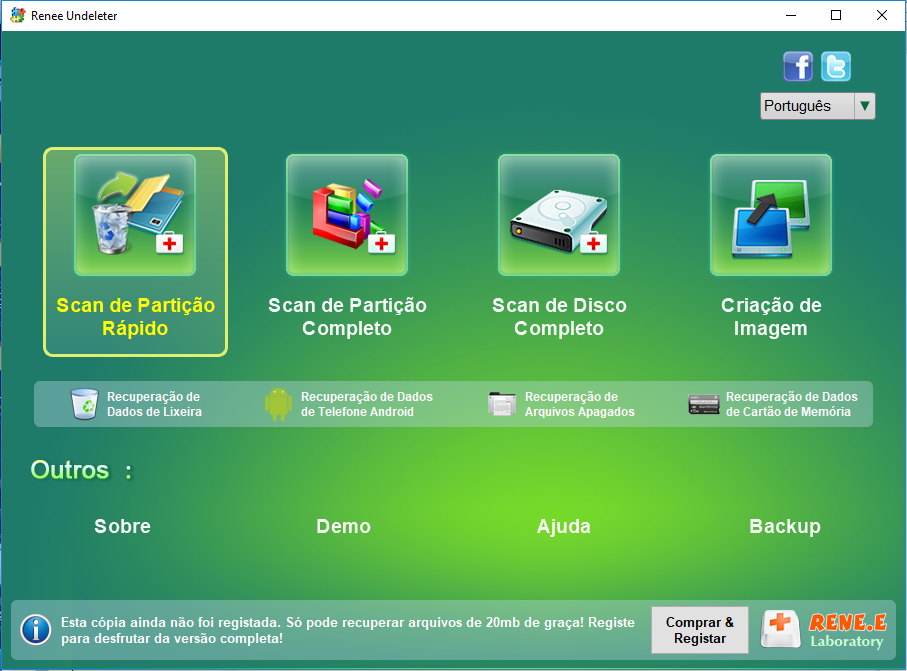
O Renee Undeleter é uma ferramenta de recuperação de dados criada para ajudar você a encontrar arquivos excluídos ou perdidos depois de reinstalações de aplicativos, reparos no sistema ou redefinições. Para perda simples de arquivos, comece com a Scan de Partição Rápido. Se os arquivos não forem encontrados rapidamente, tente a Digitalização Profunda para uma busca mais completa.
Baixe o Renee Undeleter para recuperar seus arquivos perdidosRenee Undeleter software

Segurança somente leitura Garante que os dados originais permaneçam totalmente intactos durante o processo de verificação e recuperação.

Suporta muitos dispositivos cartões SD, SDHC, SDXC, pendrives, discos rígidos, computadores, etc.

Pode recuperar muitos tipos de arquivos imagens, vídeos, áudios, arquivos, emails, etc.

Operações fáceis recupera arquivos com 3 passos, e suporta pré

Modos diversos de recuperação recuperação de arquivo / formatação / partição.

Poderosa função de recuperação possa recuperar dados dos setores defeituosos

Suporta muitos dispositivos cartões SD, pendrives, discos rígidos, computadores, etc.

Operações fáceis recupera arquivos com 3 passos.

Pros:
  • Recuperação fácil em 3 etapas
  • Pré-visualize arquivos antes da recuperação
  • Suporta os modos Varredura Rápida e Profunda

Cons:

  • Não pode garantir recuperação total
  • Verificações profundas podem demorar mais
  • Arquivos sobrescritos podem ser irrecuperáveis

Não instale o Renee Undeleter na mesma unidade.

Etapas:

1. Baixe o Renee Undeleter primeiro
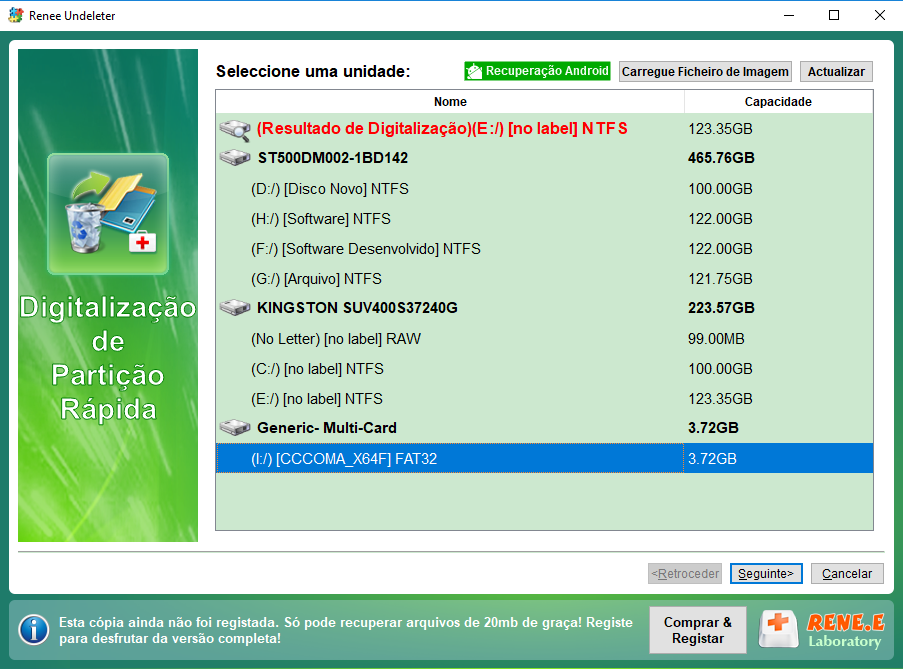
2. Selecione o disco ou a partição onde os arquivos foram perdidos.
como recuperar fotos do cartão SD selecione a função Scan de Partição Rápido no Renee Undeleter
3. Verifique a unidade. Comece com a Scan de Partição Rápido. Se seus arquivos não forem encontrados, mude para a Digitalização Profunda.
verificar o disco com o Renee Undeleter
4. Pré-visualize e recupere os arquivos, salvando-os em uma unidade diferente.
recuperar arquivos com o Renee Undeleter
Se seus arquivos estiverem seguros, você pode seguir com as etapas de solução de problemas abaixo.

Corrija “Configuração lado a lado incorreta” — passo a passo

Siga estas etapas na ordem. Essa abordagem trata as causas mais comuns do erro lado a lado, incluindo problemas com pacotes do Visual C++, arquivos de sistema do Windows e questões específicas de cada aplicativo.

Etapa 1: Reinstale ou repare os Redistribuíveis do Microsoft Visual C++ (x86 e x64)

A causa mais frequente do erro “Configuração lado a lado incorreta” no Windows 10 é um Redistribuível do Microsoft Visual C++ ausente ou danificado. Muitos programas exigem versões específicas do runtime. Mesmo em um sistema 64 bits, muitas vezes você vai precisar dos pacotes x86 e x64, porque aplicativos de 32 bits ainda dependem dos arquivos x86.

Pontos principais:

- Instale tanto x86 quanto x64 quando estiverem disponíveis
- Tente Reparar primeiro se o pacote já estiver instalado
- Adicione as versões ausentes conforme a necessidade
- As versões mais comuns são 2005, 2008, 2010, 2012, 2013 e 2015–2022
- Não desinstale versões antigas de qualquer jeito—aplicativos mais antigos ainda podem precisar delas
Pros:
  • Correção mais comum para erros SxS
  • Ataca diretamente arquivos de runtime ausentes
  • Seguro quando você usa pacotes oficiais da Microsoft

Cons:

  • Pode exigir a instalação de várias versões
  • Pode levar tempo para testar o pacote necessário
  • Alguns problemas específicos do aplicativo ainda podem permanecer

Como fazer

1. Clique com o botão direito em Iniciar e selecione Aplicativos e recursos ou Aplicativos instalados.
2. Encontre todas as entradas chamadas Microsoft Visual C++ Redistributable.
Aplicativos e recursos, Microsoft Visual C++ Redistributable
3. Se uma versão necessária estiver presente, selecione-a e escolha Modificar ou Reparar, se estiver disponível.
4. Se faltar alguma versão, baixe-a da Microsoft e instale-a.
5. Em sistemas 64 bits, instale os pacotes x64 e x86.
6. Reinicie o computador e teste o aplicativo novamente.
Se apenas um aplicativo estiver falhando, você pode começar por esta etapa e depois ir para a Etapa 4. Se vários aplicativos forem afetados, siga para a Etapa 2:

Etapa 2: Execute o Verificador de Arquivos do Sistema (SFC) e o DISM para reparar arquivos do Windows

Arquivos de sistema do Windows corrompidos podem fazer os aplicativos falharem com erros relacionados a SxS ou WinSxS. O SFC verifica e repara arquivos de sistema protegidos, enquanto o DISM pode corrigir problemas mais profundos na imagem do Windows.
Pros:
  • Corrige a corrupção do sistema do Windows
  • Integrado ao Windows
  • Útil depois de atualizações ou desligamentos malsucedidos

Cons:

  • As verificações podem demorar
  • Sozinho, pode não corrigir problemas específicos do aplicativo
  • Requer acesso de administrador

Como fazer

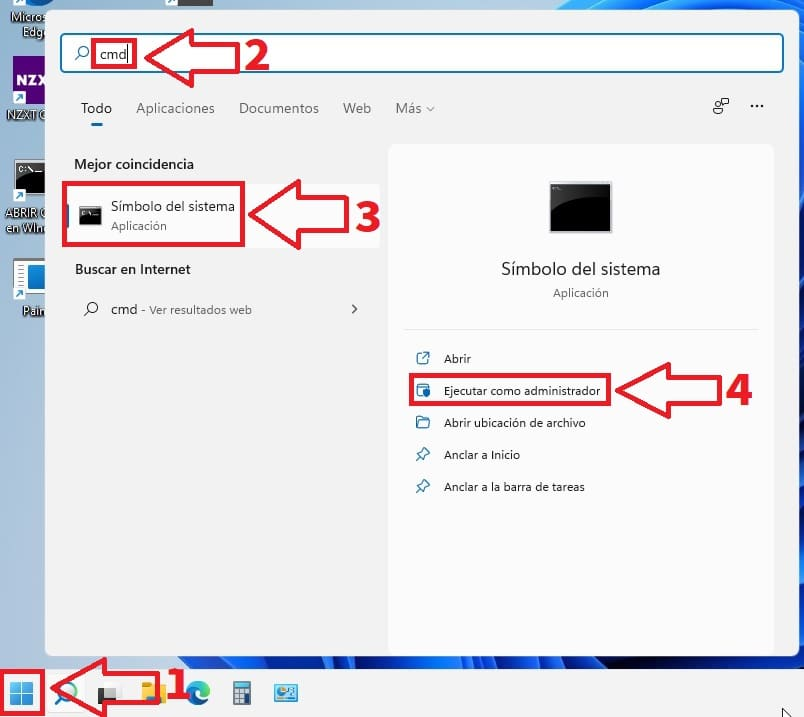
1. Digite cmd na pesquisa do Windows.
2. Clique com o botão direito em Prompt de Comando e selecione Executar como administrador.
Windows 11, executar cmd como administrador
3. Insira o seguinte comando:

sfc /scannow

Digite SFC /scannow
4. Aguarde a verificação terminar.
5. Em seguida, execute:

DISM /Online /Cleanup-Image /ScanHealth

6. Depois, execute:

DISM /Online /Cleanup-Image /RestoreHealth

Digite dism.exe /Online /Cleanup-image /Restorehealth
7. Reinicie o PC e tente abrir o aplicativo novamente.
Se o SFC ou o DISM informar que os arquivos foram reparados, verifique se o programa já funciona antes de continuar.

Etapa 3: Verifique o Visualizador de Eventos e execute o sxstrace para identificar assemblies ausentes

Se as duas primeiras soluções não resolverem o problema, você vai precisar identificar exatamente qual componente está ausente.
Abra o Visualizador de Eventos e navegue até:
Visualizador de Eventos > Logs do Windows > Aplicativo
Procure os erros em que a Origem seja SideBySide. Abra o erro e confira:
- o nome do assembly ausente
- a arquitetura do processador, como x86 ou amd64
- o número da versão
- o pacote de runtime referenciado
Por exemplo, se o log mencionar um assembly Microsoft.VC90.CRT ausente, provavelmente você vai precisar do Visual C++ 2008. Se ele indicar x86, instale o pacote x86—mesmo em um PC 64 bits.
Nome do assembly (Microsoft.VCXXXX) Versão correspondente do Visual C++ Observações

Microsoft.VC80

Visual C++ 2005

Necessário para aplicativos mais antigos (legados).

Microsoft.VC90

Visual C++ 2008

Exemplo: Microsoft.VC90.CRT → instale o VC++ 2008.

Microsoft.VC100

Visual C++ 2010

Comum em aplicativos.NET e Win32 mais antigos.

Microsoft.VC110

Visual C++ 2012

Muitas vezes necessário para aplicativos Windows de gerações intermediárias.

Microsoft.VC120

Visual C++ 2013

Usado com frequência por aplicativos da era 2013–2015.

Microsoft.VC140

Visual C++ 2015

Parte do runtime unificado (2015–2022).

Microsoft.VC141

Visual C++ 2017

Compartilha o runtime com o VC++ 2015–2022.

Microsoft.VC142

Visual C++ 2019

Pacote redistribuível unificado.

Microsoft.VC143

Visual C++ 2022

Versão mais recente; compatível com as versões anteriores do VC140 ao VC142.

Para mais detalhes, use o sxstrace:
1. Abra o Prompt de Comando como administrador.
Windows 11, executar cmd como administrador
2. Inicie o rastreamento:

sxstrace.exe trace -logfile:sxstrace.etl

3. Abra o aplicativo que gera o erro e depois feche a mensagem de erro.
4. Volte ao Prompt de Comando e pare o rastreamento com Ctrl + C.
5. Converta o rastreamento em um arquivo legível:

sxstrace.exe parse -logfile:sxstrace.etl -outfile:sxstrace.txt

6. Abra sxstrace.txt e procure o assembly ausente ou o conflito de versão.
exemplo de texto exportado do sxstrace
Isso ajuda a identificar exatamente qual versão ou componente do Visual C++ está causando o problema de configuração lado a lado.

Etapa 4: Repare ou reinstale o aplicativo problemático

Se apenas um programa mostra o erro, ele pode estar corrompido: o manifesto, os arquivos de runtime incluídos ou o caminho de instalação podem estar quebrados. Nesses casos, reparar ou reinstalar o aplicativo costuma ser a solução mais rápida.
desinstalar software no Windows 10
Pros:
  • Melhor escolha quando apenas um aplicativo é afetado
  • Simples para iniciantes
  • Pode substituir arquivos danificados do aplicativo rapidamente

Cons:

  • Pode remover configurações locais do aplicativo
  • Não corrige problemas de runtime em todo o sistema
  • Precisa do instalador de uma fonte oficial

Se a reinstalação fizer outros arquivos desaparecerem, você pode tentar o Renee Recuperadora para recuperá-los.

Etapa 5: Verificações opcionais e armadilhas comuns

Se as Etapas 1 a 4 não corrigiram o erro “Configuração lado a lado incorreta”, tente estas verificações adicionais.

Verifique o serviço Instalador de Módulos do Windows

Embora não seja uma correção principal, isso pode ajudar em algumas situações.
1. Pesquise por Serviços na barra de tarefas e abra-o.
executar Serviços na barra de tarefas
2. Encontre Instalador de Módulos do Windows.
Instalador de Módulos do Windows
3. Dê um clique duplo nele.
4. Se o serviço estiver parado, clique em Iniciar.
5. Se quiser, defina o Tipo de inicialização como Manual ou Automático e clique em OK.

Conclua o Windows Update e reinicie

Instale todas as atualizações pendentes do Windows—principalmente se o erro apareceu depois de uma atualização parcial ou de uma reinicialização interrompida. Quando as atualizações terminarem, reinicie e teste o aplicativo novamente.

NÃO exclua arquivos do WinSxS nem edite o registro às cegas

A pasta WinSxS é um repositório crítico de componentes do Windows. Excluir arquivos daqui ou aplicar ajustes aleatórios no registro, encontrados na internet, pode piorar muito a situação.
pasta winsxs

Evite pacotes VC++ all-in-one (AIO) não confiáveis

Alguns pacotes de runtime AIO de terceiros contêm arquivos modificados ou desatualizados. Sempre que possível, use os downloads oficiais do Microsoft Visual C++.
Aviso: nunca exclua arquivos de WinSxS, aplique correções aleatórias no registro nem use pacotes AIO VC++ desconhecidos. Esses atalhos podem criar problemas maiores no Windows.

Etapa 6: Reinicie e teste o aplicativo novamente

Depois de concluir as etapas acima, reinicie o computador completamente e tente abrir o aplicativo afetado novamente.

Como evitar que este erro volte

Siga estas boas práticas para reduzir a chance de novos erros SxS ou lado a lado:
- Não desinstale Redistribuíveis do Visual C++ antigos, a menos que tenha certeza de que não são necessários.
- No Windows 64 bits, mantenha os pacotes x86 e x64 instalados.
- Baixe aplicativos e runtimes apenas de fontes oficiais.
- Guarde os instaladores dos programas importantes para o caso de precisar reinstalar.
- Depois de grandes atualizações do Windows, verifique novamente os aplicativos que dependem de runtimes mais antigos.
- Evite pacotes de runtime AIO não confiáveis.
- Nunca exclua nada da pasta WinSxS.
- Não siga “correções” aleatórias de registro de sites não confiáveis.

Perguntas frequentes

Esta correção também funciona no Windows 11?

Sim. As mesmas soluções geralmente funcionam no Windows 11, porque o erro ainda costuma ser causado por problemas de runtime do Visual C++, arquivos de aplicativo danificados ou arquivos de sistema corrompidos. Comece com a Etapa 1 Etapa 1 e Etapa 2.

Quais versões do Visual C++ devo instalar e preciso das duas, x86 e x64?

As versões mais necessárias são 2005, 2008, 2010, 2012, 2013 e 2015–2022. Se você usa um PC 64 bits, instale x86 e x64—muitos aplicativos ainda são 32 bits. Consulte a Etapa 1.

É seguro ter várias versões do Redistribuível do Visual C++ instaladas?

Sim. É normal e muitas vezes necessário. Aplicativos diferentes exigem versões diferentes, então não há problema em ter várias instaladas lado a lado. Isso é mais seguro do que remover pacotes mais antigos.
Recomendação Renee Undeleter - Software poderoso e simples de recuperação de dados Renee Undeleter software

Suporta recuperação de vários cartão SD suporta recuperação de dados de cartão SD, de cartão SDHC e de cartão SDXC.

Pode recuperar muitos tipos de arquivos imagens, vídeos, áudios, arquivos compactados, etc.

Operações fáceis Os iniciantes também podem operar rapidamente.

Suporta multi dispositivos Além de suporta cartão SD, ainda suporta pendrive, Windows, Mac e outros dispositivos.

Compatibilidade suporta sistema operacional de Windows e Mac.

Poderosa função de recuperação possa recuperar dados de diversos dispositivos

Suporta multi dispositivos cartões SD, pendrives, discos rígidos, computadores, etc.

Operações fáceis Os iniciantes também podem operar rapidamente.

Baixar GrátisBaixar GrátisBaixar Grátis 23564 pessoas baixaram!

Comentários dos usuários

Page 1

Deixe um comentário


Seu comentário foi enviado e está aguardando moderação.