author avatar
    Gerente técnico do grupo de teste
Última atualização por Mariana Oliveira em 2 de junho de 2026

Resumo
Neste guia, você aprende como recuperar um arquivo excluído permanentemente da Lixeira: primeiro com as ferramentas nativas do Windows e, em seguida, com softwares especializados como o Renee Undeleter. Mostramos opções pela interface e pela linha de comando, explicamos pontos decisivos como o TRIM (que pode reduzir as chances de recuperação) e o que esperar em HDDs, SSDs e outros dispositivos. Continue lendo e aumente suas chances de recuperar seus dados.



Perder arquivos após esvaziar a Lixeira causa pânico real, mas recuperá-los — mesmo depois de uma exclusão permanente — muitas vezes ainda é possível se você agir rápido e seguir a abordagem correta para como recuperar um arquivo excluído permanentemente da Lixeira.
recuperar arquivos após exclusão na Lixeira
Este artigo começa pelos métodos gratuitos nativos do Windows, depois apresenta softwares profissionais como o Renee Undeleter com instruções passo a passo claras e, por fim, explica as limitações reais que todo usuário precisa conhecer. Ao final, você saberá exatamente o que fazer para aumentar ao máximo suas chances de recuperar seus dados e entender como recuperar um arquivo excluído permanentemente da Lixeira.

Por que muitos acreditam que arquivos excluídos permanentemente somem para sempre

Quando você exclui um arquivo do jeito comum, o Windows o move para a Lixeira — uma rede de segurança que facilita restaurar. Mas, se você esvazia a Lixeira ou usa Shift+Del para ignorá-la, o Windows marca aquele espaço de armazenamento como livre. Para muitas pessoas, essa ação parece tão definitiva quanto fragmentar um documento. O pânico imediato é real: fotos de família, projetos de trabalho ou arquivos insubstituíveis podem sumir em um piscar de olhos.
O sistema operacional, no entanto, não apaga imediatamente os dados binários do disco. Ele simplesmente remove a entrada do arquivo da tabela de arquivos (o índice que diz ao Windows onde o arquivo está) e permite que novas informações sobrescrevam os clusters antigos depois.
Pense nisso como arrancar uma página do índice de um livro enquanto os capítulos ainda estão na estante — até alguém reutilizar o papel. É por isso que “excluído permanentemente” não significa sumir para sempre, pelo menos por um tempo. Iniciantes que acabaram de usar Shift+Del ou esvaziar a Lixeira costumam supor que tudo está perdido, mas a verdadeira ameaça não é um apagamento imediato — são as novas gravações sobrescrevendo aqueles blocos agora desprotegidos. Entender essa diferença é o primeiro passo para uma tentativa de recuperação calma e metódica.
Se seus arquivos estão em um SSD (unidade de estado sólido) e o comando TRIM está habilitado no sistema, recuperar arquivos excluídos da Lixeira não será possível, pois o TRIM apaga todos os dados associados ao arquivo.

Primeira decisão: confira os métodos nativos do Windows antes de comprar ferramentas

Antes de recorrer a um software pago, vale conferir o que o Windows já oferece. Essas opções nativas são gratuitas e, nas circunstâncias certas, podem restaurar arquivos em segundos. Mas a eficácia depende inteiramente de como sua máquina foi configurada antes da perda. Se nenhuma delas funcionar, não se preocupe — você seguirá para a ferramenta dedicada de recuperação descrita adiante. Porém, sempre comece por aqui para economizar tempo e esforço.

Histórico de Arquivos


ItemDescrição detalhada

Versões do Windows compatíveis

Windows 8 / Windows 10 / Windows 11 (parte da interface fica oculta no Win11)

Pré-requisitos / Condições

Unidade externa ou compartilhamento de rede obrigatórios; precisa ser habilitado previamente; cobre apenas bibliotecas do usuário (Área de Trabalho, Documentos, Imagens etc.)

Limitações do ambiente

Apenas NTFS; indisponível se a unidade de backup estiver desconectada; sem suporte para pastas personalizadas; sem histórico se nunca foi configurado

Efetividade geral

Restauração rápida de versões; confiável para snapshots incrementais; ineficaz para pastas sem proteção ou exclusões anteriores à ativação

O Histórico de Arquivosé um recurso nativo do Windows que salva automaticamente cópias dos seus arquivos em uma unidade externa ou local de rede. Quando habilitado, ele cria snapshots periódicos de suas bibliotecas, área de trabalho, contatos e favoritos, permitindo voltar a versões anteriores. Isso o torna a primeira linha ideal de recuperação para arquivos excluídos da Lixeira — desde que você o tenha configurado antes da perda.

Passos

1. Abra a pasta onde o arquivo excluído estava originalmente.
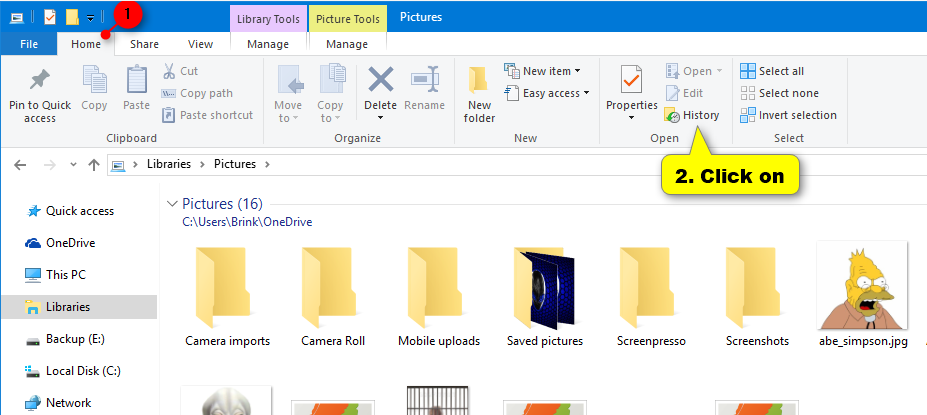
2. Clique no botão Histórico na faixa de opções ou clique com o botão direito na pasta e escolha Restaurar versões anteriores.
Clique na guia Início e, depois, no botão Histórico na faixa de opções
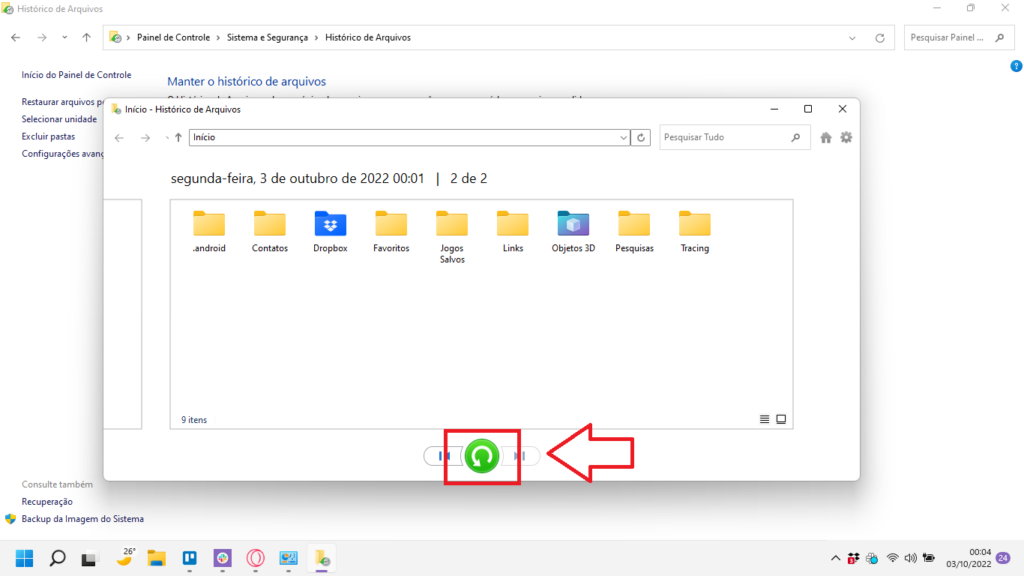
3. Navegue pela linha do tempo para localizar seu arquivo, selecione-o e clique no botão verde Restaurar para recuperá-lo.
Histórico de Arquivos do Windows
Pros:
  • Recurso nativo do Windows sem custo adicional

Cons:

  • Só funciona se pré-configurado
  • limitado a pastas específicas
  • Requer configuração de unidade externa ou local de rede

Se o Histórico de Arquivos estiver configurado corretamente, este método pode trazer seus arquivos de volta em segundos. Se ele não estava em execução antes da exclusão, será preciso considerar outras opções.
Histórico de Arquivos do Windows, restaurar arquivos pessoais
Renee Undeleter - Recuperar dados do dispositivo de armazenamento com setores defeituososRenee Undeleter software

Poderosa função de recuperação possa recuperar dados ainda que existam muitos setores defeituosos em dispositivos.

Suporta muitos dispositivos cartões SD, SDHC, SDXC, pendrives, discos rígidos, computadores, etc.

Pode recuperar muitos tipos de arquivos imagens, vídeos, áudios, arquivos, emails, etc.

Operações fáceis recupera arquivos com 3 passos, e suporta pré

Modos diversos de recuperação recuperação de arquivo / formatação / partição.

Poderosa função de recuperação possa recuperar dados dos setores defeituosos

Suporta muitos dispositivos cartões SD, pendrives, discos rígidos, computadores, etc.

Operações fáceis recupera arquivos com 3 passos.

Versões Anteriores


ItemDescrição detalhada

Versões do Windows compatíveis

Windows 7 / 8 / 10 / 11 (comportamento varia por versão)

Pré-requisitos / Condições

Proteção do Sistema habilitada previamente; pontos de restauração disponíveis; snapshots do Histórico de Arquivos (fonte opcional)

Limitações do ambiente

Sem pontos de restauração = sem versões; limitado a volumes NTFS; indisponível em unidades com Proteção do Sistema desativada; frequência de snapshots não é garantida

Efetividade geral

Útil para reversões rápidas; eficaz quando existem pontos de restauração; não é confiável para arquivos muito recentes; não recupera itens nunca capturados em snapshots

Impulsionado pela Proteção do Sistema do Windows ou pelo Histórico de Arquivos, Versões Anteriores permite restaurar cópias anteriores de arquivos e pastas diretamente pela janela Propriedades de uma pasta. O recurso captura cópias de sombra em um cronograma, oferecendo uma linha do tempo de mudanças para navegar. Se a Proteção do Sistema estava ativa na sua unidade antes da exclusão, você pode recuperar arquivos da Lixeira sem instalar nada extra.
Pros:
  • Nenhum software adicional requerido; integrado ao Windows

Cons:

  • Dependente de a Proteção do Sistema estar habilitada
  • snapshots não são garantidos
  • Pode não capturar arquivos criados recentemente antes da exclusão

Passos
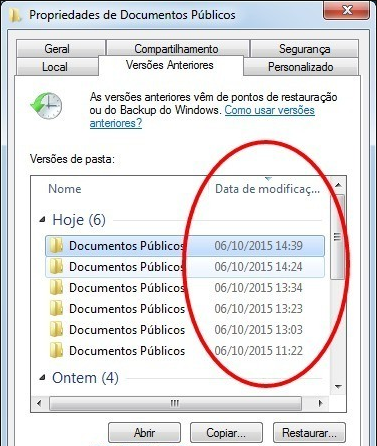
1. Clique com o botão direito na pasta-mãe que continha o arquivo excluído e selecione Propriedades.
2. Vá até a guia Versões Anteriores para ver os snapshots disponíveis.
versões anteriores do arquivo
3. Escolha um snapshot de antes da data da exclusão e, então, abra-o para copiar o arquivo ou clique em Restaurar para recuperar a pasta inteira.
Quando a Proteção do Sistema está ativa e existe um ponto de restauração adequado, Versões Anteriores oferece um caminho rápido para recuperar arquivos perdidos sem ferramentas de terceiros.

Se você usa SSD: verifique se o TRIM está ativo

Se seus dados estão em um SSD e o TRIM está habilitado, softwares de terceiros não conseguirão recuperar os arquivos excluídos.
SSDs se comportam de forma diferente de discos rígidos mecânicos. A maioria dos SSDs modernos suporta TRIM — um recurso que permite ao sistema operacional informar à unidade quais blocos não estão mais em uso. Quando o TRIM está habilitado, o SSD pode apagar imediatamente essas células de memória flash, tornando a recuperação impossível.
Antes de investir tempo em qualquer ferramenta de recuperação, verifique o status do TRIM do seu SSD. Abra um Prompt de Comando elevado:
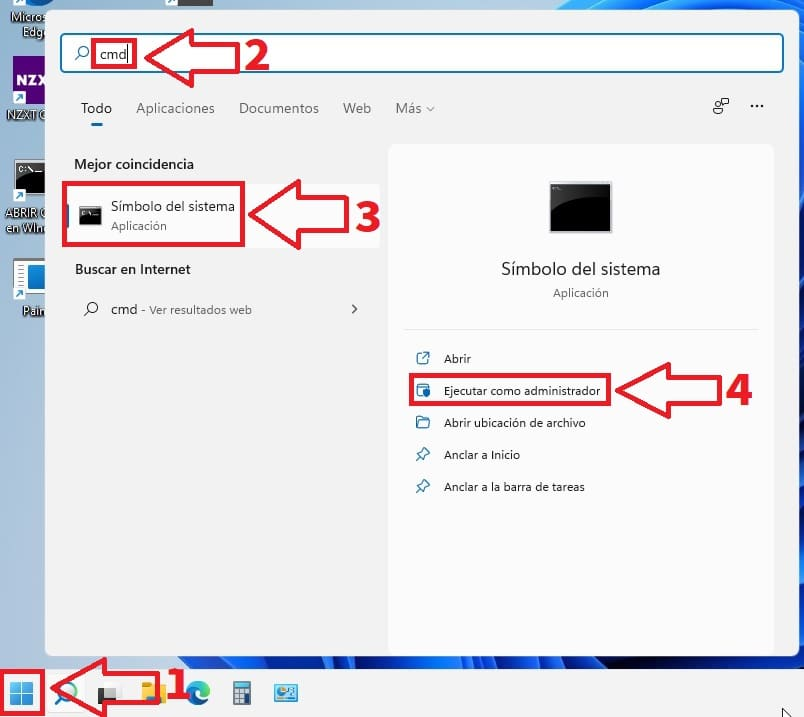
1. Pesquise por cmd no menu Iniciar do Windows ou na caixa de pesquisa da barra de tarefas. Clique com o botão direito em Prompt de Comando. Selecione Executar como administrador.
Windows 11, executar cmd como administrador
2. Depois que o prompt elevado estiver aberto, digite esta linha exata:

fsutil behavior query DisableDeleteNotify

Se o resultado for 0, o TRIM está habilitado. Isso significa que os dados excluídos são eliminados de forma agressiva e nenhum software — incluindo o Renee Undeleter ou qualquer outra ferramenta de recuperação de dados — conseguirá trazê-los de volta. Nesse caso, sua única chance é recorrer a um backup previamente criado (Histórico de Arquivos, sincronização em nuvem ou um backup de imagem completo).
Se o resultado for 1, o TRIM está desabilitado e as ferramentas de recuperação ainda têm chance.
Pare de usar a unidade imediatamente após perceber a perda — mesmo que o TRIM esteja desabilitado, novas gravações ainda podem sobrescrever os vestígios.

Solução recomendada: Renee Undeleter oferece recuperação confiável para Lixeira esvaziada

Quando as opções nativas do Windows não trazem resultados, uma ferramenta dedicada de recuperação de dados é sua melhor próxima etapa. O Renee Undeleter foi criado exatamente para essas situações — limpeza acidental da Lixeira ou deslizes com Shift+Delete. Ele equilibra varreduras poderosas com uma interface direta, para que até usuários sem experiência técnica consigam resultados reais.
Recomendação Renee Undeleter - Software poderoso e simples de recuperação de dados Renee Undeleter software

Suporta recuperação de vários cartão SD suporta recuperação de dados de cartão SD, de cartão SDHC e de cartão SDXC.

Pode recuperar muitos tipos de arquivos imagens, vídeos, áudios, arquivos compactados, etc.

Operações fáceis Os iniciantes também podem operar rapidamente.

Suporta multi dispositivos Além de suporta cartão SD, ainda suporta pendrive, Windows, Mac e outros dispositivos.

Compatibilidade suporta sistema operacional de Windows e Mac.

Poderosa função de recuperação possa recuperar dados de diversos dispositivos

Suporta multi dispositivos cartões SD, pendrives, discos rígidos, computadores, etc.

Operações fáceis Os iniciantes também podem operar rapidamente.

Baixar GrátisBaixar GrátisBaixar Grátis 23564 pessoas baixaram!
Três pontos fortes o tornam especialmente adequado para arquivos “excluídos permanentemente”:
- Scan de Partição Rápido mira exatamente o tipo de perda que você está enfrentando — exclusão de arquivo, Lixeira esvaziada ou Shift+Delete. Ele pesquisa rapidamente as tabelas de arquivos da partição e o espaço disponível sem escanear o disco inteiro.
- Recuperação baseada em assinaturas reconhece mais de 400 formatos de arquivo (documentos, imagens, vídeos, arquivos compactados etc.) por seus padrões internos; assim, mesmo que as entradas do sistema de arquivos sejam apagadas, a ferramenta ainda consegue identificar e recuperar o conteúdo.
- Resiliência a danos no sistema de arquivos significa que ele consegue trabalhar em unidades que o Windows já não lê corretamente — situação comum quando há formatações rápidas ou corrupção parcial.
A regra mais crítica: não instale o Renee Undeleter na mesma unidade que continha seus arquivos perdidos. Fazer isso arrisca sobrescrever exatamente os dados que você deseja recuperar. Em vez disso, baixe e instale em outro disco interno ou em uma unidade USB externa.
O Renee Undeleter não é um milagre de um clique, mas suas varreduras direcionadas, a visualização de arquivos e as configurações claras de recuperação tornam o processo controlável. A seção a seguir mostra exatamente os passos para recuperar após esvaziar a Lixeira.

Passo a passo

O módulo “Scan de Partição Rápido” é o caminho mais veloz quando os arquivos foram simplesmente excluídos da Lixeira. Siga os passos abaixo, prestando muita atenção a cada aviso.
Passo 1: Baixe, instale e inicie o Renee Undeleter. Como sempre, use uma unidade que não contenha seus dados perdidos — por exemplo, um pendrive USB ou um disco interno secundário.
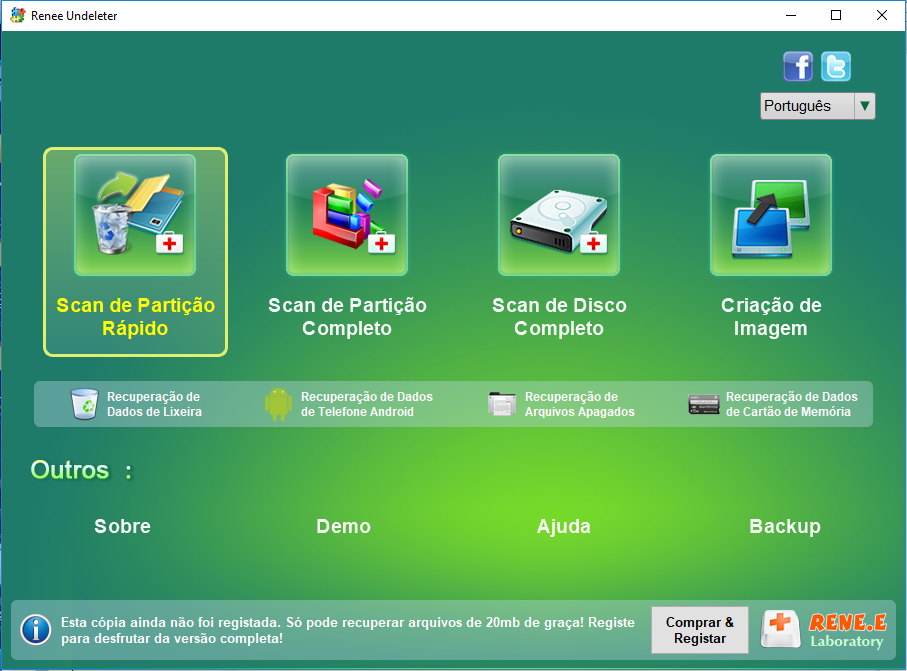
Passo 2: Na interface principal, selecione Scan de Partição Rápido. Este modo foi projetado especificamente para recuperar arquivos perdidos por exclusão acidental ou limpeza da Lixeira.
Renee Undeleter, selecionar Scan de Partição Rápido
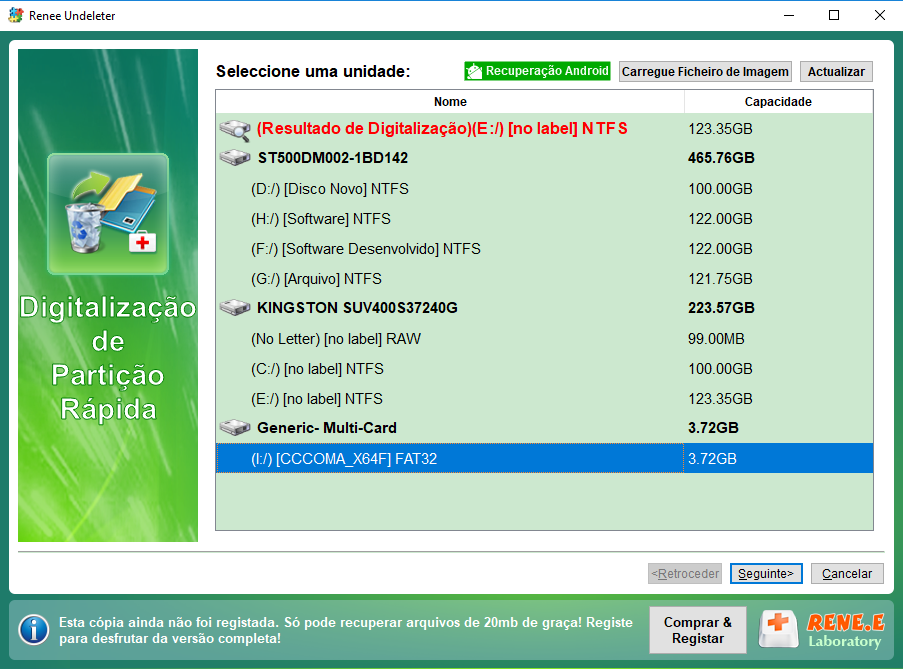
Passo 3: O software listará todas as partições detectadas. Escolha a unidade/partição original de onde seus arquivos foram excluídos (para a maioria das pessoas é a unidade C:), depois clique em Seguinte.
selecionar partição para escanear no Scan de Partição Rápido
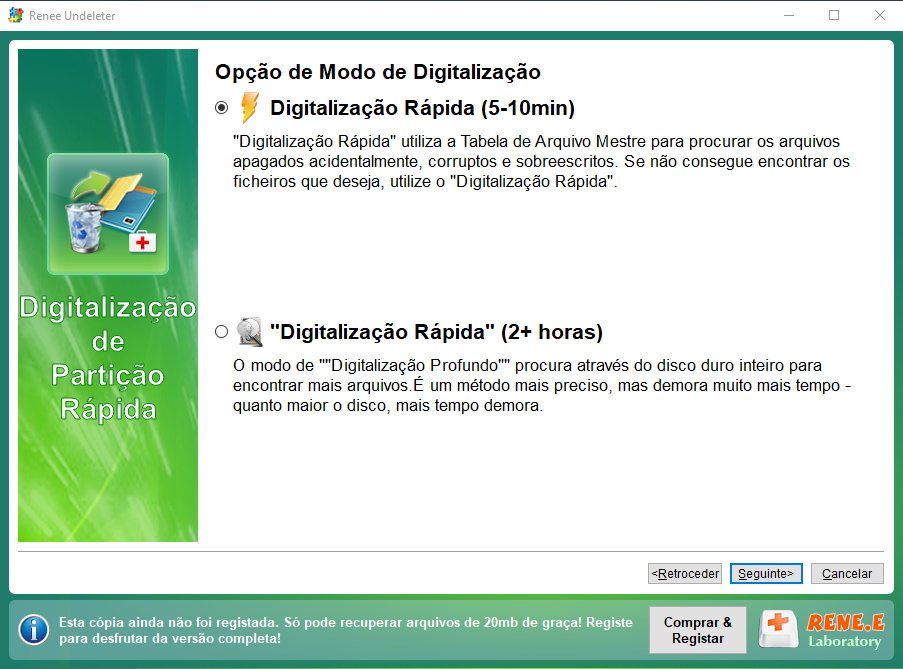
Passo 4: Agora você verá as opções de digitalização. Selecione Digitalização Rápida para examinar os primeiros 30 GB de espaço disponível — é aí que entradas excluídas recentemente costumam permanecer. Clique em Seguinte para iniciar.
Selecionar Digitalização Rápida em Scan de Partição Rápido
Passo 5: Aguarde a conclusão da varredura. Enquanto ela é executada, você pode dar um clique duplo em qualquer arquivo da lista de resultados para pré-visualizar o conteúdo e confirmar que está íntegro.
Passo 6: Marque as caixas ao lado dos arquivos de que você precisa e clique no botão Recuperar. Na janela que aparecer, escolha um disco diferente como destino — salvar no local original pode sobrescrever outros dados recuperáveis. Clique em Restaurar e deixe o Renee Undeleter finalizar.
pré-visualizar antes da recuperação
Nunca salve os arquivos recuperados na mesma unidade que você está escaneando; isso pode destruir fragmentos ainda recuperáveis.

Quando o Scan de Partição Rápido não é suficiente

Às vezes, a lista de resultados da Digitalização Rápida não mostra seus arquivos ausentes. Isso pode acontecer se a exclusão ocorreu há dias, se novos dados sobrescreveram parcialmente os clusters antigos ou se a partição chegou a ser formatada após esvaziar a Lixeira. Nesses casos, o Renee Undeleter oferece dois níveis de digitalização mais profundos sem qualquer instalação adicional.
Digitalização Profunda está disponível dentro do módulo Scan de Partição Rápido. No Passo 4, em vez de “Digitalização Rápida”, escolha Digitalização Profunda. Esse modo ignora o limite de 30 GB e pesquisa cada setor da partição por assinaturas brutas de arquivos. Leva consideravelmente mais tempo — potencialmente horas em um disco grande —, mas pode revelar arquivos que a varredura rápida perdeu porque suas entradas na tabela de arquivos já foram sobrescritas.
Scan de Partição Completo é uma alternativa iniciada pela interface principal. Ele é projetado para situações mais graves: partições que deixaram de ser acessíveis, foram formatadas ou sofrem com corrupção do sistema de arquivos. Embora uma partição formatada seja um cenário diferente de simplesmente esvaziar a Lixeira, essa digitalização pode ajudar se você ou alguma ferramenta do sistema formatou o volume após a exclusão.
Ambas as digitalizações avançadas seguem as mesmas regras: pare de usar a unidade, pré-visualize os resultados antes de recuperar e salve os arquivos resgatados em um disco diferente. O trade-off é apenas tempo versus profundidade. Para muitos usuários domésticos, deixar uma Digitalização Profunda rodando durante a noite é uma forma prática de maximizar as chances de reencontrar documentos e fotos importantes.

Limitações importantes que afetam o sucesso da recuperação

Mesmo com a melhor ferramenta, as condições do mundo real determinam se seus arquivos voltarão intactos. A tabela abaixo resume os extremos:
Melhor cenárioPior cenário

Poucas gravações novas após a exclusão

Uso intenso diário (instalações, salvamentos, cópias)

HDD (sem TRIM)

SSD com TRIM habilitado (pode limpar dados excluídos rapidamente)

Recuperação tentada em horas/dias

Recuperação tentada semanas depois

Dados sobrescritos não podem ser recuperados. Quando um setor é fisicamente reutilizado por um novo arquivo, o padrão magnético ou eletrônico original desaparece. É por isso que todo guia de recuperação ressalta a ação imediata. Além disso, se você tem um SSD com TRIM habilitado (conforme verificado antes), a própria unidade elimina células obsoletas de forma agressiva, muitas vezes em minutos — não em dias.
Se você acabou de perceber que precisa de um arquivo de volta, a atitude mais impactante é parar de usar o computador para qualquer coisa além de executar o processo de recuperação. Quanto mais você espera e quanto mais atividade a unidade tiver, menores ficam as chances.

FAQ

O Renee Undeleter é seguro de usar em SSDs? Como o TRIM afeta a recuperação?

O Renee Undeleter é seguro para instalar e executar porque lê a unidade em vez de gravar nela — desde que você siga as regras de ouro: instale em um disco diferente e salve os arquivos recuperados em outro local. No entanto, o TRIM pode apagar dados permanentemente antes que qualquer ferramenta tenha chance de escanear. Se o seu SSD tem TRIM habilitado ( fsutil behavior query DisableDeleteNotify retorna 0), a unidade apaga ativamente os blocos excluídos. Nesse cenário, nem o Renee Undeleter nem qualquer outra ferramenta de recuperação conseguirá recuperar o conteúdo perdido; você deve confiar em um backup.

Por quanto tempo arquivos excluídos permanentemente continuam recuperáveis em um PC com Windows?

Não existe um tempo fixo — a persistência depende de quanto dado novo o sistema operacional grava no espaço agora livre. Em um disco rígido pouco usado, os arquivos podem ficar intactos por semanas. Em um sistema muito utilizado, ou em um SSD com TRIM, eles podem sumir em horas ou até segundos. Por isso, a regra de ouro é parar de usar a unidade imediatamente após notar a perda.

Qual a diferença entre Scan de Partição Rápido e Scan de Partição Completo para recuperar a Lixeira?

O Scan de Partição Rápido mira arquivos excluídos recentemente cujas referências na tabela de arquivos ainda podem existir; é o caminho mais rápido para uma Lixeira esvaziada. Já o Scan de Partição Completo foi projetado para danos mais severos — partições formatadas, unidades inacessíveis ou partições perdidas. Ele escaneia cada setor e reconstrói a estrutura de arquivos. Embora o Scan de Partição Completo possa ser exagero para uma simples limpeza da Lixeira, ele se torna útil se houve corrupção do sistema de arquivos ou formatação após a exclusão.

Shift+Delete exige um método de recuperação diferente de esvaziar a Lixeira?

Não, fundamentalmente. Tanto o Shift+Delete quanto esvaziar a Lixeira fazem com que o arquivo seja marcado como excluído e seu espaço fique disponível. As mesmas ferramentas de recuperação — Windows File Recovery, Scan de Partição Rápido do Renee Undeleter ou digitalizações mais profundas — funcionam para ambos os cenários. Os passos de recuperação são idênticos; só a ação do usuário que causou a perda é diferente.
Recomendação Renee Undeleter - Software poderoso e simples de recuperação de dados Renee Undeleter software

Suporta recuperação de vários cartão SD suporta recuperação de dados de cartão SD, de cartão SDHC e de cartão SDXC.

Pode recuperar muitos tipos de arquivos imagens, vídeos, áudios, arquivos compactados, etc.

Operações fáceis Os iniciantes também podem operar rapidamente.

Suporta multi dispositivos Além de suporta cartão SD, ainda suporta pendrive, Windows, Mac e outros dispositivos.

Compatibilidade suporta sistema operacional de Windows e Mac.

Poderosa função de recuperação possa recuperar dados de diversos dispositivos

Suporta multi dispositivos cartões SD, pendrives, discos rígidos, computadores, etc.

Operações fáceis Os iniciantes também podem operar rapidamente.

Baixar GrátisBaixar GrátisBaixar Grátis 23564 pessoas baixaram!

Comentários dos usuários

Page 1

Deixe um comentário


Seu comentário foi enviado e está aguardando moderação.