author avatar
    Gerente técnico do grupo de teste
Última atualização por Mariana Oliveira em 7 de fevereiro de 2026

Resumo
Aprenda como recuperar arquivos do Excel excluídos no Windows 11/10 em 2026. Veja dicas rápidas, desde verificar a Lixeira até usar ferramentas de recuperação, e aumente suas chances de sucesso. Siga o passo a passo e proteja seus dados!



Apagou por engano um arquivo importante do Excel (.xlsx ou .xls) com Shift+Delete, esvaziou a Lixeira ou o perdeu após uma falha ou travamento? Perder orçamentos, relatórios ou registros críticos é estressante — mas é possível recuperar arquivo Excel excluído se você agir imediatamente. Pare de usar a unidade afetada agora mesmo para evitar sobrescrever dados. Este guia 2026 para usuários do Windows 11 e Windows 10 reúne os métodos mais atuais e comprovados: da Lixeira e do Excel AutoRecover aos backups do sistema, ao Windows File Recovery (gratuito da Microsoft) e a ferramentas locais poderosas como o Renee Undeleter. Siga estas etapas em ordem para ter a maior taxa de sucesso. (Funciona melhor antes que novos dados sejam gravados.)
recuperar arquivo Excel excluído

1. Verifique a Lixeira — o jeito mais simples de recuperar arquivo Excel excluído

O primeiro e mais fácil lugar para procurar um arquivo do Excel excluído é a Lixeira no Windows ou o Lixo no macOS. Quando você exclui um arquivo normalmente, ele vai para lá em vez de ser removido permanentemente.
No Windows:
1. Abra a Lixeira na área de trabalho.
2. Procure seu arquivo do Excel (.xlsx ou.xls).
3. Clique com o botão direito e selecione Restaurar. O arquivo voltará ao local original.
Lixeira do Windows
No macOS:
1. Abra o Lixo no Dock.
2. Encontre o arquivo, clique com o botão direito e escolha Colocar de volta.
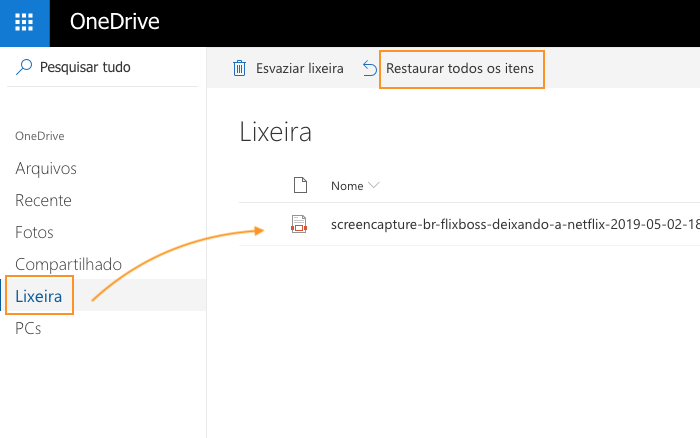
Isso funciona perfeitamente se você não esvaziou a lixeira. No entanto, se você usou Shift+Delete ou esvaziou a Lixeira, o arquivo pula essa etapa e exigirá métodos de recuperação mais fortes. Serviços em nuvem como o OneDrive ou o Google Drive têm suas próprias lixeiras. Verifique lá se seu arquivo foi salvo on-line — para contas pessoais da Microsoft, os arquivos excluídos ficam na Lixeira por 30 dias; para contas de trabalho ou escola, por até 93 dias no total.
Lixeira do OneDrive
Se o arquivo não estiver na Lixeira, siga para o próximo método.

2. Use os recursos internos de recuperação do Excel

O Microsoft Excel tem recursos úteis para recuperar arquivos não salvos ou alterados recentemente, especialmente se você usa o AutoSave ou armazenamento em nuvem.

Recuperar pastas de trabalho não salvas

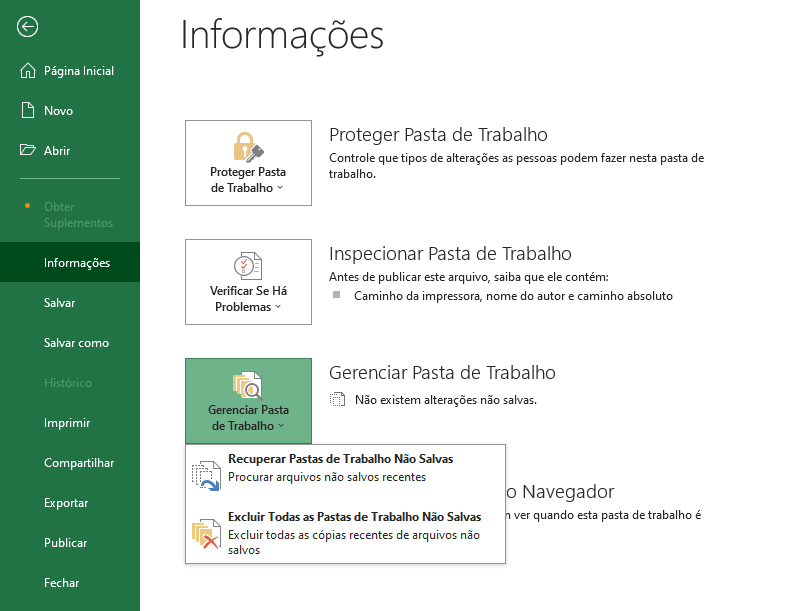
Acesse Arquivo > Informações > Gerenciar Pasta de Trabalho > Recuperar Pastas de Trabalho Não Salvas. O Excel salva versões temporárias a cada poucos minutos se o AutoRecover estiver ativado.
Gerenciar Pasta de Trabalho no Excel; localizar “Recuperar Pastas de Trabalho Não Salvas, Procurar arquivos não salvos recentes”

Versões anteriores em Gerenciar Pasta de Trabalho

Em Arquivo > Informações > Gerenciar Pasta de Trabalho, é possível ver e restaurar versões anteriores.

Histórico de versões no OneDrive ou Office 365

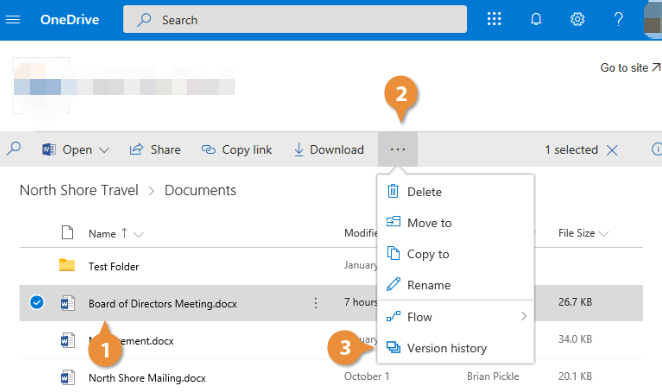
Se o arquivo estava no OneDrive, clique com o botão direito nele no Explorador de Arquivos ou abra on-line e vá em Arquivo > Informações > Histórico de Versões para navegar e restaurar cópias antigas.
OneDrive, Arquivo, Histórico de Versões
Essas opções funcionam melhor se o AutoSave estava habilitado ou se o arquivo estava na nuvem. Elas não ajudam com arquivos locais excluídos permanentemente ou se os recursos estavam desativados. Se nenhuma delas recuperar seu arquivo, tente os backups do sistema a seguir.

3. Recuperar arquivo Excel excluído usando backups do sistema do Windows

O Windows tem ferramentas de backup integradas que podem restaurar arquivos do Excel excluídos — desde que estivessem ativadas previamente.
Se o backup do Windows não estiver ativado, você não poderá usar as funções a seguir.
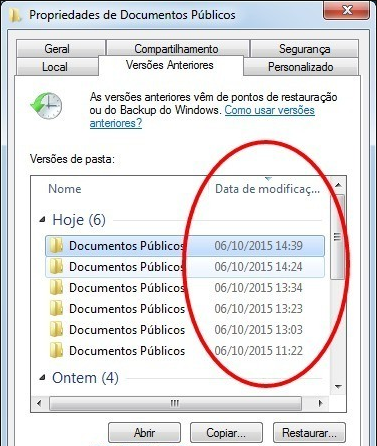
Versões Anteriores: clique com o botão direito na pasta onde o arquivo estava, selecione Propriedades e, depois, a guia Versões Anteriores. Escolha uma versão anterior à exclusão e clique em Restaurar.
versões anteriores de arquivo no Histórico de Arquivos
Histórico de Arquivos: se o Histórico de Arquivos estava configurado, abra Painel de Controle > Sistema e Segurança > Histórico de Arquivos, localize seu arquivo do Excel e restaure-o.
Esses métodos são totalmente gratuitos e seguros, pois usam seus próprios backups. Porém, só funcionam se você os tiver ativado antes — o que muitos usuários não fizeram. Se não houver backups, será preciso usar um software de recuperação de dados de terceiros para exclusões permanentes.

4. Melhor software de recuperação para recuperar arquivo Excel excluído

Quando os métodos nativos falham, softwares de recuperação de dados de terceiros podem vasculhar sua unidade em busca de vestígios de arquivos do Excel excluídos. Essas ferramentas são projetadas para exclusões permanentes e frequentemente têm sucesso onde outras opções não conseguem.

Renee Undeleter — solução recomendada para arquivos do Excel excluídos permanentemente

Renee Undeleter é uma ferramenta profissional de recuperação de dados que pode ajudar você a recuperar arquivos perdidos ou excluídos do computador, inclusive planilhas do Excel. É um utilitário completo e fácil de usar que oferece alta taxa de sucesso. Com o Renee Undeleter, você consegue localizar e recuperar cerca de 400 formatos de arquivo após sobrescrita, e o processo é incrivelmente simples graças à interface moderna e a diversos recursos de praticidade.
Recomendação Renee Undeleter - Software poderoso e simples de recuperação de dados Renee Undeleter software

Suporta recuperação de vários cartão SD suporta recuperação de dados de cartão SD, de cartão SDHC e de cartão SDXC.

Pode recuperar muitos tipos de arquivos imagens, vídeos, áudios, arquivos compactados, etc.

Operações fáceis Os iniciantes também podem operar rapidamente.

Suporta multi dispositivos Além de suporta cartão SD, ainda suporta pendrive, Windows, Mac e outros dispositivos.

Compatibilidade suporta sistema operacional de Windows e Mac.

Poderosa função de recuperação possa recuperar dados de diversos dispositivos

Suporta multi dispositivos cartões SD, pendrives, discos rígidos, computadores, etc.

Operações fáceis Os iniciantes também podem operar rapidamente.

Baixar GrátisBaixar GrátisBaixar Grátis 23564 pessoas baixaram!
Além da varredura por assinaturas, o Renee Undeleter também suporta recuperação baseada no sistema de arquivos, com suporte a todos os principais sistemas de arquivos do Windows, para que você encontre arquivos que não foram realmente sobrescritos, apenas deslocados.

Etapas para recuperar arquivos:

Etapa 1: Baixe, instale e execute o Renee Undeleter no seu computador Windows.
O Renee Undeleter também está disponível para macOS. Se você usa um MacBook, baixe a versão para macOS para recuperar seus arquivos também.
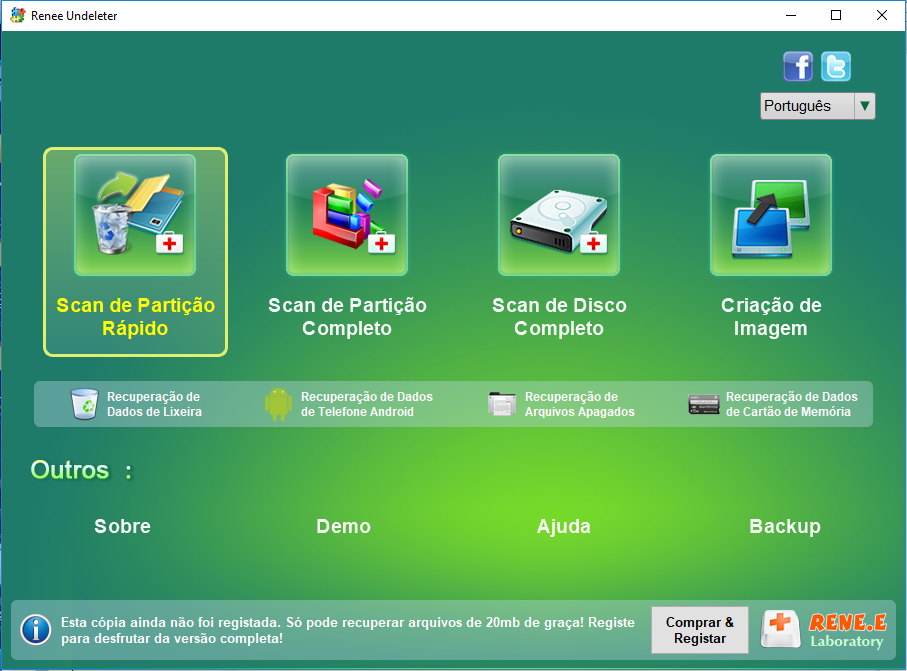
Etapa 2: Selecione a opção [ Scan de Partição Rápido ] na interface principal.
Dicas: por favor, evite instalar o software no disco que contém os dados a serem recuperados, para não sobrescrever informações. Além disso, não salve novos dados na mesma partição após a perda do arquivo, evitando danos adicionais ou perda total do arquivo perdido.
Renee Undeleter, selecionar Scan de Partição Rápido
Recursos de Recuperação de Dados
Scan de Partição Rápido: recupera arquivos de exclusões acidentais ou limpeza da Lixeira.
Scan de Partição Completo: restaura arquivos de partições inacessíveis ou formatadas.
Scan de Disco Completo: analisa informações de partição para um escaneamento abrangente do disco.
Criação de Imagem: gera uma imagem espelho da partição para backup.
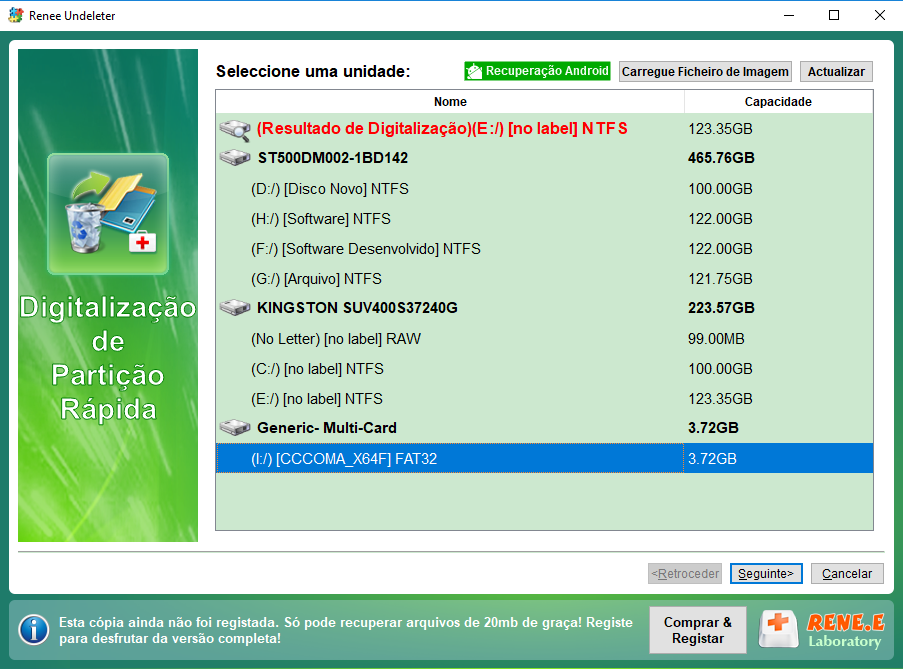
Etapa 3: Escolha a partição onde os dados foram perdidos e clique em [ Seguinte ] .
selecionar partição para escanear no Scan de Partição Rápido
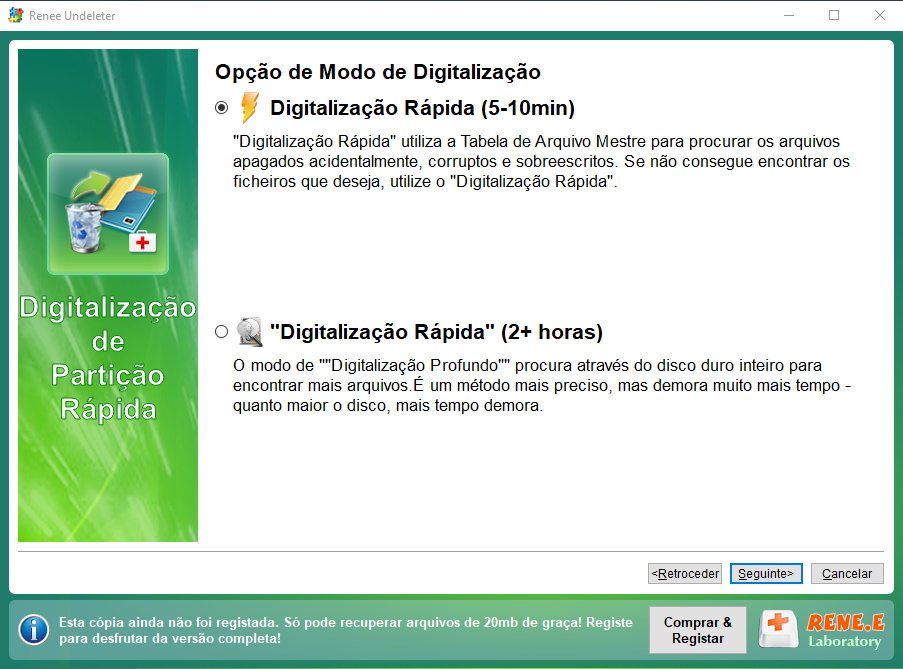
Etapa 4: Selecione [ Digitalização Rápida ] e clique no [ Seguinte ] para escanear.
O modo [ Digitalização Rápida ] examina os 30 GB iniciais do espaço disponível no disco escolhido. Se os arquivos desejados não forem encontrados, o modo [ Digitalização Profunda ] pode ser usado para uma verificação completa da partição do disco, embora exija mais tempo.
Selecionar Digitalização Rápida em Scan de Partição Rápido
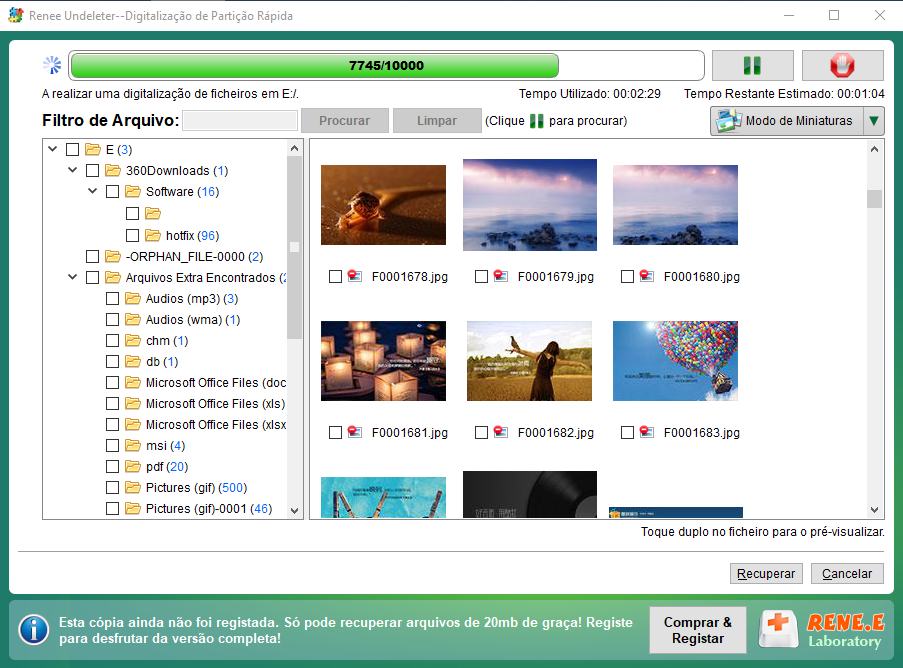
Etapa 5: Aguarde a conclusão da varredura
Você pode clicar duas vezes no arquivo para pré-visualizar, depois marcar os arquivos que precisam ser recuperados e clicar no botão [ Recuperar ] para salvar os arquivos em outros discos.
pré-visualizar antes de recuperar
recuperar arquivo Excel excluído acidentalmente
Dicas: selecione um disco sem dados importantes ao instalar o software para evitar sobrescrever informações. Se o modo de digitalização rápida não encontrar os arquivos necessários, recomendamos tentar o modo de digitalização profunda para uma busca completa.
Usar um software profissional como o Renee Undeleter pode melhorar significativamente suas chances de recuperar arquivos perdidos. Porém, quanto antes você agir, melhor — adiar as tentativas de recuperação pode reduzir a probabilidade de sucesso.

QPhotoRec — ferramenta gratuita e open-source poderosa para recuperação profunda

QPhotoRec é a interface gráfica do PhotoRec, desenvolvida pela CGSecurity. É completamente gratuito, de código aberto e sem limites de recuperação, o que o torna uma ótima escolha para recuperar arquivo Excel excluído por meio de file carving. Diferente de ferramentas tradicionais que dependem do sistema de arquivos, o QPhotoRec analisa dados brutos em busca de assinaturas, permitindo recuperar arquivos até mesmo de unidades formatadas ou corrompidas. Ele suporta centenas de formatos, incluindo documentos Microsoft Office como.xlsx e.xls, e funciona no Windows, macOS e Linux.
Essa ferramenta é especialmente eficaz em cenários avançados onde outros métodos falham, como após esvaziar a Lixeira ou formatar a unidade. Não requer instalação — é portátil — e ignora completamente danos ao sistema de arquivos. Muitos usuários conseguem recuperar arquivos de escritório quando a recuperação padrão falha.
QPhotoRec
Pros:
  • Totalmente gratuito, sem limite de tamanho para recuperação
  • Poderosa varredura por assinaturas que ignora danos ao sistema de arquivos
  • Suporta uma ampla variedade de tipos de arquivo, incluindo planilhas do Excel

Cons:

  • Arquivos recuperados frequentemente perdem nomes e estrutura de pastas originais
  • As varreduras podem levar muito tempo em discos grandes
  • Interface funcional, porém menos moderna que a de ferramentas comerciais

Instruções passo a passo:
1. Baixe o QPhotoRec no site oficial da CGSecurity e execute-o (não precisa instalar).
2. Selecione o disco onde o arquivo do Excel foi excluído.
3. Escolha a partição (ou o disco inteiro) e o tipo de sistema de arquivos.
4. Selecione os tipos de arquivo a buscar — habilite ole (para .xls antigos) e formatos office ou escolha todos.
5. Escolha uma pasta de destino segura (não a unidade original).
6. Inicie a busca e aguarde os resultados; os arquivos recuperados aparecerão em pastas numeradas.
O QPhotoRec é uma excelente opção gratuita para casos difíceis, mas separar os arquivos renomeados pode levar tempo. Se preferir uma experiência mais simples, baseada em assistente, considere as alternativas abaixo.

Windows File Recovery — ferramenta avançada de recuperação via linha de comando

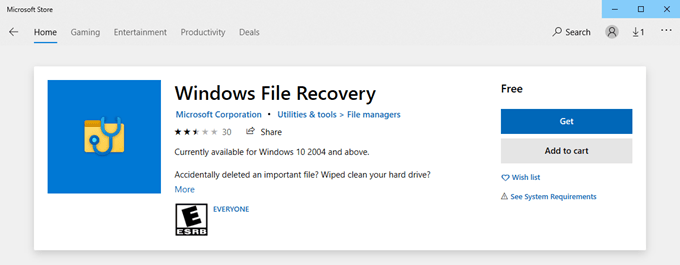
Windows File Recovery na Store
O Windows File Recovery é um utilitário oficial gratuito da Microsoft, pensado para usuários que preferem controle por linha de comando ao restaurar arquivos excluídos. A ferramenta não vem embutida no Windows por padrão — é preciso baixá-la na Microsoft Store antes de executar o comando winfr. Sem instalar, a ferramenta não pode ser usada.
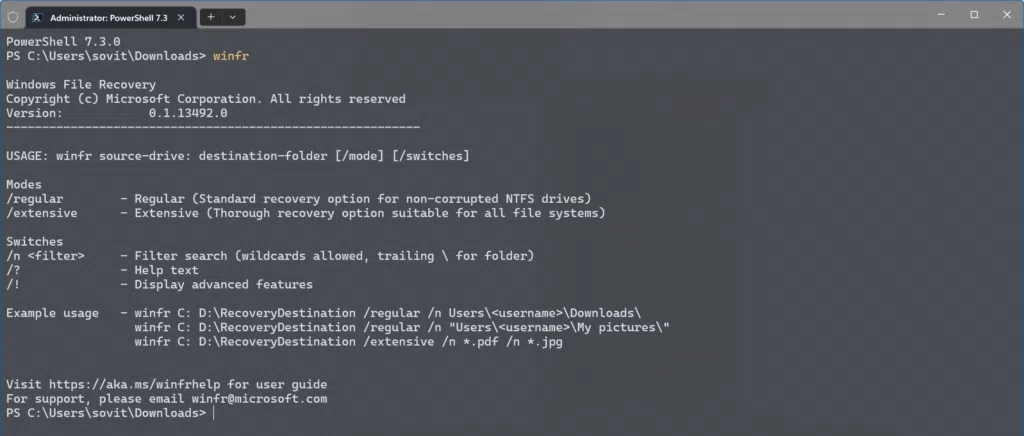
ajuda do comando do Windows File Recovery
Vantagens e desvantagens:
Pros:
  • Ferramenta oficial da Microsoft
  • Precisão de linha de comando e possibilidade de scripts
  • Não requer instalador de terceiros

Cons:

  • Exige privilégios de administrador e familiaridade com CLI
  • Risco de comandos incorretos
  • Menos amigável do que ferramentas com interface gráfica (GUI)

Instruções passo a passo
1. Prepare uma unidade de destino separada (externa ou um volume interno diferente) para receber os arquivos recuperados.
2. Instale o Windows File Recovery pela Microsoft Store, caso ainda não esteja instalado.
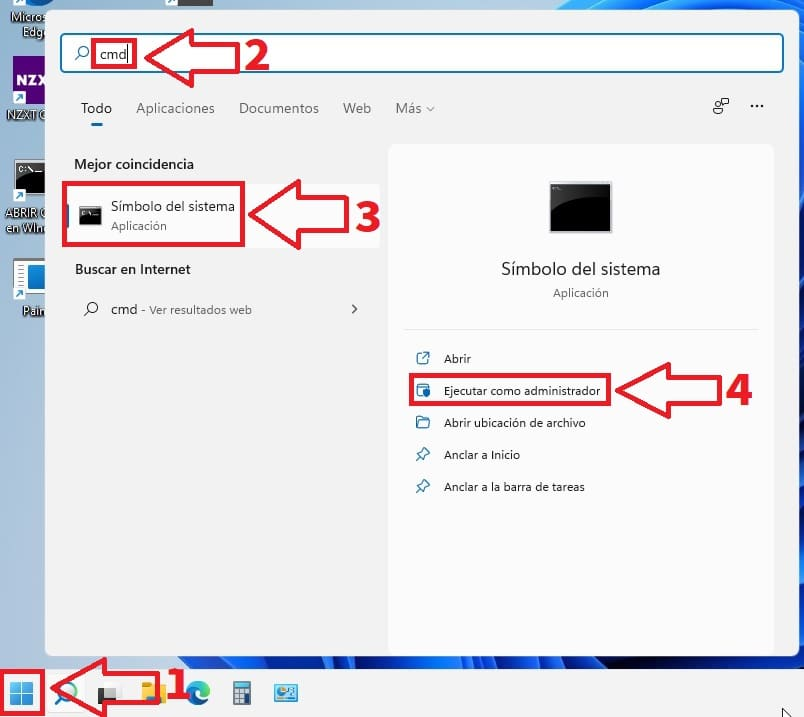
3. Abra o Prompt de Comando como Administrador.
Windows 11, executar o CMD como administrador
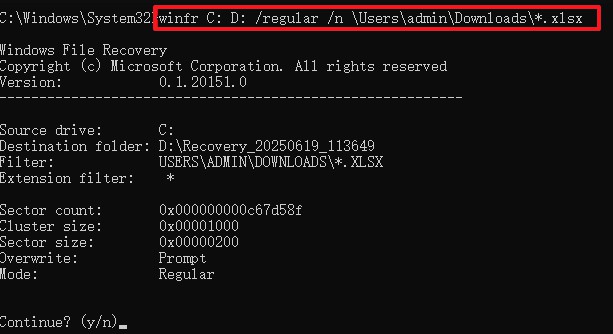
4. Execute o comando:

winfr C: D: /regular /n \Users\YourUsername\Downloads\*.xlsx

A unidade de origem é ‘C:\’. A unidade de destino é ‘D:\’. Usa-se a opção /regular e a opção /n para filtrar a pesquisa para a pasta Downloads.
comando winfr
5. Execute o comando e monitore o progresso no console; os arquivos recuperados serão gravados na pasta de destino que você especificou.
6. Verifique os arquivos recuperados na unidade de destino e mova as planilhas válidas de volta ao local original.
O Windows File Recovery é mais adequado para usuários avançados, confortáveis com operações em linha de comando e que precisam de fluxos de recuperação precisos e reproduzíveis. Se você prefere uma interface gráfica mais intuitiva, talvez queira usar uma das ferramentas citadas anteriormente, como o Renee Undeleter.

Outras ferramentas de recuperação de dados — grátis e pagas

Duas alternativas populares são o Recuva (totalmente gratuito) e o EaseUS Data Recovery Wizard Free (recuperação gratuita limitada).
O Recuva, dos criadores do CCleaner, usa um assistente simples para buscar arquivos excluídos e suporta formatos do Excel. O EaseUS oferece pré-visualização e recupera até 2 GB grátis, com interface limpa.
Aqui está uma comparação de ferramentas comuns:
FerramentaPreçoFacilidade de usoTaxa de recuperaçãoObservações
Renee UndeleterPago (teste grátis)AltaAltaGUI; suporte a pré-visualização; versão de teste apenas escaneia
QPhotoRec (GUI do PhotoRec)GrátisMédiaAlta (file carving por assinatura)GUI para PhotoRec; sem limites; arquivos recuperados podem perder os nomes originais
RecuvaGrátisAltaMédiaGUI; assistente leve; melhor para exclusões simples
EaseUS Data RecoveryGrátis/PagoAltaAltaGUI; até 2 GB grátis (varia por versão); recursos de pré-visualização robustos
Windows File Recovery (winfr.exe)GrátisMédio (CLI)Alta para casos específicosFerramenta de linha de comando da Microsoft; exige direitos de administrador e unidade de destino separada; modos Regular/Extensivo
A melhor escolha depende do que mais importa para você — custo, facilidade de uso ou taxa de sucesso. Se quiser um equilíbrio com interface amigável e resultados confiáveis, o Renee Undeleter é um ótimo ponto de partida. Para alternativas totalmente gratuitas ou open-source, PhotoRec e Recuva continuam escolhas confiáveis para necessidades cotidianas. Selecionar a ferramenta que se encaixa no seu cenário sempre dará a melhor chance de recuperar arquivo Excel excluído com eficiência.

FAQ: perguntas comuns sobre recuperar arquivo Excel excluído

Com que rapidez devo tentar recuperar um arquivo do Excel excluído?

O quanto antes, melhor. Quanto mais você continuar usando a unidade, maior a chance de novos dados sobrescreverem o arquivo excluído, tornando a recuperação impossível.

Depende. Se o espaço não foisobrescrito, sim — ferramentas como o Renee Undeleter ou o QPhotoRec ainda podem encontrá-lo. O sucesso cai significativamente com o tempo.

Depende. Se o espaço não foi sobrescrito, sim — ferramentas como o Renee Undeleter ou o QPhotoRec ainda podem encontrá-lo. O sucesso cai significativamente com o tempo.

É seguro usar software de recuperação de dados?

Sim, quando baixado de sites oficiais. Evite salvar os arquivos recuperados de volta na unidade original para prevenir problemas.

E se o arquivo do Excel excluído estava em um SSD?

A recuperação é possível, mas SSDs usam TRIM, que pode apagar dados mais rapidamente. Pare de usar a unidade imediatamente para ter a melhor chance.

Os arquivos do Excel recuperados ficarão corrompidos?

A maioria das ferramentas permite pré-visualizar os arquivos primeiro. Se os dados não foram sobrescritos, os arquivos geralmente abrem normalmente.

Preciso de conhecimentos técnicos para esses métodos?

Métodos básicos como a Lixeira não exigem nada. Ferramentas avançadas como o QPhotoRec pedem um pouco de paciência, mas as versões com GUI são diretas.

Dicas de prevenção: evite perder arquivos do Excel no futuro

Para prevenir perdas, ative o AutoSave no Excel e use armazenamento em nuvem como o OneDrive para backups automáticos. Configure backups regulares do sistema com o Histórico de Arquivos ou em discos externos. Crie o hábito de conferir antes de excluir e evite Shift+Delete em arquivos importantes. Sempre tente os métodos na ordem: comece pela Lixeira, depois recursos do Excel, backups e, por fim, softwares. Agir rapidamente oferece a melhor chance de recuperação completa.
Recomendação Renee Undeleter - Software poderoso e simples de recuperação de dados Renee Undeleter software

Suporta recuperação de vários cartão SD suporta recuperação de dados de cartão SD, de cartão SDHC e de cartão SDXC.

Pode recuperar muitos tipos de arquivos imagens, vídeos, áudios, arquivos compactados, etc.

Operações fáceis Os iniciantes também podem operar rapidamente.

Suporta multi dispositivos Além de suporta cartão SD, ainda suporta pendrive, Windows, Mac e outros dispositivos.

Compatibilidade suporta sistema operacional de Windows e Mac.

Poderosa função de recuperação possa recuperar dados de diversos dispositivos

Suporta multi dispositivos cartões SD, pendrives, discos rígidos, computadores, etc.

Operações fáceis Os iniciantes também podem operar rapidamente.

Baixar GrátisBaixar GrátisBaixar Grátis 23564 pessoas baixaram!

Comentários dos usuários

Page 1

Deixe um comentário


Seu comentário foi enviado e está aguardando moderação.