author avatar
    Gerente de serviços ao cliente da América do Sul
Última atualização por Gabriel Souza em 25 de dezembro de 2025

Resumo
Confira as melhores ferramentas e dicas para corrigir setores defeituosos e solucionar problemas comuns no seu SSD Samsung. Aprenda a diagnosticar falhas, fazer backup e restaurar seus dados com segurança. Descubra soluções práticas para proteger seus arquivos e aumentar a vida útil do seu SSD — siga lendo e aproveite as dicas!


Se o seu SSD Samsung estiver lento, causando corrupção de arquivos, travamentos frequentes ou até entrando em modo somente leitura, setores defeituosos podem ser o culpado. Embora setores defeituosos físicos em SSDs não possam ser realmente reparados, a maioria dos problemas é lógica e pode ser corrigida com as ferramentas certas – sem arriscar seus dados. Neste guia atualizado de 2026, mostramos como diagnosticar problemas com precisão, fazer backup seguro dos seus arquivos usando software Windows local confiável e aplicar as correções oficiais mais recentes para restaurar o desempenho.
Ferramentas para Reparar Setores Defeituosos em SSD Samsung

Preparação

Entendendo Setores Defeituosos em SSDs Samsung

SSDs Samsung, como as séries populares 970 EVO, 980 Pro ou 990 Pro, são conhecidos pela velocidade e confiabilidade, mas não são imunes a problemas. Setores defeituosos são áreas no disco que se tornam inutilizáveis, impedindo a leitura ou gravação de dados corretamente. Existem 3 tipos principais:
TipoCausaAção Recomendada
Setores defeituosos lógicosErros de sistema de arquivos, bugs de SO/driver, falhas de firmwareBackup; execute chkdsk/fsck; atualize firmware (veja Método 3); tente recuperação de dados
Blocos ruins físicosDesgaste de NAND, defeitos de fabricaçãoBackup imediato; substitua o disco; contate RMA da Samsung se sob garantia
Erros transitóriosPerda de energia, throttling térmico, problemas de cabo/slotVerifique energia/cabos; melhore resfriamento; teste em outro sistema
Sintomas típicos incluem arquivos corrompidos ou desaparecidos, lentidões notáveis, travamentos frequentes ou telas azuis, e em casos graves, o disco mudando para modo somente leitura. As causas variam de desgaste a longo prazo e superaquecimento a bugs de firmware ou picos de energia.
Como a maioria dos problemas de setores defeituosos em SSDs Samsung é lógica em vez de física, há uma boa chance de corrigi-los. Mas antes de tentar qualquer reparo, sempre faça backup dos seus dados – os reparos podem acelerar a falha se o disco já estiver instável.

Diagnóstico Rápido: Verifique a Saúde do Seu SSD Samsung

Antes de tentar reparos, é importante diagnosticar o seu SSD Samsung para confirmar se há setores defeituosos ou desgaste. Diferente de HDDs, SSDs dependem de memória flash, então ferramentas tradicionais de disco podem não se aplicar. Em vez disso, monitorar dados S.M.A.R.T. é a forma mais confiável de avaliar a saúde.
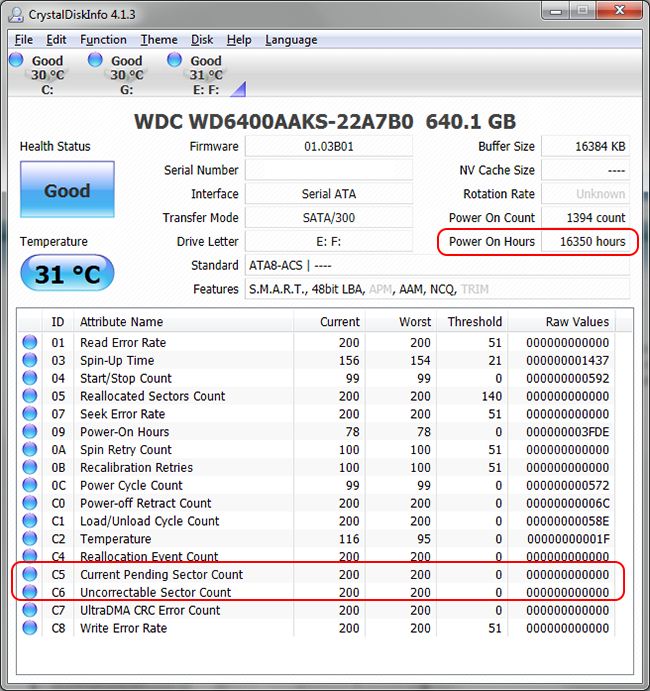
Uma ferramenta gratuita recomendada é o CrystalDiskInfo, que lê atributos S.M.A.R.T. (Self-Monitoring, Analysis, and Reporting Technology) diretamente do disco.
como verificar saúde de ssd com crystaldiskinfo
(Exemplo do CrystalDiskInfo mostrando a saúde do SSD – foque no status geral e atributos chave.)
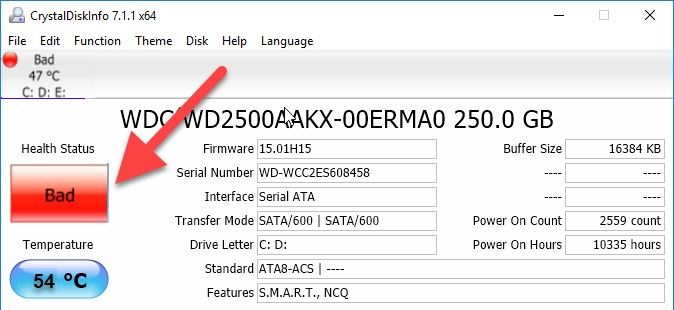
O CrystalDiskInfo fornece uma visão clara do status do seu SSD, mostrando classificações de saúde Bom, Cuidado ou Ruim. Para SSDs, ele destaca níveis de desgaste e problemas potenciais cedo, ajudando a decidir se fazer backup ou substituir o disco.

Parâmetros S.M.A.R.T. Chave para SSDs


ParâmetroSignificadoO Que ObservarFaixa Segura Típica
Contagem de Setores RealocadosNúmero de setores ruins remapeados para área de reservaValores crescentes indicam células NAND falhando0 (estável)
Contagem de Nivelamento de Desgaste / Porcentagem UsadaEstimativa de vida útil restantePorcentagem alta significa próximo do fim da vida0–80% usado
Contagem de Erros IncorrigíveisErros que não podem ser corrigidos por ECCQualquer aumento sinaliza risco de corrupção0
TemperaturaTemperatura operacional do SSDSuperaquecimento reduz a vida útil< 70°C sob carga
Horas LigadoTempo total que o SSD esteve ligadoContexto para histórico de usoVaria (informativo)
Total de Gravações do HostQuantidade de dados gravados no SSDAjuda a estimar desgasteDepende da endurance do modelo

Passos para Usar o CrystalDiskInfo

1. Baixe e instale o CrystalDiskInfo do site oficial.
2. Inicie o programa e selecione o seu SSD Samsung na lista suspensa.
3. Verifique o Status de Saúde no topo – se mostrar Cuidado ou Ruim, revise os atributos destacados.
4. Monitore por vários dias; se setores realocados ou contagens de erros aumentarem, o SSD está se deteriorando.
5. Se a saúde estiver declinando, faça backup dos seus dados imediatamente e planeje a substituição.
Saúde do CrystalDiskInfo está declinando
Se o CrystalDiskInfo mostrar status «Cuidado» ou «Ruim», ou se os setores realocados e contagens de erros aumentarem com o tempo, faça backup dos seus dados imediatamente e prepare-se para a substituição. Se a saúde parecer boa, mas os problemas persistirem, prossiga com os métodos de reparo.
Essa Digitalização Rápida ajuda iniciantes a identificar problemas sem arriscar dados. Se tudo parecer bom, mas os problemas persistirem, passe para backups e reparos.

Preparação Essencial: Faça Backup dos Seus Dados Primeiro com Renee Becca

Nunca tente reparos sem fazer backup – correções de setores defeituosos podem causar perda adicional de dados se o disco estiver instável.
O Renee Becca é uma excelente ferramenta Windows para fazer backup ou clonar o seu SSD Samsung com segurança, mesmo se houver setores defeituosos. Ele suporta clonagem completa de disco, clonagem de partição e criação de imagens restauráveis, tornando-o perfeito para migrar para um novo disco ou proteger dados antes de reparos.
SO: Suporta Windows 11/10/8.1/7/Vista/2k …

Funções: Clonagem completa de disco, clonagem específica de partição, criação e restauração de imagens

O Renee Becca é uma ferramenta Windows de alto nível para clonar discos com múltiplas partições facilmente. Sua interface simples é ideal para todos os níveis de habilidade, lidando com configurações complexas de forma eficiente.
O software suporta clonagem completa de disco, clonagem específica de partição e migração de sistema. Recursos chave incluem redimensionamento ajustável de partições (perfeito para upgrades para discos maiores) e clonagem apenas do espaço usado (ótimo para SSDs).
Renee Becca - Migração segura e eficiente para SSDbox de Renee Becca

Alinhamento Automático 4K Alinhamento automático de 4K para melhorar o desempenho do SSD.

Suporte GPT e MBR Ao migrar o sistema, corresponda automaticamente ao formato de partição apropriado para o SSD.

Suporta FAT/NTFS Diferentes formatos de sistema de arquivos podem ser migrados.

Backup rápido Velocidade de backup de até 3.000 MB/min.

Solução de backup abrangente Suporta migração de sistema/backup de sistema/backup de partição/backup de disco rígido/backup de arquivo/clonagem de disco.

Alinhamento Automático 4K Alinhamento automático de 4K para melhorar o desempenho do SSD.

Suporte GPT e MBR Ao migrar o sistema, corresponda automaticamente ao formato de partição apropriado para o SSD.

Suporta FAT/NTFS Diferentes formatos de sistema de arquivos podem ser migrados.

Baixar GrátisBaixar Grátis 2000 pessoas baixaram!
Como exemplo real, imagine que você está lidando com um Samsung 980 Pro falhando. Usando o Renee Becca, você pode cloná-lo para um novo SSD, ajustando partições para usar a capacidade total, ou criar uma imagem de backup bootável para restauração rápida.
Pros:
  • Interface simples e clara, fácil de navegar
  • Múltiplas opções de clonagem para atender às suas necessidades, como disco completo ou partições
  • Suporta redimensionamento de partições durante a clonagem para alvos maiores
  • Velocidades rápidas e backups automáticos para tranquilidade
  • Confiável para discos com problemas

Cons:

  • Apenas para Windows, então usuários de macOS/Linux precisam de alternativas
  • Recursos avançados podem exigir a versão completa após o teste

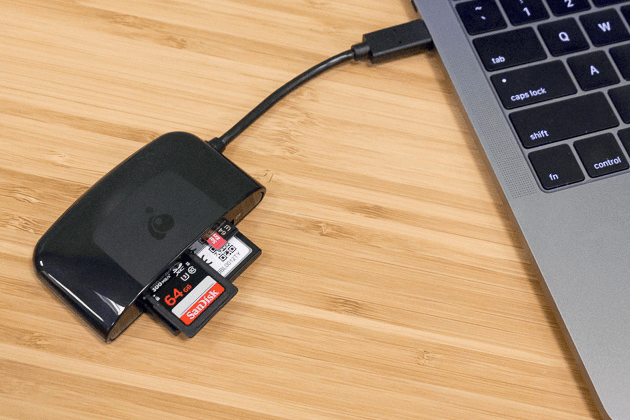
Passo 1: Conecte o disco de destino (novo SSD ou externo) com um cabo ou leitor adequado.
Leitor de cartão SD
Passo 2: Baixe, instale e execute o Renee Becca no seu PC.
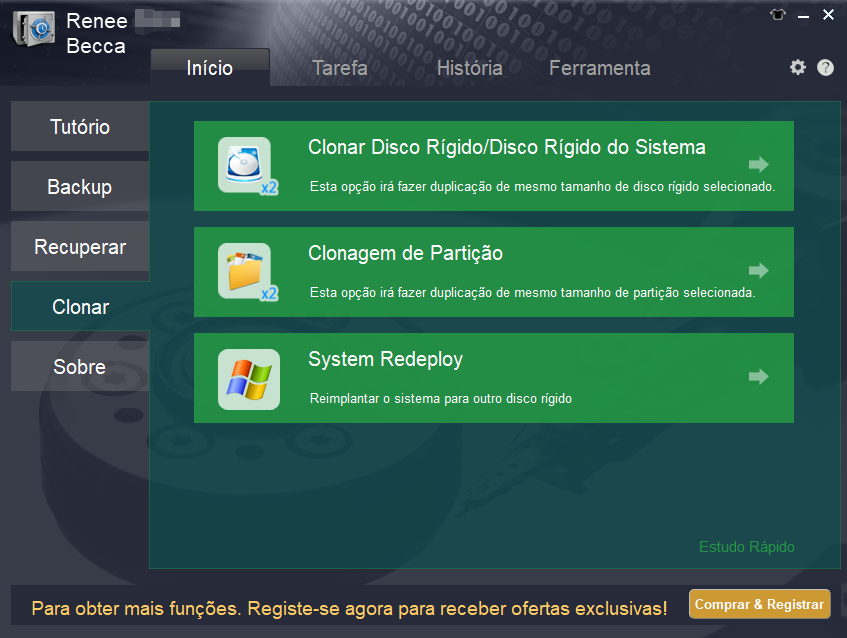
Na interface principal, vá para a coluna «Clone» e selecione «Clonar Disco Rígido/Disco Rígido do Sistema».
use a função de clone no renee becca
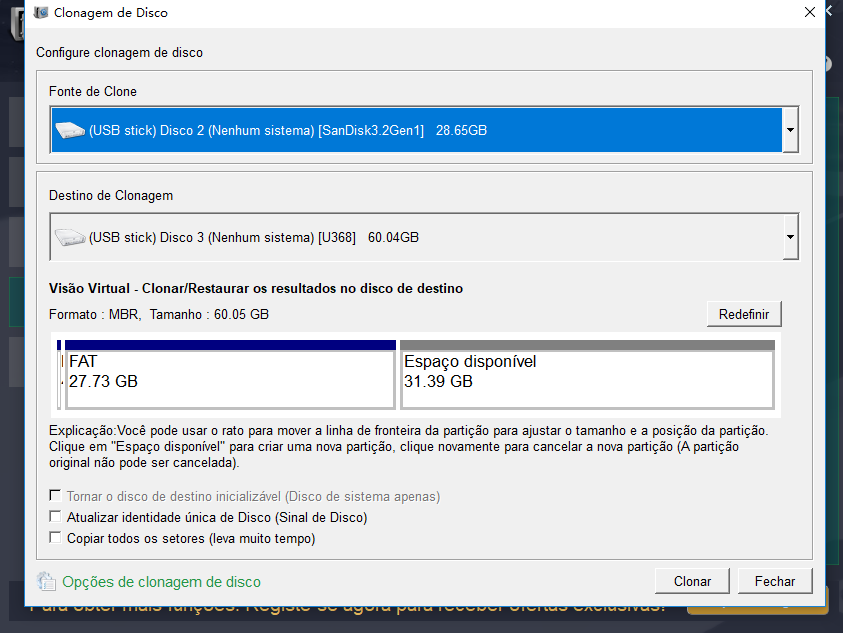
Passo 3: Na janela pop-up, escolha o seu SSD Samsung como origem e o novo disco como destino.
Renee Becca clona cartão SD com múltiplas partições
Se o destino for maior, arraste as bordas das partições com o mouse para redimensionar e usar o espaço extra – super útil para upgrades.
ajustar partições
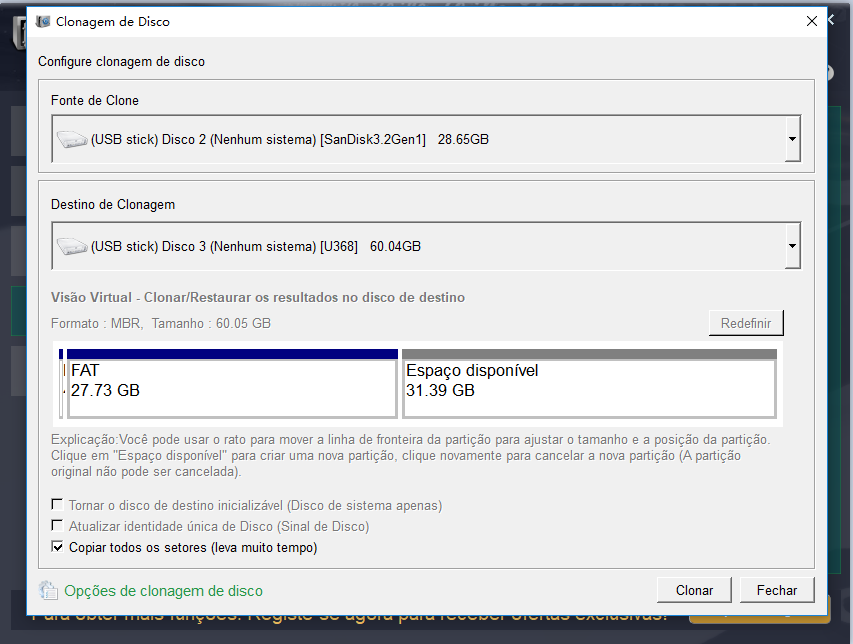
Para criar uma cópia exata e garantir bootabilidade, selecione a opção «Copiar todos os setores».
Renee Becca seleciona copiar todos os setores
Passo 4: Verifique as configurações duas vezes, depois clique em «Clone». Ele verifica os dados para precisão. Para backups de imagem em vez disso, vá para Backup de Disco/Partição.
Backup de disco com Renee Becca
Uma vez feito o backup, você está seguro para prosseguir com os reparos.
Com os seus dados backupados com segurança, você pode agora focar em consertar o disco em si. O processo de reparo varia dependendo das ferramentas escolhidas, mas começar com o software oficial é muitas vezes o caminho mais confiável. Abaixo, vamos guiá-lo por vários métodos comprovados para restaurar o desempenho e a estabilidade.

Como reparar

Antes de mergulhar em técnicas específicas de reparo, é importante começar com a opção mais direta. Para muitos usuários, o utilitário oficial da Samsung oferece uma forma simples e guiada para diagnosticar e corrigir problemas comuns de SSD sem exigir conhecimento técnico avançado.

Método 1: Use o Samsung Magician (Oficial e Mais Fácil para Iniciantes)

O ponto de partida mais simples e seguro para reparar setores defeituosos em SSD Samsung é o software oficial Samsung Magician. Ele é projetado especificamente para discos Samsung e pode diagnosticar problemas, atualizar firmware (o que muitas vezes resolve setores defeituosos lógicos) e executar verificações de saúde.
O Samsung Magician pode diagnosticar problemas, atualizar firmware (o que muitas vezes resolve problemas lógicos) e executar verificações de saúde. Ele não repara ou remapeia diretamente setores defeituosos físicos.
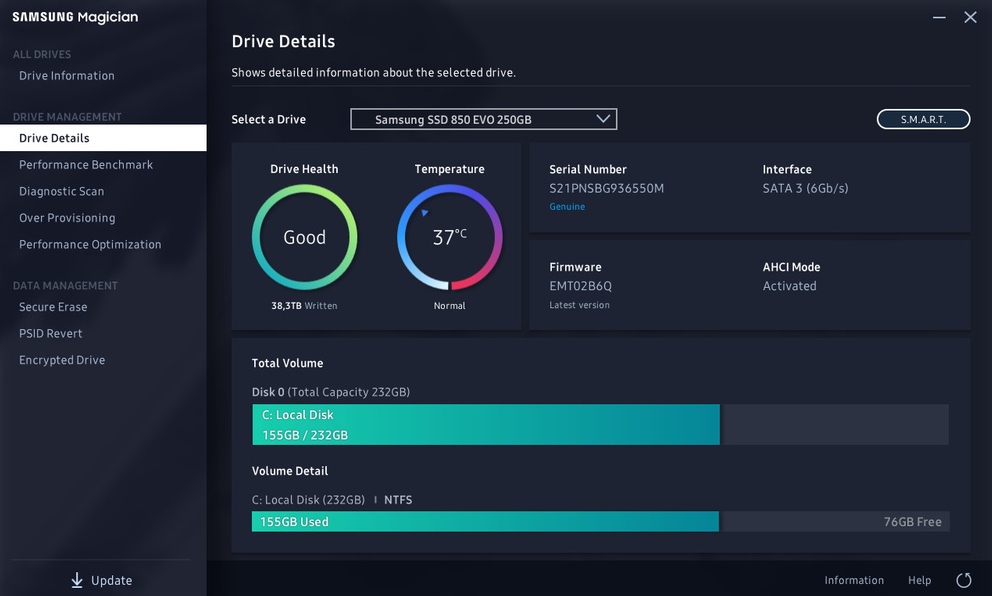
Interface do Samsung Magician
(Painel principal do Samsung Magician – selecione o seu disco para diagnósticos.)
Pros:
  • Ferramenta oficial adaptada para SSDs Samsung
  • Gratuita e fácil de usar para iniciantes
  • Atualizações de firmware podem corrigir muitos problemas lógicos
  • Varreduras diagnósticas integradas para saúde e setores defeituosos
  • Recursos de otimização de desempenho

Cons:

  • Limitado apenas a discos Samsung
  • Pode não reparar danos físicos graves
  • Varreduras diagnósticas podem demorar em discos grandes

Passos para usar o Samsung Magician:

1. Baixe a versão mais recente do site oficial da Samsung.
Link: https://semiconductor.samsung.com/consumer-storage/magician/
2. Instale e inicie – o seu SSD Samsung deve aparecer automaticamente.
3. Vá para a seção Saúde do Disco ou Varredura Diagnóstica e execute uma varredura completa (ela verifica setores defeituosos e erros).
4. Após a varredura, verifique novamente a saúde – se setores defeituosos persistirem, tente os próximos métodos.
Esse método é ideal para a maioria dos usuários, pois é livre de riscos e muitas vezes resolve completamente setores defeituosos relacionados a firmware. Se a varredura mostrar problemas persistentes, você provavelmente tem desgaste físico – considere substituição pela garantia.

Método 2: Execute Ferramentas Integradas do Windows Como CHKDSK para Reparar Erros Menores

Para setores defeituosos lógicos ou erros de sistema de arquivos, o comando CHKDSK do Windows é uma opção integrada confiável. Em SSDs, ele principalmente varre por erros, marca áreas problemáticas (para que o sistema de arquivos as evite) e tenta recuperar dados legíveis – sem desgaste excessivo.
O CHKDSK é eficaz para problemas de nível de software em SSDs, pois controladores modernos lidam com remapeamento físico. É rápido e não danifica o disco quando usado corretamente.
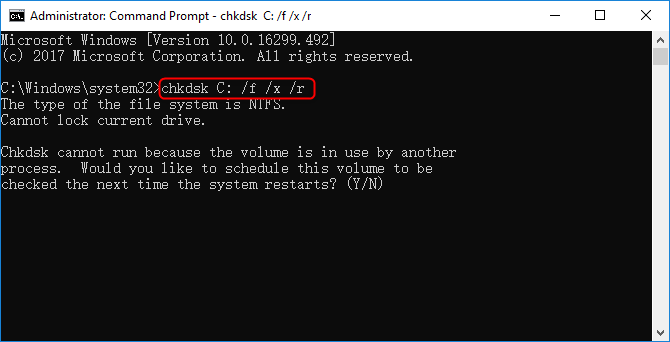
verificar disco para corrigir setores defeituosos
Pros:
  • Não precisa de software extra – integrado ao Windows
  • Gratuito e direto
  • Pode corrigir corrupção de sistema de arquivos causando «setores defeituosos»
  • Recupera dados de áreas afetadas

Cons:

  • Eficácia limitada em danos físicos reais de SSD
  • Pode não executar no disco do sistema sem reiniciar
  • Risco de pequenas mudanças de dados se os erros forem graves

Sempre faça backup dos seus dados primeiro, pois essas operações envolvem algum risco.
Passos para executar CHKDSK :
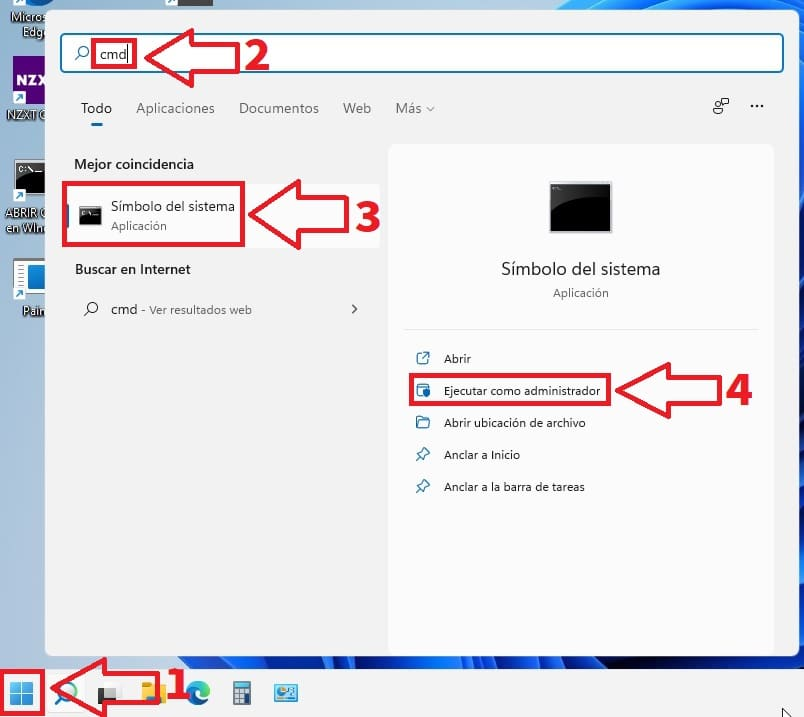
1. Pesquise por «cmd» no menu Iniciar, clique com o direito e selecione «Executar como administrador».
Windows 11, executar cmd como administrador
2. Digite chkdsk C: /f /r (substitua C: pela letra do seu SSD) e pressione Enter.
  • /f corrige erros
  • /r localiza setores defeituosos e recupera dados.
3. Se for o disco do sistema, ele agendará para a próxima reinicialização – digite Y e reinicie.
4. Aguarde a conclusão (horas para discos grandes), depois reinicie e verifique se os problemas foram resolvidos.
Nota: Em SSDs, o CHKDSK não «repara» células físicas, mas ajuda o SO a evitar áreas ruins.

Método 3: Problemas de Controlador de SSD e Atualizações de Firmware para Erros Significativos

Controladores de SSD (Firmware) gerenciam leitura/gravação de NAND, coleta de lixo, nivelamento de desgaste e remapeamento de blocos ruins. Bugs de firmware ou incompatibilidades de controlador/host podem causar falhas lógicas, como mapeamento incorreto de blocos ruins, coleta de lixo falha ou erros de máquina de estado que deixam o disco em estado degradado ou somente leitura. Esses são problemas de nível de software, não danos físicos de NAND, e muitas vezes aparecem como erros de mídia repentinos ou quedas inexplicáveis na capacidade de reserva.

Problemas Comuns de Setores Defeituosos Lógicos em SSDs Samsung 980/990 Pro

Esses não são defeitos físicos, mas falhas relacionadas a firmware que corrompem o acesso a setores lógicos:
Bug de Firmware (3B2QGXA7/6B2QJXD7/7B2QJXD7/8B2QJXD7)
Afeta principalmente unidades 2TB 980/990 Pro. Causa acúmulo rápido de erros de mídia (SMART ID 0E) e perda de reserva disponível (SMART ID 03).

refer: https://us.community.samsung.com/t5/Monitors-and-Memory/Unable-To-Update-980-Pro-Firmware-to-5B2QGXA7-With-Magician-7-2/td-p/2497283

Ativação de Modo Somente Leitura
Uma vez que erros lógicos suficientes se acumulem, o SSD trava em modo somente leitura, tornando impossível gravar ou inicializar do disco.
Degradação de Valores SMART
  • ID 0E (Erros de Integridade de Mídia/Dados): Indica corrupção lógica no acesso a dados.
  • ID 03 (Reserva Disponível): Cai abaixo de 100%, sinalizando falha iminente.
Falha de Mapeamento de Blocos Ruins
Setores defeituosos lógicos não são remapeados corretamente devido a bugs de controlador, levando a erros de acesso persistentes mesmo quando o NAND físico está saudável.
Início de Falha Atrasado
Discos podem parecer bem por 6–12 meses antes de erros aumentarem repentinamente, muitas vezes após rotinas de nivelamento de desgaste ou coleta de lixo acionadas por firmware.

refer: https://www.reddit.com/r/DataHoarder/comments/x8arle/psa_samsung_980_pro_users_in_china_are_observing/

Aqui está um resumo em tabela:
ModeloVersão de FirmwareSintomasCorreção Disponível
980 Pro 2TB3B2QGXA7Erros de mídia, bloqueio em somente leituraSim (5B2QGXA7)
PM9A1Bugs semelhantesAcúmulo de blocos ruinsParcial
970 Evo Plus*Controlador compartilhadoHerda problemas de firmware semelhantesParcial
990 Pro6B2QJXD7Falhas de atualização, disco não reconhecidoSoluções alternativas apenas
990 Pro7B2QJXD7Não-reconhecimento, BSODsSim (patch lançado)
990 Pro8B2QJXD7Melhorias de estabilidade em operações de leituraSim (lançamento mais recente)
Algumas unidades 970 Evo Plus usam o mesmo controlador/NAND que 980 Pro e herdam bugs semelhantes.

Passos Seguros para Atualização de Firmware (Detalhados)

Para as instruções oficiais mais recentes, sempre verifique: Guia de Atualização de Firmware de SSD Samsung
1. Baixe o Samsung Magician e verifique a versão de firmware do seu SSD
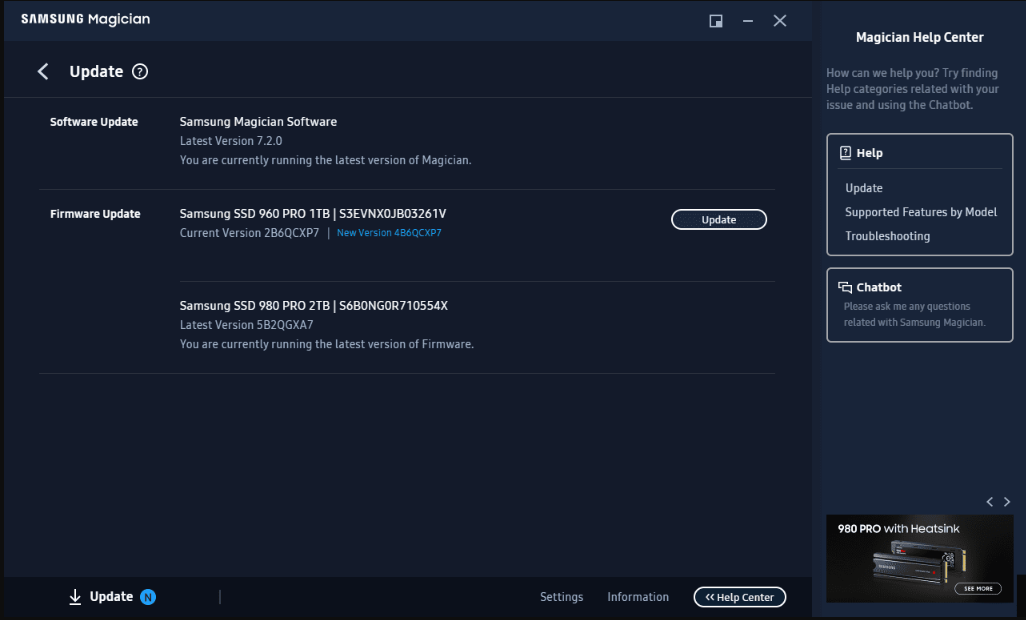
abra o Samsung Magician (apenas Windows). Na aba Detalhes do Disco, você verá a versão atual de firmware e se há atualização disponível.
Link: https://semiconductor.samsung.com/consumer-storage/magician/
2. Siga as instruções do fabricante
No Samsung Magician, navegue para Detalhes do Disco → Atualização de Firmware. Se houver atualização disponível, o Magician exibirá um botão rotulado Atualizar.
Atualização de Firmware do Samsung Magician
3. Aplique a atualização
Durante a atualização, não desligue o PC nem desconecte o SSD. Algumas atualizações exigem reinicialização; o Magician avisará se necessário.
4. Verifique após a atualização
Reabra o Samsung Magician e confirme que a versão de firmware mudou para a mais recente. Execute uma Varredura Diagnóstica no Magician ou verifique atributos SMART com CrystalDiskInfo ou smartctl (Linux).
5. Teste o disco
Use a ferramenta Benchmark de Desempenho do Magician ou uma carga leve (copiando arquivos, executando apps) para confirmar estabilidade. Monitore atributos SMART como Erros de Mídia (ID 0E) e Reserva Disponível (ID 03) para garantir que não apareçam novos problemas.
6. Plano de reversão
A Samsung geralmente não fornece firmware de reversão, mas verifique as notas de lançamento no site de suporte.

Riscos, mitigações e quando suspeitar de problemas de firmware/controlador

Riscos: Perda de energia durante o flashing pode brickar o disco; usar firmware não oficial pode causar perda de dados; algumas atualizações podem mudar o comportamento em casos extremos.
Mitigações: Sempre use firmware oficial, garanta energia estável e mantenha um backup verificado antes do flashing.
Quando suspeitar de problemas de controlador/firmware: Múltiplos discos do mesmo modelo mostram o mesmo padrão de falha; erros de mídia SMART (ID 0E) ou quedas de reserva disponível (ID 03) aumentam após operações específicas; ou problemas se resolvem após atualização de firmware.

Quando Buscar Ajuda Profissional ou Suporte da Samsung
Se os métodos acima não resolverem setores defeituosos – especialmente se varreduras mostrarem contagens de realocados aumentando ou o disco estiver em somente leitura – é hora de assistência profissional. Danos físicos graves exigem recuperação em nível de laboratório, e a garantia da Samsung (muitas vezes 5-10 anos) cobre defeitos de fabricação.
Serviços profissionais usam ferramentas especializadas para recuperar dados de chips NAND falhando, contornando setores defeituosos.
Pros:
  • Alta taxa de sucesso para recuperação de dados
  • Lida com falhas físicas extremas
  • Garantia da Samsung pode cobrir substituição

Cons:

  • Pode ser caro (centenas de reais)
  • Demorado (envio e processamento)
  • Sem garantia para discos muito danificados

Quando considerar isso :
  • Setores defeituosos continuam crescendo apesar das correções.
  • Disco é indetectável ou com erros constantes.
  • Dados críticos estão inacessíveis.
Contate o suporte da Samsung via site com o modelo e número de série para RMA (autorização de devolução de mercadoria). Para recuperação de dados, procure laboratórios respeitáveis.
Isso é o último recurso – a maioria dos usuários resolve problemas mais cedo com backups e ferramentas de software.

Conclusão & Perguntas Frequentes

Corrigir setores defeituosos no seu SSD Samsung começa com diagnóstico (como CrystalDiskInfo), backups seguros (Renee Becca é altamente recomendado) e progredindo de ferramentas oficiais fáceis como Samsung Magician para opções integradas como CHKDSK. Para problemas lógicos menores, esses muitas vezes restauram completamente o desempenho. Se setores defeituosos indicarem desgaste de hardware, priorize a segurança dos dados e considere substituição pela garantia. Verificações regulares de saúde e backups manterão o seu SSD funcionando de forma confiável por anos.

Setores defeituosos em um SSD Samsung podem ser completamente reparados?

Setores defeituosos lógicos (de software/firmware) muitas vezes podem ser corrigidos com ferramentas como atualizações do Samsung Magician ou CHKDSK, restaurando a operação normal. Setores defeituosos físicos não podem ser reparados – são células NAND danificadas permanentemente. O controlador do SSD os remapeia usando reservas, mas uma vez que as reservas acabem, o disco falha. Em muitos casos, intervenção precoce previne perda de dados.

É seguro executar CHKDSK em um SSD?

Sim, o CHKDSK é seguro para SSDs e não causa desgaste significativo. Ele realiza principalmente leituras para verificar erros e marca áreas lógicas ruins para o sistema de arquivos evitar. Evite varreduras excessivas, mas uma ou duas execuções /r são boas e podem resolver problemas de sistema de arquivos que imitam setores defeituosos.

Como saber se o meu SSD Samsung está falhando devido a setores defeituosos?

Use o Samsung Magician ou CrystalDiskInfo para diagnósticos. Procure por «Contagem de Setores Realocados» crescente, erros incorrigíveis altos ou saúde caindo abaixo de 90%. Sintomas como desempenho lento, travamentos ou modo somente leitura também apontam para falha. Monitore ao longo do tempo – se piorar, faça backup imediatamente.

Atualizar firmware corrige setores defeituosos em SSDs Samsung?

Atualizações de firmware via Samsung Magician muitas vezes resolvem setores defeituosos lógicos causados por bugs conhecidos (comuns em modelos como 980/990 Pro). Elas melhoram o manuseio e remapeamento do controlador. No entanto, não corrigem danos físicos – verifique atualizações regularmente, pois a Samsung lança correções para problemas de saúde.
Renee Becca - Migração segura e eficiente para SSDbox de Renee Becca

Alinhamento Automático 4K Alinhamento automático de 4K para melhorar o desempenho do SSD.

Suporte GPT e MBR Ao migrar o sistema, corresponda automaticamente ao formato de partição apropriado para o SSD.

Suporta FAT/NTFS Diferentes formatos de sistema de arquivos podem ser migrados.

Backup rápido Velocidade de backup de até 3.000 MB/min.

Solução de backup abrangente Suporta migração de sistema/backup de sistema/backup de partição/backup de disco rígido/backup de arquivo/clonagem de disco.

Alinhamento Automático 4K Alinhamento automático de 4K para melhorar o desempenho do SSD.

Suporte GPT e MBR Ao migrar o sistema, corresponda automaticamente ao formato de partição apropriado para o SSD.

Suporta FAT/NTFS Diferentes formatos de sistema de arquivos podem ser migrados.

Baixar GrátisBaixar Grátis 2000 pessoas baixaram!

Comentários dos usuários

Page 1

Deixe um comentário


Seu comentário foi enviado e está aguardando moderação.