author avatar
    Gerente técnico do grupo de teste
Última atualização por Ricardo Costa em 7 de agosto de 2026

Resumo
Repositório Git com arquivos ausentes após falha no disco? Neste guia, você descobre o passo a passo para diagnosticar e recuperar seu projeto com segurança. Aprenda a usar varreduras em nível de setor e ferramentas especializadas para restaurar seu ambiente de desenvolvimento sem perder dados. Confira as técnicas e volte a programar rapidamente!


arquivo do git está ausente
Você executa git status e encontra um erro enigmático. O commit de um colega desapareceu. A pasta .git, antes cheia de histórico, agora contém arquivos vazios ou de zero byte. Esse é um cenário de pesadelo para qualquer desenvolvedor — especialmente após uma queda de energia repentina, falha do sistema ou tela azul que deixa seu disco em um estado inconsistente.

Pare imediatamente todas as operações de gravação. Cada nova gravação na unidade afetada pode sobrescrever os blocos onde os dados do repositório ausente ainda residem. Desconecte a unidade se for externa, ou desligue o computador se for o disco do sistema.
erros do git
Fique atento a estes sinais que indicam corrupção no disco, e não um simples erro do Git:
- git log ou git status falha com “fatal: bad object HEAD” ou “error: object file .git/objects/… is empty”.
- O git fsck relata “error: object file is empty”, “broken link” ou “missing blob” após uma falha de inicialização.
- O Explorador de Arquivos do Windows mostra a pasta .git, mas trava ou exibe arquivos de zero byte dentro de objects/.
- O chkdsk ou fsck (no Linux) detecta erros no sistema de arquivos no volume que contém o repositório.
Este guia ajuda a separar problemas lógicos do Git de danos reais no disco. Você aprenderá como avaliar a gravidade, tentar comandos de resgate de baixo risco e — se o próprio sistema de arquivos estiver corrompido — recuperar os arquivos brutos para que o Git possa ser reconstruído.

Como identificar se o problema é corrupção do Git, do disco ou ambos

Antes de fazer qualquer alteração, você precisa de um diagnóstico claro. Usar uma ferramenta de recuperação pesada para um simples problema de referência do Git é perda de tempo, enquanto executar comandos agressivos de manutenção do Git em um disco com falha pode destruir dados permanentemente.
Use esta tabela para relacionar seus sintomas à causa mais provável e à ação correta a seguir:
SintomaCausa provávelPróxima ação

git fsck relata apenas “dangling object” ou “missing tree”; as verificações de disco passam.

Corrupção pura do repositório Git (incompatibilidade ref/objeto).

Recupere a partir de um clone ou remoto; não execute git gc.

git fsck mostra “object file is empty” ou “broken link” E as verificações do sistema de arquivos (chkdsk / fsck) reportam erros na pasta .git.

Corrupção de disco afetando objetos do Git.

Pare de usar a unidade; faça uma varredura com uma ferramenta de recuperação somente leitura.

A pasta .git está ausente, inacessível ou a letra da unidade não aparece mais.

Perda de partição, formatação ou danos graves no sistema de arquivos.

Use um software de recuperação em nível de partição.

Sinais físicos: disco estalando, leituras lentas, erros de E/S frequentes.

Falha de hardware (setores defeituosos, colapso da cabeça de leitura).

Desligue imediatamente; considere a recuperação profissional de dados.

Opções seguras de recuperação antes de reconstruir o repositório

Se a pasta .git ainda estiver acessível, mas contiver alguns objetos corrompidos, tente estas etapas de baixo risco antes de recorrer a um software de recuperação de disco. Esses métodos manuais pressupõem que o armazenamento está fisicamente saudável e que qualquer corrupção no sistema de arquivos está limitada a determinados arquivos. Seguir essa ordem geralmente permite restaurar o repositório sem ferramentas avançadas de recuperação.

git fsck completo
Pros:
  • Nenhum software de terceiros necessário
  • rápido se apenas alguns objetos estiverem ausentes
  • funciona totalmente offline.

Cons:

  • Requer conhecimento de linha de comando
  • falha completamente se o disco tiver setores defeituosos físicos
  • risco de exclusão acidental de dados se os objetos errados forem removidos.

Passo 1 – Faça um backup byte a byte
Crie uma cópia completa do repositório danificado usando uma ferramenta que não dependa do sistema de arquivos (por exemplo, dd no Linux ou um utilitário de imagem de disco ). Isso preserva o estado atual, caso as etapas seguintes piorem a situação.
Passo 2 – Execute um fsck de diagnóstico
git fsck --full
Este comando identifica objetos ausentes ou vazios sem alterar nenhum dado. Registre a saída; você precisará dela para decidir quais objetos devem ser substituídos a partir de um repositório remoto limpo.
Passo 3 – Exclua objetos soltos vazios/corrompidos e faça fetch
Arquivos de objeto vazios (zero byte) podem ser removidos com segurança — o Git fará o download novamente. Navegue até .git/objects/ e exclua qualquer arquivo com tamanho de 0 bytes (ou aqueles mencionados no erro “object file is empty”).
Em seguida, execute:
git fetch origin
O Git baixará os objetos ausentes do repositório remoto. Se não houver um remote, você precisará de outra abordagem.
Passo 4 – Copie objetos intactos de outro clone
Se você tiver um clone local ou a cópia de um colega, copie manualmente arquivos de objeto específicos da pasta .git/objects/ deles para o seu repositório danificado, mantendo a mesma estrutura de diretórios. Após copiar, verifique se os erros diminuíram:
git fsck --full
Nunca execute git gc ou git repack em um repositório danificado (no TortoiseGit, isso corresponde a “Limpeza” e “Reempacotar banco de dados” ). Esses comandos reorganizam objetos e podem descartar dados que ainda são recuperáveis.
Se o disco tiver setores defeituosos físicos ou o sistema de arquivos não conseguir ler o diretório .git, essas etapas não funcionarão. Nesse caso, são necessárias ferramentas de recuperação especializadas.

Quando o Renee Undeleter ajuda a recuperar arquivos ausentes do repositório Git

Se o git fsck nem encontrar a pasta de objetos, se a unidade aparecer como bruta ou formatada, ou se o Windows disser “Você precisa formatar o disco para poder usá-lo”, você está diante de danos no sistema de arquivos ou na partição — muito além do que os comandos do Git podem reparar. É aí que entra o Renee Undeleter.
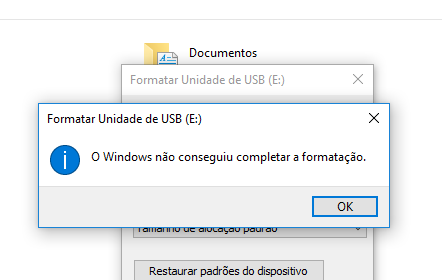
Mensagem de erro do Windows ‘Você precisa formatar o disco’
Recomendação Iniciar recuperação de dados gratuita agora Renee Undeleter software

Suporta recuperação de vários cartão SD suporta recuperação de dados de cartão SD, de cartão SDHC e de cartão SDXC.

Pode recuperar muitos tipos de arquivos imagens, vídeos, áudios, arquivos compactados, etc.

Operações fáceis Os iniciantes também podem operar rapidamente.

Suporta multi dispositivos Além de suporta cartão SD, ainda suporta pendrive, Windows, Mac e outros dispositivos.

Compatibilidade suporta sistema operacional de Windows e Mac.

Poderosa função de recuperação possa recuperar dados de diversos dispositivos

Suporta multi dispositivos cartões SD, pendrives, discos rígidos, computadores, etc.

Operações fáceis Os iniciantes também podem operar rapidamente.

Baixar GrátisBaixar GrátisBaixar Grátis 23564 pessoas baixaram!
- Recupera mais de 400 formatos de arquivo com varredura por assinatura, mesmo quando o sistema de arquivos está ilegível.
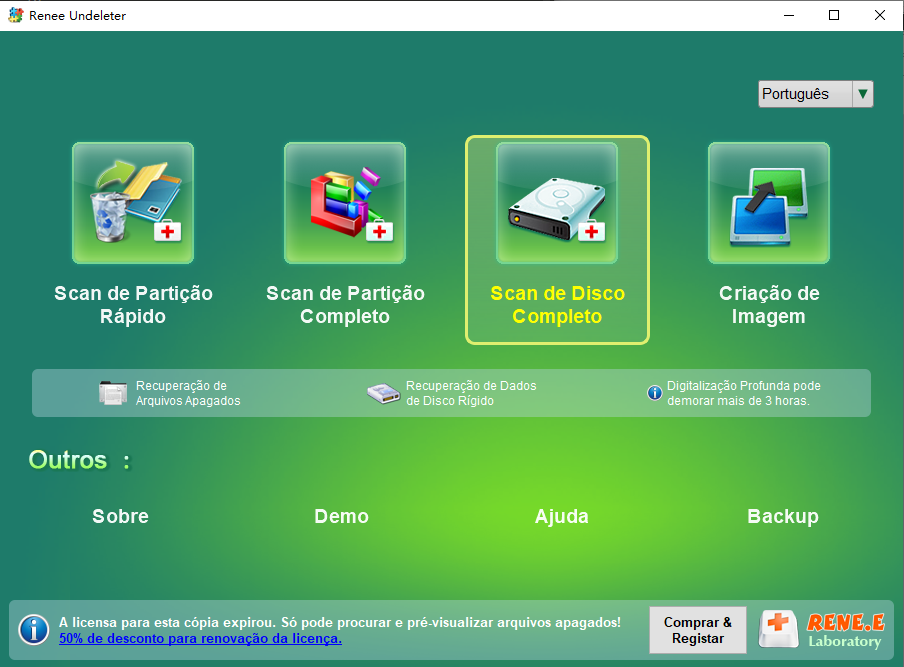
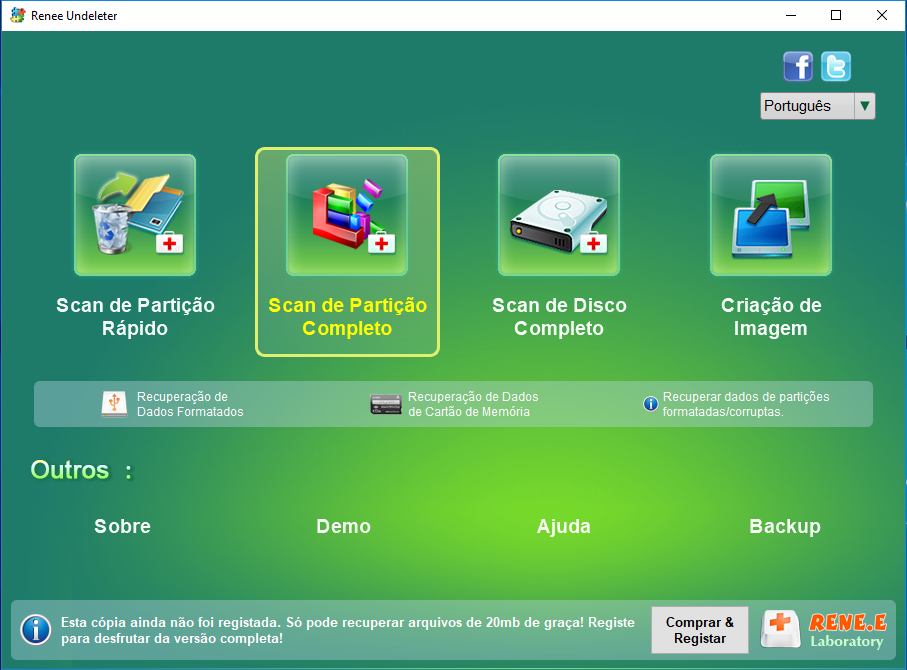
- Scan de Partição Completo permite recuperar dados de partições formatadas, inacessíveis ou corrompidas que ainda aparecem no Gerenciamento de Disco.
- Scan de Disco Completo reconstrói informações de partições perdidas e varre cada setor — ideal quando a partição está completamente ausente.
- Funciona em modo somente leitura, portanto nunca grava na unidade danificada, evitando riscos adicionais.
É importante observar o que o Renee Undeleter não faz: ele não repara o banco de dados interno do Git. Em vez disso, recupera arquivos brutos — pastas .git, arquivos pack, código-fonte e configuração — para que o Git possa posteriormente verificar e reconstruir o histórico usando suas próprias ferramentas.
Como o Renee Undeleter se encaixa no processo de recuperação

selecionar Scan de Partição Completo no Renee Undeleter para recuperar arquivos do repositório Git
Escolha o modo de varredura com base no que você observa:
1. Se a partição ainda tiver uma letra de unidade, mas estiver ilegível, corrompida ou formatada, comece com o Scan de Partição Completo. Este modo varre o sistema de arquivos existente e faz uma busca profunda por dados perdidos.
2. Se a unidade não tiver nenhuma partição (aparecer como “Não alocada” no Gerenciamento de Disco) ou estiver completamente bruta, use o Scan de Disco Completo. Ele varre todo o disco físico, reconstrói partições e recupera arquivos de cada partição encontrada.
Em ambos os casos, você poderá visualizar os itens recuperados e salvá-los em um local seguro — nunca de volta ao disco original.

Como recuperar um repositório Git danificado com o Renee Undeleter e reconectar o histórico do Git

Aqui está um fluxo de trabalho passo a passo: primeiro proteja seus dados físicos, depois use o Renee Undeleter para extrair os arquivos do repositório e, por fim, remonte uma pasta Git funcional.

1. Pare de usar a unidade e prepare um ambiente seguro

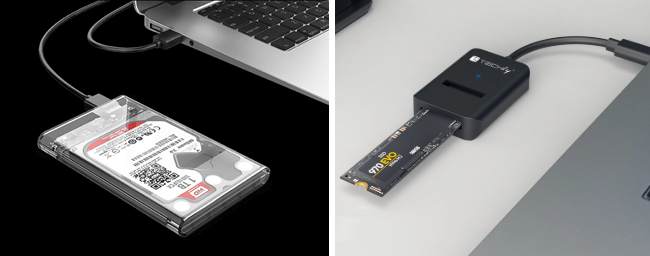
Desligue o computador afetado. Conecte o disco danificado como uma unidade secundária a um PC funcionando (usando um adaptador USB para SATA ou instalando-o internamente). Dessa forma, o sistema saudável não gravará novos dados no volume danificado.
Gaveta para disco rígido SATA USB 3.0 para varreduras de recuperação de dados mais rápidas

2. Instale o Renee Undeleter e selecione o modo de varredura

Importante: instale o software em uma unidade separada e saudável — nunca no disco que contém o repositório perdido.
Inicie o Renee Undeleter. Na interface principal, escolha o modo de varredura adequado à sua situação:
- Scan de Partição Completo – quando a partição aparece, mas está corrompida ou formatada.
selecionar Scan de Partição Completo no Renee Undeleter para recuperar arquivos do repositório Git
- Scan de Disco Completo – quando a partição está ausente ou a unidade inteira está não alocada.
selecionar scan de disco completo para escanear o disco no Renee Undeleter
Selecione a partição ou o disco físico de destino e clique em Seguinte.

3. Escaneie o disco e recupere os arquivos para um local diferente

A varredura pode levar algum tempo, dependendo do tamanho e da integridade da unidade. Enquanto ela é executada, você pode visualizar os arquivos. Procure por:
- A pasta .git e seu conteúdo (objects, refs, HEAD, config).
- Arquivos pack dentro de .git/objects/pack/.
- Seu código-fonte e arquivos de projeto reais.
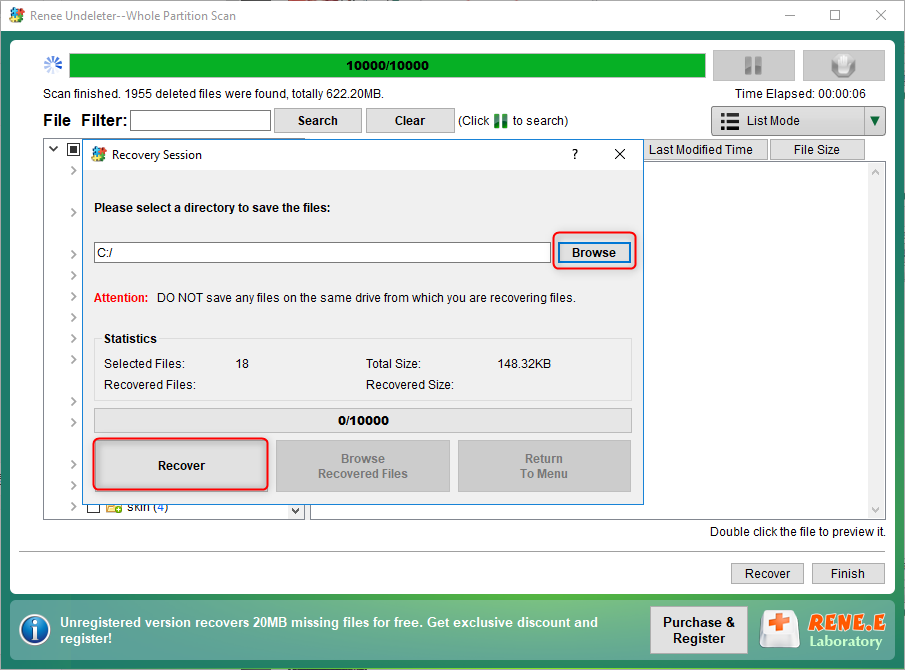
Depois de encontrar o que precisa, selecione esses arquivos e clique em Recuperar.
visualizar e selecionar os arquivos a recuperar no Renee Undeleter
Crucial: ao escolher o local de salvamento, selecione uma pasta em uma unidade diferente e saudável. Salvar no disco original pode sobrescrever dados que você ainda não recuperou.
recuperar todos os dados do disco

4. Remonte o repositório Git e verifique

Copie a pasta .git recuperada de volta para o diretório do seu projeto na unidade saudável. Abra um terminal nessa pasta e execute:
git fsck --full
Você pode ver erros de objetos “pendentes” — isso é normal. Os erros críticos (“object file is empty”, “broken link”) devem ser em menor número. Em seguida, busque o histórico mais recente do repositório remoto para preencher os objetos ausentes restantes:
git fetch origin
git fetch origin
Se nenhum repositório remoto estiver disponível, substitua manualmente os objetos ainda ausentes a partir do clone de um colega ou de um backup.

Como verificar se o repositório está utilizável novamente

Após remontar o repositório, confirme sua integridade:
1. Execute: git fsck --full Se a saída estiver vazia ou listar apenas objetos pendentes, seu banco de dados de objetos está limpo.
2. Execute: git status Você deve ver uma árvore de trabalho normal, possivelmente com alterações restauradas.
3. Execute: git log --oneline -10 Os commits recentes devem aparecer com mensagens e timestamps corretos.
4. Execute: git branch -a Todas as branches locais e de rastreamento remoto devem estar visíveis.
5. Abra os arquivos principais do projeto para garantir que o conteúdo esteja intacto e não tenha zero byte.

Regra de decisão

Se o git fsck não reportar erros, o git log mostrar o histórico esperado e os arquivos abrirem corretamente, o repositório estará seguro para uso. Envie imediatamente todos os commits recuperados para o repositório remoto:
git push --all origin
Em seguida, crie um backup completo e novo do repositório reparado. Se o git fsck ainda reportar problemas irreparáveis, clone uma cópia limpa do repositório remoto e reaplique manualmente os arquivos de código-fonte recuperados.

Perguntas Frequentes

O Renee Undeleter pode restaurar objetos Git específicos, como commits ou blobs individuais?

O Renee Undeleter recupera arquivos por estrutura interna e extensão, não por hashes de objetos específicos do Git. Ao escanear uma unidade, ele pode recuperar a pasta .git/objects/ — incluindo todos os objetos soltos e arquivos pack presentes. Quando esses arquivos estiverem de volta em um disco saudável, o próprio fsck do Git pode identificar quais objetos ainda são válidos. Na prática, você recupera os objetos que ainda estavam fisicamente presentes no disco; o software não os divide no nível granular de commit ou blob individuais.

É sempre mais seguro re-clonar o repositório em vez de tentar reparar um corrompido?

Se um repositório remoto contiver o histórico completo, re-clonar é quase sempre a opção mais limpa e segura. Isso garante um banco de dados de objetos consistente. No entanto, “re-clonar” só ajuda se o remoto estiver atualizado. Se você perdeu commits locais não enviados devido à corrupção de disco — exatamente o cenário em que “repositório Git arquivos ausentes corrupção de disco” é relevante — re-clonar não restaurará esses commits. Nesse caso, você deve primeiro recuperar os dados locais do .git. Uma vez recuperados e enviados, mudar para um clone novo está bem.

Como posso saber se o disco está falhando, em vez de apenas os metadados do Git estarem danificados?

Sinais de um disco com falha incluem ruídos incomuns (cliques, rangidos), velocidades de leitura/gravação muito lentas, erros de E/S recorrentes mesmo fora da pasta Git e avisos S.M.A.R.T. em ferramentas como o CrystalDiskInfo. Se o disco passar em uma varredura completa de superfície (por exemplo, chkdsk /r) e apenas o diretório .git apresentar problemas, a causa provável é lógica. Se a unidade não conseguir concluir uma varredura de superfície ou mostrar muitos setores realocados, é provável que haja falha de hardware e o uso contínuo arrisca a perda total dos dados.
Recomendação Iniciar recuperação de dados gratuita agora Renee Undeleter software

Suporta recuperação de vários cartão SD suporta recuperação de dados de cartão SD, de cartão SDHC e de cartão SDXC.

Pode recuperar muitos tipos de arquivos imagens, vídeos, áudios, arquivos compactados, etc.

Operações fáceis Os iniciantes também podem operar rapidamente.

Suporta multi dispositivos Além de suporta cartão SD, ainda suporta pendrive, Windows, Mac e outros dispositivos.

Compatibilidade suporta sistema operacional de Windows e Mac.

Poderosa função de recuperação possa recuperar dados de diversos dispositivos

Suporta multi dispositivos cartões SD, pendrives, discos rígidos, computadores, etc.

Operações fáceis Os iniciantes também podem operar rapidamente.

Baixar GrátisBaixar GrátisBaixar Grátis 23564 pessoas baixaram!

Comentários dos usuários

Page 1

Deixe um comentário


Seu comentário foi enviado e está aguardando moderação.