author avatar
    Gerente de Produto sênior
Última atualização por Fernanda Silva em 25 de agosto de 2026

Resumo
Shift+Reiniciar não está funcionando? Descubra por que o WinRE falhou e siga o passo a passo para reativar a Inicialização Avançada, o Modo de Segurança e as ferramentas de recuperação do Windows. Confira o guia e resolva o problema agora mesmo!

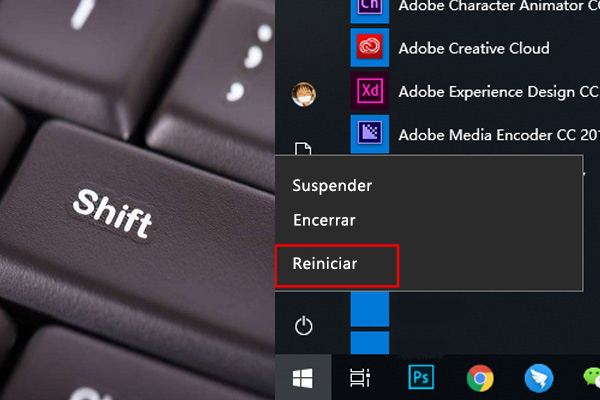

Tela de login do Windows com o atalho Shift+Reiniciar indicado
Ao se deparar com o problema Shift+Reiniciar não funciona (WinRE), o Windows pode reiniciar normalmente em vez de abrir o menu de Inicialização Avançada. Isso impede o acesso a ferramentas essenciais de recuperação, como Modo de Segurança, Reparo de Inicialização, Restauração do Sistema e Redefinir. O atalho em si geralmente não é o problema — o Windows não consegue direcionar para o Ambiente de Recuperação do Windows (WinRE).
Esse problema pode se apresentar de três formas principais:
SintomaComo apareceCausa provável

A área de trabalho carrega normalmente

O Windows reinicia como se você tivesse escolhido uma reinicialização padrão, sem menu de recuperação

WinRE desativado nas configurações do sistema

Retorna à tela de login

O sistema reinicia, mas nunca mostra o menu azul de recuperação

Partição de recuperação ausente ou corrompida

O PC não inicializa

Tela preta, logotipo em loop ou tentativas repetidas de Reparo Automático

Arquivos de sistema danificados necessários para a recuperação

Dica: verifique sempre o status do WinRE com o utilitário reagentc antes de pensar em excluir ou redefinir partições de recuperação.
Se você não conseguir acessar a recuperação, o Modo de Segurança, o Reparo de Inicialização e a opção Redefinir ficam indisponíveis até que você alcance a Inicialização Avançada por outro método.
Recuperação alternativa do sistema quando o WinRE falharedefinir senha

Redefinir/Remover a senha de Windows só três passos, não alterará as informações de arquivos.

Ativar/criar a conta de Windows pode criar conta ou ativar uma conta desativada.

Fácil operar pode concluir o processo de redefinição sem conhecimentos especializado ou disco de redefinição de senha.

Multifuncional sem sistema operacional, pode migrar arquivos, recuperar arquivos, reparar inicialização, etc.

Compatibilidade Perfeitamente compatível com Windows 11 / 10 / 8 / 8.1 / 7 / XP / Vista. UEFI boot.

Redefinir/Remover a senha de Windows só três passos.

Compatibilidade Windows 11 / 10 / 8 / 8.1 / 7 / XP / Vista. UEFI.

Multifuncional sem sistema operacional, pode migrar arquivos.

Baixar GrátisBaixar Grátis32800 pessoas baixaram!

Formas rápidas de acessar o WinRE quando Shift + Reiniciar falha

Estes métodos valem quando você ainda consegue iniciar o Windows e a partição de recuperação está intacta.
Estes são os métodos nativos do Windows para acessar o WinRE, organizados de acordo com o nível de acesso que você tem no momento:

A área de trabalho carrega normalmente

Se o Windows carregar normalmente, mas Shift + Reiniciar não abrir o menu de recuperação, use a opção nativa de Inicialização Avançada. As etapas exatas são um pouco diferentes entre o Windows 10 e o Windows 11.

Windows 10

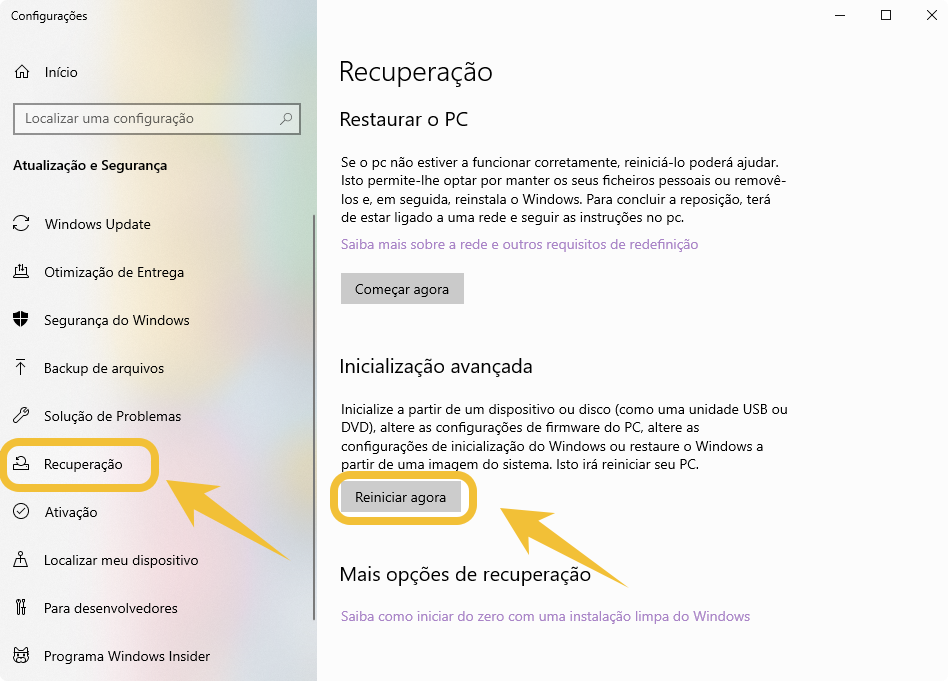
Vá para Configurações > Atualização e Segurança > Recuperação e, em Inicialização Avançada, clique em Reiniciar agora.
clique em Reiniciar agora na opção de recuperação
Este método funciona quando o Windows consegue inicializar até a área de trabalho. Ele ainda depende de o WinRE estar ativado e funcional.
Se o WinRE estiver desativado ou a partição de recuperação estiver ausente, o sistema será reiniciado normalmente sem mostrar o menu de recuperação.

Windows 11

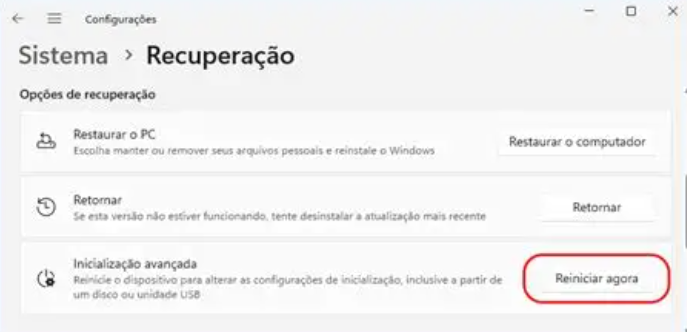
Vá para Configurações > Sistema > Recuperação e, em Inicialização Avançada, clique em Reiniciar agora.
Inicialização avançada do Windows 11: reiniciar agora
O Windows 11 usa um layout redesenhado de Configurações, mas o mecanismo é o mesmo. A Inicialização Avançada só aparece se o WinRE estiver configurado corretamente.
Se o WinRE estiver danificado, o Windows 11 se comporta exatamente como o Windows 10: ele faz uma reinicialização normal em vez de abrir as opções de recuperação.

Prompt de Comando como administrador

Abra um Prompt de Comando como administrador (digite cmd na barra de pesquisa e clique em “ Executar como administrador ”)
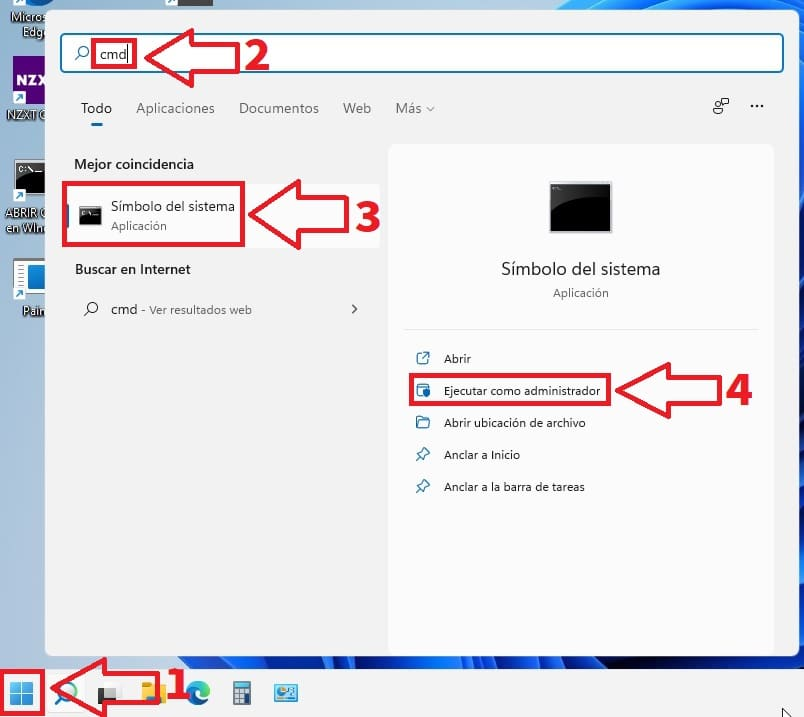
Windows 11: executar o cmd como administrador
e execute: shutdown /r /o

shutdown /r /o

Aqui, /r reinicia o Windows e /o instrui o sistema a inicializar na Inicialização Avançada. É o mais indicado para quem já está acostumado com comandos; exige que o WinRE esteja funcionando.
Interrupção forçada da inicialização

Interrompa a inicialização três vezes seguidas pressionando e segurando o botão de energia enquanto o Windows carrega. Essa é a melhor opção quando o Windows não inicia; o Reparo Automático pode levar alguns minutos para aparecer.

Mídia de instalação do Windows

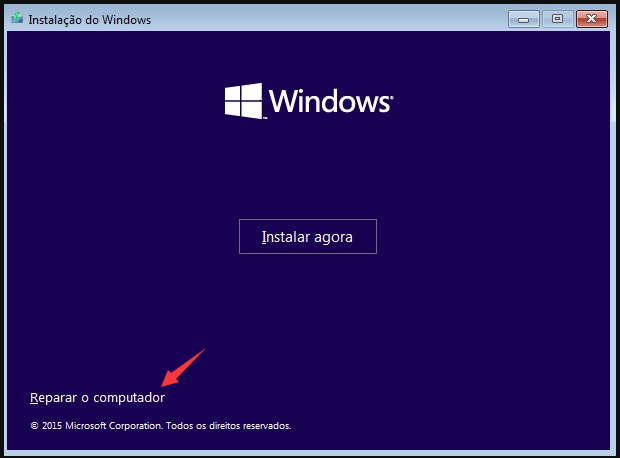
Inicialize a partir de um pendrive ou DVD e selecione Reparar o computador. Use esta opção quando o WinRE nativo estiver danificado; você precisará criar uma mídia inicializável em outro PC.
instalação do Windows: reparar o computador
As opções nativas de Inicialização Avançada e os atalhos de linha de comando são formas rápidas de acessar o WinRE. Porém, nem sempre elas resolvem o problema raiz. Se o WinRE estiver desativado ou mal configurado, esses pontos de acesso continuarão falhando. Por isso, o próximo passo é verificar e, se necessário, reativar o WinRE diretamente. Assim, todas as ferramentas de recuperação continuam acessíveis quando você mais precisar.

Soluções passo a passo para abrir a Inicialização Avançada com sucesso

Comece pelas soluções mais simples. Verifique sempre o status do WinRE antes de tentar redefinir partições — raramente é necessário redefinir as partições de recuperação se o comando reagentc conseguir restaurar o acesso.

1. Verifique e ative o WinRE pelo Prompt de Comando

Use este método se o Windows ainda carregar até a área de trabalho e você puder abrir um Prompt de Comando como administrador.
1. Pressione a tecla do Windows, digite cmd, clique com o botão direito em Prompt de Comando e selecione Executar como administrador.
Windows 11: executar o cmd como administrador
2. Na janela do Prompt de Comando, digite: reagentc /info

reagentc /info

A opção /info faz o Windows exibir o status atual do WinRE.
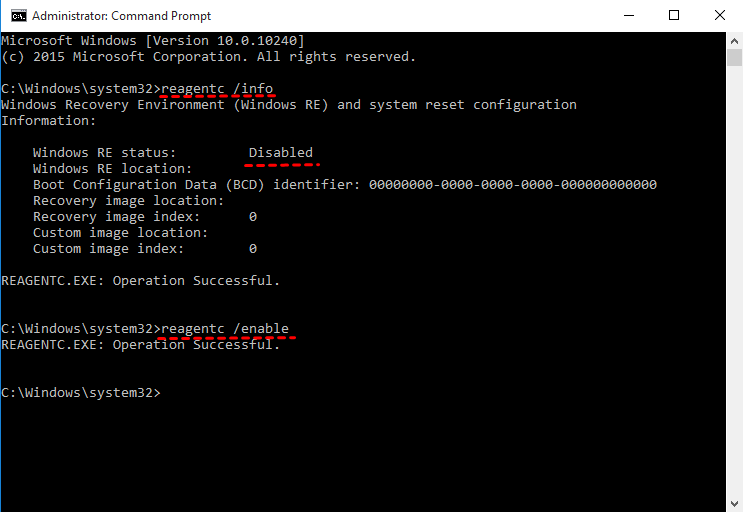
3. Procure a linha chamada Status do Windows RE. Ela dirá Habilitado ou Desabilitado.
status do comando reagentc /info
4. Se aparecer Desabilitado, execute: reagentc /enable

reagentc /enable

O comando /enable reativa o WinRE e repara a entrada de inicialização, desde que a imagem de recuperação ainda esteja presente.
5. Reinicie o PC e teste Shift + Reiniciar novamente.
Em termos simples, o reagentc /info verifica o status, enquanto o reagentc /enable tenta corrigir e reativar o WinRE. O primeiro comando lê a configuração; o segundo grava novamente a entrada de recuperação no Windows.
Observação: este método não repara uma partição de recuperação ausente ou corrompida. Se falhar, vá para o método com mídia de instalação abaixo.

2. Inicialize pela mídia de instalação do Windows e use “Reparar o computador”

Use esta abordagem nos seguintes casos: o WinRE está ativado, mas ainda não funciona; você não consegue chegar à área de trabalho; ou não consegue abrir o Prompt de Comando como administrador.
1. Em um PC que esteja funcionando, baixe a Ferramenta de Criação de Mídia oficial do Windows 11 ou Windows 10 diretamente da Microsoft.
Você pode baixar a Ferramenta de Criação de Mídia oficial diretamente das páginas de Download de Software da Microsoft.
Windows 11: https://www.microsoft.com/software-download/windows11
Windows 10: https://www.microsoft.com/software-download/windows10
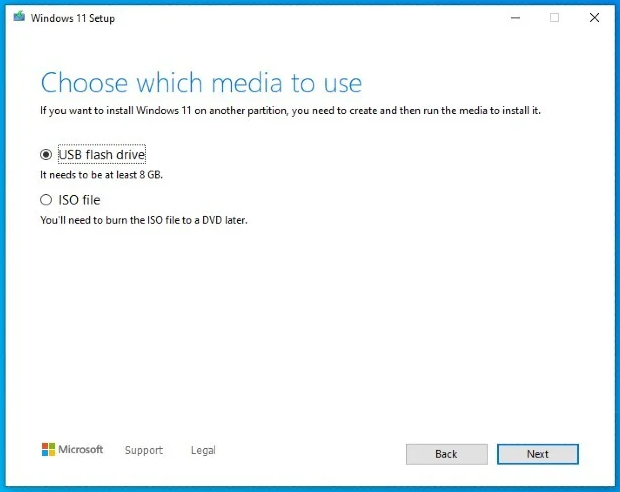
2. Execute a ferramenta, aceite a licença, selecione Criar mídia de instalação, escolha um pendrive (de pelo menos 8 GB) e conclua o processo.
Ferramenta de Criação de Mídia do Windows 11: criando USB de instalação
3. Conecte o pendrive no PC afetado, reinicie e pressione repetidamente a tecla do menu de inicialização do firmware (geralmente F12, Esc, F9 ou Del ).
4. Selecione o pendrive no menu de inicialização.
5. Na tela de instalação do Windows, escolha seu idioma, horário e teclado e clique em Seguinte.
6. Selecione Reparar o computador (não Instalar agora ).
Na tela de instalação do Windows, clique em “Reparar o computador” — e não em “Instalar agora”.
Tela de instalação do Windows com o link Reparar o computador
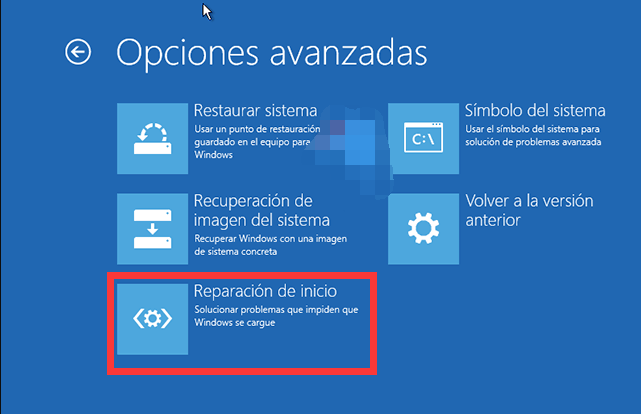
Esse caminho ignora o WinRE nativo danificado e abre o menu azul de recuperação. Nele, você pode acessar Reparo de Inicialização, Modo de Segurança e Redefinir este PC .
Opção Reparo de Inicialização na Recuperação do Windows
Recuperação alternativa do sistema quando o WinRE falharedefinir senha

Redefinir/Remover a senha de Windows só três passos, não alterará as informações de arquivos.

Ativar/criar a conta de Windows pode criar conta ou ativar uma conta desativada.

Fácil operar pode concluir o processo de redefinição sem conhecimentos especializado ou disco de redefinição de senha.

Multifuncional sem sistema operacional, pode migrar arquivos, recuperar arquivos, reparar inicialização, etc.

Compatibilidade Perfeitamente compatível com Windows 11 / 10 / 8 / 8.1 / 7 / XP / Vista. UEFI boot.

Redefinir/Remover a senha de Windows só três passos.

Compatibilidade Windows 11 / 10 / 8 / 8.1 / 7 / XP / Vista. UEFI.

Multifuncional sem sistema operacional, pode migrar arquivos.

Baixar GrátisBaixar Grátis32800 pessoas baixaram!

Perguntas frequentes

Isso funciona da mesma forma no Windows 10 e no Windows 11?

Sim. Os métodos de recuperação nativos funcionam praticamente da mesma forma no Windows 10 e no Windows 11. O caminho nas Configurações pode ser um pouco diferente, mas o Shift + Reiniciar na tela de login, o comando shutdown /r /o e a recuperação por mídia de instalação funcionam nas duas versões.

Como saber se o WinRE está permanentemente quebrado ou apenas temporariamente desativado?

Verifique o status do WinRE em um Prompt de Comando como administrador. Se aparecer Desativado, execute o comando de ativação e teste novamente. Se estiver Ativado e o Shift + Reiniciar ainda falhar, a partição de recuperação ou os arquivos do sistema podem estar corrompidos. Nesse caso, use a mídia de instalação do Windows para acessar a recuperação.

Executar o reagentc /enable apaga meus arquivos ou afeta meus programas instalados?

Não. O reagentc /enable apenas registra novamente o Ambiente de Recuperação do Windows e sua entrada de inicialização. Ele não remove seus arquivos, programas instalados ou configurações de usuário.

Comentários dos usuários

Page 1

Deixe um comentário


Seu comentário foi enviado e está aguardando moderação.