author avatar
    Gerente de Produto sênior
Última atualização por Ricardo Costa em 10 de agosto de 2026

Resumo
Apagou arquivos não rastreados no Git por engano e corre o risco de perder horas de trabalho? Este guia prático mostra como recuperar seu código usando ferramentas de terceiros, varreduras no sistema e o histórico local da sua IDE. Além do passo a passo para o resgate, descubra as melhores práticas para blindar seu repositório e evitar novas perdas. Salve seu trabalho agora.



Recuperar Arquivos Excluídos Não Rastreados que o Git Nunca Monitorou
Você pode estar resolvendo um conflito de merge, trocando de branch rapidamente ou executando um comando de limpeza sem verificar completamente o que seria apagado. De repente, um arquivo em que você passou dias trabalhando sumiu. O Git não mostra nada — sem commit, sem stash, sem histórico. Você acabou de perder um arquivo não rastreado. A primeira pergunta é sempre: o Git pode recuperá-lo? A resposta curta é não, mas isso não significa que você está sem opções. Este guia vai orientar você sobre o que verificar antes de entrar em pânico, explicar por que o Git não consegue ajudar com arquivos realmente não rastreados e mostrar como uma ferramenta como o Renee Undeleter pode recuperar dados excluídos diretamente do seu disco.

O Git pode recuperar um arquivo não rastreado excluído? O que é e o que não é possível

Resposta Rápida: O Git não pode recuperar um arquivo que nunca foi rastreado, staged ou armazenado como objeto.

Limitações da Recuperação

Arquivos rastreados — Totalmente recuperáveis usando git restore ou git checkout porque o Git tem histórico deles.
Arquivos não rastreados — O Git não tem registro desses arquivos. A recuperação deve ser feita fora do Git, como pelo Histórico de Arquivos do Windows ou ferramentas de recuperação de dados de terceiros.

Causas Típicas de Perda

- Executando git clean -fd
- Alternando de branch
- Exclusão manual
- Usando git reset --hard

Verifique primeiro: o arquivo já foi commitado, staged, stashado ou apenas local?

Antes de concluir que o arquivo realmente está perdido, revise a tabela abaixo. Muitos usuários presumem que “eu não fiz commit” significa que “o Git não sabe nada sobre ele”, mas o Git ainda pode ter um registro se o arquivo foi staged alguma vez ou se o histórico local do seu IDE o capturou.
Estado do arquivoRecuperabilidade pelo GitPróxima ação (Equivalente no TortoiseGit)

Nunca commitado e nunca staged (realmente não rastreado)

Não recuperável pelo Git

Verifique o histórico local do seu IDE ou use ferramentas de recuperação do SO.

TortoiseGit: Sem opção de recuperação — use software de recuperação externo.

Staged (git add) mas não commitado

Potencialmente recuperável

Execute git fsck --lost-found para localizar blobs órfãos.

TortoiseGit: Use Repositório → Verificar commits/blobs perdidos ou Mostrar Log → Recuperar Commits Perdidos.

Commitado e excluído posteriormente

Totalmente recuperável

Use git restore ou git checkout para trazer o arquivo de volta.

TortoiseGit: Clique com o botão direito → Mostrar Log → Reverter alterações do commit ou Restaurar arquivo da revisão.

Stashado

Recuperável

Execute git stash list e aplique ou faça pop do stash.

TortoiseGit: Clique com o botão direito → Stash → Mostrar Stashes → Aplicar/Pop Stash.

Listado no .gitignore

Não recuperável pelo Git

Trate como não rastreado; use ferramentas de recuperação do IDE ou do SO.

Histórico local do IDE disponível

Recuperável pelo editor

Verifique o painel de histórico local do seu IDE (ex.: VS Code ou IntelliJ).

TortoiseGit: Não aplicável — use o visualizador de histórico integrado do IDE.


Comandos de diagnóstico rápido

- git status: Verifica o estado atual da árvore de trabalho.
- git stash list: Procura trabalhos stashados.
- git fsck --lost-found: Procura objetos staged mas não commitados.
Se nenhum desses comandos revelar seu arquivo, você está lidando com uma exclusão realmente não rastreada. Nesse ponto, você precisará procurar fora do Git.

Opções de recuperação antes de usar software de Scan de Partição Rápido

Ao tentar recuperar um arquivo não rastreado excluído no Git, o primeiro passo mais seguro é verificar os backups locais. Antes de instalar qualquer ferramenta de terceiros, elimine as opções mais simples:
1. Lixeira / Lixo: Se você excluiu o arquivo pela interface gráfica do sistema operacional, verifique a Lixeira ou o Lixo em busca do arquivo.
2. Histórico local do IDE / editor: Editores como VS Code (Linha do tempo), IntelliJ/Android Studio (Histórico local) e Eclipse mantêm instantâneos das alterações de arquivos. Clique com o botão direito na pasta pai e procure por uma opção de histórico ou histórico local — essa costuma ser a maneira mais rápida de restaurar edições recentes.
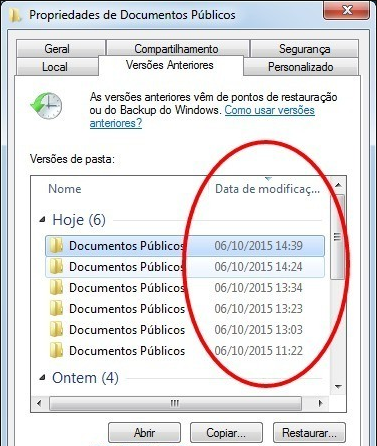
3. Backups do SO: O Histórico de Arquivos do Windows (“Versões anteriores” no arquivo ou pasta) e o Time Machine do macOS podem restaurar cópias mais antigas se estavam ativados antes da exclusão.
Janela de propriedades da pasta com a guia Versões Anteriores
4. Versionamento de sincronização na nuvem: Se o arquivo estava em uma pasta do Dropbox, OneDrive, Google Drive ou iCloud Drive, verifique o histórico de versões do serviço pela interface web.
Importante: Pare de usar o disco imediatamente. Cada nova gravação aumenta o risco de sobrescrever os dados do arquivo excluído e reduz suas chances de recuperação.
Se nenhuma dessas opções recuperar seu arquivo, é hora de uma varredura no nível do sistema de arquivos. É aí que o Renee Undeleter entra em cena.

Quando o Renee Undeleter é o método de recuperação certo

Por que o Git e as verificações rápidas podem falhar

Arquivos realmente não rastreados não deixam vestígios no Git, e os backups do IDE ou do SO nem sempre estão ativados. Nesses casos, varrer o disco em busca de assinaturas de arquivos é a alternativa mais confiável.

Como o Renee Undeleter resolve o problema do arquivo não rastreado

Renee Undeleter é uma ferramenta profissional de recuperação de dados projetada para recuperar arquivos perdidos de discos rígidos, SSDs, unidades USB e cartões de memória. Ela trabalha diretamente com o sistema de arquivos subjacente e os dados brutos do disco, tornando possível recuperar arquivo não rastreado excluído Git em casos onde o próprio Git não pode ajudar. O software pode:
- Reconhecer mais de 400 formatos de arquivo usando varredura por assinatura, mesmo quando a tabela do sistema de arquivos não faz mais referência ao arquivo.
- Recuperar dados dos sistemas de arquivos NTFS, FAT, exFAT, macOS (HFS+) e Linux (ext).
- Guiar você por um fluxo de trabalho simples em três etapas: Escolha o modo de varredura → Visualize os arquivos → Recupere para um local seguro.
Recomendação Recupere Arquivos Excluídos Instantaneamente com Renee Undeleter Renee Undeleter software

Suporta recuperação de vários cartão SD suporta recuperação de dados de cartão SD, de cartão SDHC e de cartão SDXC.

Pode recuperar muitos tipos de arquivos imagens, vídeos, áudios, arquivos compactados, etc.

Operações fáceis Os iniciantes também podem operar rapidamente.

Suporta multi dispositivos Além de suporta cartão SD, ainda suporta pendrive, Windows, Mac e outros dispositivos.

Compatibilidade suporta sistema operacional de Windows e Mac.

Poderosa função de recuperação possa recuperar dados de diversos dispositivos

Suporta multi dispositivos cartões SD, pendrives, discos rígidos, computadores, etc.

Operações fáceis Os iniciantes também podem operar rapidamente.

Baixar GrátisBaixar GrátisBaixar Grátis 23564 pessoas baixaram!

Módulos de varredura integrados

- Scan de Partição Rápido: Recupera arquivos perdidos por exclusão acidental ou esvaziamento da Lixeira.
- Scan de Partição Completo: Recupera arquivos de partições inacessíveis ou formatadas.
- Scan de Disco Completo: Realiza uma análise completa do disco quando as informações da partição estão ausentes ou danificadas.
- Criação de Imagem : Cria um backup byte a byte de uma partição para que você possa tentar a recuperação a partir da imagem, em vez de um disco com defeito.
Aviso: Nunca instale o software no disco que contém os dados perdidos. Instalar no mesmo disco pode sobrescrever exatamente os setores que você está tentando recuperar.

Como recuperar o arquivo excluído com o Renee Undeleter passo a passo

O fluxo de trabalho abaixo usa o módulo Scan de Partição Rápido, ideal para arquivos excluídos de um sistema de arquivos em funcionamento normal. Se o disco foi formatado ou está inacessível, mude para Scan de Partição Completo ou Scan de Disco Completo após o Passo 1:

1. Instale com segurança e selecione o modo de varredura

Faça o download do Renee Undeleter em um computador ou unidade USB externa que não contenha os dados perdidos.
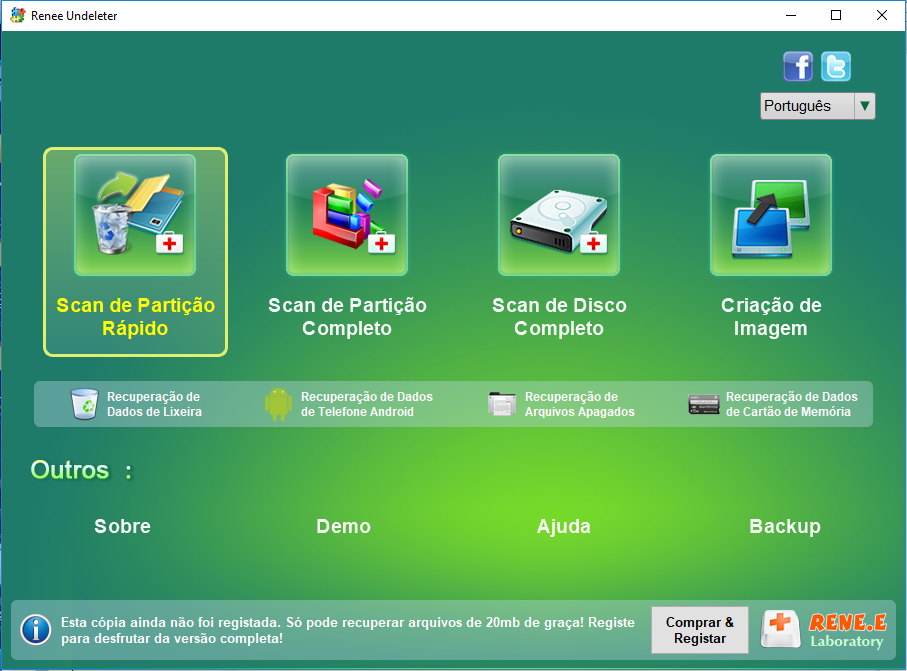
Inicie o software. Na interface principal, selecione Scan de Partição Rápido.
Renee Undeleter, selecione Scan de Partição Rápido

2. Selecione a partição alvo e inicie a varredura

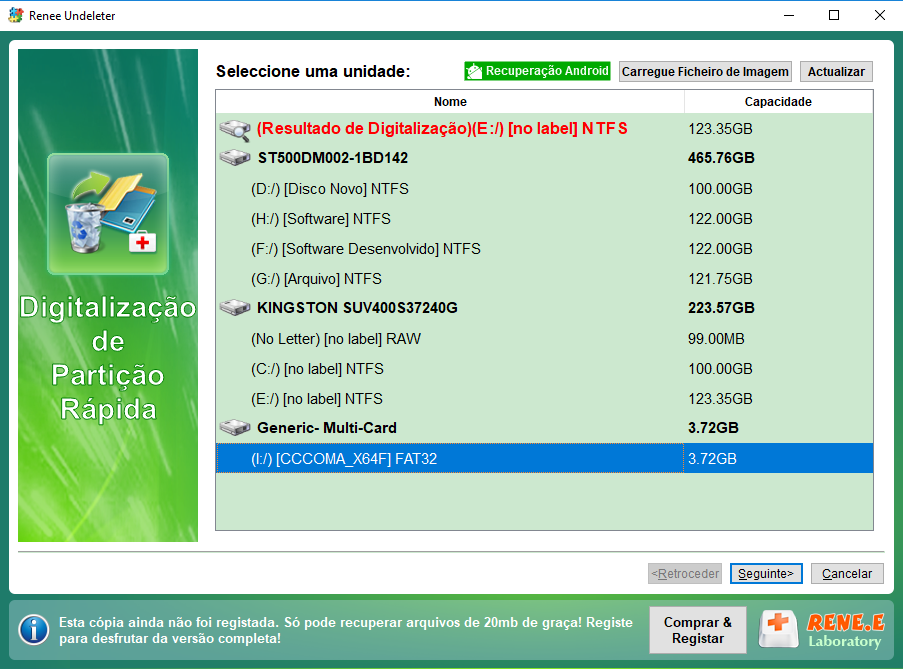
- Na próxima janela, selecione a letra da unidade ou partição onde o arquivo não rastreado estava localizado e clique em Seguinte.
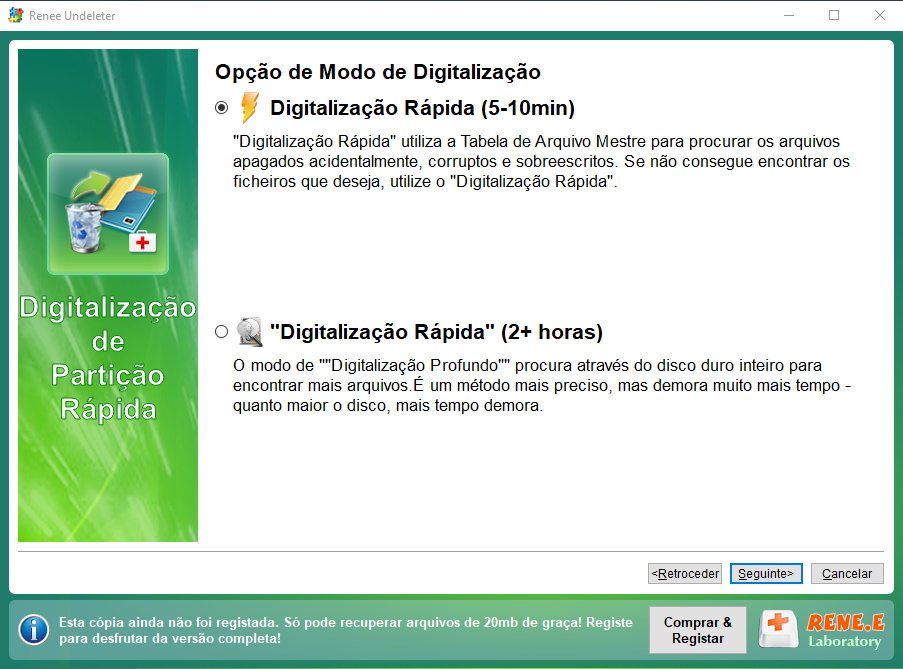
- Escolha a opção Digitalização Rápida (cobre os primeiros 30 GB da partição). Se o arquivo não for encontrado, execute novamente a varredura com Digitalização Profunda para uma busca mais completa — isso examinará cada setor, embora demore mais.
selecione a partição para a varredura rápida de partição
Selecione Digitalização Rápida na Scan de Partição Rápido

3. Visualize e selecione os arquivos

- Aguarde a conclusão da varredura. O Renee Undeleter exibirá uma lista de arquivos e pastas recuperáveis.
- Clique duas vezes em qualquer arquivo para visualizar seu conteúdo — código, texto, imagens e muitos outros formatos são suportados.
- Marque as caixas ao lado dos arquivos que deseja recuperar.
visualização antes da recuperação

4. Recupere para um local seguro

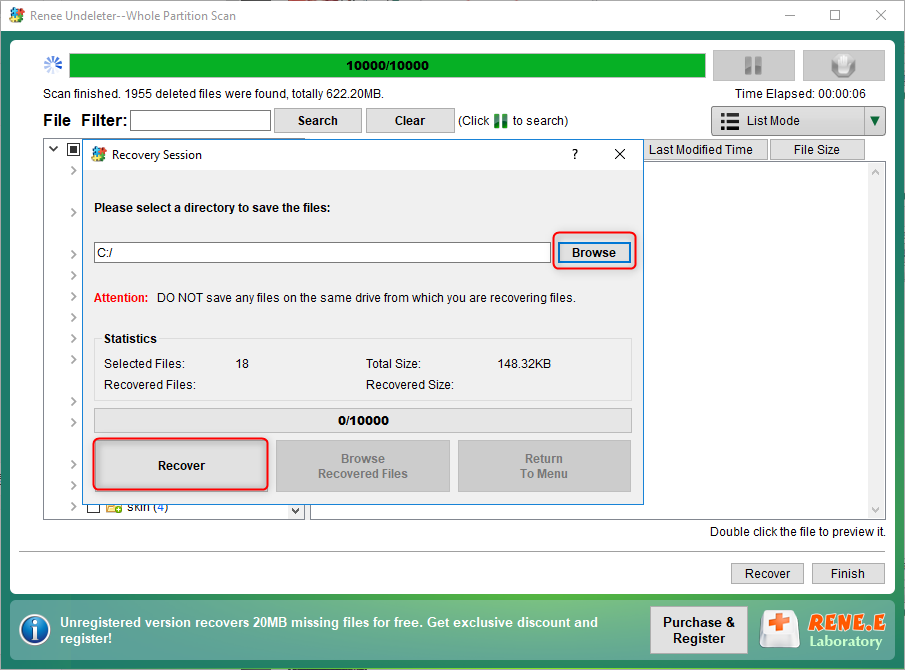
- Clique no botão Recuperar no canto inferior direito.
- Clique em Procurar e escolha uma unidade diferente como destino de salvamento. Nunca recupere arquivos de volta para a mesma unidade de onde foram perdidos.
- Aguarde a conclusão do processo de recuperação. Seu arquivo agora deve estar restaurado e utilizável.
recuperar todos os dados do disco
Após a recuperação, abra o arquivo, verifique seu tamanho e data de modificação e, se for código, compile ou execute uma Digitalização Rápida de sintaxe para confirmar sua integridade.

Perguntas Frequentes

Posso recuperar um arquivo excluído pelo git clean -fd?

Não — o Git nunca armazenou o arquivo. Você precisará usar ferramentas de recuperação no nível do SO ou software de Scan de Partição Rápido como o Renee Undeleter, que pode ler dados brutos do disco.

E se o arquivo foi staged mas nunca commitado — o Git ainda pode encontrá-lo?

Possivelmente. Execute git fsck --lost-found imediatamente. Se um blob órfão corresponder ao conteúdo do seu arquivo, você pode recuperá-lo do diretório .git/lost-found/other/.

Arquivos ignorados (.gitignore) são recuperáveis pelo Git?

Não. O Git ignora esses arquivos completamente e não mantém registro deles. Trate-os como não rastreados e use uma ferramenta de recuperação para varrer o disco.

Meu IDE tem histórico local — isso é melhor que software de Scan de Partição Rápido?

Para alterações recentes, o histórico local do IDE costuma ser mais rápido e confiável. Verifique-o primeiro. Se o histórico não retroceder o suficiente, o software de Scan de Partição Rápido é sua melhor alternativa.
Recomendação Renee Undeleter - Software poderoso e simples de recuperação de dados Renee Undeleter software

Suporta recuperação de vários cartão SD suporta recuperação de dados de cartão SD, de cartão SDHC e de cartão SDXC.

Pode recuperar muitos tipos de arquivos imagens, vídeos, áudios, arquivos compactados, etc.

Operações fáceis Os iniciantes também podem operar rapidamente.

Suporta multi dispositivos Além de suporta cartão SD, ainda suporta pendrive, Windows, Mac e outros dispositivos.

Compatibilidade suporta sistema operacional de Windows e Mac.

Poderosa função de recuperação possa recuperar dados de diversos dispositivos

Suporta multi dispositivos cartões SD, pendrives, discos rígidos, computadores, etc.

Operações fáceis Os iniciantes também podem operar rapidamente.

Baixar GrátisBaixar GrátisBaixar Grátis 23564 pessoas baixaram!

Comentários dos usuários

Page 1

Deixe um comentário


Seu comentário foi enviado e está aguardando moderação.