author avatar
    Gerente técnico do grupo de teste
Última atualização por Fernanda Silva em 27 de novembro de 2025

Resumo
Aprenda como formatar seu notebook Panasonic sem senha de forma rápida e segura. Veja passo a passo como desbloquear, limpar e restaurar modelos Toughbook e outros Panasonic, mesmo se estiver totalmente bloqueado. Confira dicas práticas para recuperar o acesso ao seu notebook, pensadas especialmente para quem está no Brasil.


Esqueceu a senha do seu notebook Panasonic e não consegue acessar o seu Let’s Note ou notebook da série Toughbook/FZ ? Você não está sozinho — muitos proprietários de notebooks Panasonic enfrentam esse problema, seja ao comprar um dispositivo usado ou simplesmente ao perder as credenciais de login. A boa notícia é que você pode redefinir a senha do Windows ou realizar uma restauração completa de fábrica sem fazer login, dando ao aparelho um estado limpo e um novo começo.
Neste guia, mostraremos métodos passo a passo adaptados para notebooks Panasonic Toughbooks, priorizando a segurança dos dados, e apresentaremos o Renee PassNow, uma poderosa ferramenta local que remove ou redefine senhas offline sem perda de dados — tornando mais fácil e seguro desbloquear ou redefinir seu PC.
Notebook Panasonic
Aqui estão alguns motivos comuns pelos quais você pode precisar formatar seu notebook Panasonic ou PC sem senha:
Credenciais de login esquecidas: Você definiu uma senha forte há muito tempo e agora ela escapou da memória, bloqueando o acesso a arquivos ou trabalhos importantes.
Problemas com dispositivos de segunda mão: Comprou um Toughbook usado com a senha do dono anterior ainda ativa, tornando-o inutilizável até ser limpo.
Falhas no sistema ou malware: Seu notebook está lento devido a vírus ou conflitos de software, e uma redefinição é a solução mais rápida sem acesso.
Venda ou reciclagem do dispositivo: Quer apagar todos os dados pessoais de forma segura antes de passar adiante, mas não consegue fazer login para fazê-lo normalmente.
Bloqueio de BIOS de uso empresarial: Comum em modelos ex-militares ou empresariais, onde recursos de segurança bloqueiam até inicializações básicas.

Antes de Redefinir: Desbloqueie e Faça Backup com uma Ferramenta Local do Windows

Antes de mergulhar nas redefinições, vamos abordar o elefante na sala: se seu objetivo principal for apenas contornar a senha sem apagar tudo, ferramentas como removedores de senha podem permitir o acesso primeiro. Dessa forma, você pode salvar documentos ou fotos importantes antes de optar por uma redefinição de fábrica. Uma vez superado esse obstáculo, a redefinição se torna simples.

Parte 1: Desbloqueie Seu Notebook Panasonic Primeiro: Usando Renee PassNow

Se você estiver bloqueado devido a uma senha de administrador do Windows esquecida ou bloqueio de BIOS no seu Panasonic Toughbook, pular direto para uma redefinição de fábrica pode parecer extremo — especialmente se você tiver dados valiosos dentro. É aí que o Renee PassNow entra como salvador. Essa versátil ferramenta de recuperação do Windows permite redefinir ou remover senhas de login para contas locais, administradores e até as ligadas à Microsoft, tudo sem dicas ou configuração prévia. Sem risco de perda de dados durante o processo, e funciona offline para privacidade.
Compatível com tudo, do Windows XP ao Windows 11, funciona perfeitamente em todas as principais linhas de notebooks Panasonic — incluindo a série Let’s Note e a resistente série Toughbook/FZ, que frequentemente são implantadas com segurança de nível empresarial. Recursos úteis como Transferência de Dados permitem copiar arquivos para uma unidade externa mesmo se o Windows não inicializar. E a partir de 2025, a versão mais recente suporta redefinições de PIN no Windows 10/11 e pode lidar com unidades criptografadas com BitLocker, solicitando a chave de recuperação.
Renee Passnow - Software profissional e poderoso de sistema de resgate

Redefinir a senha de Windows pode redefinir ou remover a senha com três passos.

Arquivos de resgate pode restaurar os arquivos sem executar sistema Windows.

Transmissão rápida pode transferir os arquivos sem executar sistema Windows.

Falha de reparar inicialização de Windows pode reparar vários problemas de falha de inicialização de Windows.

Compatibilidade Perfeitamente compatível com Windows 11 / 10 / 8 / 8.1 / 7 / XP / Vista. UEFI boot.

Redefinir a senha de Windows redefinir ou remover a senha com três passos.

Arquivos de resgate pode restaurar os arquivos sem executar sistema Windows.

Compatibilidade Windows 11 / 10 / 8 / 8.1 / 7 / XP / Vista. UEFI.
Baixar GrátisBaixar Grátis32800 pessoas baixaram!
Dicas: Se sua conta for uma Conta Microsoft, o Renee PassNow a converte em uma local durante a redefinição. Você precisará reconectá-la depois para sincronização completa.
Para usar o Renee PassNow para contornar a senha no seu notebook Panasonic (permitindo uma redefinição de fábrica segura depois), siga estes passos:
Passo 1: Baixe e Instale o Renee PassNow
Baixe do site oficial em outro computador acessível. Escolha a versão correspondente ao seu SO — é simples e rápido.
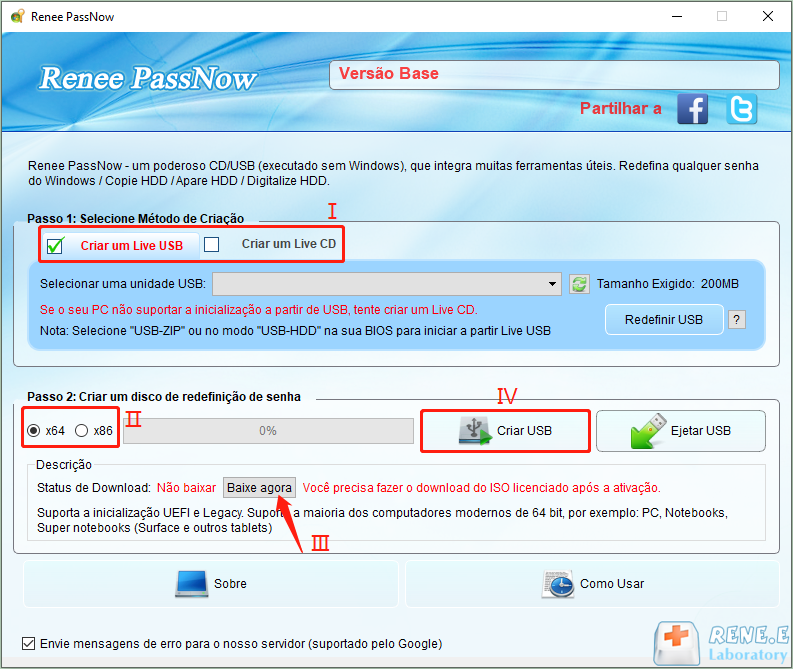
Passo 2: Crie um USB ou CD/DVD Inicializável
Abra o software, conecte um drive USB ou insira um disco em branco e selecione a opção de mídia inicializável. O guia na tela orienta na gravação da ferramenta de recuperação — geralmente leva apenas alguns minutos.
Criando um USB inicializável com Renee PassNow para redefinição de senha
Passo 3: Inicialize Seu Notebook Panasonic Bloqueado a Partir da Mídia
Insira o USB ou disco no seu Toughbook. Reinicie e entre no BIOS (Pressione F2 ou Delete repetidamente no logotipo da Panasonic até aparecer o menu de configuração). Defina a ordem de inicialização para priorizar o USB/CD primeiro. Por exemplo, em um CF-54: Pressione F2 no logotipo da Panasonic, vá para a aba Boot e mova o USB para o topo.
Teclas de inicialização comuns para Toughbooks Panasonic:
Série de ModelosTecla de Entrada no BIOSTecla de Menu de Boot
Todos os Toughbook (CF‑31, CF‑54, CF‑19, CF‑33/FZ‑33, FZ‑40, FZ‑55)F2 (às vezes Delete em modelos mais antigos)F12
Todos os Let’s Note (FV4, SR4, LX/AX/RZ series)F2F12
Em resumo, F2 é a tecla universal de entrada no BIOS em notebooks Panasonic com Windows, enquanto F12 abre o menu de inicialização. Em modelos Toughbook mais antigos, Delete também pode funcionar para acesso ao BIOS. Esses métodos garantem operação consistente em todas as principais linhas de notebooks Panasonic.
Passo 4: (Opcional) Use o Gerenciador BitLocker para desbloquear sua unidade de sistema
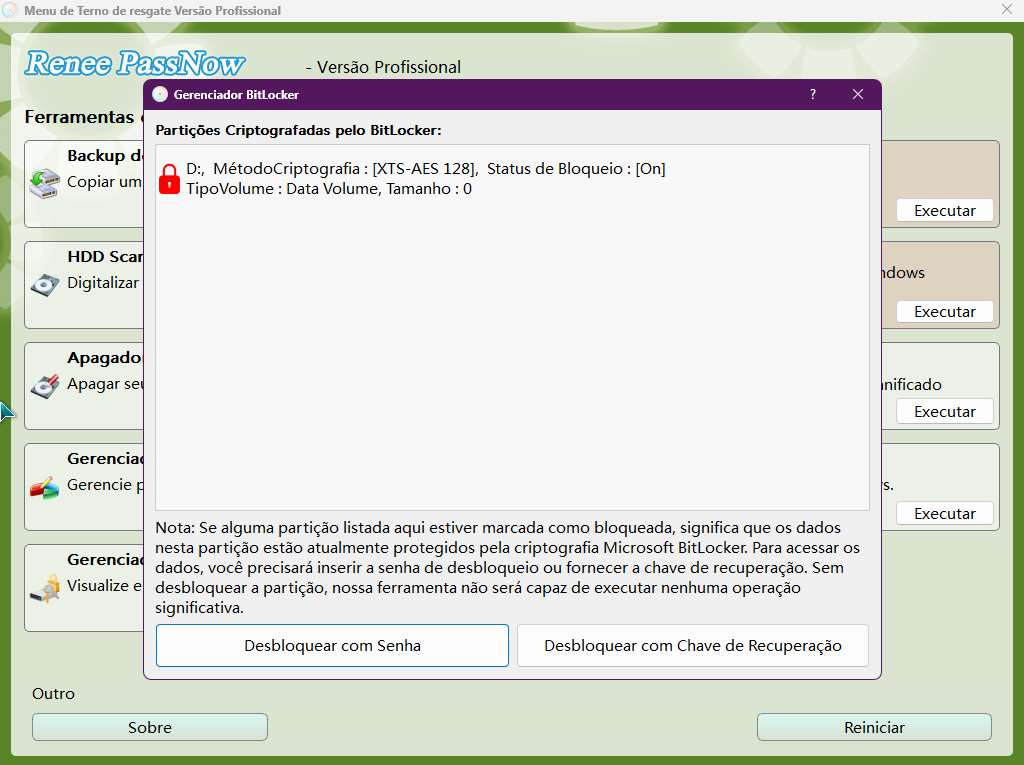
Se o PassNow detectar que a unidade de sistema do seu computador está criptografada com BitLocker, um prompt aparecerá pedindo para inserir a senha BitLocker correta ou a chave de recuperação BitLocker.
Desbloqueie o sistema usando o gerenciador BitLocker fornecido pelo PassNow
Senha BitLocker: No Windows 10, isso geralmente é a senha que você definiu ao ativar a criptografia BitLocker. No Windows 11, o método de desbloqueio geralmente é a senha ou PIN da sua conta Microsoft.
Chave de recuperação: Se você esqueceu completamente a senha da conta, provavelmente não se lembrará da senha BitLocker também. Nesse caso, você precisará da chave de recuperação BitLocker. Se o seu PC estiver vinculado a uma conta Microsoft, você pode recuperar a chave de recuperação online — mesmo se não a salvou manualmente. Saiba como encontrar e usar sua chave de recuperação BitLocker aqui.
Nota: A edição Básica não suporta BitLocker.
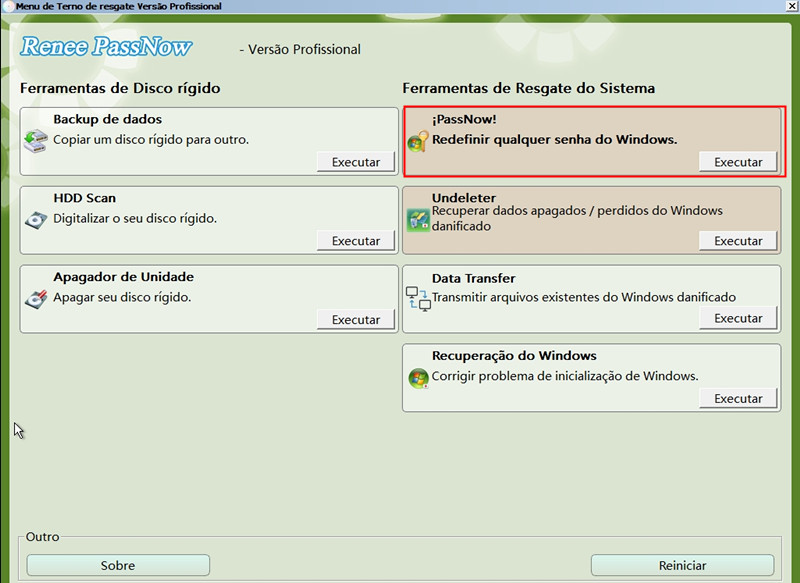
Passo 5: Selecione a Função de Redefinição de Senha Uma vez carregado, escolha “PassNow!” na interface principal.
Interface principal do Renee PassNow após inicialização
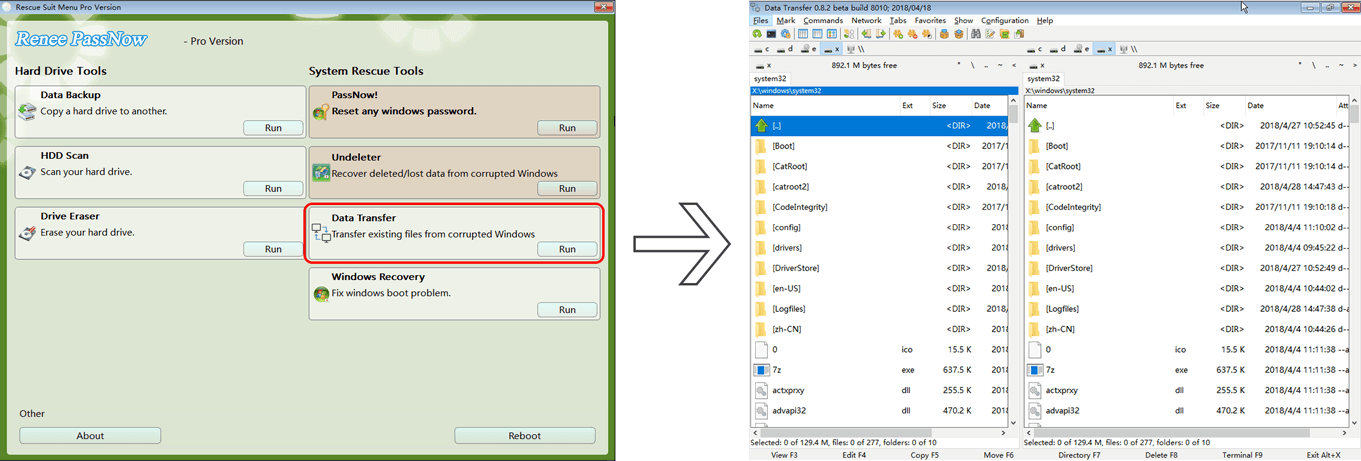
Dicas: Além da remoção de senha, o Renee PassNow oferece o recurso de Transferência de Dados que permite acessar e copiar arquivos do disco rígido — sem inicializar no Windows. Isso é especialmente útil antes de realizar uma redefinição de fábrica, permitindo fazer backup de dados importantes em massa, mesmo se o sistema estiver bloqueado ou não inicializável.
Recurso Transferência de Dados no Renee PassNow
Passo 6: Redefina a Senha ou PIN
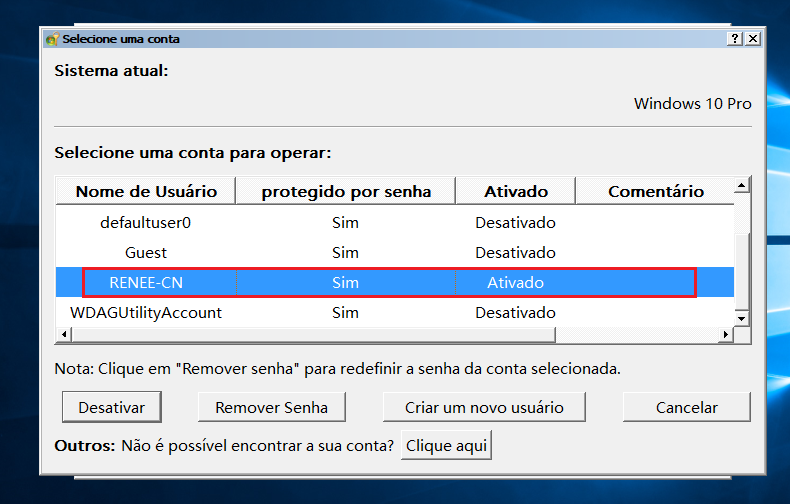
Escolha sua conta bloqueada da lista e clique em “Limpar Senha.” Ele cuida do resto em segundos.
Selecionando a conta de usuário no Renee PassNow
Nota: A versão mais recente do PassNow suporta a limpeza de senhas PIN no Windows 10/11.
Passo 7: Reinicie e Acesse
Ejetar a mídia, reiniciar e fazer login sem senha. Agora você está pronto para formatar se desejar — ou apenas usar seu notebook como está!
Com a senha removida graças ao Renee PassNow, você pode agora explorar opções completas de redefinição de fábrica sem barreiras. Essa ferramenta brilha para correções rápidas, mas se preferir uma alternativa gratuita, considere o Offline NT Password & Registry Editor — um utilitário gratuito e de código aberto que inicializa de um USB para editar o registro do Windows e apagar senhas, ideal para Toughbooks mais antigos com bloqueios básicos. Para redefinições mais abrangentes, vamos prosseguir para os métodos principais abaixo.
Renee Passnow - Software profissional e poderoso de sistema de resgate

Redefinir a senha de Windows pode redefinir ou remover a senha com três passos.

Arquivos de resgate pode restaurar os arquivos sem executar sistema Windows.

Transmissão rápida pode transferir os arquivos sem executar sistema Windows.

Falha de reparar inicialização de Windows pode reparar vários problemas de falha de inicialização de Windows.

Compatibilidade Perfeitamente compatível com Windows 11 / 10 / 8 / 8.1 / 7 / XP / Vista. UEFI boot.

Redefinir a senha de Windows redefinir ou remover a senha com três passos.

Arquivos de resgate pode restaurar os arquivos sem executar sistema Windows.

Compatibilidade Windows 11 / 10 / 8 / 8.1 / 7 / XP / Vista. UEFI.

Baixar GrátisBaixar Grátis32800 pessoas baixaram!

Parte 2: Como Formatar Notebook Panasonic & PC

Uma vez desbloqueado (ou se for apenas um problema de BIOS), a redefinição de fábrica restaura seu Toughbook ao estado original. Abaixo, compilamos uma tabela útil resumindo os métodos principais. Essa visão geral ajuda a escolher o melhor com base no seu modelo, versão do Windows e situação — seja uma limpeza rápida de software ou ajuda oficial:
Note que todos os métodos apagam dados, então use o Transferência de Dados do Renee PassNow primeiro, se possível.
🔧 Método📋 Passos💻 Modelos Aplicáveis / Versões do Windows🎯 Melhor Caso de Uso🔑 Senha / BitLocker Necessário?
Redefinição das Configurações do WindowsFaça login → Configurações → Atualização e Segurança → Recuperação → Redefinir este PCToughbook CF‑54, CF‑33; Let’s Note FV/SR series; Windows 10/11Corrigir falhas de software ou malware quando você ainda pode fazer login✅ Sim (login do Windows necessário; chave BitLocker se criptografado)
Shift + Reiniciar (Tela de Bloqueio)Na tela de bloqueio → Segure Shift → Clique em Reiniciar → Solucionar Problemas → Redefinir este PCA maioria dos Toughbooks (CF‑31, CF‑54) e modelos Let’s Note; Windows 8+Recuperação rápida quando bloqueado, mas pode alcançar a tela de bloqueio✅ Sim, BitLocker pode ainda solicitar
Partição de RecuperaçãoEntre no BIOS (F2/Delete) → Selecione opção de RecuperaçãoToughbooks mais antigos (CF‑19, CF‑31, CF‑52) e Let’s Note LX/AX/RZ; Windows 7/8/10Restauração completa de fábrica se a partição de recuperação estiver intacta❌ Nenhuma senha necessária; chave BitLocker se criptografado
Contate o Suporte da PanasonicVisite o site de suporte ou ligue → Forneça prova → Obtenha redefinição guiada ou mídia de recuperaçãoTodos os modelos Toughbook/FZ e Let’s Note; Qualquer versão do WindowsCasos de garantia, recuperação oficial ou dispositivos de segunda mão sem confiança no DIY❌ Nenhuma senha requerida; mídia de recuperação oficial fornecida após verificação
Instalação Limpa de Mídia do WindowsBaixe ferramenta USB da Microsoft → Inicialize → Delete partições → Reinstale WindowsTodos os modelos Toughbook/FZ e Let’s Note; esp. mais novos FZ‑40, FZ‑55, FV4; Windows 10/11Melhor para partições corrompidas ou quando uma limpeza completa é necessária Todos os dados serão perdidos; ❌ Nenhuma senha requerida; chave BitLocker se solicitado
Esses métodos cobrem a maioria das situações, de opções simples de software a assistência profissional. Vamos detalhá-los para clareza, começando pelo mais simples.

Método 1: Redefinir via Configurações do Windows

Esse é o mais direto se você puder fazer login. Nota: Isso requer login no Windows primeiro — se você esqueceu a senha, use o Renee PassNow da seção 1 para limpá-la e ganhar acesso. Ideal para modelos mais novos como o CF-54 no Windows 11, onde você quer corrigir lentidões sem ferramentas externas.

Passos

Passo 1: Faça login no Windows após contornar a senha.
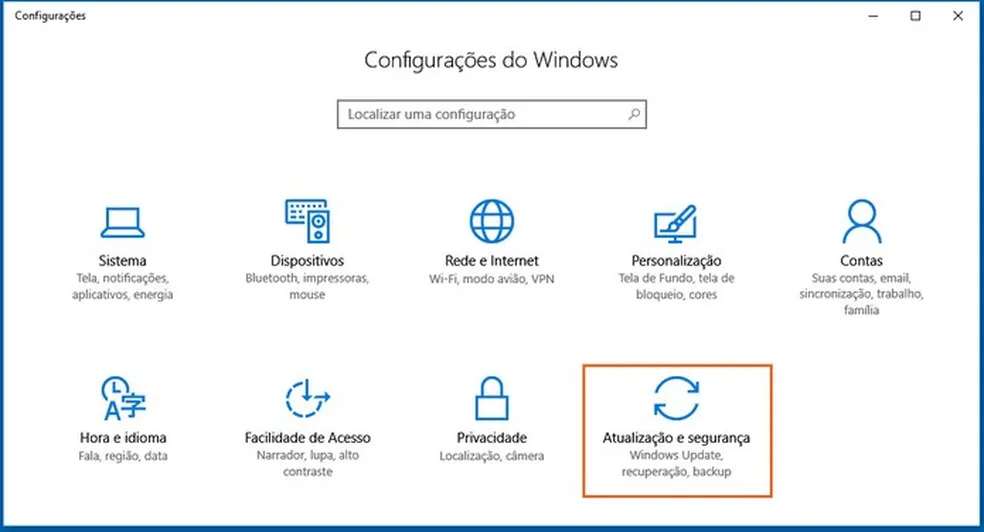
Passo 2: Abra as Configurações (pressione tecla Windows + I). Vá para Atualização e Segurança (ou Sistema > Recuperação no Windows 11).
selecione atualização e segurança nas configurações do windows 10
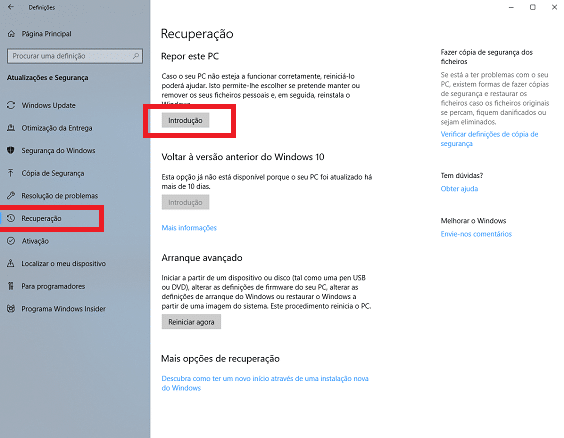
Passo 3: Em Recuperação, clique em “Começar” em “Redefinir este PC” .
redefinir pc windows 10
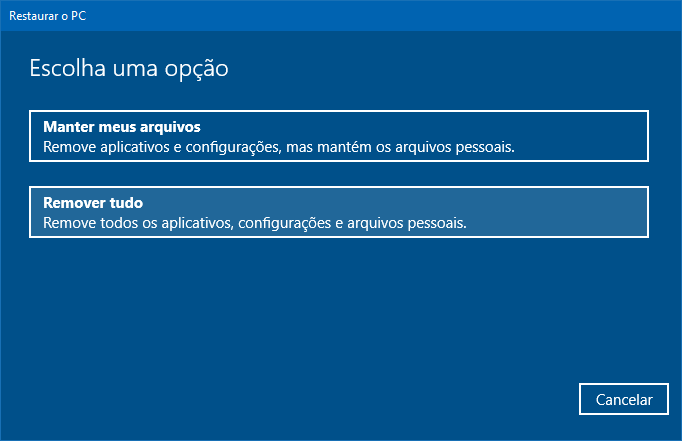
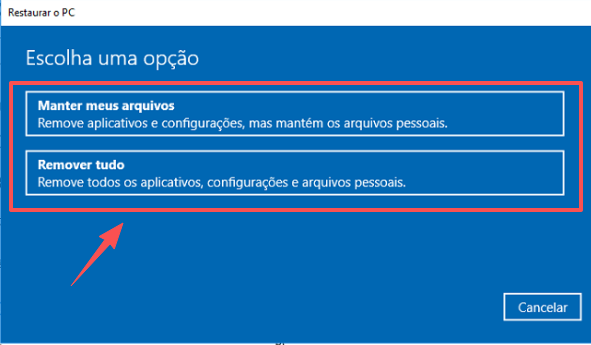
Passo 4: Escolha “Remover tudo” para limpar e redefinir completamente.
Selecione Manter meus arquivos ou Remover tudo ao redefinir pc windows 10
Passo 5: Selecione como reinstalar o Windows (download na nuvem ou local).
Passo 6: Confirme e deixe rodar — seu notebook reiniciará várias vezes.

Método 2: Shift + Reiniciar da Tela de Login para Entrar no Solucionar Problemas

Esse método permite entrar no Ambiente de Recuperação do Windows (WinRE) diretamente da tela de login sem fazer login. Ao usar Shift + Reiniciar, você pode acessar rapidamente opções de recuperação para redefinir o PC e remover todos os dados, tornando-o especialmente útil para cenários bloqueados ou limpezas rápidas em modelos como o CF‑31. Se a proteção BitLocker estiver ativada, a chave de recuperação será necessária, que pode ser recuperada da sua conta Microsoft online.

Passos

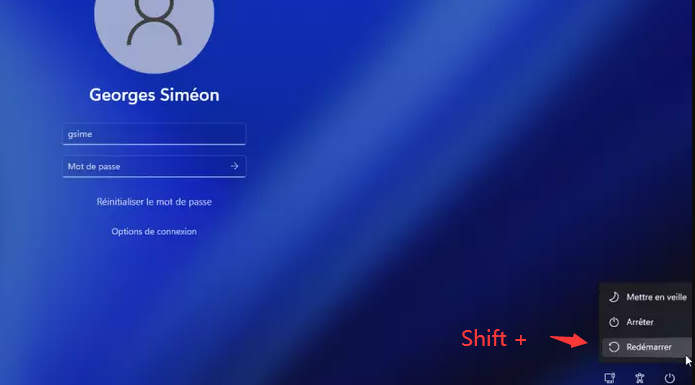
Passo 1: Na tela de bloqueio, clique no ícone de Energia no canto inferior direito. Mantenha pressionada a tecla Shift no teclado. Enquanto segura Shift, clique em Reiniciar.
Acesso Alternativo se a Tecla Shift Não Responder: Na tela de bloqueio, clique no ícone de Facilidade de Acesso (como um relógio) e selecione Teclado na Tela. Use-o para simular segurar Shift enquanto clica em Reiniciar.
Tecla Shift e botão Reiniciar
Passo 2: O notebook inicializará no WinRE (opções de tela azul).
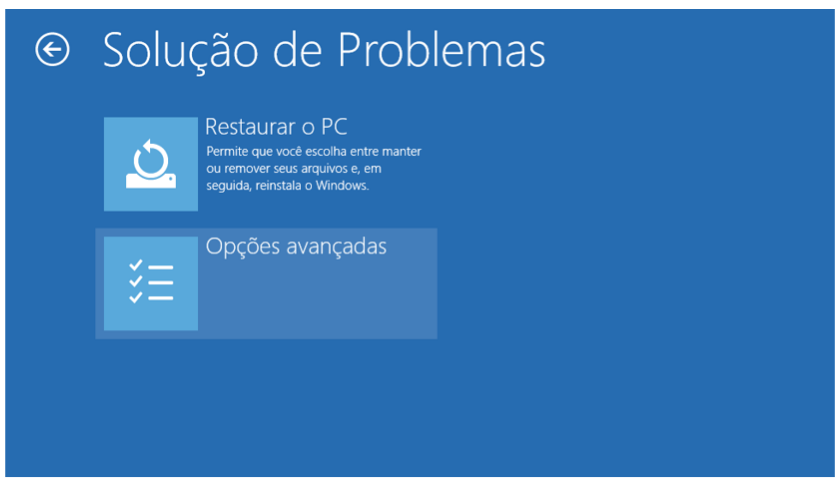
Passo 3: Selecione Solucionar Problemas > Redefinir este PC.
selecione Redefinir este PC em Solucionar Problemas
Passo 4: Escolha “Remover tudo” e siga os prompts para opções de reinstalação.
Remover tudo
Passo 5: Se solicitado para BitLocker, insira a chave de recuperação. Confirme e espere o processo concluir.
Dica: Para Win11, selecione Download na nuvem para as atualizações mais recentes — mais rápido em 2025.

Método 3: Usando a Partição de Recuperação

Esse método depende da partição de recuperação integrada que muitos notebooks Panasonic incluem. Quando intacta, permite restaurar o sistema às configurações de fábrica sem precisar da senha de login do Windows. É especialmente útil para modelos Toughbook mais antigos rodando Windows 7/8, embora dispositivos mais novos possam requerer mídia de recuperação externa se a partição estiver ausente ou danificada.
Melhor adequado para: Sistemas Windows 7/8 mais antigos com partições de recuperação pré-instaladas.
Limitação: Modelos Windows 10/11 mais novos podem requerer um USB de recuperação se a partição estiver ausente ou danificada.
Para dispositivos Panasonic com uma partição de recuperação intacta, esse método restaura as configurações de fábrica sem requerer a senha de login do Windows.
Nota: Credenciais de BIOS ou BitLocker ainda podem ser necessárias.

Passos

Passo 1: Ligue seu notebook Panasonic e pressione a tecla de entrada no BIOS (comumente F2 ou Delete) durante a inicialização.
Passo 2: No BIOS, localize a opção de Recuperação (frequentemente na aba Saída, mas a localização do menu varia por modelo).
Passo 3: Selecione Reparar Seu Computador e confirme para inicializar no ambiente de recuperação.
bios Panasonic: Reparar Seu Computador na aba Saída
Passo 4: Siga o assistente na tela para realizar uma redefinição de fábrica e apagar todos os dados.
partição de recuperação Panasonic
Passo 5: Se o BitLocker estiver ativado, insira a chave de recuperação quando solicitado.
Passo 6: O sistema reinstalará automaticamente o Windows às configurações de fábrica.
🔑 Teclas de atalho por Série de Notebook Panasonic (pode variar ligeiramente):

💻 Série Toughbook/FZ (notebooks e tablets resistentes)
• CF‑19 (2006–2015): Pressione F2 → Partição de Recuperação
• CF‑31 (2010–2015): Pressione F2 ou Delete → Partição de Recuperação
• CF‑52 (2008–2012): Pressione F2 → Partição de Recuperação
• CF‑53 (2011–2015): Pressione F2 ou Delete → Partição de Recuperação
• CF‑54 (2015+): Pressione F2 → Partição de Recuperação
• FZ‑M1 (2014+): Pressione F2 → Opção de Recuperação
• FZ‑G1 (2013+): Mantenha pressionado Volume Up + Power ou pressione F2 → Opção de Recuperação
• FZ‑40 / FZ‑55 (2020+): Pressione F2 → Partição de Recuperação

📝 Série Let’s Note (notebooks leves para negócios, mercado japonês)
• FV4 (2023+): Pressione F2 → Partição de Recuperação
• SR4 (2023+): Pressione F2 → Partição de Recuperação
• LX / AX / RZ series (2010s+): Pressione F2 → Partição de Recuperação

✨ Regra geral: Na maioria dos notebooks Panasonic com Windows, F2 entra no BIOS e opções de recuperação, enquanto F12 abre o menu de inicialização. Modelos Toughbook mais antigos podem aceitar Delete para entrada no BIOS, e dispositivos no estilo tablet frequentemente usam Power + Volume Up.

Lidando com Partição de Recuperação Perdida

Se a partição de recuperação do seu Panasonic Toughbook estiver ausente ou corrompida (comum após limpezas de drive ou atualizações), você pode comprar ou baixar mídia de recuperação. Visite o suporte oficial da Panasonic em https://www.panasonic.com/br/support para imagens específicas do modelo (por exemplo, para CF-31 ou CF-54). Custos variam de R$100-250. Alternativamente, use a Ferramenta de Criação de Mídia da Microsoft para uma instalação limpa, mas isso não restaurará drivers específicos da Panasonic — baixe-os pós-redefinição do site de suporte. Para um início mais seguro, use a função Transferência de Dados do Renee PassNow para fazer backup de dados primeiro, pois é uma ferramenta local do Windows que funciona offline sem riscos de downloads online.

Método 4: Contate o Suporte Oficial da Panasonic

Se o faça-você-mesmo não for do seu estilo, vá ao site de suporte da Panasonic ou ligue para a central. Forneça o número do modelo e prova de propriedade (número de série, recibo). Eles podem guiar uma redefinição remota, enviar mídia de recuperação ou lidar com isso em um centro de serviço. Taxas se aplicam se fora da garantia (geralmente R$200-400). Perfeito para todos os modelos, especialmente se você não tiver certeza sobre manipulação de hardware.
Para contatar o suporte do Panasonic Toughbook, visite o site oficial em https://www.panasonic.com/br/support, ou ligue para +55 (11) 3889-4000 para suporte técnico. Você também pode usar o formulário de contato para assistência.
suporte Panasonic Toughbook
Referência: https://www.panasonic.com/br/support

Método 5: Instalação Limpa Usando Mídia de Instalação do Windows

Para controle definitivo em 2025, especialmente se partições de recuperação estiverem corrompidas (comum em Toughbooks atualizados para Win11), crie um USB inicializável do Windows do site da Microsoft. Esse método apaga tudo e reinstala fresco — perfeito para dispositivos bloqueados no BIOS sem acesso a suporte.
Passo 1: Em outro PC, baixe a Ferramenta de Criação de Mídia do Windows apropriada do site da Microsoft.
* Links de Download de ISO do Windows (Windows 7–11)*
Versão do WindowsLink de DownloadRequisito
Windows 11https://www.microsoft.com/software-download/windows11Acesso à internet; USB 8GB+; TPM 2.0 requerido para instalação
Windows 10https://www.microsoft.com/software-download/windows10Acesso à internet; USB 8GB+
Windows 8.1https://www.techworm.net/2023/03/download-windows-8-1-iso-files.htmlChave de produto requerida; USB 4GB+
Windows 7 (SP1)Arquivo ISO HeiDoc.netRequer chave de produto válida; use com Rufus para criar USB inicializável
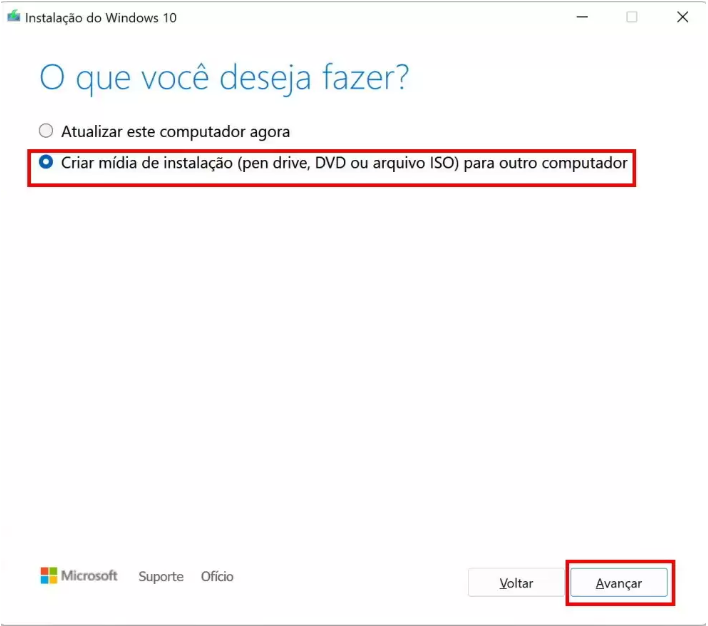
Passo 2: Insira um USB (8GB+), execute a ferramenta e selecione “Criar mídia de instalação para outro PC” > Unidade flash USB.
Criar mídia de instalação para outro PC
Passo 3: Inicialize seu Toughbook do USB: Entre no BIOS (F2/Delete), defina USB primeiro na ordem de Boot.
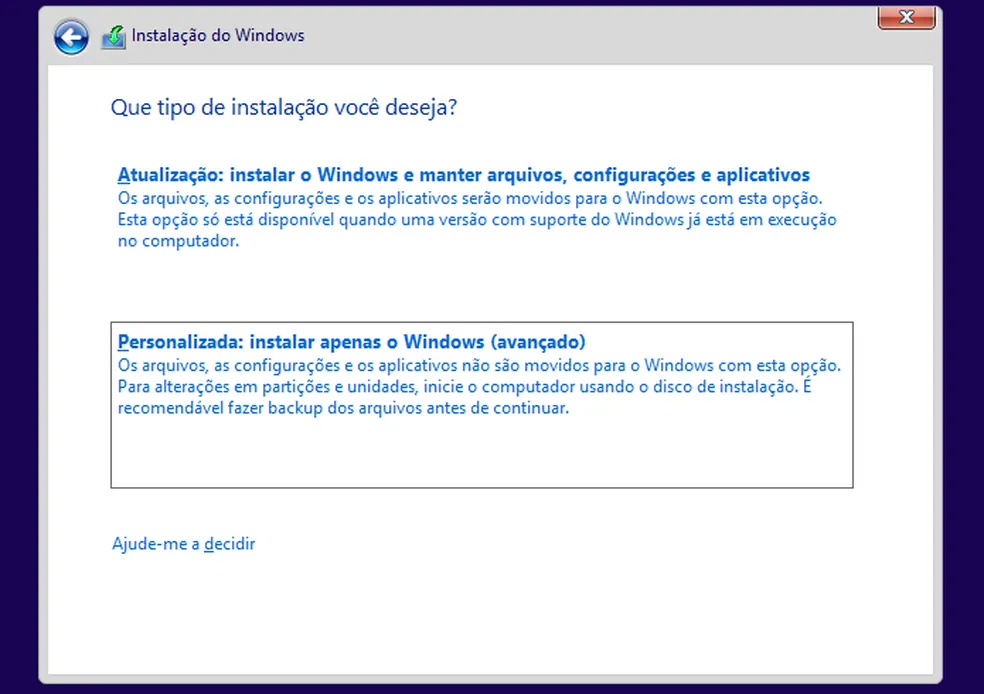
Passo 4: Na configuração, escolha “Personalizado: Instalar apenas o Windows (avançado)” — delete todas as partições na unidade principal.
Personalizado: Instalar apenas o Windows
Passo 5: Siga os prompts para instalar; nenhuma senha necessária, pois é uma configuração fresca.
Dica: Se o BitLocker solicitar, recupere a chave da sua conta Microsoft em account.microsoft.com/devices > Selecione o dispositivo > Chaves BitLocker.

Dica Adicional: Remoção da Bateria CMOS para Redefinições de BIOS

Mais uma opção a mencionar: remoção da bateria CMOS para redefinições de BIOS. Isso envolve abrir o gabinete, remover a bateria de moeda por 1-2 minutos (ou até 30 minutos para casos teimosos) para limpar configurações (incluindo senhas). Pressione e segure o botão de energia por 10-60 segundos após a remoção para descarregar energia residual. No entanto, taxas de sucesso são baixas em 2025 para modelos mais novos como CF-54 devido a senhas armazenadas em memória não volátil. Isso carrega riscos como danificar componentes por estática ou manipulação inadequada, invalidando garantias ou falhando em baterias soldadas. Não recomendado para iniciantes — use o Renee PassNow para desbloqueios mais seguros no nível do Windows.
Encerrando esses métodos, você tem opções de desbloqueios rápidos de software a ajuda profissional. Mas dúvidas persistem? Confira nosso FAQ abaixo para mais clareza.

Perguntas Frequentes

É possível formatar meu Panasonic Toughbook sem perder todos os dados?

Não completamente — uma verdadeira redefinição de fábrica apaga tudo para restaurar o estado original. No entanto, se você usar o Renee PassNow primeiro para contornar a senha, pode fazer backup de arquivos via seu recurso Transferência de Dados antes de redefinir. Para redefinições parciais, experimente “Redefinir este PC” do Windows com a opção “Manter meus arquivos” uma vez desbloqueado.

E se meu notebook Panasonic tiver uma senha de BIOS que bloqueia a inicialização?

Bloqueios de BIOS são comuns em Toughbooks para segurança. Em modelos mais antigos, remover a bateria CMOS pode limpar configurações de BIOS, mas dispositivos mais novos frequentemente armazenam senhas em memória não volátil, tornando esse método ineficaz. Ferramentas como Renee PassNow são projetadas para redefinições de senha de login do Windows, não bloqueios no nível de BIOS. Se a senha de BIOS não puder ser limpa, o suporte da Panasonic pode ajudar com uma redefinição após prova de propriedade, garantindo que usuários não autorizados não possam limpar ou acessar o sistema.

Posso usar esses métodos em modelos Panasonic mais antigos como o CF-18?

Sim, a maioria funciona em gerações. Para os vintage, o Offline NT Password & Registry Editor se destaca em sistemas da era XP. O Renee PassNow suporta até o XP também. Apenas verifique as teclas de inicialização — modelos mais antigos podem usar Delete em vez de F2.

A redefinição de fábrica corrigirá problemas de desempenho no meu PC Panasonic?

Frequentemente sim, pois remove bloatware, vírus e bagunça. Mas se o hardware estiver falhando (por exemplo, HDD envelhecido em um CF-31), uma redefinição não ajudará — considere atualizar. Sempre atualize drivers pós-redefinição via site da Panasonic para velocidade ótima.

Quais precauções devo tomar antes de redefinir sem senha?

Faça backup de dados se possível usando ferramentas externas — a função Transferência de Dados do Renee PassNow brilha aqui, permitindo mover arquivos do disco rígido mesmo quando senhas são esquecidas, garantindo maior segurança de dados. Desconecte periféricos para evitar conflitos. E para unidades ativadas com BitLocker, tenha sua chave de recuperação pronta — contas Microsoft a armazenam online. Para visualizar sua chave de recuperação BitLocker, faça login na sua conta Microsoft em account.microsoft.com/devices de outro dispositivo, selecione seu notebook Panasonic bloqueado e verifique na seção BitLocker pela chave.

Quanto tempo leva uma redefinição de fábrica em um Panasonic Toughbook?

Varia: 30-60 minutos para métodos de software como Recuperação do Windows. Redefinições de hardware adicionam tempo de desmontagem. Usar o Renee PassNow para desbloqueio inicial acelera as coisas inicializando fora do Windows para limpar a senha, para que você possa remover o USB inicializável, reiniciar diretamente no sistema e depois redefinir de dentro do Windows de forma mais eficiente.

Como Lidar com BitLocker em Toughbooks Win11 Durante a Redefinição?

O BitLocker é comum em modelos empresariais. Primeiro, verifique sua chave de recuperação online em account.microsoft.com/devices (use outro dispositivo). Se perdida, a redefinição solicitará suspensão — insira a chave para prosseguir. Para prevenção, desative no BIOS antes de bloquear da próxima vez. No final, seja você um técnico de campo com um CF-54 desgastado ou um usuário doméstico com senha esquecida, esses passos colocam seu Panasonic de volta em ação. O Renee PassNow se destaca pela facilidade e segurança de dados — experimente para acesso sem complicações!
Renee Passnow - Ferramenta poderosas para remover ou redefinir senha de Windowsredefinir senha

Redefinir/Remover a senha de Windows só três passos, não alterará as informações de arquivos.

Ativar/criar a conta de Windows pode criar conta ou ativar uma conta desativada.

Fácil operar pode concluir o processo de redefinição sem conhecimentos especializado ou disco de redefinição de senha.

Multifuncional sem sistema operacional, pode migrar arquivos, recuperar arquivos, reparar inicialização, etc.

Compatibilidade Perfeitamente compatível com Windows 11 / 10 / 8 / 8.1 / 7 / XP / Vista. UEFI boot.

Redefinir/Remover a senha de Windows só três passos.

Compatibilidade Windows 11 / 10 / 8 / 8.1 / 7 / XP / Vista. UEFI.

Multifuncional sem sistema operacional, pode migrar arquivos.

Baixar GrátisBaixar Grátis32800 pessoas baixaram!

Comentários dos usuários

Page 1

Deixe um comentário


Seu comentário foi enviado e está aguardando moderação.