
Como Reduzir o Tamanho do PDF para Enviar por E-mail Sem Complicação [2026]

Resumo
Veja como comprimir arquivos PDF de forma simples: conheça ferramentas online para rapidez, programas de desktop para mais controle e privacidade, além de opções no celular para usar onde quiser. Aprenda também como criar PDFs menores desde o início, fazer compressão em lote e proteger seus documentos. Descubra dicas práticas para facilitar sua rotina digital!


| Cenário | Limite típico | Método de primeira escolha | Método de backup | Notas (qualidade/privacidade) |
|---|---|---|---|---|
Anexos de e-mail |
20–25 MB (típico) |
Ferramenta online |
Desktop (Renee PDF Aide/Acrobat) se borrado |
Equilíbrio entre velocidade e clareza; verifique limites de operadora/app |
Portais governamentais |
≤1MB/≤500KB/≤100KB |
Desktop offline (Renee PDF Aide ou Acrobat) |
Dividir por tamanho/páginas + recomprimir |
Evite enviar IDs sensíveis para sites de terceiros |
PDFs digitalizados (pesados em imagens) |
Frequentemente ≤1–2 MB |
Digitalize em 150–200 DPI, tons de cinza, OCR → depois comprima |
Configurações personalizadas do Acrobat ou Renee PDF Aide com OCR |
OCR preserva legibilidade em tamanhos menores |
Usuário apenas mobile |
Varia |
Compressor web mobile, Forte se necessário |
App nativo com compressão offline |
Prefira Wi-Fi, observe permissões de dados |
“Comprimir para 1MB/500KB/100KB” |
Como declarado |
Comece Médio → iteração Forte |
Reduza a resolução das imagens e/ou divida |
Verifique tamanho após cada passagem; evite sobreborrar |
- DPI mais baixo e compressão mais alta reduzem o tamanho, mas podem borrar imagens; OCR ajuda a manter o texto nítido.
- Sensível à privacidade → offline primeiro; sensível ao tempo → online primeiro.
- Sem instalação necessária
- Resultados rápidos com fluxo de trabalho simples de 3 passos
- Funciona na maioria dos dispositivos e navegadores
Cons:
- Arquivos sensíveis não devem ser enviados
- Limites diários ou de tamanho de arquivo nos níveis gratuitos
- Qualidade pode variar; níveis mais fortes podem borrar imagens
- Algumas ferramentas exigem login após algumas tarefas
Comparação de ferramentas online (níveis gratuitos)
| Ferramenta | Tamanho máx. de arquivo (gratuito) | Limites de uso gratuito | Níveis de compressão | Suporte a lote | Login necessário | Política de exclusão automática | Amigável para web mobile | Notas |
|---|---|---|---|---|---|---|---|---|
Smallpdf |
Até 5 GB |
Limite diário de tarefas (ex., poucas ações/dia) |
Forte, Recomendado/Básico |
Arquivo único na ferramenta web gratuita |
Às vezes após a primeira tarefa |
Exclui logo após o processamento (ex., ~1 hora) |
Sim |
Marca forte, teste de 14 dias remove limites |
iLovePDF |
Até 200 MB (típico) |
Limite diário em tarefas gratuitas |
Extremo, Recomendado, Menos |
Sim, multi-arquivo para ZIP |
Não para uso básico |
Exclusão automática após período curto (ex., ~2 horas) |
Sim |
Apps mobile disponíveis (iOS/Android) |
Adobe Acrobat Online |
Até 2 GB (típico) |
Tarefas repetidas podem exigir ID Adobe |
Alto, Médio (Recomendado), Baixo |
Não (um arquivo por vez) |
Frequentemente necessário para uso repetido |
Exclusão automática após processamento/tempo limitado |
Sim |
Sim |

Converta para formatos editáveis Word/Excel/PowerPoint/Texto/Imagem/HTML/EPUB
Várias funções de edição Criptografia/descriptografia/divisão/fusão/marca d'água etc.
Suporte a OCR extraia textos de PDFs escaneados, imagens e fontes incorporadas
A edição/conversão é rápida Edite/converta rapidamente vários arquivos ao mesmo tempo.
Compatível com Windows 11/10/8/8.1/Vista/7/XP/2000
Converta para formatos editáveis Word/Excel/PowerPoint/Texto/Imagem/HTML/EPUB
Suporte a OCR extraia textos de PDFs escaneados, imagens e fontes incorporadas
Compatível com Windows 11/10/8/8.1/Vista/7/XP/2000
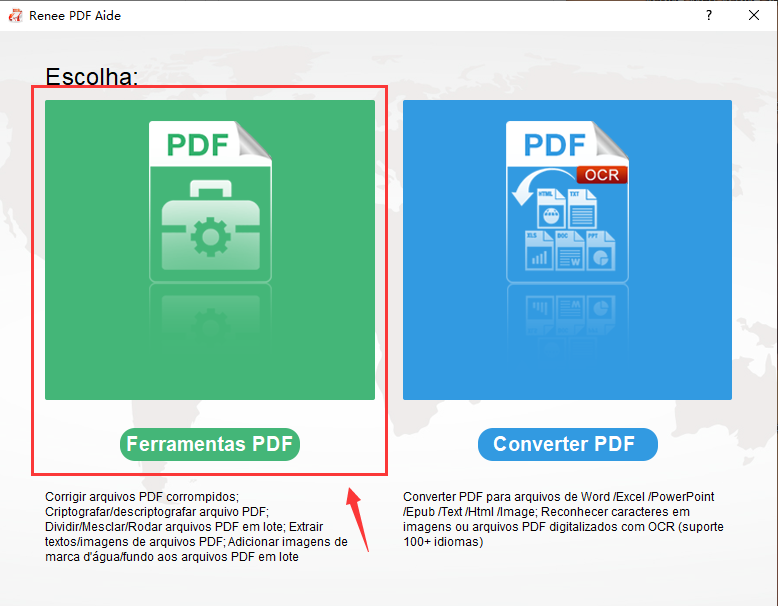
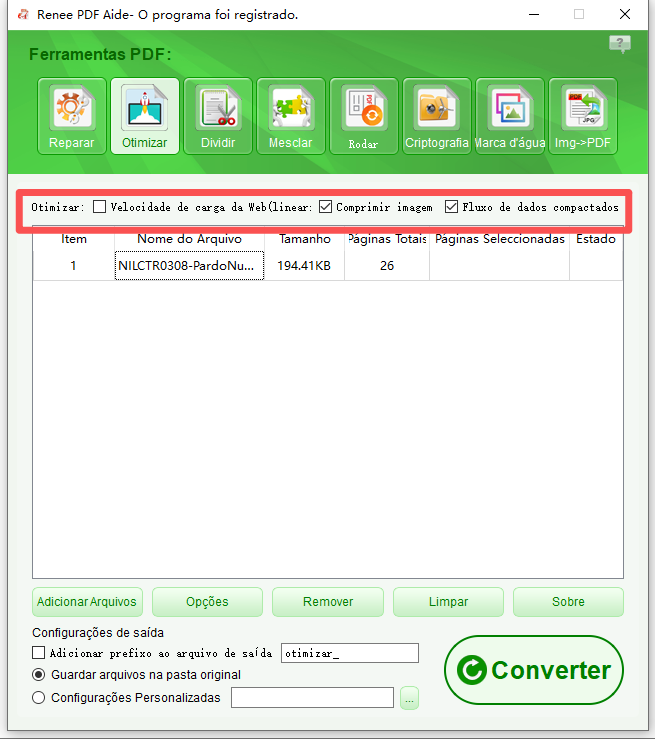
- Velocidade de carregamento de página online (Linearizar): Melhora o carregamento da primeira página na web (“Visualização Rápida na Web”).
- Comprimir imagens: Reduz o tamanho e recompõe imagens—a maior causa de tamanho de arquivo.
- Comprimir fluxo de dados: Comprime ainda mais objetos internos do PDF para encolher o tamanho geral.
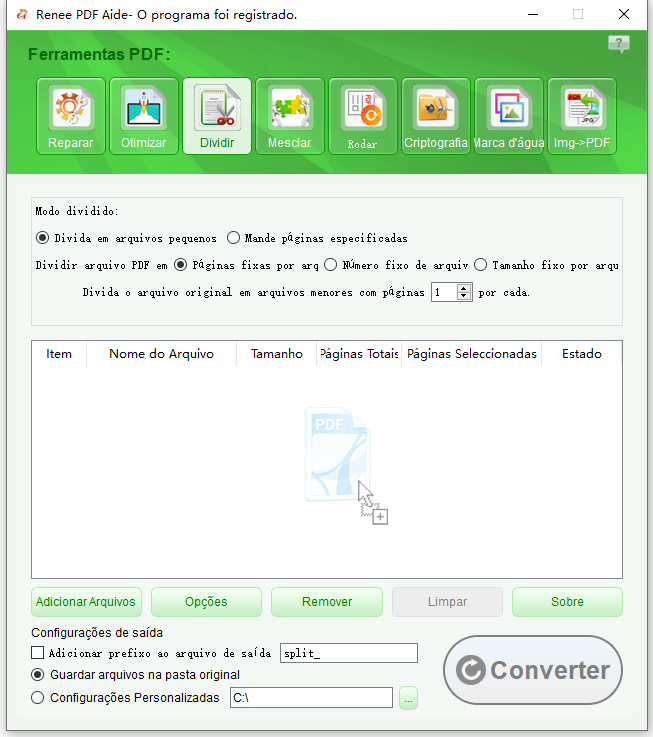
- Dividir em arquivos menores: Crie múltiplos arquivos. Você pode dividir:
- Por contagens iguais de páginas ou em um número fixo de arquivos.
- Por tamanho máximo de arquivo (melhor para limites de upload como ≤1 MB).
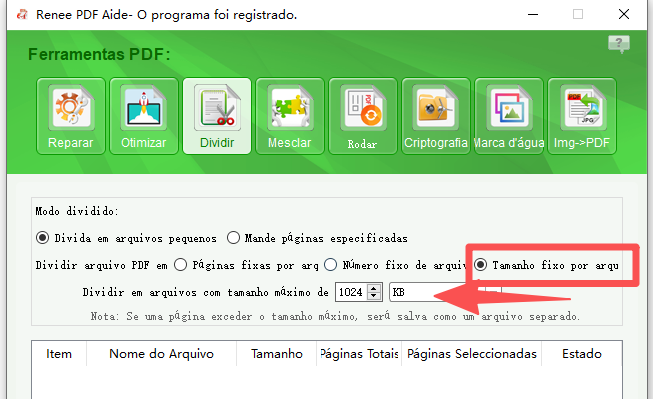
- Manter páginas especificadas: Extraia apenas as páginas ou intervalos que você precisa para manter o arquivo o menor possível.
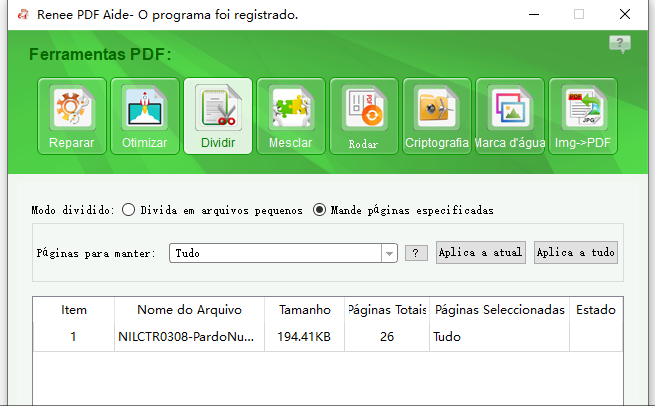
- Funciona totalmente offline para privacidade
- Compressão em lote e OCR para PDFs digitalizados
- Ferramentas flexíveis: Otimizar, Dividir por tamanho/páginas, Criptografar /Reparar
Cons:
- Somente para Windows
- Pago após o teste
- Opções de ajuste avançadas podem exigir uma curva de aprendizado curta
Mini comparação: Renee vs Online vs Acrobat Pro
| Fator | Renee PDF Aide (Windows) | Ferramentas Online (Smallpdf/iLovePDF/Adobe Online) | Adobe Acrobat Pro (Win/Mac) |
|---|---|---|---|
Privacidade |
Totalmente offline, processamento local |
Arquivos enviados para servidores |
Totalmente offline, processamento local |
Controle |
Bom (imagem, fluxo, linearizar; OCR) |
Básico (3 níveis) |
Excelente (otimizador granular, fontes, metadados) |
Custo |
Teste gratuito; licença paga |
Níveis gratuitos; assinaturas opcionais |
Assinatura paga |
Lote/OCR |
Sim/Sim |
Lote limitado; sem OCR |
Lote via Ações; OCR incluído |
Curva de aprendizado |
Moderada |
Muito fácil |
Moderada a avançada |
- Resultados instantâneos via web mobile
- OCR em apps nativos melhora a legibilidade em tamanhos pequenos
- Funciona em iOS e Android
Cons:
- Uso de dados móveis para uploads/downloads
- Níveis gratuitos podem ser limitados
- Alvos muito pequenos podem precisar de ferramentas de desktop ou divisão
Web mobile (sem instalação de app)
- Abra Smallpdf, iLovePDF ou Adobe Acrobat Online no seu navegador mobile.
- Faça upload de Arquivos/Google Drive/iCloud, escolha um nível de compressão (Forte/Alto se precisar atender limites rigorosos).
- Baixe o resultado para o seu dispositivo ou armazenamento em nuvem.
Apps nativos (iOS/Android)
- Adobe Scan + Adobe Acrobat Reader: Digitalize em 150–200 DPI para documentos de texto; ative OCR; abra no Acrobat e use Comprimir (requer assinatura para níveis avançados).
- Arquivos do Google (Android): Útil para gerenciar espaço e compartilhar arquivos; para compressão, combine com iLovePDF ou apps Adobe.
- Arquivos/Atalhos da Apple (iOS): Você pode criar um Atalho para passar um PDF por um compressor online ou fluxo Scriptable se preferir automação.
Dicas de conectividade e portal
- Se a conectividade for instável, comprima offline ou espere por Wi-Fi.
- Muitos portais governamentais especificam limites rigorosos (≤1MB/≤500KB/≤100KB). Verifique FAQs, prepare variantes e teste uploads.
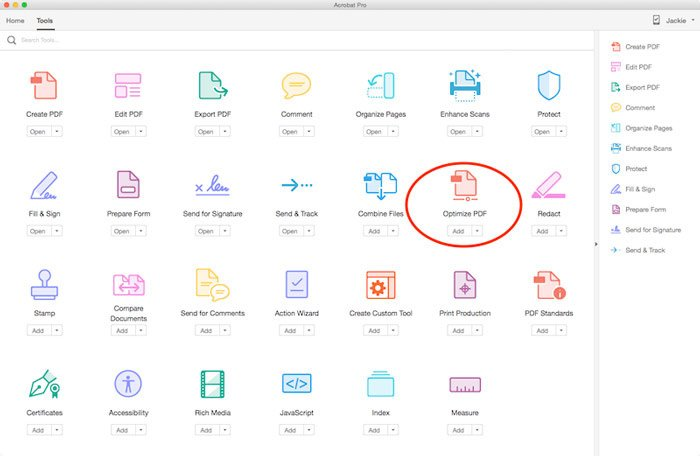
- Controle máximo sobre imagens, fontes e metadados
- Resultados de alta qualidade com ajuste cuidadoso
- Processamento offline para privacidade
Cons:
- Assinatura paga necessária
- Curva de aprendizado para configurações otimizadoras avançadas
- Sobrecompressão possível se as configurações forem muito agressivas
- Um clique (mais rápido):
- Arquivo → Salvar como Outro → PDF de Tamanho Reduzido
- Escolha compatibilidade se solicitado e salve.
- Personalizado (recomendado quando a qualidade importa):
- Arquivo → Salvar como Outro → PDF Otimizado
- Configure:
- Imagens: Reduza a resolução para 150 DPI para web/e-mail ou 300 DPI para impressão; escolha
JPEGouJPEG2000com qualidade moderada. - Fontes: Subconjunto ou remova fontes embutidas quando seguro (não remova se afetar a aparência).
- Descartar objetos: Remova elementos não usados, miniaturas de páginas, arquivos embutidos e camadas ocultas que você não precisa.
- Limpar: Remova metadados, otimize estrutura e ative linearização para visualização rápida na web.
- Imagens: Reduza a resolução para 150 DPI para web/e-mail ou 300 DPI para impressão; escolha
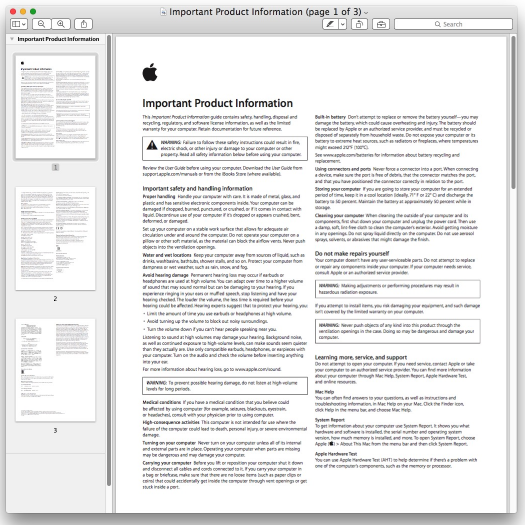
- Já instalado no macOS
- Exportação muito rápida de 2 passos
- Filtros Quartz personalizados podem melhorar a qualidade
Cons:
- Filtro padrão pode sobrecomprimir imagens
- Controle limitado versus Acrobat Pro
- Não ideal para PDFs pesados em imagens
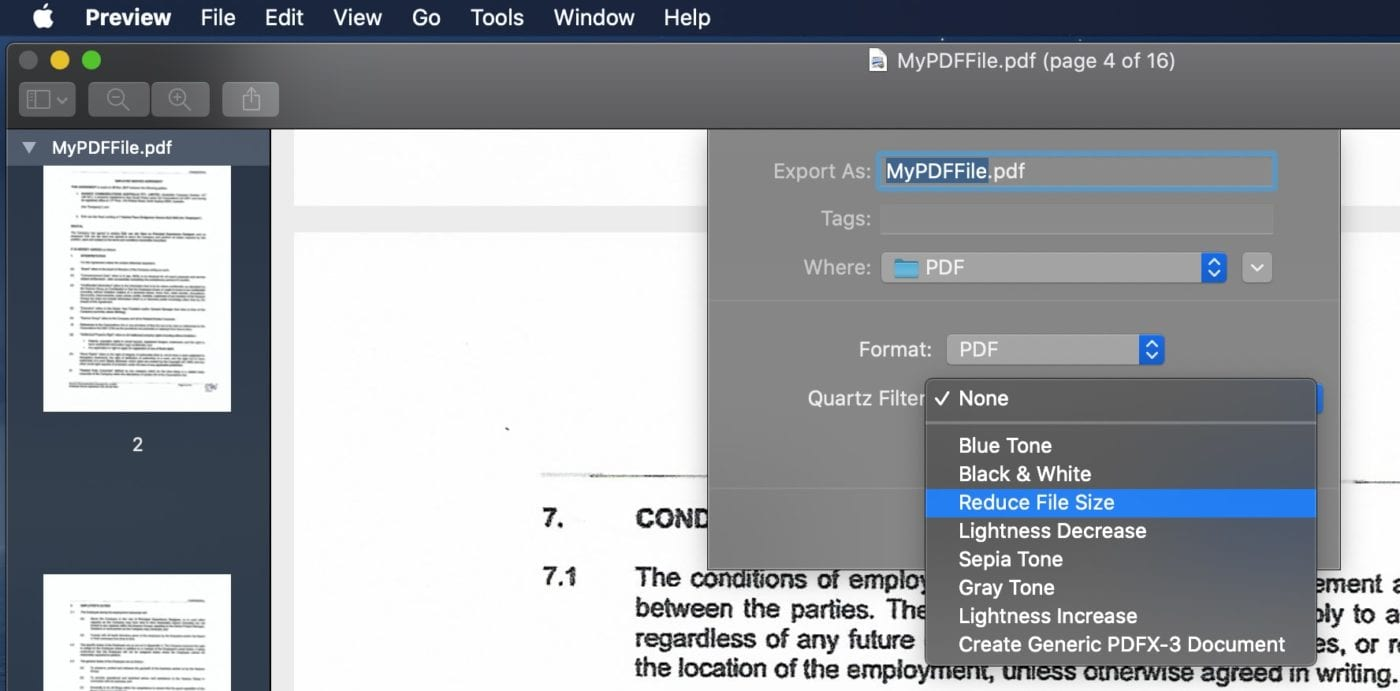
- Abra seu PDF na Visualização → Arquivo → Exportar.
- Defina Filtro Quartz: Reduzir Tamanho de Arquivo → Salvar.
- Automatiza lotes grandes de forma consistente
- Controle refinado via linha de comando
- Multiplataforma no Windows, macOS e Linux
Cons:
- Requer familiaridade com linha de comando
- Configurações erradas podem degradar a qualidade
- Testes e backups são essenciais
Passos
- Instale o Ghostscript do site oficial e adicione ao PATH do seu sistema.
- Comece com um único arquivo: execute um comando equilibrado visando cerca de
150DPI para imagens coloridas/cinzas e revise a qualidade. - Configure comandos em lote (Bash ou PowerShell) para processar múltiplos PDFs em uma pasta de saída “comprimido_”.
- Itere para tamanhos alvos reduzindo DPI para
120ou96apenas se necessário; valide fontes, cores e diagramas antes de implementar.
gs -sDEVICE=pdfwrite -dCompatibilityLevel=1.6 -dPDFSETTINGS=/ebook \
-dColorImageDownsampleType=/Bicubic -dColorImageResolution=150 \
-dGrayImageDownsampleType=/Bicubic -dGrayImageResolution=150 \
-dMonoImageDownsampleType=/Subsample -dMonoImageResolution=300 \
-dDetectDuplicateImages=true -dCompressFonts=true \
-o output.pdf input.pdf
for f in *.pdf; do
gs -sDEVICE=pdfwrite -dCompatibilityLevel=1.6 -dPDFSETTINGS=/ebook \
-dColorImageResolution=150 -dGrayImageResolution=150 \
-o "compressed_$f" "$f"
done
Get-ChildItem *.pdf | ForEach-Object {
$out = "compressed_$($_.Name)"
gs -sDEVICE=pdfwrite -dCompatibilityLevel=1.6 -dPDFSETTINGS=/ebook `
-dColorImageResolution=150 -dGrayImageResolution=150 `
-o $out $_.FullName
}
- Comece com
150DPI para imagens coloridas/cinzas, depois ajuste para120ou96DPI se ainda for grande; revise a qualidade em cada passo. - Considere
-dPDFSETTINGS=/screenapenas para cortes agressivos; espere degradação notável de imagem.
qpdf --linearizemelhora “Visualização Rápida na Web” mas não encolhe imagens grandes de forma significativa.- Perfis de cores e achatamento de transparência podem alterar a aparência—teste em poucas páginas primeiro.
Como comprimir PDF sem perder qualidade?
Como comprimir PDF digitalizado?
Como comprimir PDF para 100KB?
Por que o ZIP não deixou meu PDF menor?
Converta para formatos editáveis Word/Excel/PowerPoint/Texto/Imagem/HTML/EPUB
Várias funções de edição Criptografia/descriptografia/divisão/fusão/marca d'água etc.
Suporte a OCR extraia textos de PDFs escaneados, imagens e fontes incorporadas
A edição/conversão é rápida Edite/converta rapidamente vários arquivos ao mesmo tempo.
Compatível com Windows 11/10/8/8.1/Vista/7/XP/2000
Converta para formatos editáveis Word/Excel/PowerPoint/Texto/Imagem/HTML/EPUB
Suporte a OCR extraia textos de PDFs escaneados, imagens e fontes incorporadas
Compatível com Windows 11/10/8/8.1/Vista/7/XP/2000
Link relacionado :
Como Unir PDFs Rápido e Fácil: Veja Como Fazer

30-01-2026
Ana : Descubra como dividir PDFs em páginas usando ferramentas offline e online. Veja tutoriais simples para programas como o...
Como separar páginas de um PDF grátis: veja as melhores opções online e offline
28-01-2026
Ana : Descubra como dividir um PDF em páginas de forma fácil e rápida, seja online, no computador ou usando...
Como Converter Múltiplos PDFs de Uma Vez: As Melhores Ferramentas para Ganhar Tempo
28-11-2025
Ana : Conheça as melhores ferramentas para converter vários PDFs de uma vez, economize tempo e ganhe produtividade. Veja as...
Como Converter PDF em JPG Grátis no Windows 10/11: Guia Atualizado 2025

20-10-2025
Pedro : PDF e JPG são formatos populares: um para documentos, outro para imagens. Com as ferramentas certas, converter PDF...



Comentários dos usuários
Deixe um comentário