
Como separar páginas de um PDF grátis: veja as melhores opções online e offline

Resumo
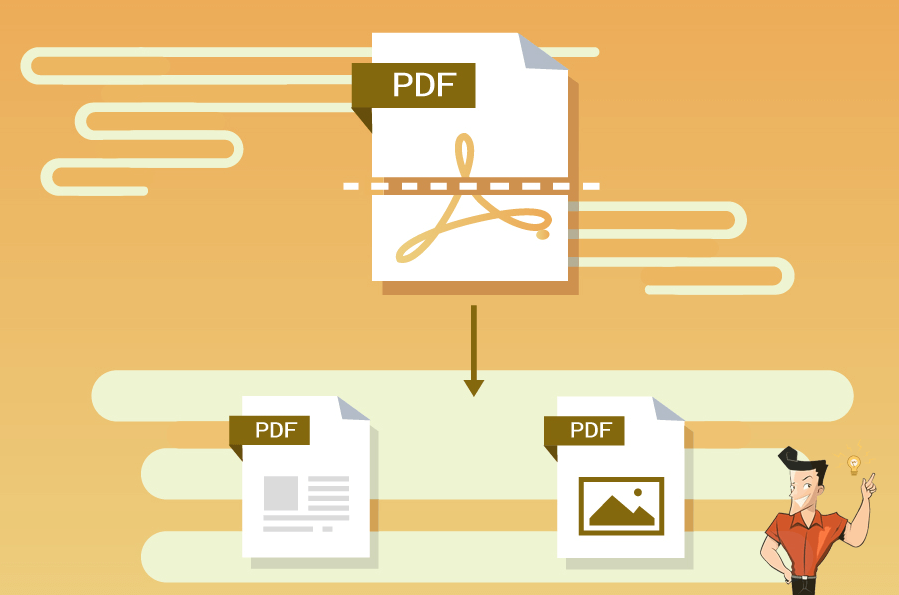
Descubra como dividir um PDF em páginas de forma fácil e rápida, seja online, no computador ou usando recursos do seu sistema. Conheça as principais ferramentas, compare opções web e offline, veja dicas sobre processamento em lote, OCR, privacidade e tamanho de arquivo. Confira também um comparativo prático de limites, velocidade e situações ideais de uso. Continue lendo para encontrar a solução perfeita para você!


| Tipo de método | Principais recursos | Melhor para | Velocidade / Privacidade / Suporte a lote | Ir para a seção |
|---|---|---|---|---|
Ferramentas online gratuitas |
Não requer instalação, funciona em qualquer navegador |
Uso ocasional, arquivos não sensíveis |
Alta / Média / Baixa |
|
Navegador e sistema (recursos nativos) |
Completamente grátis, processamento totalmente local |
Dispositivos em que não é possível instalar software |
Média / Alta / Baixa |
|
Software de desktop local |
Máxima privacidade, processamento em lote integrado |
Uso frequente, documentos confidenciais |
Alta / Alta / Alta |
|
Linha de comando e scripts |
Programável, máxima eficiência |
Grandes volumes, desenvolvedores/automação |
Muito alta / Alta / Muito alta |
| Ferramenta | Limite de tamanho de arquivo (grátis) | Limites de tarefas (grátis) | Exige cadastro | Arquivos apagados após |
|---|---|---|---|---|
Smallpdf |
Aceita arquivos moderadamente grandes |
Número limitado de tarefas por hora ou por dia |
Não |
1 hora |
iLovePDF |
Até cerca de 200 MB |
Sem limite diário rígido para operações básicas |
Não |
Algumas horas |
PDF24 Ferramentas |
Sem limite fixo de tamanho de arquivo |
Sem limites de uso |
Não |
Imediatamente após o download |
Adobe Acrobat Online |
Até 1 GB por arquivo |
Muito limitado sem assinatura paga |
Sim (conta Adobe) |
Sim (a menos que salve manualmente) |
- A forma mais rápida de dividir PDFs sem baixar software.
- Funciona em qualquer dispositivo com navegador e não requer instalação.
- Suporta tarefas comuns como extrair páginas, dividir por intervalos ou remover páginas.
- Ferramentas confiáveis usam criptografia e apagam arquivos automaticamente após o processamento.
Cons:
- Não é ideal para lidar com grandes quantidades de arquivos. Planos gratuitos têm limites de tamanho ou de tarefas.
- Exige o envio de arquivos para servidores remotos, o que traz considerações de privacidade.
- Algumas ferramentas exigem cadastro para limites maiores ou recursos avançados.
| Plataforma | Método | Facilidade de uso | Suporte a lote | Limitações |
|---|---|---|---|---|
Qualquer (Chrome/Edge) |
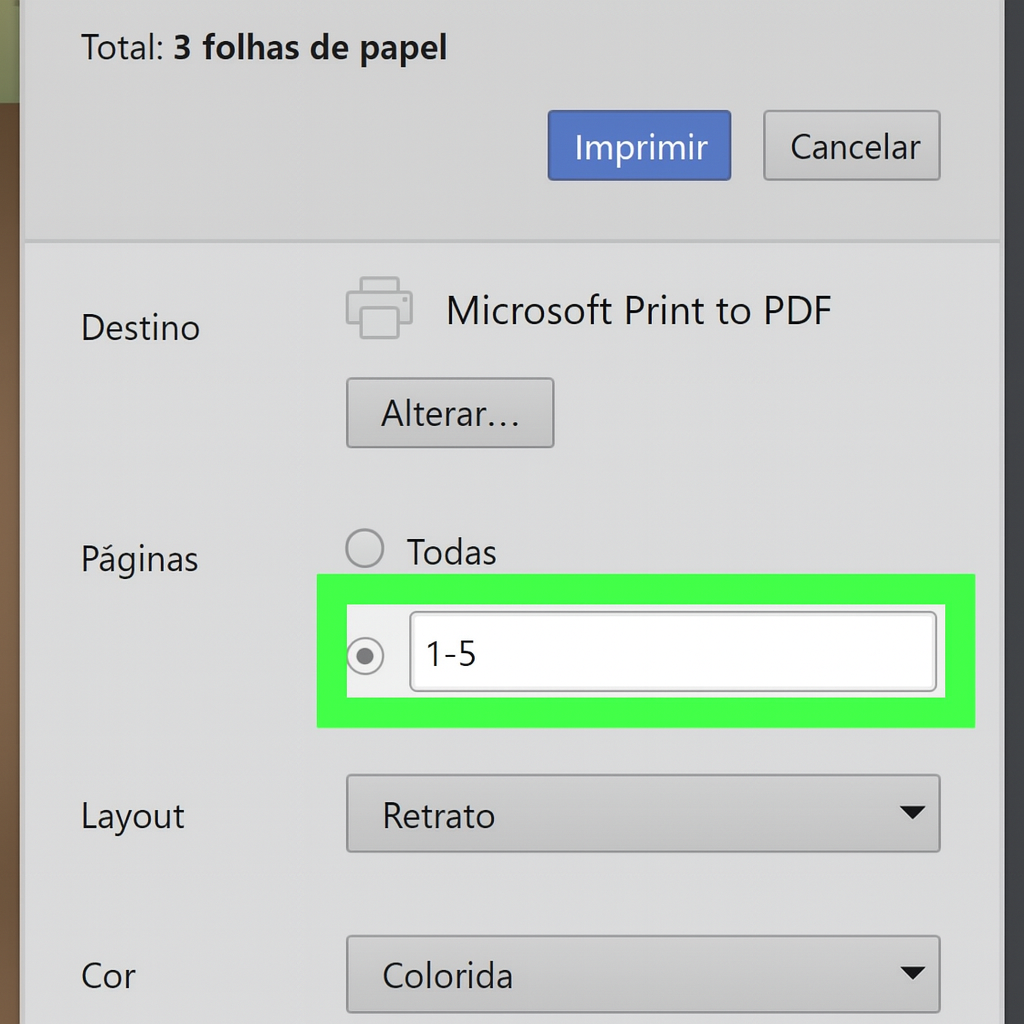
Imprimir em PDF |
Fácil |
Não |
Precisa repetir para cada intervalo |
macOS |
App Visualização |
Muito fácil |
Limitado |
Apenas arrastar e soltar |
Windows |
Microsoft Imprimir em PDF |
Fácil |
Não |
Seleção manual de páginas |
- Grátis e disponível nas principais plataformas
- Sem instalação nem ferramentas de terceiros
- Mantém os arquivos localmente para maior privacidade
Cons:
- Manual e demorado para PDFs com muitas páginas ou seções
- Sem suporte real a processamento em lote
- Recursos limitados em comparação a softwares dedicados de PDF
Google Chrome ou Microsoft Edge (multiplataforma)
Visualização do macOS
- Clique com o botão direito no PDF e escolha Abrir com > Visualização.
- Ative as miniaturas em Visualizar > Miniaturas.
- Selecione uma ou mais miniaturas de páginas e arraste-as para a mesa ou para uma pasta — elas são salvas automaticamente como um novo PDF.

Converta para formatos editáveis Word/Excel/PowerPoint/Texto/Imagem/HTML/EPUB
Várias funções de edição Criptografia/descriptografia/divisão/fusão/marca d'água etc.
Suporte a OCR extraia textos de PDFs escaneados, imagens e fontes incorporadas
A edição/conversão é rápida Edite/converta rapidamente vários arquivos ao mesmo tempo.
Compatível com Windows 11/10/8/8.1/Vista/7/XP/2000
Converta para formatos editáveis Word/Excel/PowerPoint/Texto/Imagem/HTML/EPUB
Suporte a OCR extraia textos de PDFs escaneados, imagens e fontes incorporadas
Compatível com Windows 11/10/8/8.1/Vista/7/XP/2000
- Privacidade total — nenhum arquivo sai do seu computador
- Processamento em lote para vários arquivos de uma só vez
- Alto desempenho com OCR integrado para documentos digitalizados
- Conjunto de ferramentas multifuncional além da divisão (mesclar, criptografar, otimizar etc.)
Cons:
- Exige download e instalação
- Projetado principalmente para Windows
- Alguns recursos avançados podem solicitar cadastro ou upgrade
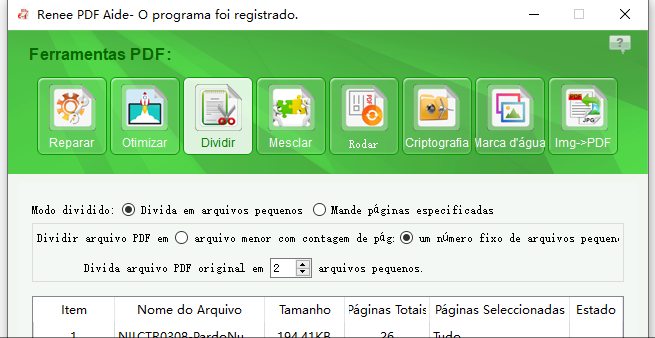
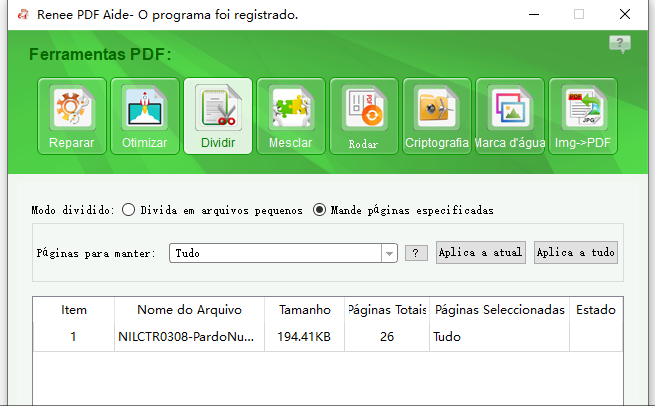
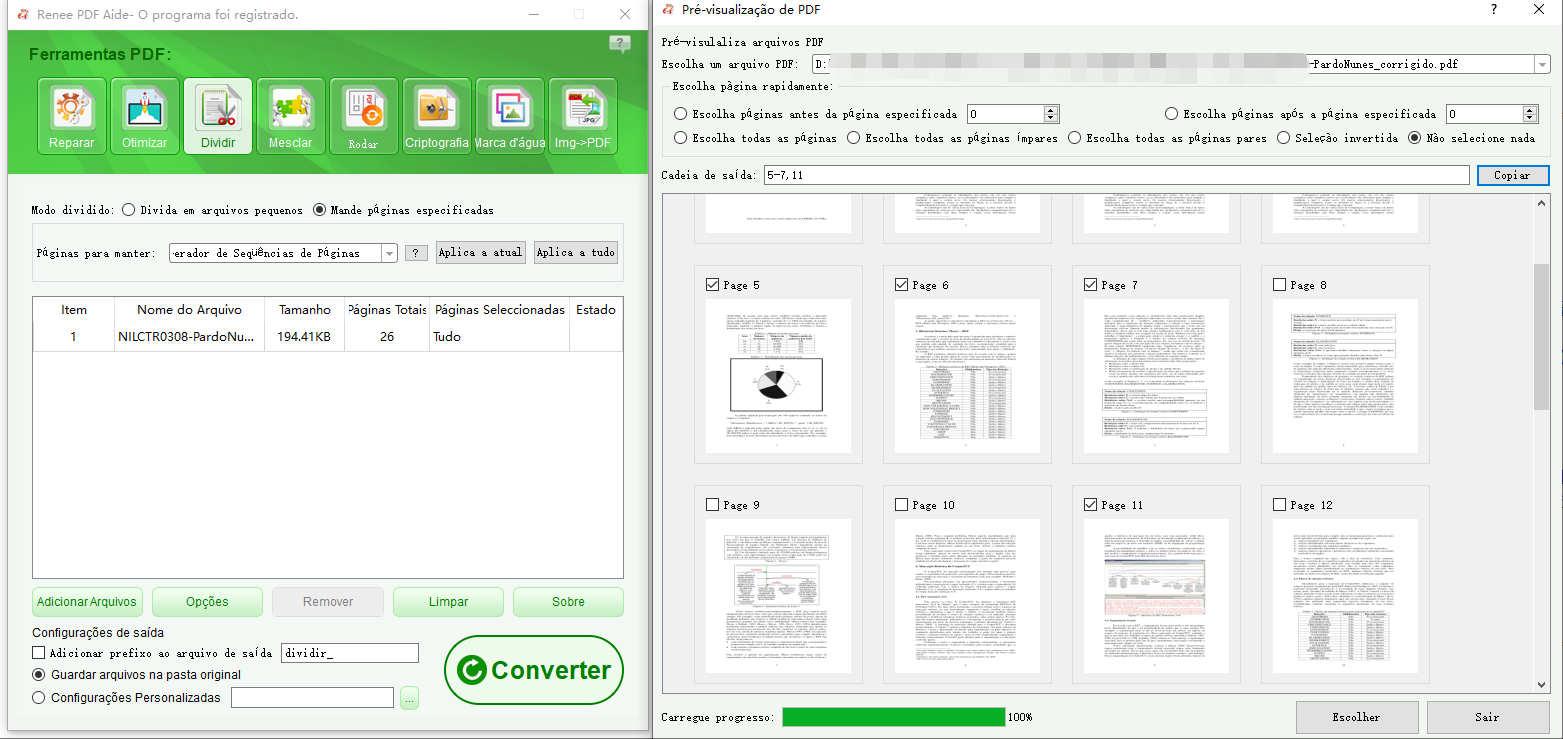
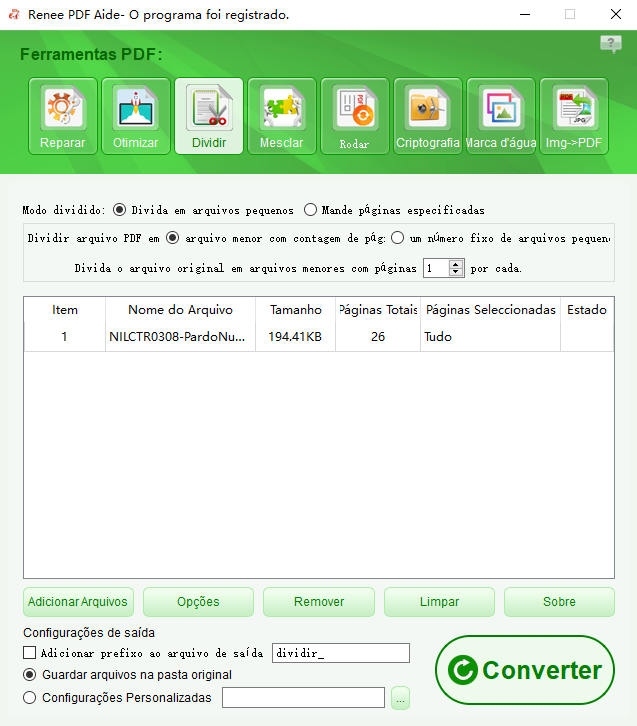
Converta para formatos editáveis Word/Excel/PowerPoint/Texto/Imagem/HTML/EPUB
Várias funções de edição Criptografia/descriptografia/divisão/fusão/marca d'água etc.
Suporte a OCR extraia textos de PDFs escaneados, imagens e fontes incorporadas
A edição/conversão é rápida Edite/converta rapidamente vários arquivos ao mesmo tempo.
Compatível com Windows 11/10/8/8.1/Vista/7/XP/2000
Converta para formatos editáveis Word/Excel/PowerPoint/Texto/Imagem/HTML/EPUB
Suporte a OCR extraia textos de PDFs escaneados, imagens e fontes incorporadas
Compatível com Windows 11/10/8/8.1/Vista/7/XP/2000
| Ferramenta | Instalação | Melhor para | Velocidade |
|---|---|---|---|
pdftk |
Gerenciador de pacotes ou download |
Divisão simples |
Rápido |
qpdf |
Gerenciador de pacotes |
Controle preciso, sem Java |
Muito rápido |
Python (pypdf) |
pip install pypdf |
Automação personalizada |
Rápido |
Exemplos com pdftk
pdftk input.pdf burst output page_%03d.pdf
pdftk input.pdf cat 1-50 output part1.pdf
pdftk input.pdf cat 51-end output part2.pdf
Exemplo com qpdf
qpdf input.pdf –split-pages=1 page_%d.pdf
Script em Python
from pypdf import PdfReader, PdfWriter
reader = PdfReader("input.pdf")
for i, page in enumerate(reader.pages):
writer = PdfWriter()
writer.add_page(page)
with open(f"page_{i+1}.pdf", "wb") as output_file:
writer.write(output_file)
| Método | Velocidade | Privacidade | Custo | Facilidade de uso | Capacidade de volume | Melhor para |
|---|---|---|---|---|---|---|
Ferramentas online |
Rápido |
Média |
Grátis (limites variam) |
Muito fácil |
Baixa–Média |
Tarefas rápidas e ocasionais, sem instalação |
Software de desktop (Renee PDF Aide) |
Rápido |
Alta |
Grátis/Avaliação |
Fácil |
Alta |
Documentos sensíveis, trabalhos em lote, uso frequente |
Ferramentas integradas do navegador/sistema |
Lenta–Média |
Alta |
Grátis |
Moderada |
Baixa |
Tarefas pontuais ou dispositivos onde instalações não são permitidas |
CLI / Scripts |
Muito rápida |
Alta |
Grátis |
Avançado |
Muito alta |
Automação, desenvolvedores, processamento em grande escala |
- Precisa de algo rápido e simples? Use uma ferramenta online — o PDF24 é uma ótima opção, com uso gratuito generoso.
- Lida com arquivos sensíveis ou trabalha com PDFs com frequência? Um app de desktop como o Renee PDF Aide é mais seguro e eficiente.
- Não pode instalar software? Use o recurso Imprimir em PDF do seu navegador ou o Visualização do macOS.
- Vai processar centenas de arquivos? Automatize com qpdf, Python ou outra ferramenta de script.
Converta para formatos editáveis Word/Excel/PowerPoint/Texto/Imagem/HTML/EPUB
Várias funções de edição Criptografia/descriptografia/divisão/fusão/marca d'água etc.
Suporte a OCR extraia textos de PDFs escaneados, imagens e fontes incorporadas
A edição/conversão é rápida Edite/converta rapidamente vários arquivos ao mesmo tempo.
Compatível com Windows 11/10/8/8.1/Vista/7/XP/2000
Converta para formatos editáveis Word/Excel/PowerPoint/Texto/Imagem/HTML/EPUB
Suporte a OCR extraia textos de PDFs escaneados, imagens e fontes incorporadas
Compatível com Windows 11/10/8/8.1/Vista/7/XP/2000
1. Mesclar PDFs
Passo a passo:
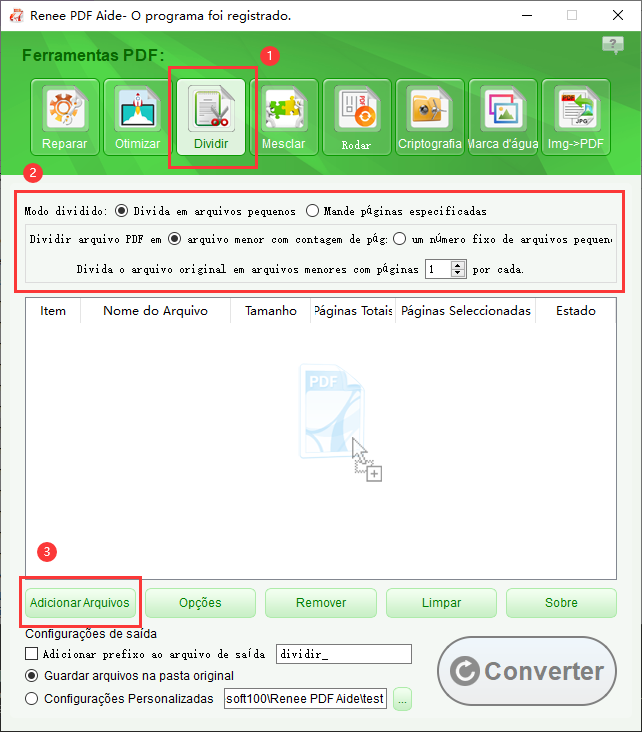
- Abra o Renee PDF Aide no computador.
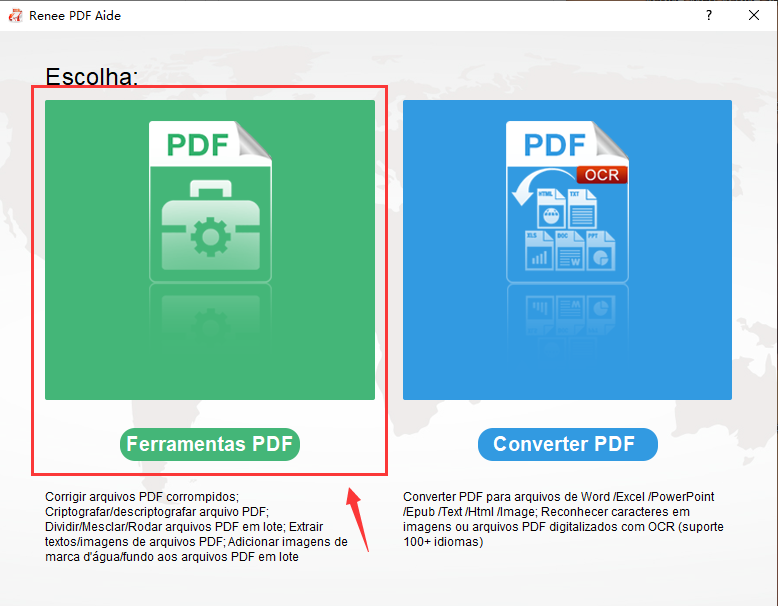
- No menu principal, clique em Ferramentas PDF.
- Selecione Mesclar nas opções.
- Clique em Adicionar Arquivos e escolha os PDFs ou páginas que deseja mesclar. Você pode selecionar vários arquivos para processamento em lote.
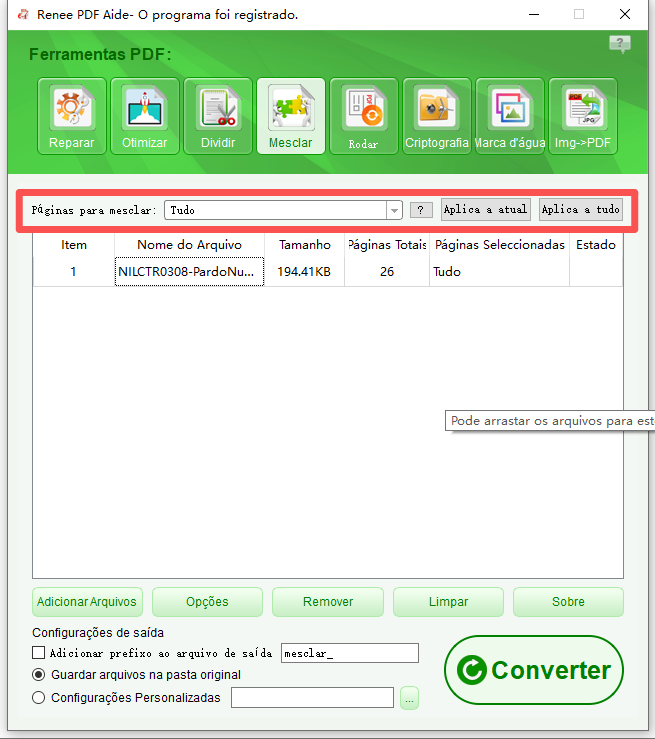
- No menu superior, escolha Mesclar para iniciar a combinação.
- Em Páginas a mesclar, selecione Todas para incluir tudo, ou escolha Usar Gerador de sequência de páginas para indicar páginas exatas (por exemplo, “1-5,7″ para as páginas de 1 a 5 e 7).
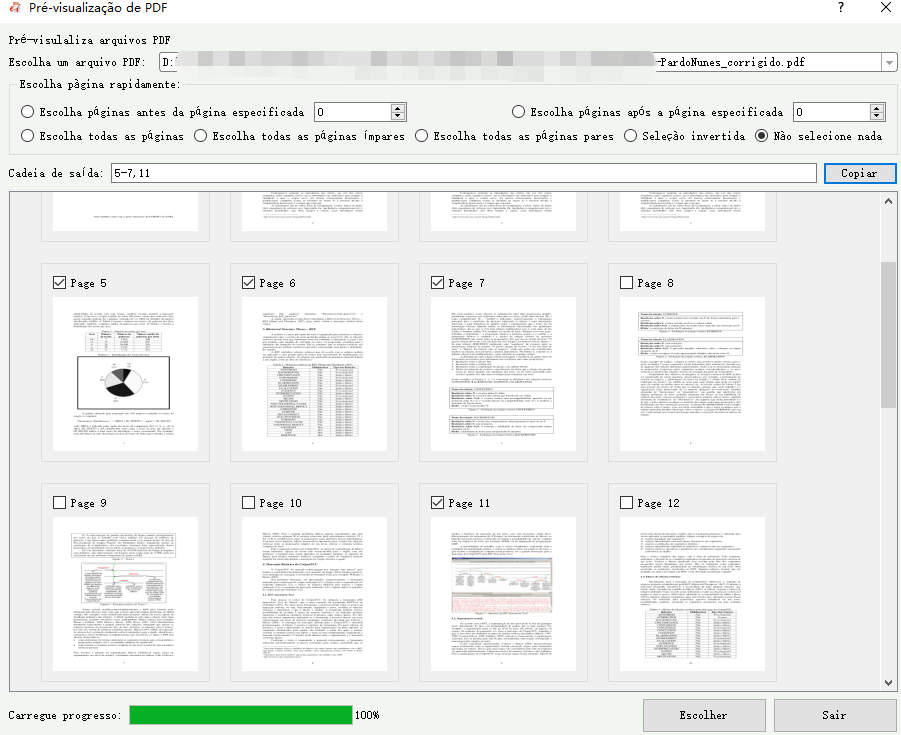
- Visualize suas seleções para garantir que tudo esteja correto.
- Por fim, clique em Converter para mesclar e salvar o novo arquivo. Escolha o local e o nome do arquivo quando solicitado.
2. Girar páginas
Passo a passo:
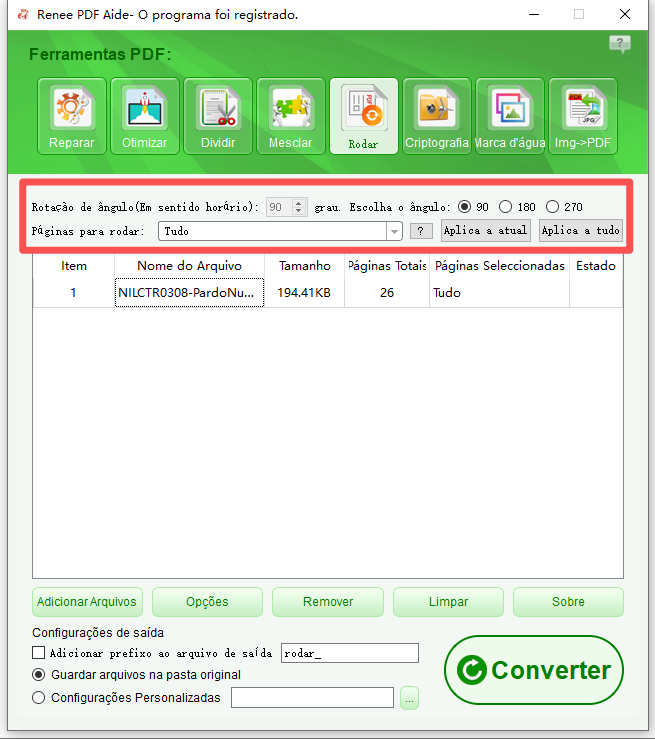
3. Adicionar marca d’água ou plano de fundo
Passo a passo:
- Inicie o Renee PDF Aide.
- Acesse Ferramentas PDF.
- Selecione Marca d’água.
- Clique em Adicionar Arquivos e escolha os PDFs para edição em lote.
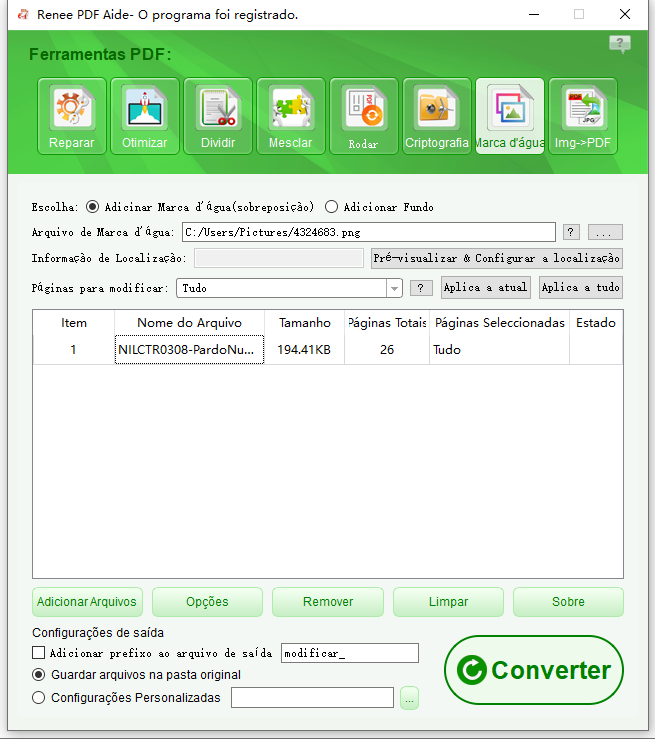
- Escolha Adicionar marca d’água ou Adicionar plano de fundo.
- Carregue seu arquivo de marca d’água (texto, imagem ou PDF) e ajuste posição, tamanho, opacidade e rotação.
- Aplique em todas as páginas ou em páginas específicas do seu lote.
- Pré-visualize como fica em uma página de exemplo.
- Clique em Converter para adicionar a marca d’água/plano de fundo e salvar os arquivos.
4. Reparar PDFs
Passo a passo:
- Abra o software.
- Clique em Ferramentas PDF.
- Selecione Reparar.
- Clique em Adicionar Arquivos e escolha os PDFs corrompidos.
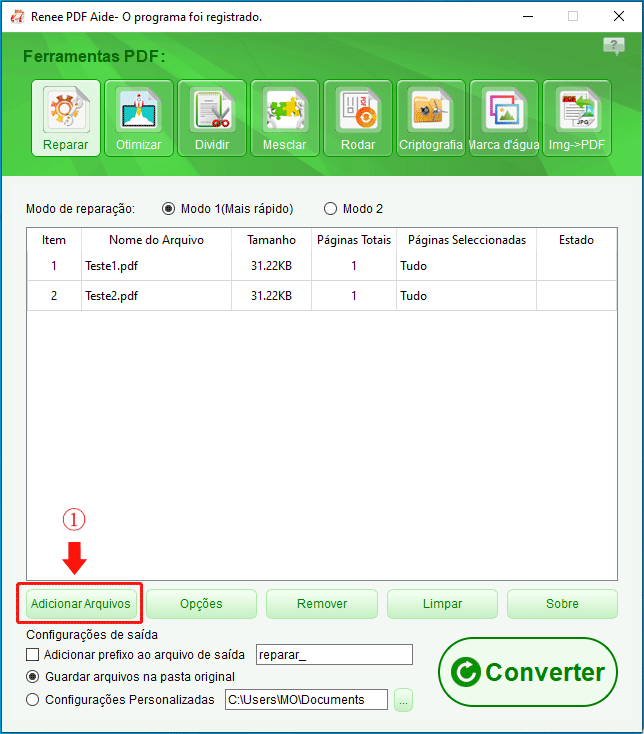
- Escolha um modo de reparo:
- Modo 1 (Mais rápido): correção rápida para problemas menores.
- Modo 2: varredura mais profunda, leva mais tempo, porém é mais completa.
- Deixe o software analisar e reparar os arquivos automaticamente.
- Ao concluir, clique em Converter para salvar as versões reparadas.
5. Otimizar PDFs
Passo a passo:
- Abra o Renee PDF Aide.
- Vá até Ferramentas PDF.
- Escolha Otimizar.
- Clique em Adicionar Arquivos e selecione seus PDFs para otimização em lote.
- Selecione uma opção de otimização:
- Velocidade de carregamento na web (linearizar): faz os PDFs abrirem mais rápido online.
- Comprimir imagem: reduz o tamanho das imagens dentro do PDF.
- Comprimir fluxo: diminui o tamanho do arquivo comprimindo fluxos de dados.
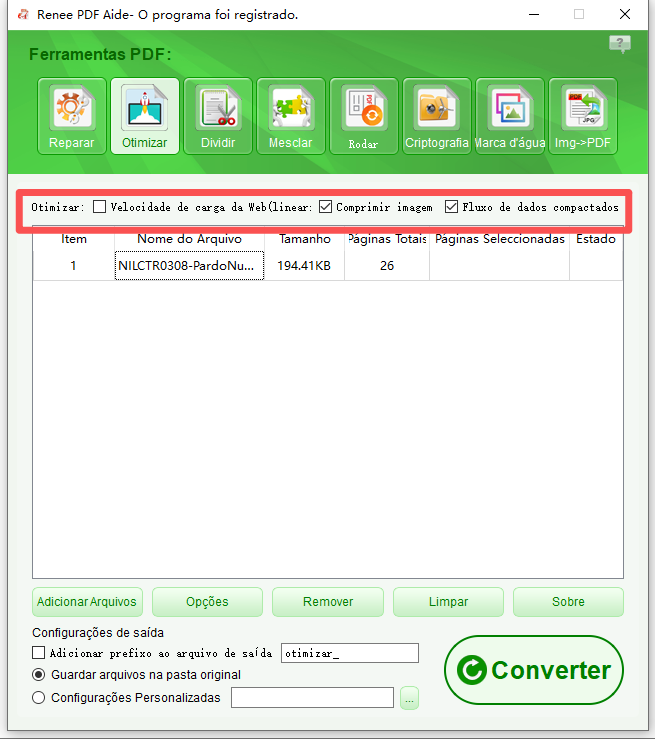
- Ajuste as configurações, se disponíveis, como a qualidade da compressão.
- Veja a estimativa de redução do tamanho do arquivo.
- Clique em Converter para otimizar e salvar os arquivos.
6. Criptografar ou descriptografar PDFs
Passos para criptografar PDFs:
- Inicie o Renee PDF Aide.
- Selecione Ferramentas PDF.
- Escolha Criptografia.
- Clique em Adicionar Arquivos e selecione os PDFs para proteger em lote.
- Selecione Criptografar arquivos PDF.
- Defina uma senha forte.
- Marque as opções para desativar recursos como impressão, modificação, cópia de texto/imagens, adição de comentários, preenchimento de formulários ou assinatura.
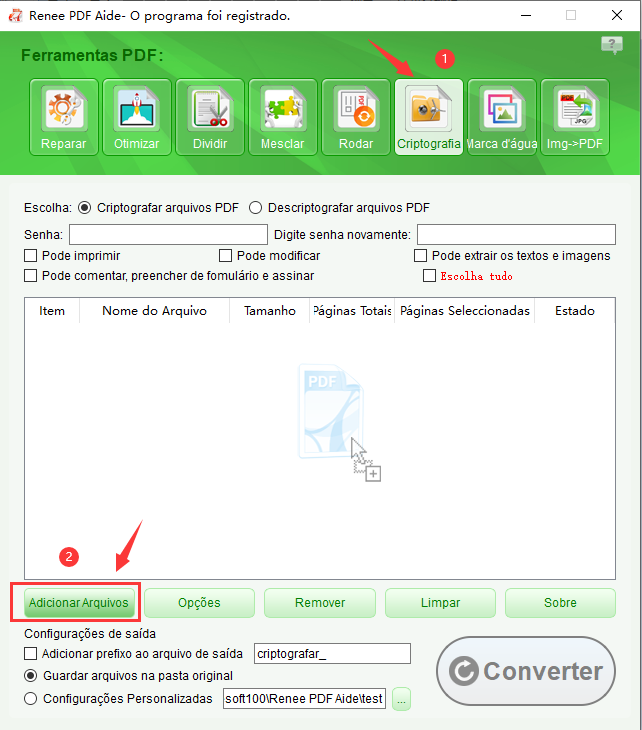
- Aplique a todos os arquivos do lote.
- Clique em Converter para criptografar e salvar.
Passos para descriptografar PDFs:
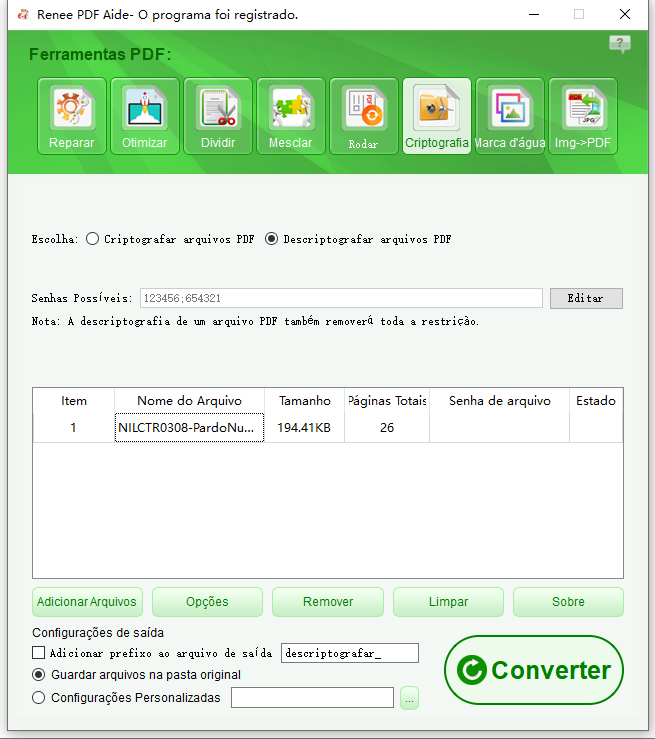
- Na ferramenta Criptografia (siga os passos 1–4 acima).
- Selecione Descriptografar arquivos PDF.
- Clique em Editar para inserir senhas possíveis (uma por linha na lista).
Converta para formatos editáveis Word/Excel/PowerPoint/Texto/Imagem/HTML/EPUB
Várias funções de edição Criptografia/descriptografia/divisão/fusão/marca d'água etc.
Suporte a OCR extraia textos de PDFs escaneados, imagens e fontes incorporadas
A edição/conversão é rápida Edite/converta rapidamente vários arquivos ao mesmo tempo.
Compatível com Windows 11/10/8/8.1/Vista/7/XP/2000
Converta para formatos editáveis Word/Excel/PowerPoint/Texto/Imagem/HTML/EPUB
Suporte a OCR extraia textos de PDFs escaneados, imagens e fontes incorporadas
Compatível com Windows 11/10/8/8.1/Vista/7/XP/2000
Como dividir um PDF em páginas individuais gratuitamente?
É seguro usar divisores de PDF online para documentos confidenciais?
Posso dividir um PDF digitalizado?
Quais são os limites típicos de tamanho de arquivo em ferramentas online gratuitas?
Como dividir um PDF muito grande (acima de 500 MB)?
E se meu PDF estiver protegido por senha?
Link relacionado :
Transforme Vários PDFs em Word de Uma Só Vez e Ganhe Tempo no Trabalho e nos Estudos

01-12-2025
Pedro : Veja como converter vários PDFs em Word em segundos, usando as melhores ferramentas online e para desktop. Garanta...
OCR do Renee PDF Aide Não Funciona? Veja Como Resolver o Erro de AVX
25-08-2025
Ana : Quer descobrir por que o OCR do Renee PDF Aide é tão rápido e preciso? O segredo está...



Comentários dos usuários
Deixe um comentário