author avatar
    Gerente de Produto sênior
Última atualização por Ricardo Costa em 24 de setembro de 2026

Resumo
Seu pendrive parece vazio, mas o espaço continua ocupado? Descubra o que está escondendo seus arquivos e entenda a diferença entre dados ocultos e excluídos. Confira o passo a passo para diagnosticar o problema, desocultar seus arquivos com comandos simples e recuperar tudo com segurança, sem risco de perder seus dados de vez.



É desconcertante abrir um pendrive e encontrar uma pasta vazia onde antes ficavam documentos importantes, fotos ou arquivos de trabalho. Os arquivos ainda podem estar na unidade, mas ocultos por atributos, malware ou software de terceiros. Ou podem estar realmente excluídos, com o sistema de arquivos já marcando o espaço deles como reutilizável.
ocultos vs. excluídos
Escolher a solução errada pode dificultar a recuperação, porque gravar novos dados ou executar ferramentas de reparo pode sobrescrever arquivos excluídos. Comece verificando se o espaço usado ainda está ocupado. Se estiver, passe para as verificações de desocultação nativas. Se o espaço livre aumentou, vá para o fluxo de recuperação.

Arquivos ocultos vs. excluídos no pendrive: o que a diferença significa

A diferença técnica determina a solução correta. Um arquivo oculto ainda tem uma entrada no sistema de arquivos; seus dados e nome estão intactos, mas ele não é exibido. Um arquivo excluído teve sua entrada removida e seu espaço liberado para reutilização. É por isso que comandos de desocultação não podem restaurar arquivos excluídos, e verificações de recuperação não podem simplesmente revelar arquivos ocultos, a menos que as entradas do sistema de arquivos também tenham sido perdidas.
Aspecto 👻 Arquivos ocultos 🗑️ Arquivos excluídos

Entrada no sistema de arquivos

✅ Ainda existe

❌ Removida

Nome do arquivo e metadados

✅ Intacto

❌ Não é mais acessível por registros normais do sistema de arquivos

Espaço de armazenamento

✅ Ainda ocupado

🔓 Marcado como livre para reutilização

Status dos dados

✅ Totalmente preservado

⚠️ Geralmente permanece até ser sobrescrito

Visível no Explorador de Arquivos

❌ Oculto da visualização

❌ Não visível

Pode ser restaurado por comandos de “desocultar”?

✅ Sim

❌ Não

Pode ser recuperado por software de recuperação de dados?

❌ Geralmente desnecessário

✅ Muitas vezes possível se não tiver sido sobrescrito

Causas típicas

Atributos Oculto/Sistema, truques de malware, configurações do Explorador de Arquivos

Exclusão pelo usuário, formatação, corrupção do sistema de arquivos

Melhor solução

Remover atributos ocultos ou ativar a exibição de arquivos ocultos

Executar software de recuperação de dados imediatamente

Risco de perda permanente

🟢 Muito baixo

🔴 Aumenta conforme novos dados são gravados

Arquivos ocultos são como um livro ainda na estante, mas com a lombada virada para dentro; arquivos excluídos são como um livro retirado da estante, deixando um espaço vazio. Verifique se o espaço usado no pendrive ainda corresponde aos arquivos ausentes antes de escolher um método de desocultação ou um software de recuperação.

Como saber se os arquivos do pendrive estão ocultos ou excluídos

Compare sintomas e pistas do espaço de armazenamento

O espaço usado do pendrive costuma ser a pista mais clara. Se os arquivos desapareceram, mas a unidade ainda mostra muito espaço usado, provavelmente estão ocultos. Se o espaço livre aumentou, os arquivos provavelmente foram excluídos ou a unidade foi formatada.
Sintoma Espaço usado Causa comum Ação inicial mais segura

Arquivos invisíveis, mas o espaço usado continua alto

Alto

Ocultos por atributos ou software

Tente as verificações de desocultação nativas

Espaço livre aumentou após o desaparecimento

Aumentou

Exclusão real ou formatação

Pare de gravar e use software de recuperação

Arquivos de atalho substituindo os originais

Frequentemente alto

Vírus de atalho/malware

Remova o malware e depois limpe os atributos oculto/sistema

Unidade vazia em outro sistema operacional, mas normal no original

Alto

Diferenças de atributos entre plataformas

Verifique itens ocultos no sistema operacional atual

Unidade vazia após exposição a vírus, mas o espaço usado permanece

Alto

Arquivos ocultos por malware

Desoculte manualmente e faça uma verificação em busca de malware


Tente primeiro as verificações de desocultação nativas

Antes de recorrer a software de recuperação, tente as verificações de desocultação nativas do Windows. O Windows pode ocultar arquivos por meio dos atributos Oculto e Sistema, e o Explorador de Arquivos às vezes protege arquivos do sistema operacional contra exibição. Uma alteração rápida nas configurações ou um comando attrib costuma trazer de volta os arquivos ausentes.

Métodos nativos do Windows
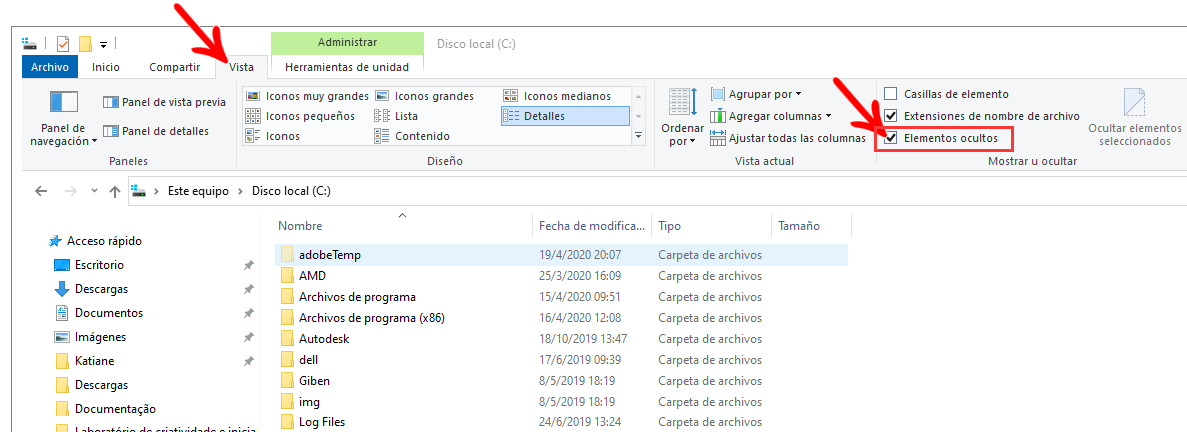
Método 1: Usando Opções no Explorador de Arquivos
No Explorador de Arquivos, abra a guia Exibir, ative Itens ocultos, depois vá em Opções > Modo de Exibição e desmarque a opção Ocultar arquivos protegidos do sistema operacional.
Guia Exibir do Explorador de Arquivos do Windows com Itens ocultos selecionados
Método 2: Usando o comando attrib
1. Abra um Prompt de Comando elevado: pressione a tecla Windows, digite cmd, clique com o botão direito em Prompt de Comando, escolha Executar como administrador e clique em Sim quando solicitado.
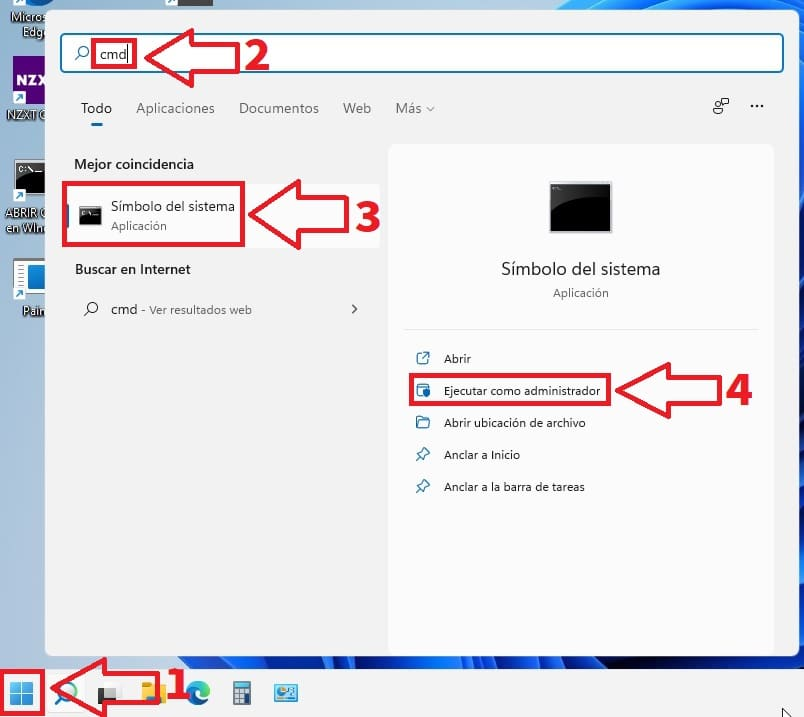
Captura de tela do menu Iniciar do Windows 11 com “cmd” digitado e a opção “Executar como administrador” destacada
2. Na janela do Prompt de Comando, substitua X pela letra real do seu pendrive — não pela unidade do Windows — e execute o seguinte comando: attrib -h -r -s /s /d X:\*.*

attrib -h -r -s /s /d X:\*

3. Abra o pendrive novamente e verifique se os arquivos estão visíveis.
Neste comando:
- -h remove o atributo Oculto.
- -r remove o atributo Somente leitura.
- -s remove o atributo Sistema.
- /s processa arquivos correspondentes em todas as subpastas.
- /d inclui pastas também.
Se essas verificações nativas não revelarem os arquivos, a causa pode ser ocultação por software mais avançado ou exclusão real. Passe para a próxima verificação e não formate a unidade.

Fique atento à ocultação por software ou malware

Alguns arquivos podem ficar ocultos por métodos que o Explorador de Arquivos e o comando attrib não conseguem reverter. Essas técnicas são comuns em ferramentas de privacidade, malware e vírus de atalho e explicam por que um pen drive pode parecer vazio mesmo após as verificações padrão para exibir arquivos ocultos.
- Ferramentas de criptografia/contêiner: O software converte os arquivos originais em um único contêiner criptografado e ilegível, fazendo os arquivos originais desaparecerem da visualização normal.
- Caracteres especiais/nomes reservados: Os arquivos podem ser renomeados com caracteres Unicode invisíveis ou nomes reservados do Windows, como CON e PRN, dificultando a exibição ou a seleção normal.
- Manipulação do sistema de arquivos: Ferramentas avançadas alteram a Tabela de Alocação de Arquivos (FAT) ou a Tabela Mestra de Arquivos (MFT) para deixar entradas de arquivo órfãs, mantendo os dados no disco enquanto removem o acesso normal ao diretório.
Se esses métodos estiverem envolvidos, pode ser necessário usar ferramentas especializadas do sistema de arquivos ou realizar uma varredura de recuperação, em vez de apenas alterar as opções de pasta.

Saiba quando a desocultação não é suficiente

Use a leitura do espaço usado no pen drive para orientar a próxima ação. Se o espaço usado continuar praticamente igual ao que era antes de os arquivos sumirem, prossiga com as verificações de arquivos ocultos e a varredura contra malware. Se o espaço livre aumentou e os arquivos não estão na Lixeira, trate-os como excluídos e mude para um software de recuperação.
Pare de gravar no pendrive imediatamente se houver suspeita de exclusão.

Quando o Renee Undeleter é a escolha certa

Renee Undeleter é o próximo passo ideal quando os arquivos foram realmente excluídos, a unidade foi formatada ou quando as verificações internas de “mostrar arquivos” falham, mesmo após aumento do espaço utilizado. É um aplicativo profissional de recuperação de dados para computadores com Windows (Win), cartões de memória e dispositivos de armazenamento externo. Ele oferece suporte aos sistemas de arquivos NTFS, FAT, FAT32, exFAT e também a formatos de macOS/Linux, garantindo que pendrives formatados em diferentes dispositivos continuem recuperáveis. O software inclui múltiplos modos de varredura e pré-visualização de arquivos, ajudando você a confirmar a integridade antes de concluir a recuperação.
Pros:
  • Vários modos de verificação
  • Mais de 400 formatos de arquivo
  • Pré-visualização antes da recuperação
  • Suporte a sistemas de arquivos multiplataforma
  • Backup por criação de imagem

Cons:

  • Deve ser instalado em outro disco
  • Dados gravemente sobrescritos podem não ser recuperados

Recupere dados perdidos de pendrives e outros dispositivos de armazenamentoRenee Undeleter software

Poderosa função de recuperação possa recuperar dados ainda que existam muitos setores defeituosos em dispositivos.

Suporta muitos dispositivos cartões SD, SDHC, SDXC, pendrives, discos rígidos, computadores, etc.

Pode recuperar muitos tipos de arquivos imagens, vídeos, áudios, arquivos, emails, etc.

Operações fáceis recupera arquivos com 3 passos, e suporta pré

Modos diversos de recuperação recuperação de arquivo / formatação / partição.

Poderosa função de recuperação possa recuperar dados dos setores defeituosos

Suporta muitos dispositivos cartões SD, pendrives, discos rígidos, computadores, etc.

Operações fáceis recupera arquivos com 3 passos.

Como recuperar arquivos excluídos de um pendrive com o Renee Undeleter

Use este fluxo quando as verificações de diagnóstico indicarem exclusão real ou danos ao sistema de arquivos. A ordem importa, porque cada gravação adicional no pendrive pode reduzir a chance de recuperação.
Não salve novos arquivos, não formate nem execute ferramentas de reparo antes de fazer a verificação.
1. Inicie o Renee Undeleter a partir de outro disco e selecione o pendrive como destino.
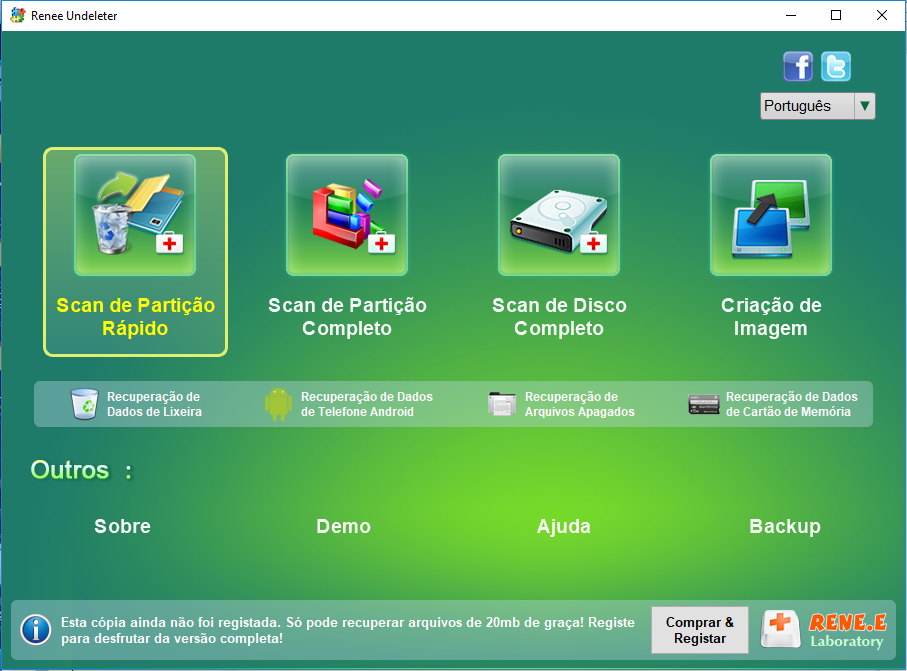
2. Escolha Scan de Partição Rápido para arquivos excluídos recentemente ou Verificação Completa de Partição para casos formatados, corrompidos ou complexos.
Renee Undeleter, selecione Scan de Partição Rápido
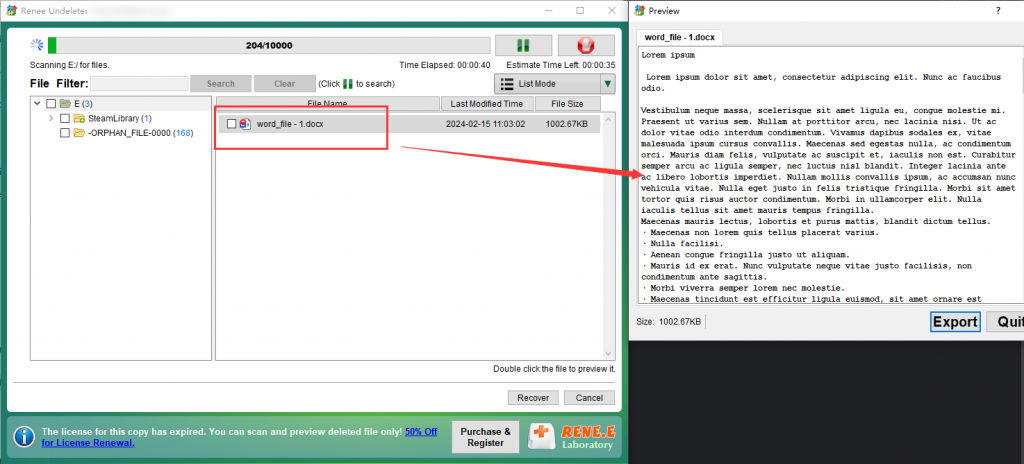
3. Recupere os arquivos selecionados em um local diferente, nunca de volta para o mesmo pendrive.
Renee Undeleter: janela de pré-visualização de arquivo mostrando detalhes do arquivo antes da recuperação
Se uma verificação em nível de partição não encontrar os arquivos, a Scan de Disco Completo pode reconstruir a estrutura da partição e analisar mais profundamente.

Como saber se os arquivos do pendrive estão ocultos ou excluídos

Arquivos ocultos podem aparecer sozinhos depois de reconectar o pendrive?

Normalmente, não. Os atributos padrão de oculto/sistema do Windows não mudam automaticamente, então os arquivos permanecem ocultos até que as configurações de exibição sejam ajustadas ou até que os atributos sejam limpos com attrib (confirmando com a tecla Enter). Malware ou vírus de atalho podem voltar a ocultar arquivos ; eles podem reaparecer depois que o malware é removido ou após executar o comando unhide (e pressionar Enter). Arquivos ocultos por contêineres de criptografia ou por truques do sistema de arquivos não aparecerão sem a ferramenta original ou sem uma recuperação mais avançada.

Excluir arquivos de um pendrive os envia para a Lixeira?

Não. Na maioria das configurações do Windows, arquivos excluídos de uma unidade removível ignoram a Lixeira e são marcados como espaço livre imediatamente. Isso significa que você não deve confiar na Lixeira para recuperações de pendrive. Se você acabou de excluir arquivos, pare de usar a unidade e execute o software de recuperação antes que novos dados sobrescrevam os setores.

Posso recuperar arquivos se o pendrive mostrar 0 bytes ou não for reconhecido?

Possivelmente, mas a unidade primeiro precisa ser detectada pelo Windows como um disco. Tente outra porta USB, cabo ou computador para descartar problemas de conexão. Se a unidade for detectada com 0 bytes ou com um sistema de arquivos ilegível, uma verificação de recuperação de disco completo ou de partição ainda pode localizar dados. Se a unidade não for detectada de forma alguma, o software de recuperação não conseguirá acessá-la, e pode ser necessária uma recuperação profissional de dados.
Recomendação Renee Undeleter - Software poderoso e simples de recuperação de dados Renee Undeleter software

Suporta recuperação de vários cartão SD suporta recuperação de dados de cartão SD, de cartão SDHC e de cartão SDXC.

Pode recuperar muitos tipos de arquivos imagens, vídeos, áudios, arquivos compactados, etc.

Operações fáceis Os iniciantes também podem operar rapidamente.

Suporta multi dispositivos Além de suporta cartão SD, ainda suporta pendrive, Windows, Mac e outros dispositivos.

Compatibilidade suporta sistema operacional de Windows e Mac.

Poderosa função de recuperação possa recuperar dados de diversos dispositivos

Suporta multi dispositivos cartões SD, pendrives, discos rígidos, computadores, etc.

Operações fáceis Os iniciantes também podem operar rapidamente.

Baixar GrátisBaixar GrátisBaixar GrátisJá 23564 pessoas baixaram!

Comentários dos usuários

Page 1

Deixe um comentário


Seu comentário foi enviado e está aguardando moderação.