author avatar
    Gerente de Produto sênior
Última atualização por Mariana Oliveira em 24 de junho de 2026

Resumo
Este guia mostra como recuperar arquivos do Bloco de Notas não salvos no Windows 10 e 11. Você vai aprender a localizar versões em pastas temporárias, usar recursos de restauração e, se necessário, contar com softwares de recuperação para resgatar arquivos.txt perdidos. Siga o passo a passo e aumente suas chances de recuperar seu texto.


Você está digitando, talvez anotando uma reunião ou rascunhando uma ideia e então — clique. Fecha o Bloco de Notas sem salvar. Ou a energia oscila. Ou o Windows trava. De repente, o trabalho que você acabou de fazer some, e você fica encarando uma tela vazia, tentando lembrar o que escreveu. Se está se perguntando como recuperar arquivo do bloco de notas não salvo, há caminhos a seguir.
recuperar arquivos não salvos do Bloco de Notas
O problema é que o Bloco de Notas clássico não salva automaticamente em tempo real. Tudo o que você digita vive apenas na memória do computador (RAM) ou em dados temporários que o Windows pode ou não manter. A menos que você tenha salvo manualmente seu trabalho como um arquivo .txt, ele existe em um estado frágil que pode desaparecer num instante.
Há uma diferença significativa entre as versões do Bloco de Notas no Windows 10 e no Windows 11, e entender essa diferença é importante para a recuperação:
ItemBloco de Notas do Windows 10Bloco de Notas do Windows 11

Suporte a múltiplas abas

❌ Nenhum

✔️ Sim (edição em múltiplas abas suportada desde 2023)

Recurso de salvamento automático

❌ Sem salvamento automático

⚠️ Salvamento automático parcial: restaura automaticamente o conteúdo não salvo ao fechar e reabrir (mas não salva em tempo real)

Codificação & quebras de linha

UTF-8 básico / CRLF

Detecção de codificação aprimorada & compatibilidade de finais de linha (identificação automática de LF e CRLF)

Alerta crítico: Pare de usar o computador no momento em que perceber que o conteúdo do Bloco de Notas se perdeu. Cada novo arquivo que você salva, cada programa que instala e até atividades normais em segundo plano podem sobrescrever os arquivos temporários ou setores do disco que ainda podem conter seu texto. Quanto menos você fizer, maiores as chances.
Recomendação Renee Undeleter - Software poderoso e simples de recuperação de dados Renee Undeleter software

Suporta recuperação de vários cartão SD suporta recuperação de dados de cartão SD, de cartão SDHC e de cartão SDXC.

Pode recuperar muitos tipos de arquivos imagens, vídeos, áudios, arquivos compactados, etc.

Operações fáceis Os iniciantes também podem operar rapidamente.

Suporta multi dispositivos Além de suporta cartão SD, ainda suporta pendrive, Windows, Mac e outros dispositivos.

Compatibilidade suporta sistema operacional de Windows e Mac.

Poderosa função de recuperação possa recuperar dados de diversos dispositivos

Suporta multi dispositivos cartões SD, pendrives, discos rígidos, computadores, etc.

Operações fáceis Os iniciantes também podem operar rapidamente.

Baixar GrátisBaixar GrátisBaixar Grátis 23564 pessoas baixaram!

Primeiros socorros imediatos: métodos nativos de recuperação do Windows

Antes de tentar qualquer outra coisa, siga esta regra: não salve novos arquivos, não instale softwares e não reinicie o PC. Se puder, mantenha o sistema exatamente como está até esgotar estas opções de recuperação.

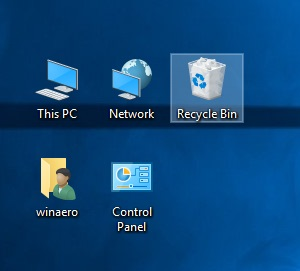
Verifique a Lixeira primeiro

abrir Lixeira no Windows 10
Depois de verificar a Lixeira, o próximo lugar a procurar é o armazenamento temporário do Windows. Embora o Bloco de Notas não inclua um recurso de recuperação automática, o Windows pode deixar fragmentos de texto não salvo em pastas temporárias após um travamento.

Para usuários do Windows 10 (pastas temporárias)

O Bloco de Notas não tem um recurso de recuperação automática como o Word. No entanto, quando o Windows trava ou desliga inesperadamente, às vezes você pode encontrar arquivos temporários remanescentes que contenham texto não salvo. Isso não é garantido, mas vale a verificação.
O local principal para verificar é:

%Temp%

Passos:
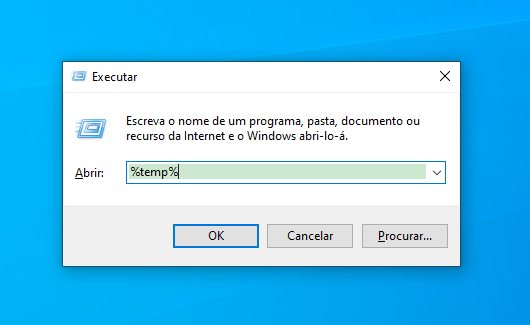
1. Pressione Win + R para abrir a janela Executar.
2. Digite %temp% e pressione Enter.
digitar temp na janela Executar
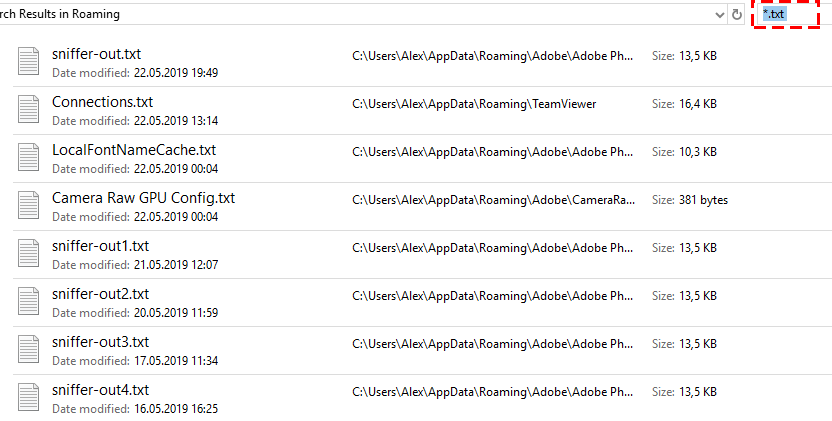
3. Digite *.txt ou *.tmp na barra de pesquisa do Explorador de Arquivos.
encontrar txt na pasta temp
4. Classifique os arquivos por Data de modificação e procure itens criados no horário em que você perdeu o trabalho.
Arquivos de travamento do Bloco de Notas geralmente aparecem como arquivos .tmp aleatórios ou arquivos sem extensão. Eles não seguem um padrão fixo de nomeação, então confie no carimbo de data/hora e no tamanho do arquivo. Tente abrir arquivos suspeitos com o Bloco de Notas para ver se seu texto está dentro.

Para usuários do Windows 11 (restauração de sessão)

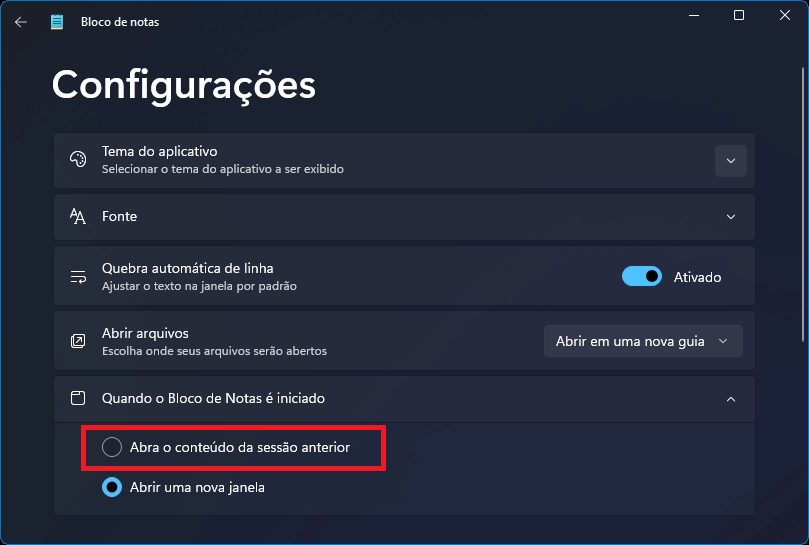
O Bloco de Notas do Windows 11 lida com isso de forma um pouco diferente. Se você tiver “Continuar sessão anterior quando o Bloco de Notas iniciar” habilitado nas Configurações, o app pode reabrir automaticamente suas abas não salvas após um travamento ou fechamento inesperado.
configurações do Bloco de Notas Continuar sessão anterior quando o Bloco de Notas iniciar
Tente simplesmente abrir o Bloco de Notas novamente. Se suas abas reaparecerem, ótimo — mas não pare por aí. Isso é uma restauração temporária na interface do app, não um arquivo salvo no disco. Imediatamente use Arquivo > Salvar como para salvar um arquivo .txt real antes de fechar qualquer coisa.
Limitação importante: Esses métodos nativos têm baixa taxa de sucesso. O Windows cria arquivos temporários de maneira inconsistente, e a restauração de sessão só funciona sob condições específicas. Se você não encontrar seu texto aqui, não presuma que se foi para sempre — há outras opções.

Verificando arquivos temporários

Se a restauração de sessão não trouxer seu texto de volta, você ainda pode procurar arquivos temporários remanescentes:
1. Pressione Win + R para abrir a janela Executar.
2. Digite %temp% e pressione Enter.
3. Na pasta Temp, classifique os arquivos por Data de modificação.
4. Procure arquivos criados no horário em que você perdeu o trabalho. Eles podem ser arquivos .tmp aleatórios ou arquivos sem extensão.
5. Abra arquivos suspeitos no Bloco de Notas para ver se seu texto está lá.

Verificando o cache do AppData

O Bloco de Notas do Windows 11 também armazena dados de sessão na pasta de pacote do AppData:
1. Pressione Win + R.
2. Digite %AppData%\Local\Packages e pressione Enter.
3. Encontre a pasta com um nome parecido com Microsoft.WindowsNotepad_*.
4. Encontre LocalState\TabState nessas pastas e procure arquivos recentes — eles podem ser dados de sessão ou arquivos temporários.
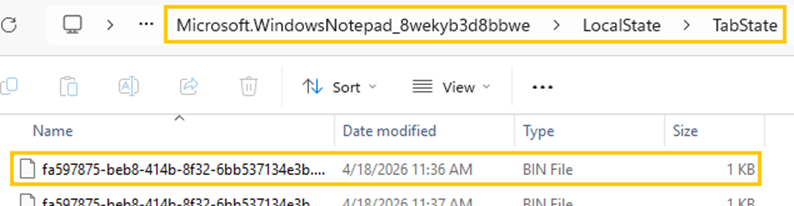
arquivo.bin do LocalState do Bloco de Notas do Windows 11
5. Navegue dentro dela em busca de arquivos de cache ou temporários.
No Windows 11, os arquivos .bin que você vê dentro da pasta LocalState são essencialmente arquivos de cache de sessão criados pelo Bloco de Notas. Eles não são documentos de texto comuns, mas contêineres de dados binários que armazenam o estado das abas abertas e do conteúdo não salvo para que o app tente restaurá-los após um travamento ou reinicialização.
Sem salvamento automático de verdade: o Bloco de Notas não salva permanentemente arquivos não salvos. A restauração de sessão e os arquivos temporários são apenas paliativos.

Usando Versões Anteriores

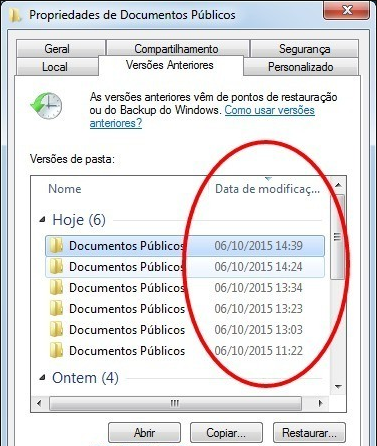
Se você tiver salvo o arquivo pelo menos uma vez antes de perder as alterações, clique com o botão direito no arquivo .txt (ou na pasta que o contém) no Explorador de Arquivos, escolha Propriedades e vá até a guia Versões Anteriores. Se o Histórico de Arquivos ou Pontos de Restauração estiverem ativados, você pode encontrar uma cópia antiga para restaurar.
janela de Propriedades da pasta com a guia Versões Anteriores
Esse método é útil para recuperar versões anteriores de um arquivo salvo, mas não ajudará se o conteúdo nunca foi salvo em disco.

Solução profissional recomendada: Renee Undeleter

As opções nativas de recuperação frequentemente não retornam resultados. Quando isso acontece, é fácil presumir que seu texto se foi para sempre. Mas os dados muitas vezes ainda existem no disco como fragmentos recuperáveis — só não estão acessíveis pelas ferramentas normais do Windows.
É aí que entra o software de recuperação especializado. Essas ferramentas varrem setores brutos do disco e reconhecem assinaturas de arquivos, essencialmente encontrando dados órfãos dos quais o Windows perdeu o controle.
Recomendação Renee Undeleter - Software poderoso e simples de recuperação de dados Renee Undeleter software

Suporta recuperação de vários cartão SD suporta recuperação de dados de cartão SD, de cartão SDHC e de cartão SDXC.

Pode recuperar muitos tipos de arquivos imagens, vídeos, áudios, arquivos compactados, etc.

Operações fáceis Os iniciantes também podem operar rapidamente.

Suporta multi dispositivos Além de suporta cartão SD, ainda suporta pendrive, Windows, Mac e outros dispositivos.

Compatibilidade suporta sistema operacional de Windows e Mac.

Poderosa função de recuperação possa recuperar dados de diversos dispositivos

Suporta multi dispositivos cartões SD, pendrives, discos rígidos, computadores, etc.

Operações fáceis Os iniciantes também podem operar rapidamente.

Baixar GrátisBaixar GrátisBaixar Grátis 23564 pessoas baixaram!
Renee Undeleter é bem indicado para esse trabalho por alguns motivos:
- Visualização de texto antes da recuperação: Você pode dar um duplo clique em qualquer arquivo nos resultados da varredura e ver seu conteúdo no visualizador integrado. Isso permite confirmar que você está recuperando o texto certo em vez de restaurar arquivos às cegas e torcer pelo melhor.
- Amplo suporte a formatos de arquivo: Reconhece mais de 400 formatos, incluindo arquivos .txt em texto simples, UTF-8, UTF-16 e ASCII.
- Interface direta: O design em estilo assistente torna o uso simples mesmo para quem não é técnico. Você não precisa entender sistemas de arquivos ou estruturas de disco para utilizá-lo com eficácia.
Regra crítica de instalação: Você deve instalar o Renee Undeleter em uma unidade diferente daquela de onde está recuperando. Se instalá-lo na unidade C: (onde estão seus dados perdidos), você corre o risco de sobrescrever exatamente os fragmentos que tenta recuperar

Passo a passo: usando o Renee Undeleter para recuperar arquivos.txt

Baixe primeiro o Renee Undeleter.
baixar agorabaixar agora

a. Selecione o modo de varredura apropriado

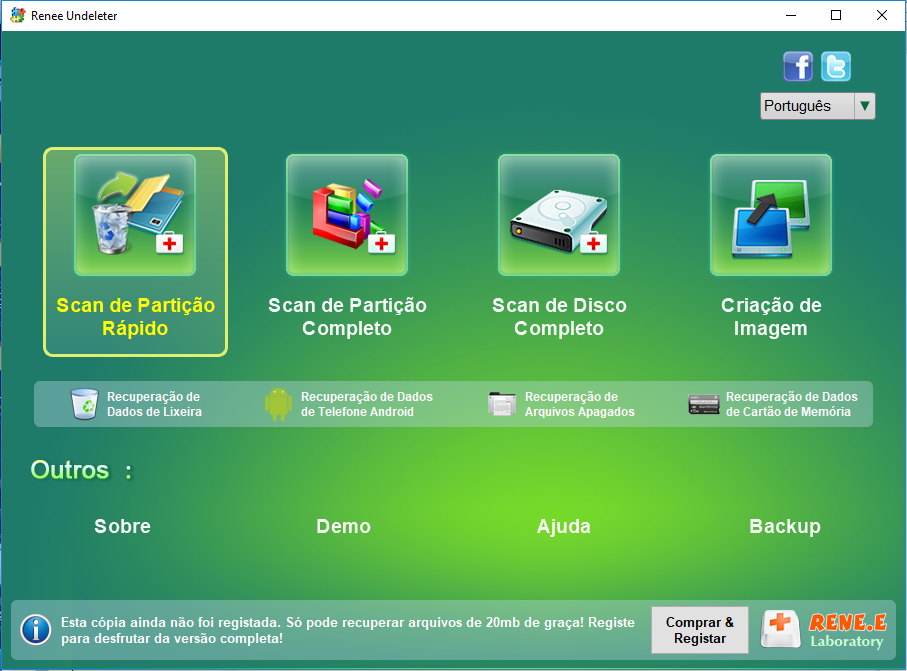
Abra o Renee Undeleter a partir do local de instalação seguro. Você verá várias opções de Scan:
interface do Renee Undeleter: selecionar o modo Scan de Partição Rápido
- Scan de Partição Rápido: Use para perdas recentes, como fechar o Bloco de Notas sem salvar. É rápido e funciona bem para arquivos recentemente excluídos ou perdidos.
- Scan de Partição Completo: Escolha se a unidade estiver inacessível, formatada ou se o Scan Rápido não encontrar o que você precisa. É mais completo, porém leva mais tempo.
- Scan de Disco Completo: Para uma análise abrangente de todo o disco físico.
- Criação de Imagem: Uma opção de backup para usuários avançados.
Na maioria dos cenários de Bloco de Notas não salvo, comece com o Scan de Partição Rápido. Se isso falhar, passe para o Scan de Partição Completo.

b. Escolha a partição e a profundidade da varredura

Selecione a partição onde seu texto perdido provavelmente estava — geralmente C: para a unidade do sistema — e clique em Seguinte.
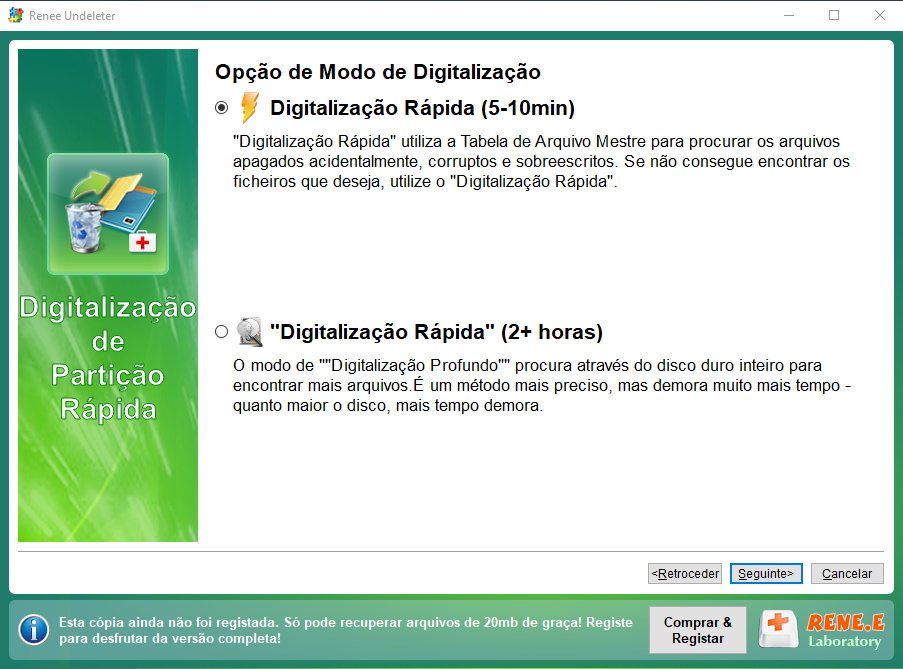
Você será solicitado a escolher entre Digitalização Rápida e Digitalização Profunda :
selecionar a opção Digitalização Rápida durante a recuperação com Scan de Partição Rápido
- Digitalização Rápida: Varre os 30 GB iniciais da unidade, onde a maioria dos fragmentos de arquivos temporários se encontra. Comece por aqui.
- Digitalização Profunda: Realiza uma busca setor a setor. É mais minuciosa e pode encontrar dados que a Digitalização Rápida não detecta, porém leva bem mais tempo.
Se a Digitalização Rápida não encontrar seu texto, execute a Digitalização Profunda na mesma partição.

c. Visualize, selecione e recupere

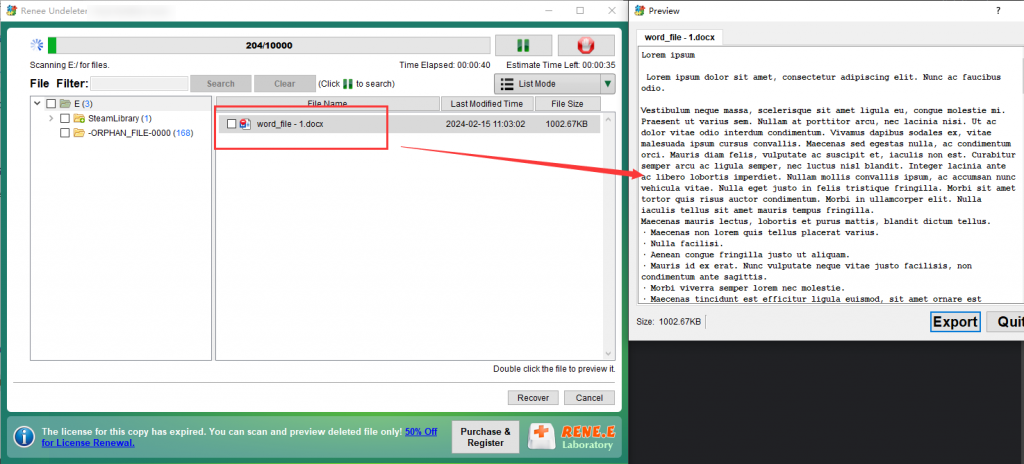
Quando a varredura terminar, você verá uma lista de arquivos recuperáveis. Procure por arquivos .txt ou .tmp com a data e o tamanho compatíveis.
Para verificar o conteúdo: Dê um duplo clique em qualquer arquivo para abri-lo no visualizador integrado. Isso mostra exatamente o que há dentro, permitindo confirmar que é o texto que você perdeu antes de prosseguir com a recuperação.
pré-visualizar arquivo no Renee Undeleter
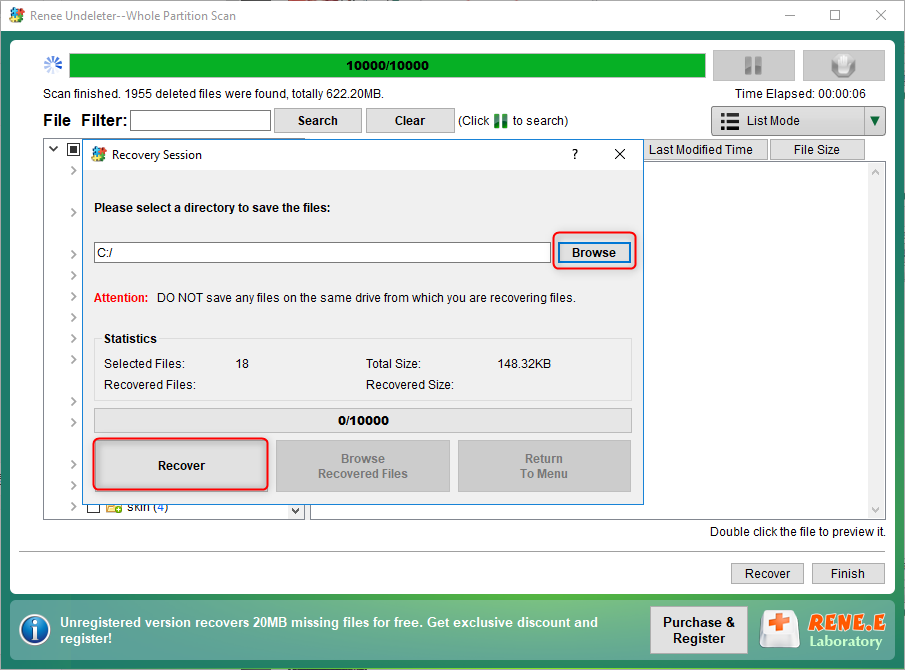
Marque os arquivos que deseja recuperar e clique no botão Recuperar.
Etapa crítica: Salve os arquivos recuperados em outra unidade — não na mesma que você escaneou. Use um drive externo, um pendrive USB ou uma partição interna diferente, como a D: . Isso evita que os dados recuperados sobrescrevam os próprios arquivos que você acabou de restaurar.
escolher a unidade de destino para os arquivos recuperados no Renee Undeleter

Métodos alternativos & comparação de recuperação

Se as ferramentas nativas do Windows não funcionarem, você ainda tem algumas opções situacionais para explorar.

a. Métodos gratuitos alternativos (situacionais)

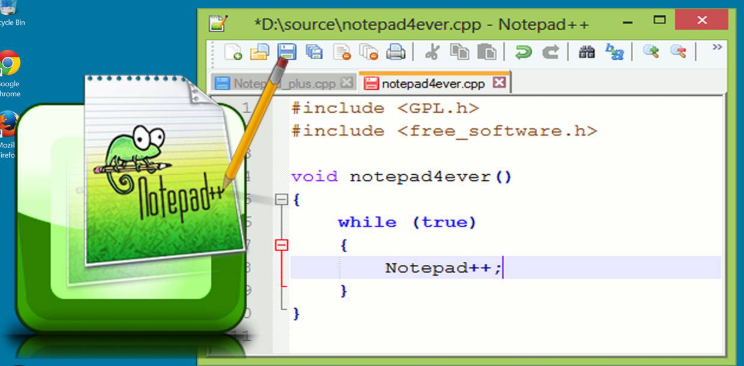
Backup do Notepad++: Muitas pessoas confundem o Bloco de Notas com o Notepad++ (um editor de terceiros mais poderoso). Se você usa o Notepad++, verifique %APPDATA%\Notepad++\backup em busca de arquivos .bak . O detalhe é que você precisa ter habilitado as configurações de backup no Notepad++ previamente — isso não acontece automaticamente.
Notepad++
Lixeira & Histórico de Arquivos: Só ajudam se o arquivo tiver sido salvo pelo menos uma vez. Se você apagou um arquivo .txt por engano, verifique primeiro a Lixeira. Você também pode clicar com o botão direito no arquivo ou na pasta, escolher Propriedades e procurar “Restaurar versões anteriores” se o Histórico de Arquivos estiver habilitado. Mas, novamente, nenhum desses métodos funciona para conteúdo que nunca foi salvo.

b. Matriz de comparação dos métodos de recuperação


MétodoTaxa de sucesso típicaDificuldadeMelhor cenário de uso

Busca na pasta Temp

Muito baixa

Iniciante

Travamento no Windows 10, atividade mínima em disco

Restauração de sessão do Win 11

Alta

Iniciante

Travamento do app no Windows 11 ou fechamento inesperado

Renee Undeleter

Alta

Todos os usuários

Recuperação profunda, arquivos excluídos ou quando os arquivos temporários estão ausentes

Backup do Notepad++

Alta

Intermediário

Usuários avançados que habilitaram o backup no Notepad++

Histórico de Arquivos

Situacional

Iniciante

Arquivos salvos anteriormente com pontos de restauração habilitados

Próximo passo após falhar: tente uma varredura gratuita.

Recomendação Renee Undeleter - Software poderoso e simples de recuperação de dados Renee Undeleter software

Suporta recuperação de vários cartão SD suporta recuperação de dados de cartão SD, de cartão SDHC e de cartão SDXC.

Pode recuperar muitos tipos de arquivos imagens, vídeos, áudios, arquivos compactados, etc.

Operações fáceis Os iniciantes também podem operar rapidamente.

Suporta multi dispositivos Além de suporta cartão SD, ainda suporta pendrive, Windows, Mac e outros dispositivos.

Compatibilidade suporta sistema operacional de Windows e Mac.

Poderosa função de recuperação possa recuperar dados de diversos dispositivos

Suporta multi dispositivos cartões SD, pendrives, discos rígidos, computadores, etc.

Operações fáceis Os iniciantes também podem operar rapidamente.

Baixar GrátisBaixar GrátisBaixar Grátis 23564 pessoas baixaram!

Boas práticas para evitar perdas de dados futuras

Recuperar texto perdido é estressante. A melhor estratégia é evitar a situação por completo. Se ainda precisar saber como recuperar arquivo do bloco de notas não salvo, siga as dicas a seguir para reduzir riscos.
Para usuários do Windows 11: Ative a restauração de sessão nas Configurações do Bloco de Notas — isso ajuda quando o app trava. Mas não confie nisso como substituto para salvar. Assim que o conteúdo reaparecer, use Arquivo > Salvar como para garantir.
Considere ferramentas melhores: Se você toma notas com frequência no Bloco de Notas, mude para um editor com recursos reais de backup. O Notepad++ com backup habilitado é uma boa opção, assim como apps leves sincronizados em nuvem, como Notion, Obsidian ou mesmo OneNote. Eles salvam automaticamente e sincronizam entre dispositivos.
Crie o hábito: Pressione Ctrl + S com frequência. Isso leva um segundo e protege contra a maioria das perdas. Além disso, ative “Mostrar extensões de arquivo” nas Opções do Explorador de Arquivos para ver claramente com o que você está trabalhando.
Mantenha o Renee Undeleter à mão: Ter um software de recuperação instalado em um pendrive USB significa estar preparado se algo der errado. É uma rede de segurança, não uma muleta — não deixe que substitua o hábito de salvar regularmente.

FAQ: Perguntas frequentes

O Bloco de Notas do Windows 11 salva meu trabalho automaticamente quando o PC é desligado?

Ele oferece restauração de sessão, que pode reabrir suas abas não salvas após o app ser relançado — mas apenas se você tiver “Continuar sessão anterior” habilitado. Isso não é salvamento automático em tempo real. O conteúdo não é salvo em um arquivo até você clicar manualmente em “Salvar como”.

O Renee Undeleter é gratuito para testar? Ele realmente consegue pré-visualizar arquivos.txt não salvos?

Você pode baixar o software e executar varreduras gratuitamente para ver o que é recuperável. Sim, ele inclui um recurso de pré-visualização — basta dar um duplo clique em qualquer arquivo nos resultados da varredura para ver seu conteúdo antes de recuperar.

Qual é a primeira coisa que devo fazer após fechar o Bloco de Notas sem salvar?

Pare tudo. Não salve novos arquivos, não instale software e não reinicie o computador. Cada ação arrisca sobrescrever os dados temporários que ainda podem conter seu texto. Verifique imediatamente as pastas temporárias e, se não encontrar nada, execute o software de recuperação a partir de outra unidade.
Recomendação Renee Undeleter - Software poderoso e simples de recuperação de dados Renee Undeleter software

Suporta recuperação de vários cartão SD suporta recuperação de dados de cartão SD, de cartão SDHC e de cartão SDXC.

Pode recuperar muitos tipos de arquivos imagens, vídeos, áudios, arquivos compactados, etc.

Operações fáceis Os iniciantes também podem operar rapidamente.

Suporta multi dispositivos Além de suporta cartão SD, ainda suporta pendrive, Windows, Mac e outros dispositivos.

Compatibilidade suporta sistema operacional de Windows e Mac.

Poderosa função de recuperação possa recuperar dados de diversos dispositivos

Suporta multi dispositivos cartões SD, pendrives, discos rígidos, computadores, etc.

Operações fáceis Os iniciantes também podem operar rapidamente.

Baixar GrátisBaixar GrátisBaixar Grátis 23564 pessoas baixaram!

Comentários dos usuários

Page 1

Deixe um comentário


Seu comentário foi enviado e está aguardando moderação.