Como transformar extrato bancário em planilha no Excel: Veja como converter PDF fácil
17 de janeiro de 2026Sónia Gerente de Produto sênior
Última atualização por Gabriel Souza em 17 de janeiro de 2026
Resumo Aprenda a editar seu extrato bancário no Excel convertendo arquivos PDF de forma prática e segura. Veja dicas, ferramentas recomendadas e cuidados essenciais para organizar e analisar suas finanças com facilidade.
Está com dificuldade para editar seu extrato bancário em PDF? Você não está sozinho — a maioria dos extratos é bloqueada, o que torna o trabalho frustrante. A boa notícia é que, com as ferramentas certas, você pode convertê-los para Excel em apenas alguns minutos, ganhando controle total para classificar, analisar e organizar suas finanças.
Este guia apresenta métodos claros, passo a passo, incluindo o uso de softwares confiáveis como o Renee PDF Aide para uma conversão offline e segura. É a solução ideal para fazer orçamentos, rastrear despesas ou gerenciar finanças pessoais — tudo isso mantendo seus dados protegidos em seu próprio dispositivo.
Por que os extratos bancários são difíceis de editar diretamente
Os extratos bancários geralmente são fornecidos como arquivos PDF porque os bancos priorizam a segurança e a integridade dos dados. O PDF evita alterações acidentais e garante que o documento tenha a mesma aparência para todos. Além disso, muitos extratos são imagens digitalizadas ou usam formatos especiais como XFA (comum em documentos bancários e governamentais), o que dificulta ainda mais a edição.
Editores de PDF comuns costumam falhar aqui — eles podem permitir que você adicione texto ou destaques, mas acabam quebrando as tabelas, deslocando colunas ou transformando tudo em uma bagunça ao tentar modificar os detalhes das transações. A edição direta raramente funciona bem e pode danificar o layout original.
O caminho mais confiável é primeiro converter o PDF para Excel. Isso transforma as tabelas bloqueadas em células editáveis, mantendo a estrutura o mais intacta possível, para que você possa classificar, filtrar e analisar seus dados sem frustrações.
Como editar extrato bancário no Excel convertendo arquivos PDF
A abordagem mais prática e legal é converter o PDF do seu extrato bancário em um arquivo do Excel. Uma vez no Excel, você pode ajustar a formatação com segurança, adicionar notas ou organizar as transações para uso pessoal.
Mantenha as expectativas realistas: a conversão funciona muito bem para PDFs baseados em texto legível, mas layouts digitalizados ou complexos podem precisar de algum ajuste manual posterior. O objetivo é obter dados claros e estruturados com os quais você possa realmente trabalhar, e não uma réplica perfeita do design original.
Renee PDF Aide para editar extratos bancários no Excel
Para obter o melhor equilíbrio entre potência, privacidade e facilidade de uso, recomendamos fortemente o Renee PDF Aide. Esta não é apenas mais uma ferramenta de conversão; é uma solução completa que lida com extração de dados complexos com precisão — perfeito para quem busca como editar extrato bancário no excel. Por ser um software offline para Windows, ele garante que seus dados financeiros sensíveis permaneçam no seu computador, evitando o upload para servidores e oferecendo privacidade superior em comparação com ferramentas online.
Ele é particularmente poderoso para extrair tabelas de PDFs nativos e digitalizados, graças à sua tecnologia avançada de OCR (Reconhecimento Óptico de Caracteres). Uma grande vantagem é sua versatilidade, podendo converter suas tabelas diretamente para:
• Excel (*.xlsx)
• CSV (*.csv) (perfeito para bancos de dados e análise profunda)
• Markdown (ideal para documentação ou treinamento de IA)
• Arquivos TXT
• Documentos Word editáveis
•…e muitos outros formatos.
Novidade em 2026: Integre com ferramentas de IA como o ChatGPT para categorização pós-conversão — basta colar seus dados do Excel e pedir: “Categorize estas transações por tipo”.
Como o programa roda localmente em sua máquina, seus documentos confidenciais nunca saem do computador, garantindo total privacidade dos dados.
Renee PDF Aide – A solução definitiva para conversão de PDF2Excel!(100 páginas grátis)
Versátil Converta facilmente PDFs XFA, multitabulares e escaneados (OCR)
Seguro Conversões 100% locais garantem zero risco de vazamento de dados
Eficiente Processe dezenas de arquivos PDF em segundos no modo de lote
MultiFormato Converta PDFs de forma perfeita para Excel, PowerPoint, Texto e mais
Econômico Aproveite conversões ilimitadas de PDF2Word GRATUITAMENTE
Versátil Converta facilmente PDFs XFA, multitabulares e escaneados (OCR)
Seguro Conversões 100% locais garantem zero risco de vazamento de dados
Eficiente Processe dezenas de arquivos PDF em segundos no modo de lote
O Renee PDF Aide oferece suporte total ao formato XFA — um padrão de PDF especializado comumente usado por instituições financeiras e órgãos governamentais. Em contraste, a maioria das ferramentas de conversão que não possuem compatibilidade com XFA gera apenas uma página de erro, como ilustrado abaixo:
Para começar a usar o Renee PDF Aide e converter seu extrato para edição fácil no Excel, siga estes passos simples:
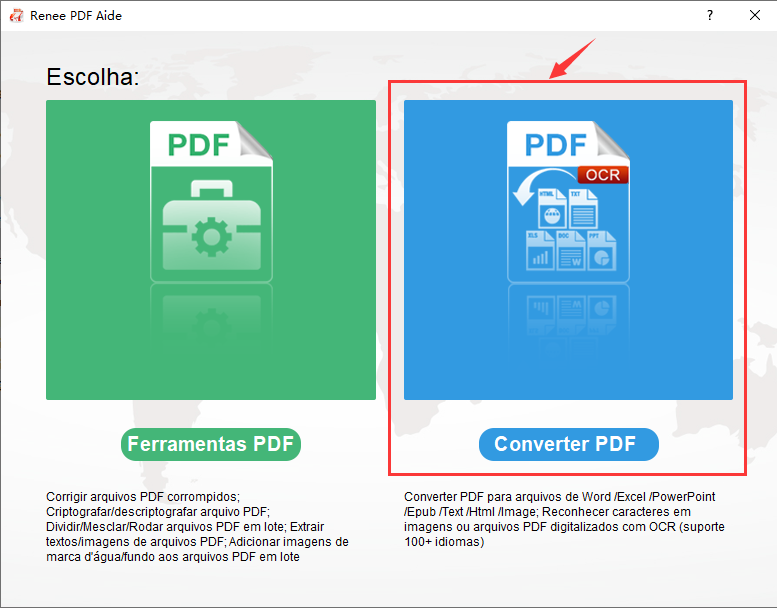
① Após instalar o Renee PDF Aide, inicie o programa. Selecione “ Convert PDF ”.
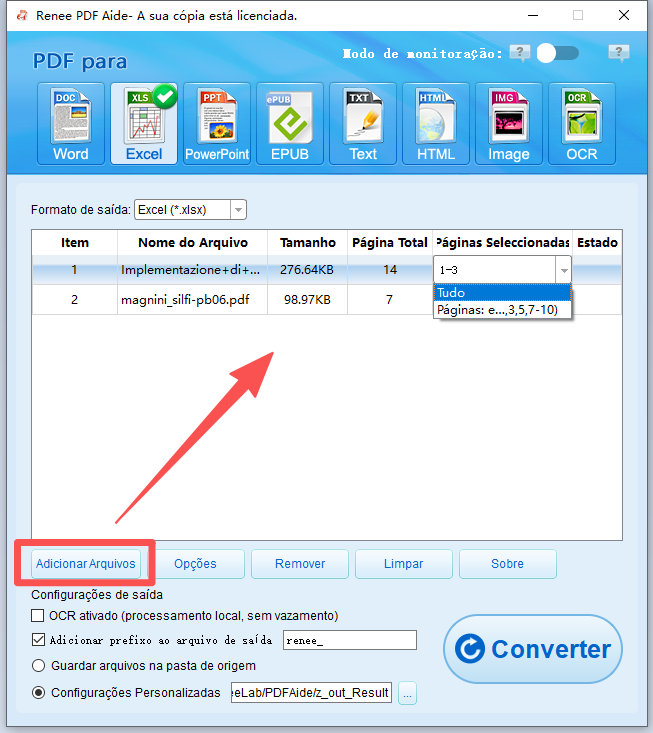
② Adicione os arquivos PDF a serem convertidos clicando no botão “Adicionar Arquivos”. O software suporta conversão em lote, permitindo importar vários arquivos simultaneamente. Uma vez adicionados, as informações aparecerão na lista de conversão. Clique na lista de “Páginas Selecionadas” para definir quais páginas converter.
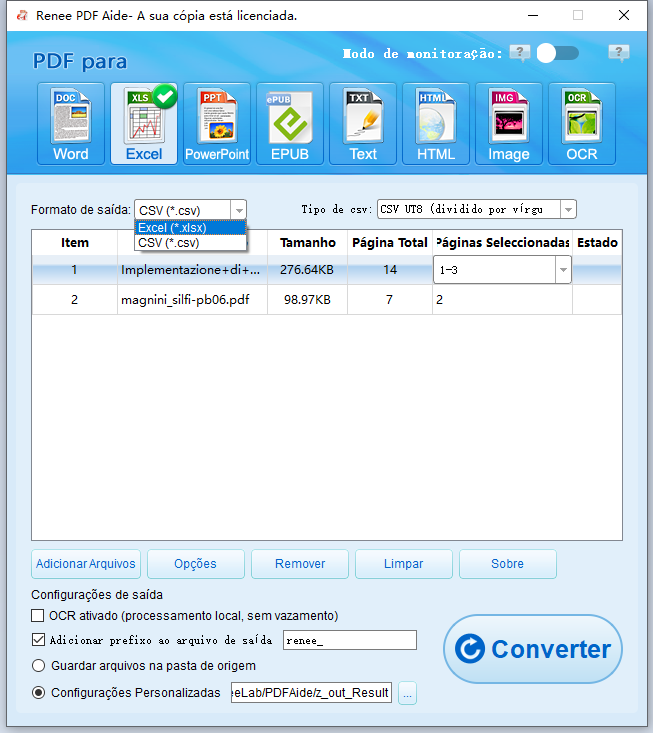
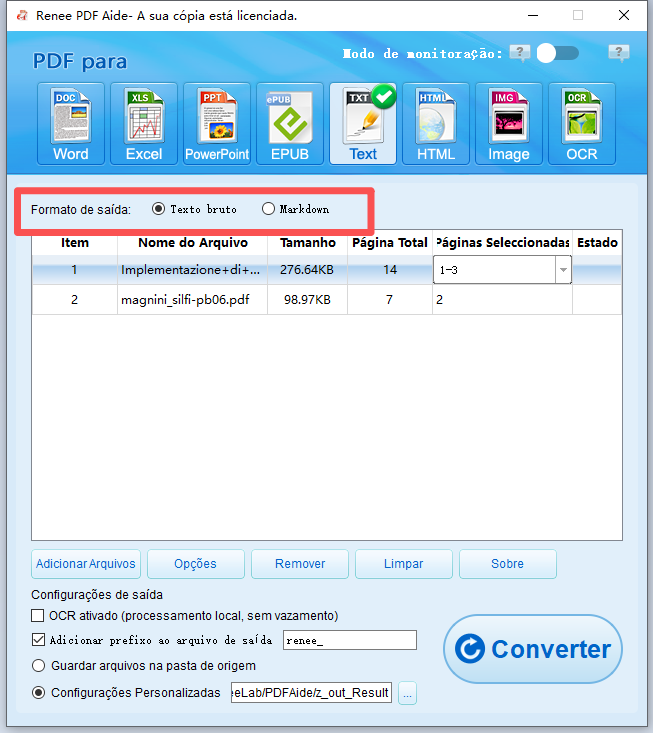
③ Selecione o formato de saída. Na barra superior, escolha o formato desejado. Para tabelas, você provavelmente escolherá Excel ou CSV na aba Excel; Se preferir TXT, pode escolher Markdown ou TXT na aba correspondente.
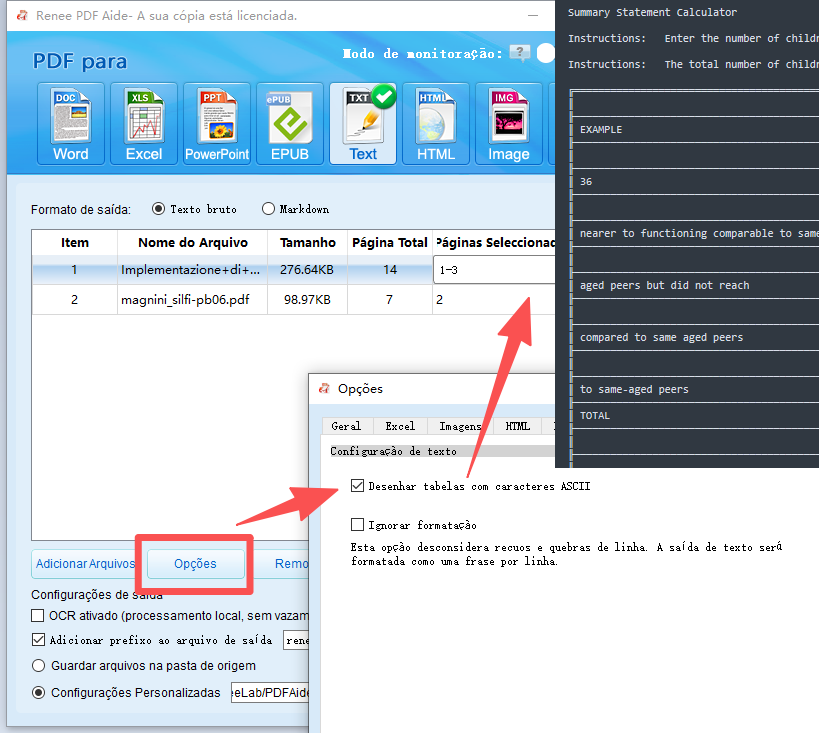
Se você precisar converter tabelas de um PDF para o formato ASCII, o Renee PDF Aide também pode realizar essa tarefa.
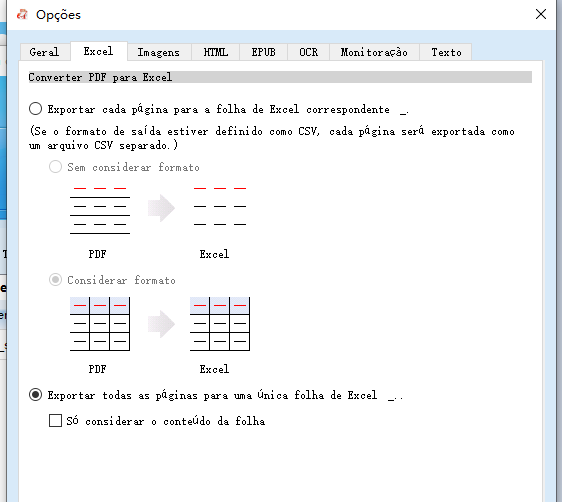
Dica de Especialista: Clique em “ Opções ” ao lado do formato de saída. No caso do Excel, isso permite decidir se deseja colocar todas as páginas em uma única aba ou criar abas separadas para cada página — algo incrivelmente útil para relatórios extensos.
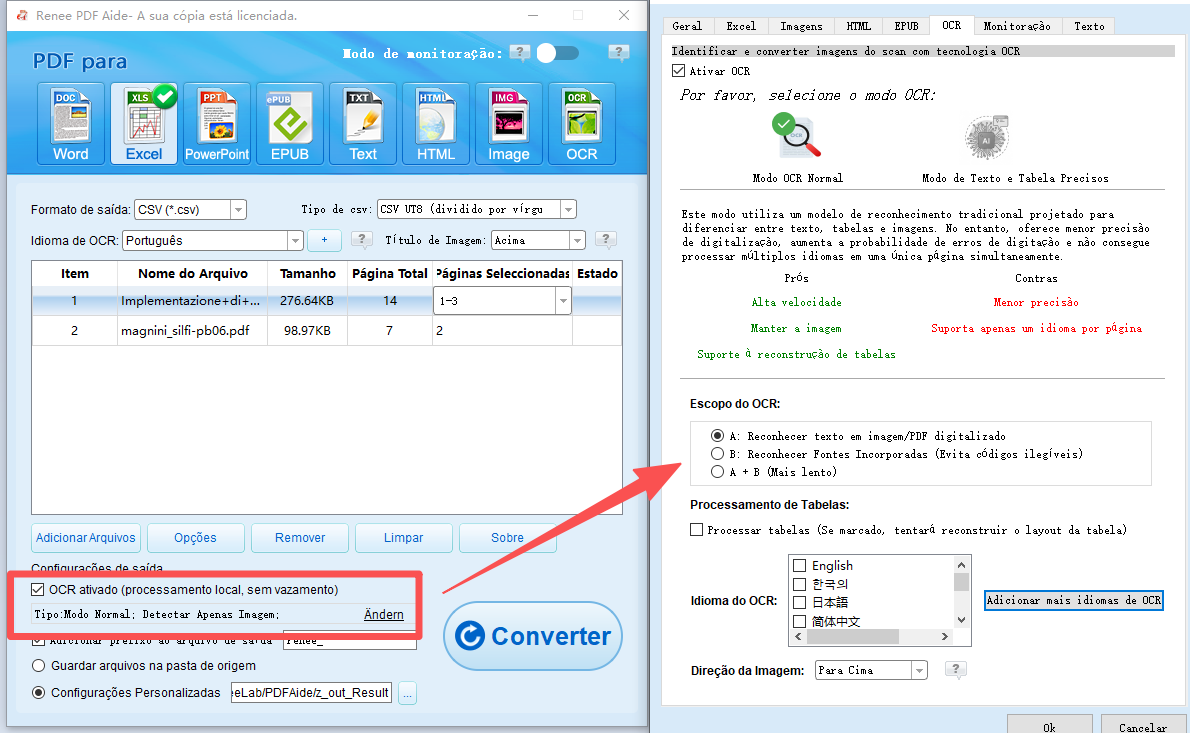
④ Se o seu PDF for uma cópia digitalizada (ou seja, uma imagem), selecione “ Habilitar OCR ”. Se for um PDF nativo (baseado em texto), você pode pular este passo.
Entendendo os Modos de OCR:
• A: Reconhecer texto em fotos ou PDFs escaneados: Este modo assume que o texto está em uma imagem e usa o OCR (selecionar o idioma correspondente melhora os resultados) para reconhecer e gerar o texto.
• B: Identificar fontes integradas (para evitar caracteres ilegíveis): Este modo assume que o PDF usa fontes embutidas. O programa converte essas fontes em imagens e depois usa o OCR para garantir que o texto seja extraído corretamente.
• A+B (mais lento): O programa determina automaticamente o tipo de fonte no arquivo antes de converter. Este modo é mais demorado, resultando em um tempo de conversão maior.
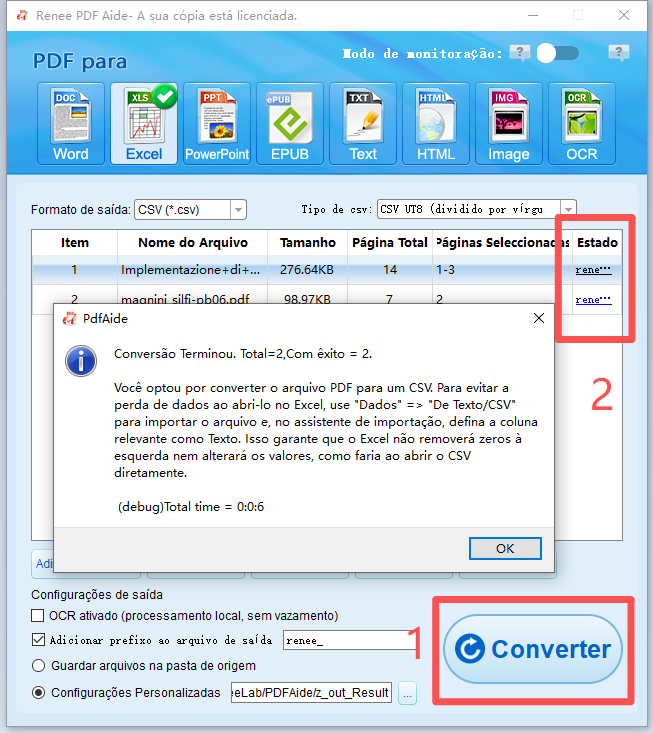
⑤ Clique no botão “ Converter ”. Após a conversão, um aviso mostrará o total de arquivos processados com sucesso. Sua tabela de extrato agora está em um formato totalmente editável. Para acessar os arquivos resultantes, clique nos links na coluna “Status”.
O Renee PDF Aide oferece uma maneira segura, rápida e altamente precisa de lidar com quase qualquer tarefa de extração de tabelas.
Formas alternativas de editar extratos bancários no Excel
Embora o Renee PDF Aide se destaque pela precisão e privacidade, muitos usuários buscam alternativas gratuitas que não exijam instalação ou pagamento. Essas opções podem funcionar bem para extratos simples, especialmente se forem PDFs nativos e você precisar de conversões apenas ocasionais.
Visão geral e comparação de métodos
Nãome do Método
Instalação Necessária
Suporta PDF Escaneado
Risco de Privacidade
Frequência de Uso Indicada
Ferramentas Online PDF para Excel
Não
Limitado
Alto (arquivos em servidores)
Uso pontual ou ocasional
Software Desktop de Conversão de PDF
Sim
Sim
Baixo (processamento local)
Uso regular ou frequente
Importação de PDF Nativa do Excel
Não
Não
Muito Baixo (apenas local)
Análise repetida por usuários experientes
No entanto, os resultados variam dependendo do layout do extrato, se ele foi digitalizado e quão sensíveis são seus dados financeiros. Ferramentas online oferecem rapidez, enquanto os recursos integrados do Excel mantêm tudo local. Abaixo, detalhamos as duas abordagens gratuitas mais comuns.
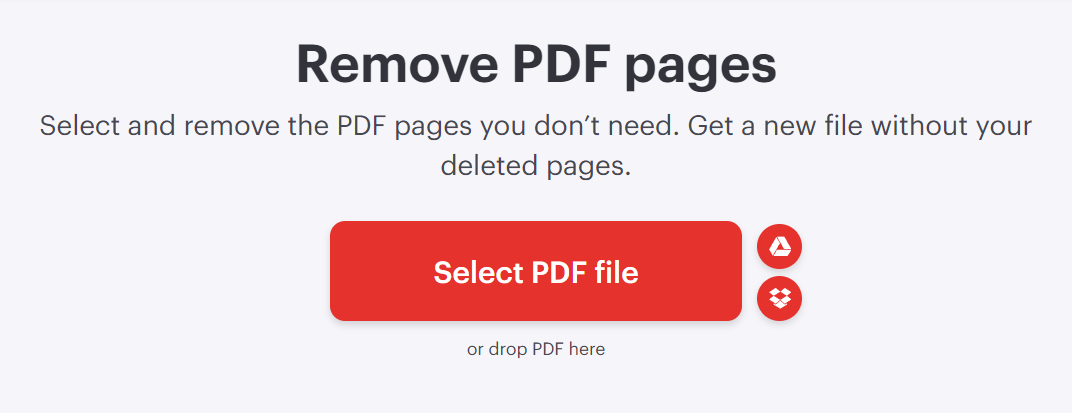
Usando conversores de PDF online gratuitos (ex: iLovePDF ou Smallpdf)
Conversores online são a forma mais rápida de levar um extrato bancário para o Excel sem instalar nada. Eles funcionam no navegador, são gratuitos para uso básico e processam arquivos em segundos — ideal para tarefas pontuais. Opções populares como iLovePDF e Smallpdf têm interfaces intuitivas e suportam conversão direta de PDF para Excel. Eles são amplamente utilizados pela conveniência, mas a precisão nem sempre é perfeita em tabelas densas, exigindo limpeza manual no Excel posteriormente.
• Os arquivos são enviados para servidores de terceiros (risco potencial de privacidade — use apenas para dados não sensíveis)
• Versões gratuitas geralmente têm limites de tamanho de arquivo ou cotas diárias
• Menor precisão com PDFs escaneados ou layouts bancários complexos
• Pode adicionar marcas d’água ou exigir cadastro para uso frequente
Este método fornece um arquivo editável rapidamente, embora você possa precisar de pequenos ajustes.
Usando o Power Query integrado do Microsoft Excel
Se você já possui o Microsoft Excel (disponível no Microsoft 365 ou versões recentes), o Power Query oferece uma maneira local e gratuita de importar tabelas de PDF. Ele mantém seus dados no seu dispositivo e se integra perfeitamente para análises futuras. É especialmente forte com PDFs baseados em texto.
Instruções passo a passo:
1. Abra o Microsoft Excel e crie uma nova pasta de trabalho em branco.
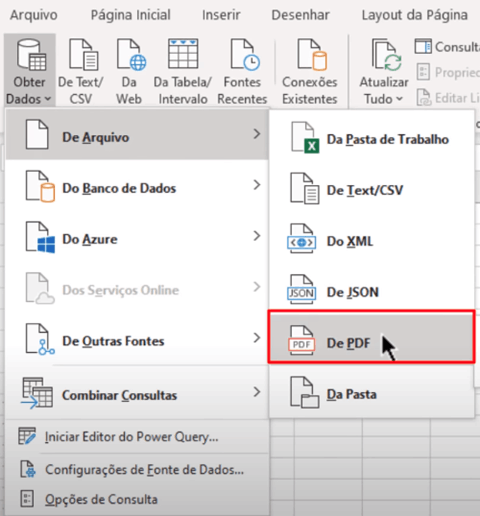
2. Vá para a guia Dados e clique em Obter Dados > De Arquivo > De PDF.
3. Procure e selecione o PDF do seu extrato bancário.
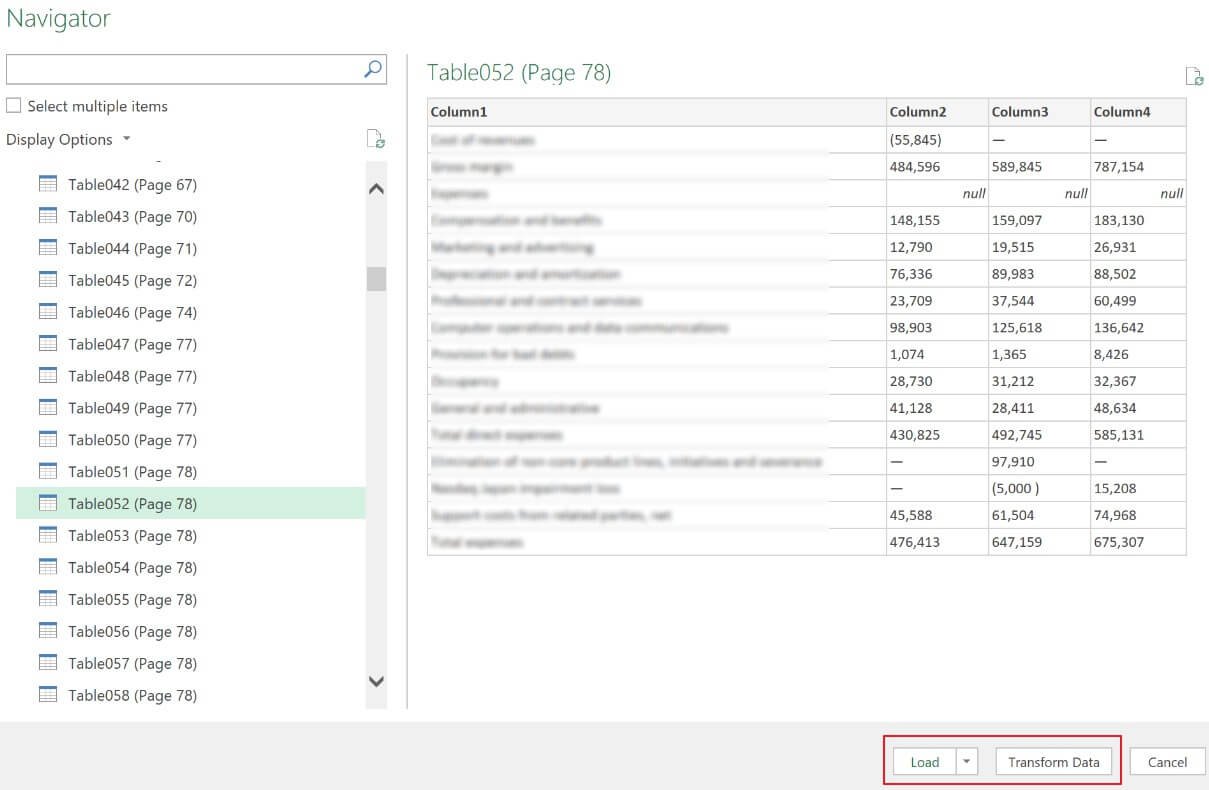
4. Na janela do Navegador, visualize e marque as tabelas que deseja importar.
5. Clique em Carregar para levar os dados direto para o Excel, ou Transformar Dados para editá-los primeiro no Power Query.
6. Uma vez carregado, use as ferramentas do Excel para corrigir qualquer detalhe. Visualize as tabelas para evitar importar dados desnecessários.
Vantagens:
• Completamente gratuito e já embutido no Excel
• Processa tudo localmente (máxima privacidade)
• Inclui ferramentas poderosas de transformação de dados
• Integração perfeita para análise imediata
Desvantagens:
• Requer uma versão recente do Excel
• Curva de aprendizado um pouco maior para iniciantes
• Dificuldade com PDFs digitalizados (sem OCR integrado)
• Pode desalinhartabelas complexas ou irregulares
O Power Query é excelente para usuários familiarizados com Excel que desejam uma solução privada e sem custos.
Ambas as alternativas podem ser eficazes, mas para máxima precisão e privacidade — especialmente com formatos bancários difíceis — o Renee PDF Aide continua sendo a melhor escolha. Independente do método, logo você terá seu extrato pronto para organizar e analisar.
Como editar extrato bancário no Excel para organização e análise
Com o extrato no Excel, o real benefício é transformar linhas de transações em informações úteis. O Excel facilita muito a revisão de gastos, o acompanhamento de rendimentos e a preparação de resumos para seu orçamento pessoal — tudo dentro das normas de uso pessoal legal.
Limpando e estruturando os dados do extrato no Excel
Comece corrigindo problemas comuns de conversão. Remova linhas ou colunas extras, corrija datas mal lidas (use ‘Texto para Colunas’ para separar dados) e formate os valores como Moeda (R$).
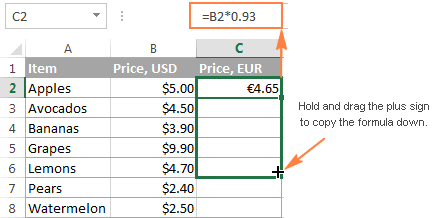
Uma coluna de saldo acumulado ajuda muito: referencie o saldo inicial na primeira linha e use uma fórmula como =SaldoAnterior + Crédito – Débito e arraste para baixo.
Categorizando e resumindo transações
Adicione uma nova coluna para categorias (Alimentação, Transporte, Lazer, etc.). Use fórmulas simples de SE ou o Preenchimento Relâmpago do Excel para agilizar o processo.
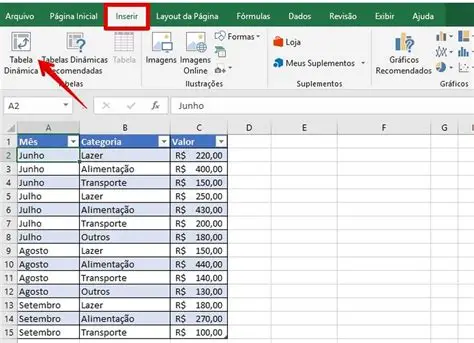
Depois, crie uma Tabela Dinâmica: selecione seus dados, vá em Inserir > Tabela Dinâmica. Arraste as categorias para as linhas e os valores para os valores para obter totais instantâneos.
Acompanhando saldos e tendências financeiras
Crie gráficos de seus gastos mensais com um simples gráfico de linhas ou barras a partir da sua Tabela Dinâmica. Filtre por períodos para comparar meses ou identificar picos de gastos atípicos.
Usando análise auxiliada por IA para insights profundos
O Excel moderno inclui ferramentas de IA como o Copilot (no Microsoft 365) que podem sugerir categorias automaticamente, destacar anomalias ou resumir tendências em linguagem natural.
Por exemplo, peça para “categorizar estas transações” ou “mostrar minhas principais áreas de gastos”. Sempre confira os resultados — a IA ajuda a poupar tempo, mas não substitui seu julgamento.
Aviso legal e riscos ao editar extratos bancários no Excel
Modificar extratos bancários para deturpar transações, saldos ou datas para apresentação a bancos, locadores, empregadores ou autoridades é ilegal e considerado fraude. As consequências podem incluir a negação de solicitações, danos ao crédito, multas ou processos criminais conforme o Código Penal.
As técnicas seguras e legais abordadas neste guia sobre como editar extrato bancário no excel destinam-se apenas à organização pessoal e análise de seus próprios registros financeiros. Este artigo foca exclusivamente na organização lícita de dados. Sempre use extratos originais e inalterados para qualquer finalidade oficial.
Perguntas frequentes sobre como editar extrato bancário no Excel
É seguro enviar extratos bancários para conversores online?
Ferramentas online são convenientes, mas suas informações sensíveis são processadas nos servidores deles. Para maior privacidade, use softwares desktop como o Renee PDF Aide, que processa todos os dados localmente.
Por que meu arquivo Excel convertido parece bagunçado?
PDFs escaneados ou layouts complexos podem confundir os conversores. Ferramentas com OCR potente (como o Renee PDF Aide) costumam gerar resultados mais limpos, e você sempre pode ajustar pequenos erros manualmente no Excel.
Posso converter vários extratos bancários de uma vez?
Sim. O Renee PDF Aide suporta conversão em lote, assim como muitas ferramentas online. Você também pode usar o Power Query do Excel para combinar vários arquivos importados.
Como adiciono uma coluna de saldo acumulado no Excel?
Se sua planilha tiver colunas de Data, Descrição, Débito e Crédito, insira o saldo inicial na primeira célula da coluna Saldo. Na linha seguinte, use uma fórmula como =CélulaDoSaldoAnterior + CélulaDoCrédito – CélulaDoDébito e arraste a fórmula para baixo.
Os bancos ou instituições percebem se eu editar um extrato?
A maioria dos PDFs originais contém recursos de segurança e metadados. Qualquer modificação pode ser detectada por sistemas de verificação. Evite enviar extratos alterados para fins oficiais — isso acarreta riscos graves.
Qual é o método gratuito mais fácil para uso ocasional?
Para conversões rápidas e simples, tente a ferramenta PDF para Excel do iLovePDF ou a importação nativa do Excel (no Microsoft 365). Para layouts mais complexos, uma ferramenta dedicada geralmente entrega mais precisão.
Renee PDF Aide – A solução definitiva para conversão de PDF2Excel!(100 páginas grátis)
Versátil Converta facilmente PDFs XFA, multitabulares e escaneados (OCR)
Seguro Conversões 100% locais garantem zero risco de vazamento de dados
Eficiente Processe dezenas de arquivos PDF em segundos no modo de lote
MultiFormato Converta PDFs de forma perfeita para Excel, PowerPoint, Texto e mais
Econômico Aproveite conversões ilimitadas de PDF2Word GRATUITAMENTE
Versátil Converta facilmente PDFs XFA, multitabulares e escaneados (OCR)
Seguro Conversões 100% locais garantem zero risco de vazamento de dados
Eficiente Processe dezenas de arquivos PDF em segundos no modo de lote










Comentários dos usuários
Deixe um comentário