author avatar
    Gerente técnico do grupo de teste
Última atualização por Fernanda Silva em 14 de janeiro de 2026

Resumo
Perdeu arquivos importantes? Descubra neste guia prático as melhores formas de recuperar dados do seu HD Toshiba, seja por falhas lógicas ou danos físicos. Veja como softwares especializados podem restaurar partições apagadas e saiba quando buscar ajuda profissional. Continue lendo e aprenda quais ferramentas e comandos usar para recuperar seus arquivos com segurança.



Perder o acesso aos arquivos em um disco rígido Toshiba costuma acontecer inesperadamente — seja em uma unidade externa que para de aparecer no Explorador de Arquivos ou em uma interna que falha após um travamento do sistema. Muitos usuários notam primeiro exclusões acidentais, partições formatadas ou o disco aparecendo como “não alocado” no Gerenciamento de Disco. Geralmente, esses são erros lógicos, que afetam o sistema de arquivos, mas deixam os dados fisicamente intactos e prontos para a recuperação de disco rígido Toshiba com as ferramentas certas.
disco rigido toshiba
Em contraste, as falhas de hardware envolvem danos físicos, como o disco emitindo ruídos de clique ou raspagem, não girando ou esquentando excessivamente.
O disco rígido Toshiba está emitindo ruídos estranhos.
Comuns em modelos Toshiba mais antigos ou após quedas, esses problemas geralmente derivam de danos na cabeça de leitura/gravação, falha no motor ou problemas na placa lógica (PCB). Identificar o tipo de problema precocemente é crucial, pois erros lógicos podem ser corrigidos com software, enquanto problemas físicos exigem equipamentos especializados para evitar a perda permanente de dados.
A regra de ouro: interrompa o uso do disco afetado imediatamente para evitar que os arquivos perdidos sejam sobrescritos.
Começar com métodos não invasivos protege seus dados de danos adicionais. As seções abaixo orientam você por opções seguras de recuperação de disco rígido Toshiba.

Solução de Problemas Básica (Primeiros Socorros)

A solução de problemas básica é o ponto de partida mais simples e seguro quando sua unidade Toshiba não é detectada ou está inacessível. Este método verifica problemas comuns de conexão que costumam afetar modelos externos da Toshiba, como cabos defeituosos, portas com mau contato ou falhas básicas de detecção no Windows. Não requer downloads de software, nem conhecimento técnico, e apresenta risco zero de perda de dados, pois envolve apenas operações de leitura ou trocas simples de hardware.
Se essas verificações restaurarem o acesso, faça o backup dos seus arquivos imediatamente. Se o disco ainda não for reconhecido ou apresentar sintomas incomuns, como ruídos estranhos, passe diretamente para a recuperação via software ou ajuda profissional sem realizar novas gravações no disco.
Pros:
  • Totalmente gratuito
  • Rápido de executar
  • Nenhum software necessário
  • Seguro e sem risco para os dados
  • Ajuda a diagnosticar o tipo de problema com precisão

Cons:

  • Resolve apenas problemas de conexão
  • Não recupera arquivos deletados
  • Ineficaz para danos lógicos ou físicos
  • Limitado se o disco estiver completamente indetectável

Instruções passo a passo
1. Tente diferentes portas USB e cabos – Troque para outra porta ou use um cabo que você saiba que está funcionando, pois cabos danificados são causas comuns.
2. Conecte a outro computador – Teste em outro PC ou notebook para isolar o problema.
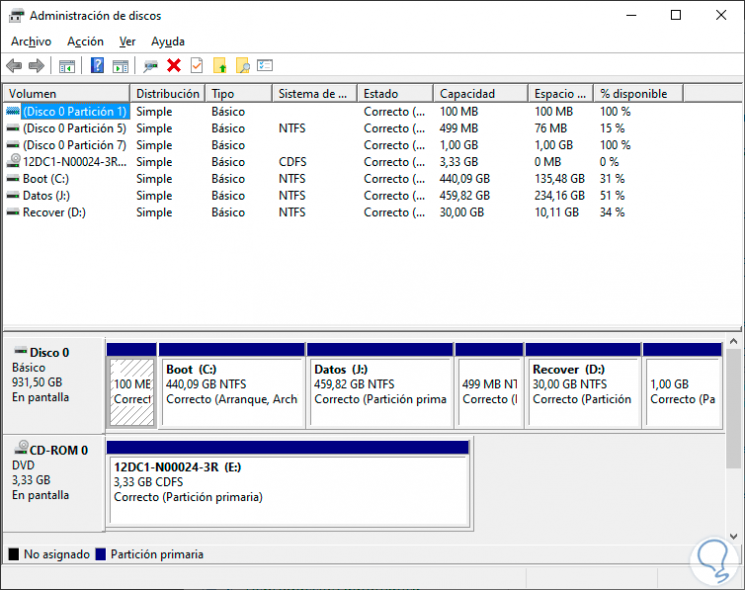
3. Verifique o Gerenciamento de Disco (Windows) – Clique com o botão direito em Iniciar > Gerenciamento de Disco. Procure pela unidade; ela pode aparecer como “Não Alocada” ou “Desconhecida”.
Verificar Gerenciamento de Disco
Essas verificações rápidas geralmente resolvem problemas de detecção e ajudam a determinar o próximo passo seguro. Se a unidade continuar inacessível ou mostrar sinais de problemas mais profundos, prossiga para o software de recuperação de dados.

Métodos de Software para Recuperação de Disco Rígido Toshiba (Erros Lógicos)

Se o seu disco rígido Toshiba aparecer no Gerenciamento de Disco do Windows, o problema é provavelmente um erro lógico, e não um dano físico. Nessa situação, os dados geralmente ainda estão intactos e a recuperação de disco rígido Toshiba pode ser realizada com softwares de recuperação adequados.
Para a maioria dos casos envolvendo danos lógicos — como arquivos deletados, partições formatadas ou discos inacessíveis — o software de recuperação de dados oferece a melhor solução faça-você-mesmo. Essas ferramentas escaneiam a unidade setor por setor, reconstroem tabelas de partição quando necessário e permitem a pré-visualização dos arquivos antes da recuperação.
O processo geralmente envolve selecionar a unidade ou partição afetada, executar uma digitalização, visualizar os arquivos encontrados e salvar os dados recuperados em um local diferente. Sempre recupere para outro disco para evitar a sobreposição de dados. O software funciona bem em modelos Toshiba internos e externos que suportam sistemas de arquivos NTFS, FAT32 e exFAT.

Usando o Renee Undeleter como solução de recuperação

O Renee Undeleter é um software abrangente de recuperação de dados que ajuda a recuperar arquivos perdidos por exclusão acidental, esvaziamento da lixeira, formatação de disco e outros cenários. Ele possui quatro módulos principais: Scan de Partição Rápido, Scan de Partição Completo, Scan de Disco Completo e Criação de Imagem. O software suporta todos os principais sistemas de arquivos do Windows (NTFS, FAT32, exFAT) e funciona de forma eficaz na recuperação de disco rígido Toshiba.
Recomendação Renee Undeleter - Software poderoso e simples de recuperação de dados Renee Undeleter software

Suporta recuperação de vários cartão SD suporta recuperação de dados de cartão SD, de cartão SDHC e de cartão SDXC.

Pode recuperar muitos tipos de arquivos imagens, vídeos, áudios, arquivos compactados, etc.

Operações fáceis Os iniciantes também podem operar rapidamente.

Suporta multi dispositivos Além de suporta cartão SD, ainda suporta pendrive, Windows, Mac e outros dispositivos.

Compatibilidade suporta sistema operacional de Windows e Mac.

Poderosa função de recuperação possa recuperar dados de diversos dispositivos

Suporta multi dispositivos cartões SD, pendrives, discos rígidos, computadores, etc.

Operações fáceis Os iniciantes também podem operar rapidamente.

Baixar GrátisBaixar GrátisBaixar Grátis 23564 pessoas baixaram!
Um recurso de destaque é sua capacidade de backup byte a byte, que cria uma imagem segura de uma unidade com falha antes da digitalização — essencial para discos Toshiba instáveis que correm o risco de se tornarem ilegíveis.

Recuperar dados de disco rígido Toshiba com Renee Undeleter (com backup)
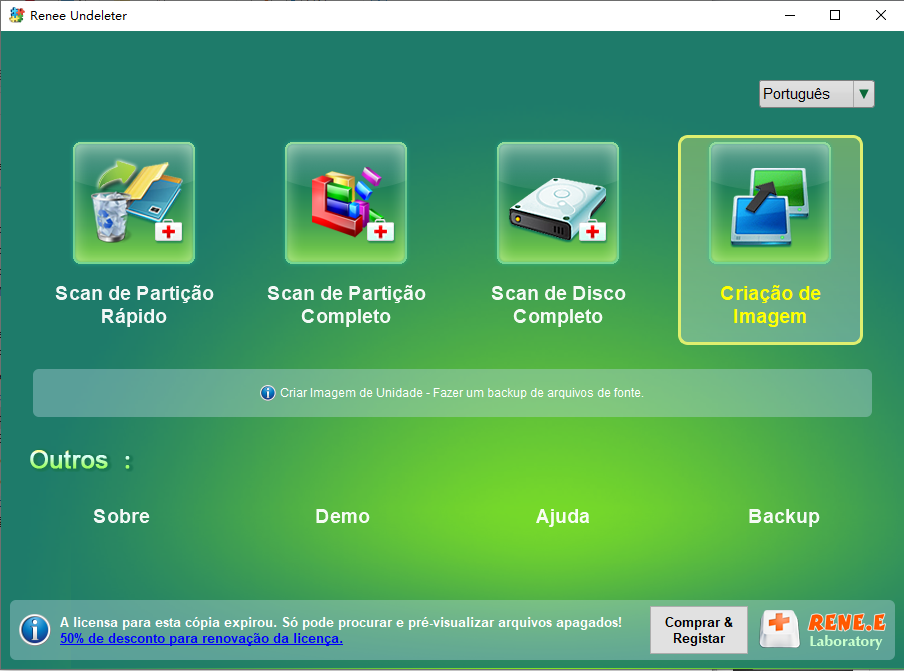
O disco danificado pode se tornar ilegível a qualquer momento. Antes de escanear, crie um backup byte a byte:
Dicas: Certifique-se de ter uma partição livre com tamanho igual ao do disco de destino para armazenar a imagem de backup.
Passo 1: Baixe, instale e execute o Renee Undeleter. Nota: Instale em uma unidade diferente para evitar a sobreposição de dados.
Passo 2: Selecione Criação de Imagem na interface principal.
Criar imagem no Renee Undeleter
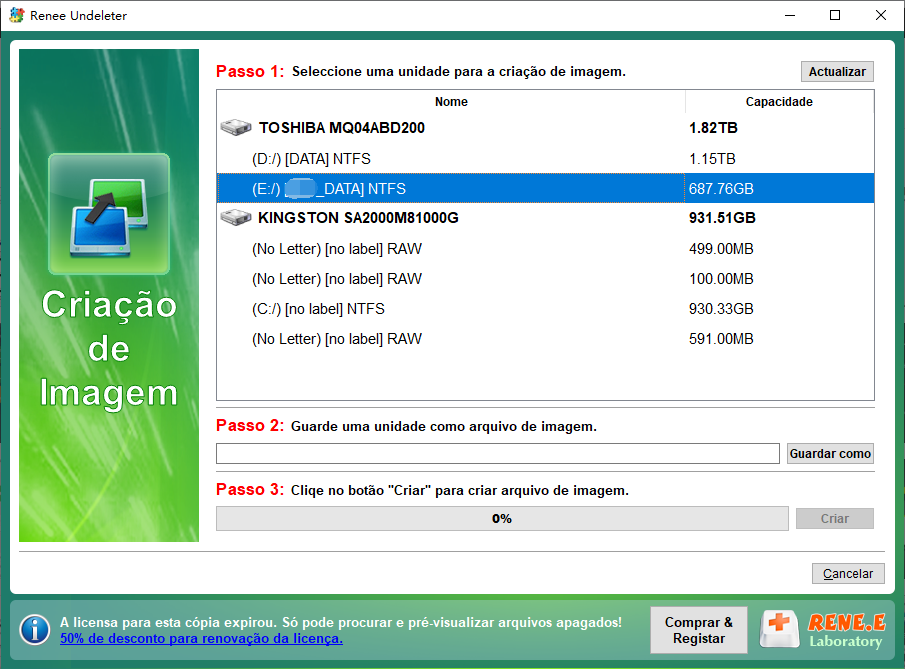
Selecione seu disco rígido Toshiba na lista, escolha um local para salvar e clique em “Criar”.
Selecionar unidade de disco na Criação de Imagem
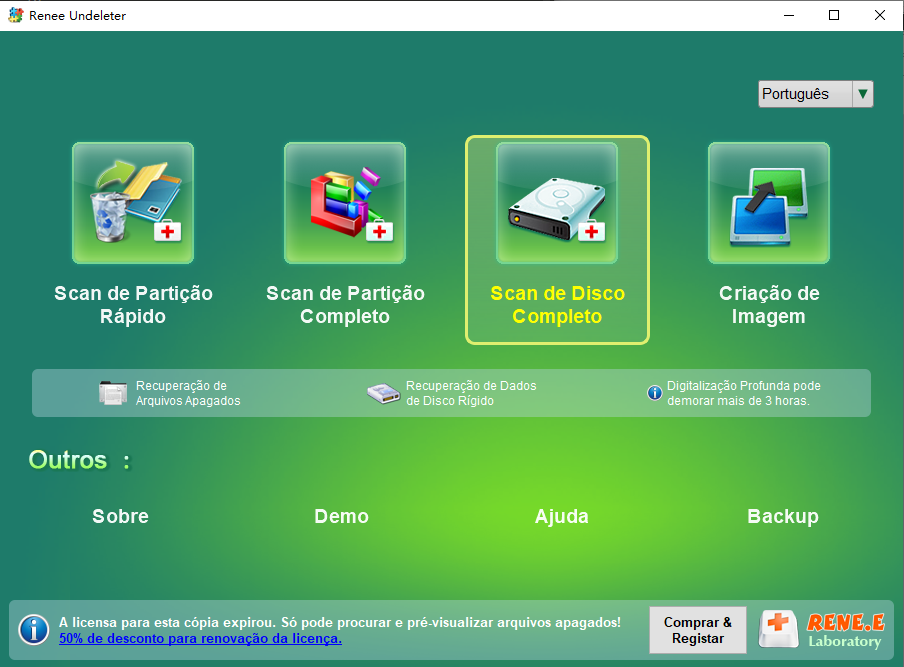
Passo 3: Volte à interface principal e selecione Scan de Disco Completo.
selecionar scan de disco completo para escanear disco no renee undeleter
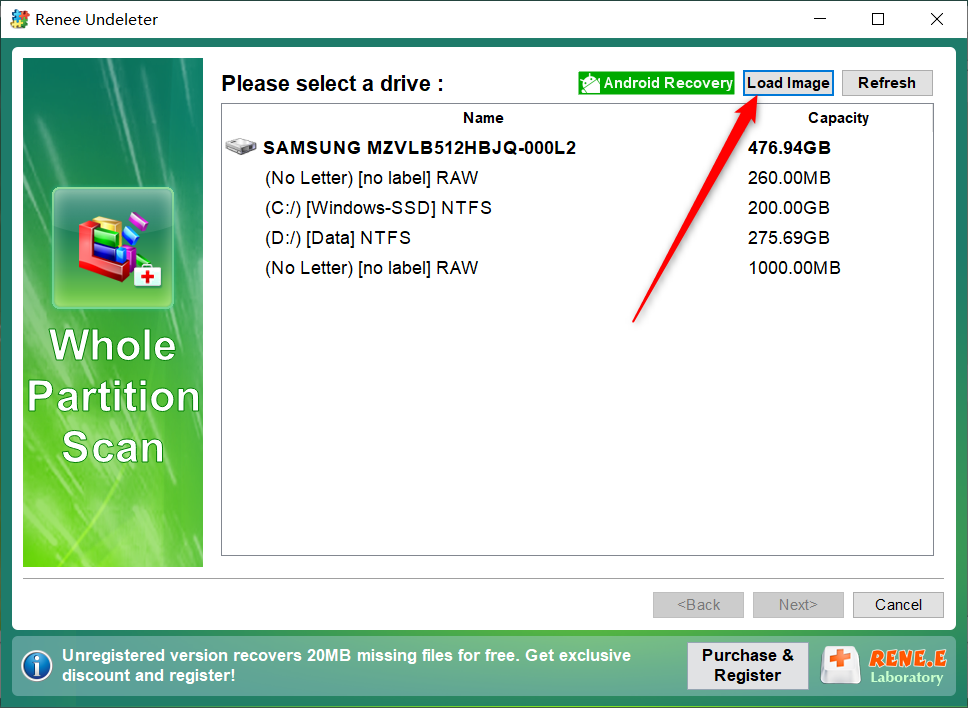
Passo 4: Clique em “ Carregar Imagem ” para usar o backup que você criou. Mantenha as configurações avançadas padrão.
Carregar imagem no Renee Undeleter
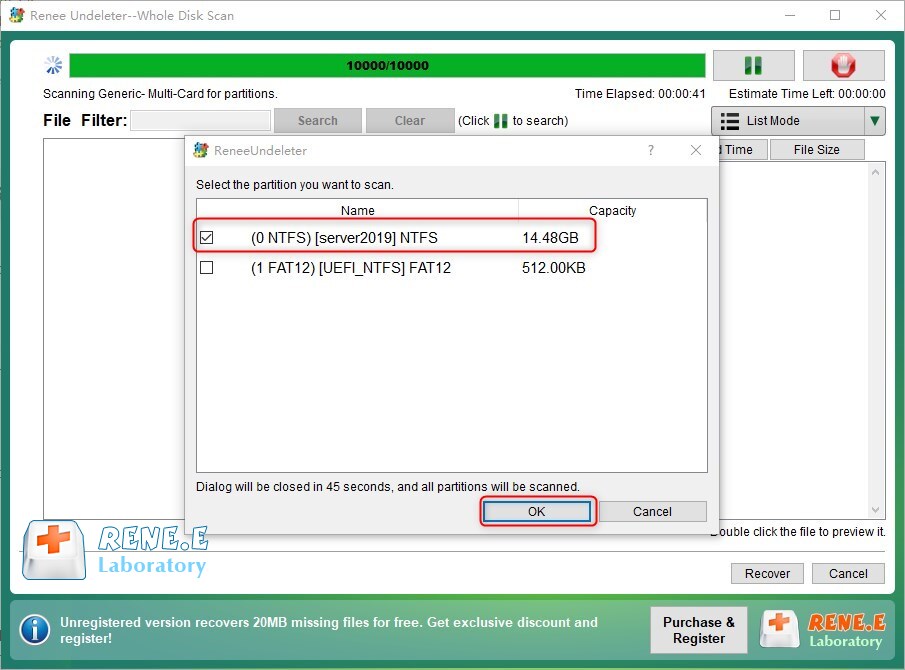
Passo 5: O software fará a varredura e poderá solicitar a seleção de uma partição. Escolha a partição relevante.
Selecionar a partição que você precisa escanear
Visualize os arquivos clicando duas vezes neles, depois selecione-os e clique em Recuperar.
visualizar antes da recuperação
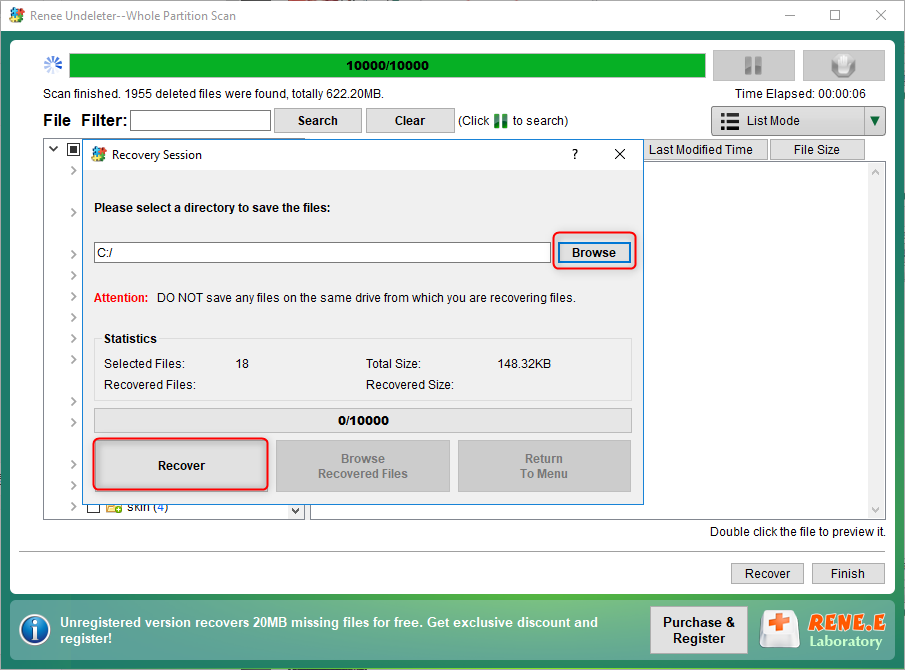
Passo 6: Procure uma pasta para salvar os arquivos recuperados em outro disco e clique em Recuperar.
recuperar os dados de todo o disco
Esta abordagem maximiza a segurança e o sucesso na recuperação de disco rígido Toshiba.

Comparação de Opções de Software para Recuperação de Disco Rígido Toshiba

RecursoRenee UndeleterRecuva (Grátis)EaseUS Data Recovery Wizard Free

Taxa de Sucesso na Recuperação

Alta, especialmente com imagem de backup

Moderada para exclusões simples

Boa para casos básicos

Facilidade de Uso

Interface muito amigável para iniciantes

Simples, mas com pré-visualização limitada

Interface limpa

Pré-visualização de Arquivos

Suporte completo para pré-visualização

Pré-visualização básica

Boa pré-visualização

Limitações

Pago para recursos completos

Profundidade de scan limitada, sem criação de imagem

Limite de recuperação de 2 GB

Melhor Para

Recuperação abrangente de discos Toshiba

Tentativas rápidas e gratuitas

Usuários com orçamento limitado que precisam de pré-visualização

O Renee Undeleter se destaca pelas digitalizações profundas e opções de backup, enquanto ferramentas gratuitas funcionam para casos mais simples.

Ferramentas de Linha de Comando para Recuperação de Disco Rígido Toshiba

O utilitário CHKDSK integrado ao Windows é uma ferramenta de linha de comando que pode reparar erros menores no sistema de arquivos em unidades Toshiba detectadas. Ele verifica corrupções e setores defeituosos, podendo restaurar o acesso quando a unidade aparece no sistema, mas os arquivos estão inacessíveis ou o Windows sugere a formatação.
Este método é adequado para problemas lógicos, como danos ao sistema de arquivos causados por desligamentos incorretos, vírus ou setores defeituosos que afetam a leitura. É uma opção nativa e gratuita que não requer downloads de terceiros. No entanto, o CHKDSK deve ser usado apenas após tentar a recuperação de dados adequada, pois pode tornar alguns arquivos irrecuperáveis em casos graves. Não substitui um software de recuperação dedicado e é ineficaz para danos físicos ou arquivos deletados.
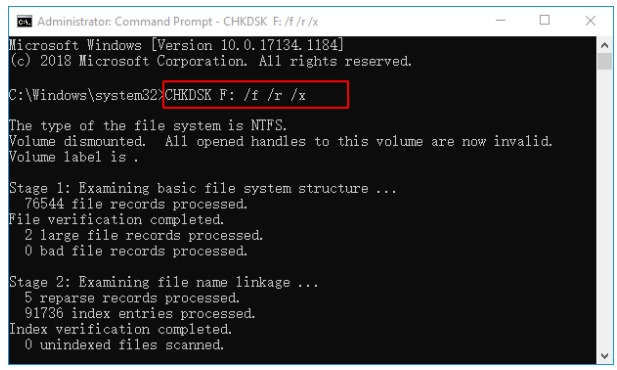
chkdsk F: /f /r /x
Os usuários geralmente recorrem ao CHKDSK quando a solução de problemas básica confirma a detecção, mas o acesso falha. Para unidades Toshiba, ele pode ajudar a resolver erros que impedem a operação normal, preservando a maioria dos dados se usado com cuidado.
Pros:
  • Nativo e gratuito
  • Não requer instalação
  • Pode corrigir erros do sistema de arquivos
  • Recupera a legibilidade da unidade em casos menores

Cons:

  • Risco de perda de dados em corrupções graves
  • Exige familiaridade com linha de comando
  • Demorado em discos de grande capacidade
  • Ineficaz para exclusões ou problemas físicos

Instruções passo a passo
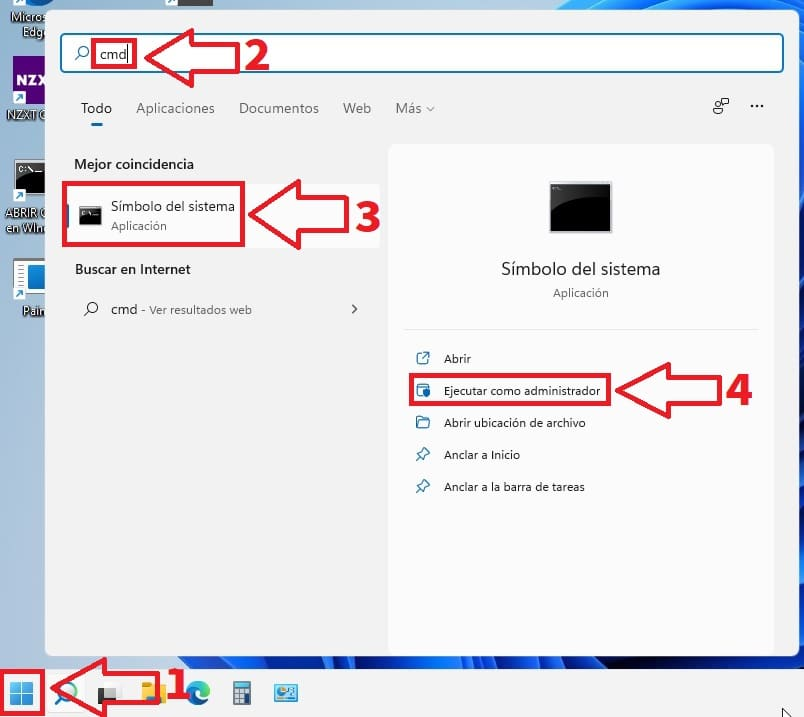
1. Abra o Prompt de Comando como administrador.
Windows 11, executar cmd como administrador
2. Digite chkdsk X: /f (substitua X pela letra da unidade) para corrigir erros.
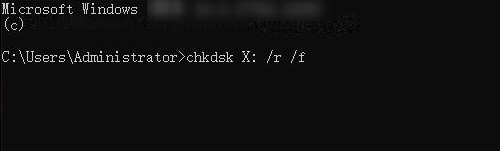
executar chkdsk
3. Para setores defeituosos, use chkdsk X: /f /r (este processo é mais lento).
  • Deixe o processo terminar e reinicie se necessário.
O CHKDSK oferece um reparo rápido integrado para problemas menores, mas para uma recuperação de disco rígido Toshiba mais segura e abrangente, recomenda-se software dedicado. Evite se houver sintomas físicos.

Problemas de Hardware Comuns em Discos Rígidos Toshiba

Quando um disco rígido Toshiba sofre uma falha física (hardware), as ferramentas de recuperação baseadas em software deixam de ser eficazes. Esses problemas envolvem componentes mecânicos ou eletrônicos dentro da unidade e geralmente exigem equipamentos especializados e condições de sala limpa para evitar danos adicionais. Continuar ligando ou testando um disco fisicamente danificado pode reduzir drasticamente as chances de sucesso na recuperação.
A tabela abaixo descreve os sintomas comuns de falha de hardware na Toshiba, suas causas prováveis e — quando disponíveis — indicadores de diagnóstico ou erro que os usuários podem encontrar via mensagens do sistema, alertas SMART ou ferramentas de diagnóstico da Toshiba.
SintomaCausa ProvávelErro Comum / IndicadorAção Recomendada

Ruídos de clique ou raspagem

Falha na cabeça de leitura/gravação ou dano na superfície do prato

Aviso de falha SMART; erros de leitura (ex: Código de Erro 0x72)

Pare de usar o disco imediatamente; recuperação profissional em sala limpa é necessária

O disco não gira ou não liga

Falha no motor ou dano na placa lógica (PCB)

Disco não detectado; Código de Erro 0201 (falha na detecção da unidade)

Não tente ligar repetidamente; apenas recuperação profissional

Cheiro de queimado ou calor excessivo

Curto-circuito na placa lógica ou falha de componente eletrônico

Perda súbita de energia; alertas de falha SMART

Desconecte imediatamente; não ligue novamente; serviço profissional necessário

Disco detectado, mas ilegível

Corrupção grave de firmware ou dano mecânico parcial

Código de Erro 0x80; falhas de leitura do sistema de arquivos

Tente a recuperação via software apenas se não houver sintomas físicos; caso contrário, procure profissionais

Fontes:
Toshiba Storage – Diretrizes Oficiais de Suporte e Manuseio
Secure Data Recovery – Sintomas Comuns de Falha em HDD Toshiba
Ontrack Data Recovery – Diagnóstico de Disco Rígido Toshiba
Referência de Atributos SMART (Padrão da Indústria)
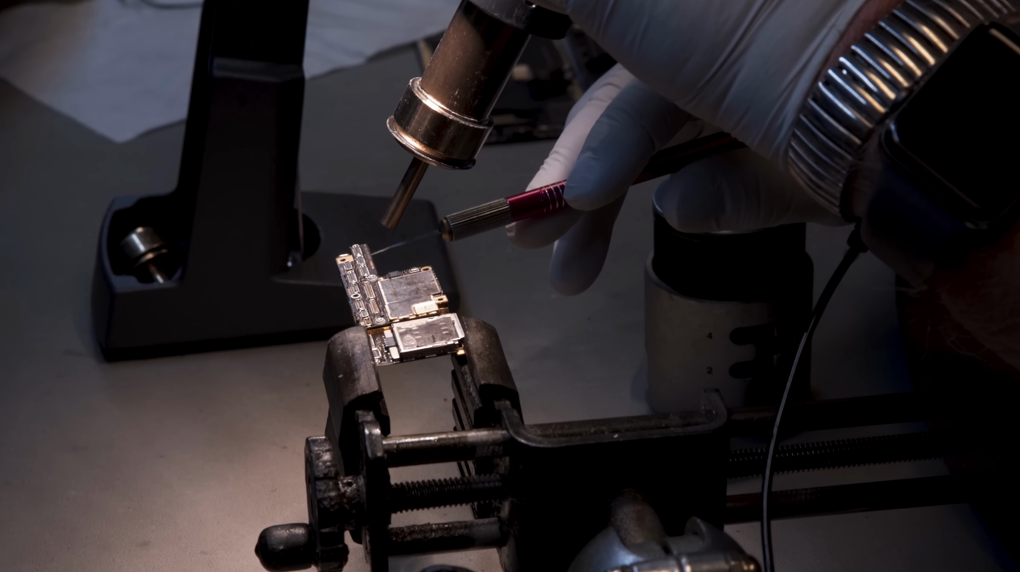
Ferramentas de software não conseguem reparar cabeças, motores, pratos ou placas controladoras danificadas. Nesses cenários, a desmontagem em sala limpa e o reparo a nível de componentes são necessários para acessar os dados com segurança. Tentar reparos caseiros ou continuar escaneando pode agravar o dano interno e destruir permanentemente os dados recuperáveis.
consertar cartões danificados em sala limpa

Serviços Profissionais de Recuperação de Disco Rígido Toshiba

Serviços profissionais de recuperação de dados oferecem a maior taxa de sucesso para casos graves, incluindo danos físicos em unidades Toshiba que softwares não conseguem resolver. Laboratórios especializados utilizam ambientes de sala limpa, ferramentas avançadas e técnicos especialistas para reparar unidades e extrair dados com segurança. Provedores autorizados ou laboratórios independentes de renome lidam com tudo, desde corrupção lógica até falhas mecânicas.
Esta opção é essencial quando as tentativas DIY falham, o disco mostra sintomas físicos ou os dados são extremamente importantes. Os serviços geralmente começam com uma avaliação gratuita, fornecem um orçamento e, em muitos casos, oferecem políticas de “sem dados, sem taxa”. Embora seja mais caro e demorado, os profissionais garantem confidencialidade estrita e usam métodos inacessíveis aos consumidores comuns.

Serviços de Recuperação de Dados Autorizados Toshiba por Região

Continente / RegiãoProvedor AutorizadoÁrea de CoberturaContato / Acesso

América do Norte

Ontrack Data Recovery

Estados Unidos, Canadá

[https://www.ontrack.com/en-us/partners/toshiba](https://www.ontrack.com/en-us/partners/toshiba)

Europa

Ontrack Data Recovery

UE e Reino Unido

[https://www.ontrack.com/en-gb/partners/toshiba](https://www.ontrack.com/en-gb/partners/toshiba)

Ásia

Provedores de Terceiros Autorizados Toshiba

Índia, Sudeste Asiático, Leste Asiático

[[https://www.toshiba-storage.asia/data-recovery/](https://www.toshiba-storage.asia/data-recovery/)]([https://www.toshiba-storage.asia/data-recovery/](https://www.toshiba-storage.asia/data-recovery/))

Austrália e Oceania

Parceiros Autorizados Toshiba

Austrália, Nova Zelândia

[[https://www.toshiba-storage.asia/data-recovery/](https://www.toshiba-storage.asia/data-recovery/)]([https://www.toshiba-storage.asia/data-recovery/](https://www.toshiba-storage.asia/data-recovery/))

Global (Empresarial e Consumidor)

Rede de Serviço Autorizada Toshiba

Mundial

[https://storage.toshiba.com/consumer-hdd/support/data-recovery](https://storage.toshiba.com/consumer-hdd/support/data-recovery)

Pros:
  • Maior taxa de sucesso
  • Lida com danos físicos
  • Instalações de sala limpa
  • Confidencialidade dos dados garantida

Cons:

  • Custo elevado
  • Tempo de resposta longo
  • Requer o envio físico do disco
  • Sem garantia de recuperação total

Instruções passo a passo
1. Pare de usar o disco imediatamente para evitar mais danos.
2. Pesquise provedores confiáveis (autorizados pela Toshiba ou laboratórios certificados).
3. Entre em contato para avaliação e orçamento.
4. Embale e envie o disco com segurança seguindo as diretrizes deles.
5. Analise o diagnóstico e aprove a recuperação.
6. Receba os dados recuperados em uma nova mídia.
Serviços profissionais são a escolha mais segura para dados valiosos quando outros métodos não são suficientes.

Métodos DIY de Reparo de Hardware

Quando um disco rígido Toshiba sofre falha física, alguns usuários buscam reparos caseiros, como troca da placa lógica (PCB), tentativas de realinhamento de cabeças ou o chamado “método do freezer”. Essas abordagens são frequentemente discutidas online, especialmente para modelos populares como Toshiba Canvio Basics, Canvio Advance ou as séries antigas DT01ACA / MQ01ABD . A ideia costuma ser reviver um disco com eletrônica falha ou liberar temporariamente cabeças de leitura/gravação presas usando ferramentas domésticas ou peças de doadores.
O reparo de hardware por conta própria é altamente desaconselhável. Para qualquer problema físico, serviços profissionais oferecem resultados muito superiores.
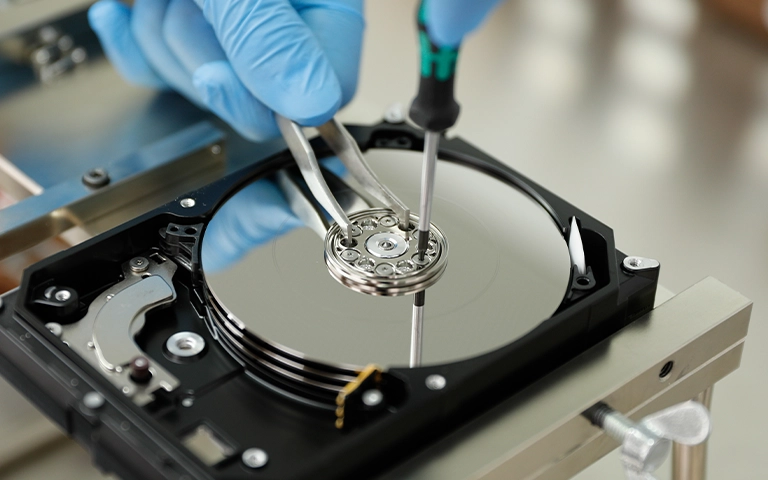
Abrir um disco rígido fora de uma sala limpa introduz poeira que pode destruir os pratos magnéticos, enquanto reparos incorretos frequentemente causam danos irreversíveis. Histórias de sucesso são raras e geralmente envolvem técnicos experientes, não usuários comuns. Esses métodos são amplamente desencorajados por especialistas e podem anular qualquer chance restante de recuperação profissional.
Abrir um disco rígido fora de uma sala limpa
Pros:
  • Custo potencialmente baixo
  • Não requer envio

Cons:

  • Risco extremamente alto de perda permanente
  • Requer peças e expertise raras
  • Contaminação provável
  • Quase sempre piora o problema

Resumo

Proteja seus dados com backups regulares em armazenamento em nuvem ou em outro disco. Use cabos confiáveis para unidades Toshiba externas e ative o Histórico de Arquivos do Windows ou ferramentas similares.
A ordem de recuperação mais segura: solução de problemas básica → recuperação via software (começando com Renee Undeleter) → serviços profissionais se necessário. Agir rápido e evitar novas gravações melhora drasticamente os resultados.

Perguntas Frequentes

Posso recuperar dados de um disco rígido Toshiba que faz barulhos de clique?

Não — cliques geralmente indicam dano físico. Pare de usar o disco e entre em contato com um serviço profissional imediatamente para evitar mais danos.

É seguro usar software de recuperação gratuito no meu disco Toshiba externo?

Sim para problemas lógicos, mas ferramentas gratuitas têm limites. Elas são bons pontos de partida, embora opções pagas como o Renee Undeleter frequentemente ofereçam melhores resultados em casos complexos.

Quanto tempo leva a recuperação de disco rígido Toshiba com software?

Varreduras simples podem terminar em minutos; digitalizações profundas em discos grandes podem levar horas. Criar uma imagem de backup primeiro consome mais tempo, mas protege seus dados.

O CHKDSK vai apagar meus arquivos no disco Toshiba?

Ele corrige erros, mas pode tornar alguns dados irrecuperáveis em casos de corrupção severa. Sempre tente um software de recuperação dedicado antes de rodar o CHKDSK.

O que fazer se o meu disco Toshiba aparecer como “não alocado”?

Isso sugere perda de partição — use um software de recuperação com recursos de reconstrução de disco ou partição. Evite inicializar o disco no Gerenciamento de Disco, pois isso pode sobrescrever os dados.
Recomendação Renee Undeleter - Software poderoso e simples de recuperação de dados Renee Undeleter software

Suporta recuperação de vários cartão SD suporta recuperação de dados de cartão SD, de cartão SDHC e de cartão SDXC.

Pode recuperar muitos tipos de arquivos imagens, vídeos, áudios, arquivos compactados, etc.

Operações fáceis Os iniciantes também podem operar rapidamente.

Suporta multi dispositivos Além de suporta cartão SD, ainda suporta pendrive, Windows, Mac e outros dispositivos.

Compatibilidade suporta sistema operacional de Windows e Mac.

Poderosa função de recuperação possa recuperar dados de diversos dispositivos

Suporta multi dispositivos cartões SD, pendrives, discos rígidos, computadores, etc.

Operações fáceis Os iniciantes também podem operar rapidamente.

Baixar GrátisBaixar GrátisBaixar Grátis 23564 pessoas baixaram!

Comentários dos usuários

Page 1

Deixe um comentário


Seu comentário foi enviado e está aguardando moderação.